 AOMEI Backupper


[5 วิธี] แก้ไขการสำรองระบบภาพที่ล้มเหลวใน Windows 11/10/8/7
มีหลายเหตุผลที่สามารถทำให้การสำรองระบบภาพล้มเหลวใน Windows 11, 10, 8, 7 บทความนี้รวม 4 วิธีการแก้ไขสำหรับสามถาวรที่แตกต่างกันและเครื่องมือสำรองฟรีเพื่อสร้างระบบภาพได้อย่างง่ายดาย

ด้วย Rosie อัปเดตเมื่อ January 17, 2025


การสำรองรูปภาพระบบล้มเหลวเนื่องจากหลายสาเหตุ
การสำรองรูปภาพระบบ Windows รวมถึงไฟล์ระบบและไฟล์ส่วนบุคคลทั้งหมดในพาร์ติชันระบบของคอมพิวเตอร์ของคุณในจุดใดจุดหนึ่งในเวลานั้น มันช่วยให้คุณสามารถทำการกู้คืนระบบแบบเต็ม ในกรณีที่คอมพิวเตอร์ของคุณหยุดทำงาน ดังนั้นคุณไม่จำเป็นต้องติดตั้ง Windows หรือโปรแกรมทั้งหมดใหม่อีกครั้ง
ดังนั้น ผู้ใช้ส่วนใหญ่จะติดสอบสวนนี้เพื่อสร้างรูปภาพระบบสำรองกรณีของปัญหาระบบที่ไม่คาดคิดหรือสูญเสียข้อมูล อย่างไรก็ตาม อาจเกิดข้อผิดพลาดในการสำรองรูปภาพระบบด้วยบางสาเหตุ แต่ละรายการที่เกิดข้อบกพร่องในการสำรองรูปภาพระบบมีสาเหตุหลักดังนี้:
1. การสำรองรูปภาพล้มเหลว เนื่องจากตำแหน่งบันทึกสำรองที่ระบบระบุมีพื้นที่บันทึกของก้อนแสงบนโครงสร้างในโฟลเดอร์อื่น (รหัสข้อผิดพลาด 0x80780038)
2. ไม่มีพื้นที่ดิสก์เพียงพอเพื่อสร้างก้อนแสงบันทึกในตำแหน่งที่อยู่ (รหัสข้อผิดพลาด 0x80780119)
3. การสำรองรูปภาพล้มเหลว เล็กกว่า 2088958 เมกะไบต์ไม่สามารถป้องกันได้ (รหัสข้อผิดพลาด 0x807800B4)
ขึ้นอยู่กับสถานการณ์ของคุณเอง คุณสามารถค้นหาวิธีแก้ไขที่เกี่ยวข้องกับปัญหาของคุณได้
👉 สถานการณ์ 1: มีก้อนแสงบนโครงสร้างอื่น
👉 สถานการณ์ 2: ไม่มีพื้นที่ดิสก์เพียงพอเพื่อสร้างก้อนแสงบันทึก
👉 สถานการณ์ 3: ไม่สามารถป้องกันโครงสร้างที่ใหญ่กว่า 2088958 เมกะไบต์ได้
👉 วิธีที่ง่ายขึ้นในการสร้างรูปภาพระบบสำรองโดยไม่พบปัญหาเหล่านี้🔥
สถานการณ์ 1: มีก้อนแสงบนโครงสร้างอื่น
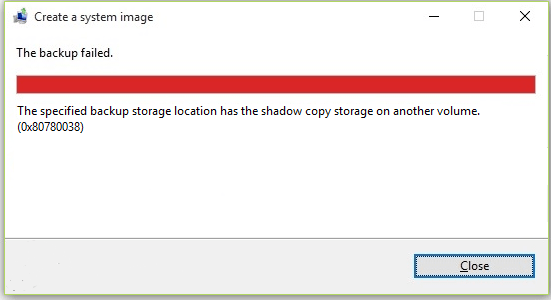
ตามที่ข้อผิดพลาดระบุ มีปัญหาบางประการกับตำแหน่งสำรองที่เป้าหมาย ซึ่งทำให้การสำรองรูปภาพระบบของ Windows ไม่สามารถบันทึกภาพสำรองได้ที่นั่น คุณสามารถลองขั้นตอนต่อไปนี้เพื่อแก้ไขปัญหา
เรียกใช้การสแกน SFC
กดปุ่ม Windows X เพื่อเปิดหน้าต่างคำสั่ง จากนั้นพิมพ์ "SFC /SCANNOW" (โดยไม่ใช้เครื่องหมายคำพูด) และกด Enter สิ่งนี้จะแก้ไขปัญหาหรือบอกคุณว่าอะไรมีปัญหา หลังจากนี้ คุณควรสามารถสร้างรูปภาพระบบสำรองได้โดยไม่มีข้อผิดพลาด
ปรับแต่งการป้องกันระบบ
หากการสำรองรูปภาพระบบยังล้มเหลวใน Windows 7/8/10/11 คุณสามารถเปิดใช้งานการป้องกันระบบและสร้างจุดเรียกคืนระบบได้ จุดเรียกคืนระบบจะสร้างก้อนแสงบันทึกและให้การป้องกันระบบและไฟล์ของคุณให้เพิ่มขีดความปลอดภัย
หลังจากที่สร้างจุดสำรองระบบก่อนหน้านี้แล้ว คุณสามารถลองสำรองระบบภาพใหม่ได้อีกครั้ง
สถานการณ์ที่ 2: พื้นที่ดิสก์ไม่เพียงพอในการสร้างคัมพัลนักร่วมเงา
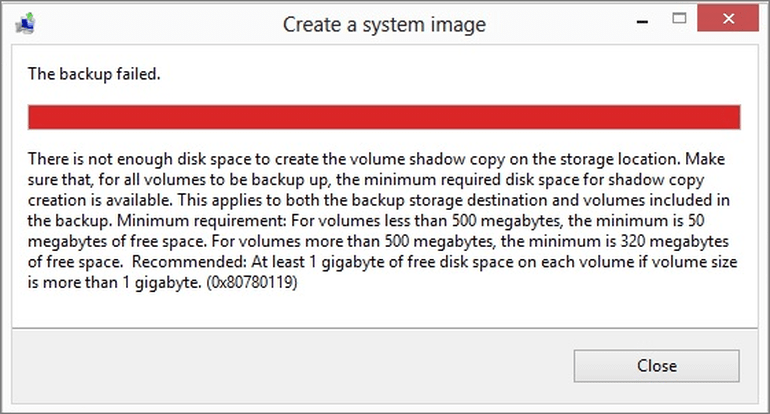
ตามที่ข้อความผิดพลาดระบุ ข้อผิดพลาดเกิดจากพื้นที่ว่างไม่เพียงพอบนพาร์ติชันต้นทางที่คุณกำลังพยายามสำรองระบบ ในการแก้ไขข้อผิดพลาดเมื่อสำรองระบบภาพใน Windows 10 ล้มเหลวเนื่องจากพื้นที่ไม่เพียงพอ คุณควรเพิ่มพื้นที่ว่างในไดรฟ์ระบบหรือ ขยายพาร์ติชันระบบ
สำหรับพาร์ติชันที่คุณกำลังพยายามสำรองระบบขนาดไม่เกิน 500 เมกะไบต์ ต้องมีพื้นที่ว่างอย่างน้อย 50 เมกะไบต์ สำหรับพาร์ติชันขนาดใหญ่กว่า 500 เมกะไบต์ต้องมีพื้นที่ว่างอย่างน้อย 320 เมกะไบต์
สถานการณ์ที่ 3: การสำรองรักษาความปลอดภัยของโวลุมที่มีขนาดเกิน 2088958 เมกะไบต์
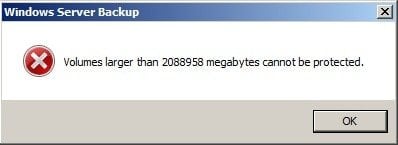
ข้อผิดพลาดนี้เกิดขึ้นเฉพาะเมื่อคุณพยายามสำรองรักษาความปลอดภัยของโวลุมที่มีขนาดเกิน 2TB ใน Windows 7 ใน Windows 7, การสำรองรักษาความปลอดภัยของ Windows จะสร้างไฟล์ไดรฟ์เสมือน (VHD) เพื่อเก็บไฟล์ภาพเมื่อคุณพยายามสร้างไฟล์ VHD มันไม่สามารถใหญ่กว่า 2040GB ได้
ด้วยข้อจำกัดนี้ ใน Windows 7 จะไม่อนุญาตให้คุณสำรองรักษาโวลุมที่ใหญ่กว่า 2088958MB เพื่อแก้ไขปัญหานี้ คุณสามารถย่อขนาดโวลุมหรืออัปเกรดระบบของคุณเป็น Windows 8 หรือ Windows 10/11
ในรุ่น Windows ที่อัพเกรดขึ้นมาใหม่ล่าสุด การสำรองระบบภาพจะถูกบันทึกในรูปแบบดิสก์เสมือน .vhdx ที่ขั้นสูงอันไม่มีข้อจำกัดขนาด
วิธีที่ง่ายกว่าในการสร้างการสำรองระบบภาพโดยไม่เจอปัญหาเหล่านี้
หากการสำรองรักษาความปลอดภัยของ Windows 7/8/10/11 ยังคงล้มเหลวหลังจากลองทุกขั้นตอน เราขอแนะนำให้ใช้ ซอฟต์แวร์สำรองฟรีที่ดีที่สุด อย่าง AOMEI Backupper Standard
- โปรแกรมฟรีนี้สนับสนุนการสำรองข้อมูลโดยใช้ Microsoft VSS หรือเทคโนโลยีของตัวเอง ในทุกกรณีคุณจะไม่พบข้อผิดพลาดของก๊อปปี้ระบบเงาบริบท
- มีระดับการบีบอัดรูปภาพทั้งหมด 3 ระดับให้คุณเลือก ดังนั้นคุณจะไม่พบปัญหาพื้นที่ไม่เพียงพอ
- มีการสนับสนุนเต็มรูปแบบสำหรับดิสก์ GPT และ MBR ดังนั้นคุณสามารถสำรองข้อมูลดิสก์ที่มีขนาดมากกว่า 2TB ได้อย่างประสบความสำเร็จ.
เรียนรู้วิธีการสร้างรูปภาพระบบของ Windows 11/10/8/7 ด้วย AOMEI Backupper ด้านล่าง
ขั้นตอนที่ 1. ดาวน์โหลดโปรแกรมสำรองข้อมูลและกู้คืนนี้ฟรี จากนั้นติดตั้งและเปิด AOMEI Backupper.
ขั้นตอนที่ 2. คลิกที่แท็บ Backup แล้วเลือก System Backup
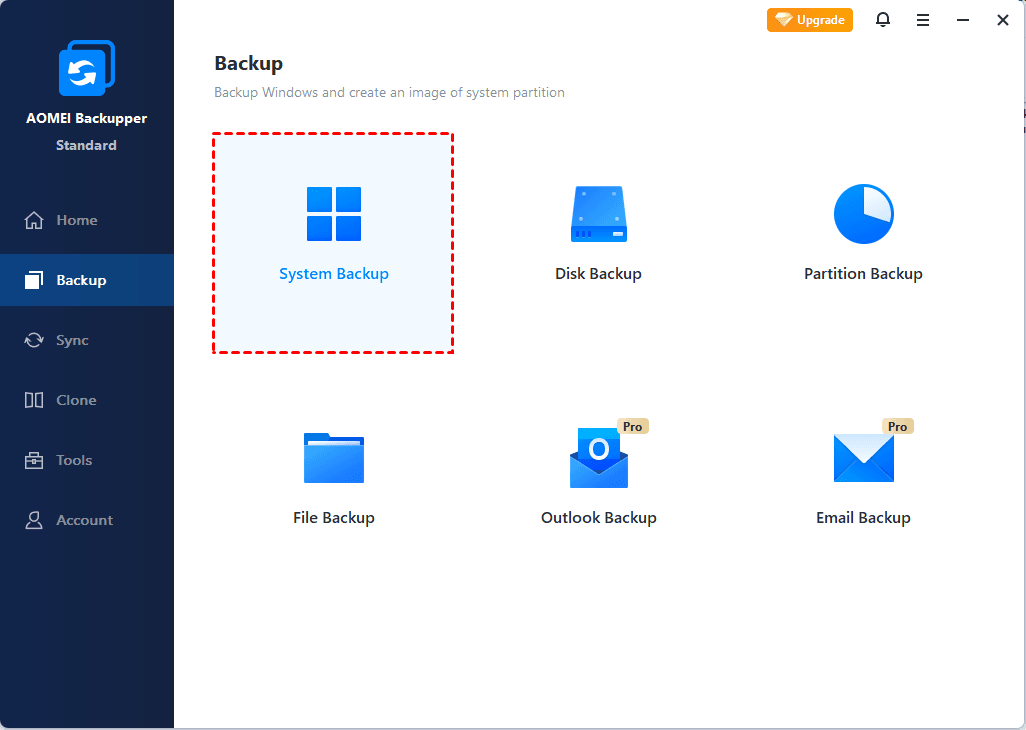
ขั้นตอนที่ 3. โปรแกรมจะเลือกแผ่นพาร์ติชั่นที่เกี่ยวข้องกับระบบและตัวบูตอัตโนมัติโดยอัตโนมัติ ดังนั้นคุณเพียงแค่เลือกที่ปลายทาง

ทิป: คุณสามารถบันทึกรูปภาพสำรองระบบไปยังดิสก์ระบบได้ด้วย AOMEI Backupper แต่ไม่ควรทำเช่นนั้น คุณควรบันทึก รูปภาพสำรองไปยังฮาร์ดดิสก์ภายนอก NAS หรือสถานที่นอกสถานที่อื่นๆ.
ขั้นตอนที่ 4. คลิก เริ่มการสำรองข้อมูล.
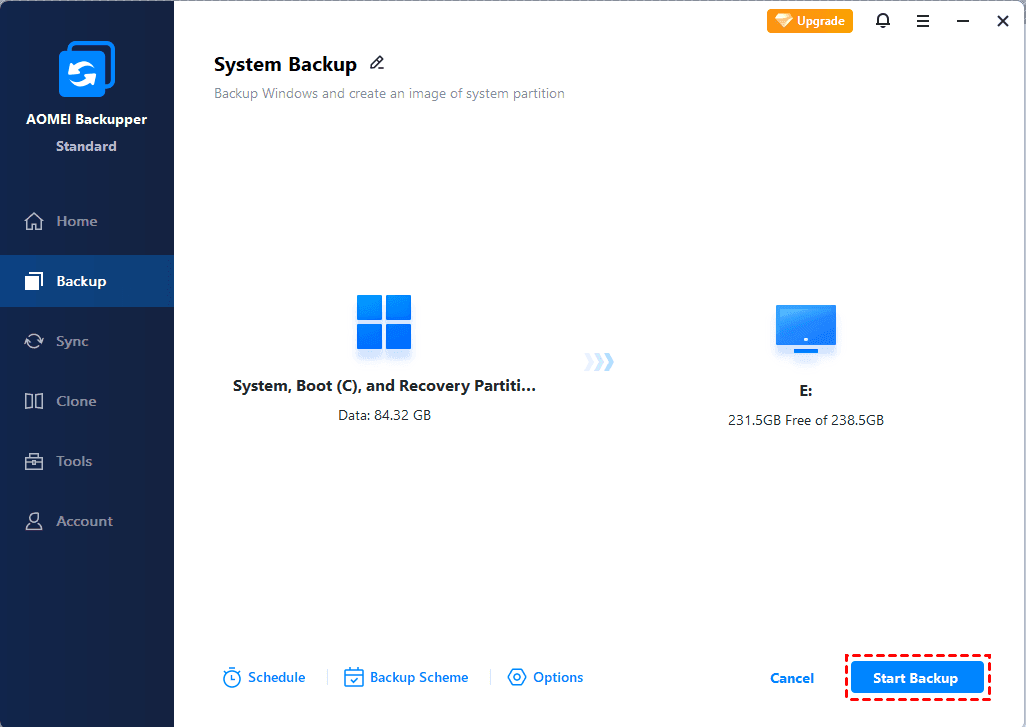
>> Options: คุณสามารถเปิดใช้งานการแจ้งเตือนทางอีเมล, เลือกระดับการบีบอัดสำหรับไฟล์รูปภาพของการสำรองแบบง่ายหรือแบบทั้งต่างทั้งนี้.
>> Schedule Backup: คุณสามารถตั้งค่ากำหนดการสำรองข้อมูลระบบไว้เพื่อสร้างการสำรองข้อมูลรูปภาพโดยอัตโนมัติเพื่อปกป้องการสร้างไฟล์และโปรแกรมที่เพิ่มเข้ามาใหม่ในระบบ.
>> Backup Scheme: คุณสามารถเลือกการสำรองข้อมูลแบบเต็ม/แบบเพียงบางส่วน/แบบความแตกต่างเป็นวิธีการที่จะทำการสำรองข้อมูลตามกำหนดการที่ตั้งไว้. คุณยังสามารถตั้งเป็นแผนการสำรองข้อมูลเช่นการลบการสำรองข้อมูลเก่าๆอัตโนมัติเพื่อให้มีพื้นที่ว่างสำหรับการสำรองข้อมูลครั้งต่อไป ซึ่งจะป้องกันไม่ให้การสำรองข้อมูลเครื่องถูกตรวจพบว่ามีพื้นที่ฮาร์ดดิสก์ในสถานะต่ำ. (การสำรองข้อมูลแบบแตกต่างกันและการลบการสำรองข้อมูลโดยอัตโนมัติมีให้ใช้งานในรุ่นProfessional หรือสูงกว่า.)
หลังจากการสำรองข้อมูลเสร็จสิ้น, คุณสามารถ สร้างสื่อระบบประมวลผล เพื่อคืนค่าการสำรองข้อมูลเมื่อเกิดเหตุการณ์ระบบไม่สามารถเริ่มต้นขึ้นได้.
หากคุณต้องการคืนค่าการสำรองข้อมูลรูปภาพระบบไปยังคอมพิวเตอร์อื่นที่มีอุปกรณ์ฮาร์ดแวร์ที่แตกต่างกันในอนาคต, แนะนำให้ลองใช้งานคุณสมบัติ การคืนค่าสืบเนื่อง ซึ่งมีให้ใช้งานในรุ่นขั้นสูง.
แทนที่ที่จะใช้เวลาในการแก้ไขปัญหาการทำการสำรองข้อมูลรูปภาพระบบที่ล้มเหลว, คุณสามารถใช้ซอฟต์แวร์สำรองข้อมูลฟรีนี้โดยตรงเพื่อสร้างการสำรองข้อมูลรูปภาพระบบ. ด้วยการสร้างการสำรองข้อมูลรูปภาพระบบด้วย AOMEI Backupper, คุณสามารถคืนค่าระบบของคุณได้อย่างง่ายดายเมื่อต้องการ.
 สะอาดและปลอดภัย 100%
