 AOMEI Cyber Backup



Руководство по бесплатному программному обеспечению для резервного копирования Windows Server
Независимо от того, ведете ли вы малый бизнес или управляете сервером на уровне предприятия, необходимость в надежном резервном решении универсальна. Без правильной системы резервного копирования организации рискуют потерять ценную информацию, столкнуться с простоем и подвергнуть опасности общую операционную эффективность.

К Amelia / Обновление January 15, 2025


Необходимо ли готовить резервное копирование программного обеспечения для сервера Windows
В быстром цифровом мире, где бизнесы сильно зависят от Windows Server для беспрепятственной работы. Пользователи Windows Server не являются незнакомцами потенциальных проблем с потерей данных. Непредвиденные потери данных, будь то из-за сбоев оборудования, киберугрозы или сбоев системы, могут иметь серьезные последствия.
- При оценке бесплатного программного обеспечения для резервного копирования Windows Server важно найти гармоничный баланс между функциональностью, удобством использования и совместимостью.
- Ищите решения, которые предоставляют удобный интерфейс, мощные функции, настроенные под вашу версию Windows Server.
- Оцените масштабируемость программного обеспечения и его способность приспособиться к растущим требованиям вашей информации, поскольку это критически важно для долгосрочной эффективности.

Лучшие бесплатные решения для резервного копирования Windows Server
AOMEI Cyber Backup и AOMEI Backupper способны создавать резервные копии образов Windows Server в почти всех операционных системах и обладают большей гибкостью.
📌 AOMEI Backupper
В числе лучших бесплатных решений для резервного копирования Windows Server впечатляет AOMEI Backupper. Это программное обеспечение предлагает множество функций, включая инкрементное и дифференциальное резервное копирование, создание системного образа и простые восстановительные опции. Установка и настройка AOMEI Backupper легкие, что делает его идеальным выбором для пользователей, ищущих беспроблемный опыт.
📌 AOMEI Cyber Backup
AOMEI Cyber Backup предлагает удобный интерфейс в сочетании с мощными функциями, настроенными для пользователей Windows Server. Это решение обеспечивает всеобъемлющие возможности резервного копирования и восстановления, обеспечивая безопасность ваших важных данных. Даже пользователи с минимальными техническими навыками могут легко осуществить резервное копирование благодаря пошаговым инструкциям.
Как выбрать лучшее решение для резервного копирования
Чем отличаются эти две программы? Как мне выбрать лучшую программу?
Чтобы было проще сравнить отличия и выбрать наиболее подходящую программу для резервного копирования Windows Server, вот таблица сравнения:
| Особенности | AOMEI Backupper | AOMEI Cyber Backup |
| Резервное копирование диска/системы/раздела Windows | √ | √ |
| Клонирование Windows | √ | - |
| Синхронизация Windows | √ | - |
| Резервное копирование файла Windows | √ | √ |
| Резервное копирование VMware | - | √ |
| Резервное копирование Hyper-V | - | √ |
| Резервное копирование MS SQL | - | √ |
| Резервное копирование электронной почты | √ | √ |
| Резервное копирование на локальный/NAS/сетевой диск | √ | √ |
| Резервное копирование в облако | √ | √ |
| Мониторинг задач в реальном времени | - | √ |
| Централизованное резервное копирование | - | √ |
| Управление с разграничением прав | - | √ |
| Точечное восстановление | √ | √ |
| Запланированная автоматическая резервная копия | √ | √ |
| Очистка резервной копии | √ | √ |
Как использовать бесплатное программное обеспечение AOMEI для резервного копирования Windows Server [2 инструмента]
Настройка автоматического графика резервных копий - ключевой аспект активной защиты данных. Независимо от того, выбираете ли вы AOMEI Backupper или AOMEI Cyber Backup, настройка регулярных резервных копий обеспечит непрерывную защиту ваших данных. Кроме того, использование bewt-практик для оптимизации пространства хранения, не вредя целостности данных, дополнительно повысит эффективность вашей стратегии резервного копирования.
Способ 1. Централизованное резервное копирование серверов Windows с помощью AOMEI Cyber Backup
AOMEI Cyber Backup - это решение для резервного копирования класса предприятия, разработанное для централизации защиты серверов Windows, VMware, Hyper-V и баз данных SQL. Оно обеспечивает прямой, незагружающийся метод резервного копирования, который позволяет защищать несколько систем с выгодой.
С функциями, удобными для пользователя, такими как гибкое планирование резервного копирования и различные методы резервного копирования, оно обеспечивает всеобъемлющую безопасность данных как для частных лиц, так и для предприятий. Независимо от того, хотите ли вы защитить личные воспоминания или важные данные компании, AOMEI Cyber Backup предлагает надежное и эффективное решение для сохранения информации в безопасности и доступности в тот момент, когда вам это наиболее необходимо.
✽ Резервное копирование в любое место: Полностью соответствует правилу 3-2-1 для резервного копирования. Легко создавайте резервные копии данных на локальных дисках, внешних жестких дисках или USB-накопителях, сетевых общих папках, NAS и облачных хранилищах.
✽ Централизованное управление: Наше программное обеспечение создает резервные копии из центральной консоли, обеспечивая легкую защиту данных Windows.
✽ Пользовательский интерфейс: AOMEI Cyber Backup предлагает интуитивно понятный интерфейс, делая управление резервным копированием легким и удобным.
✽ Всеобъемлющая защита: AOMEI Cyber Backup также предлагает полное создание резервных копий на основе образа в физической или виртуальной среде, улучшая вашу стратегию защиты данных.
Присоединяйтесь к тысячам довольных пользователям, которые выбрали AOMEI Cyber Backup для своих потребностей в защите данных. Загрузите бесплатную версию и попробуйте ее сейчас:
1. Сначала вам необходимо установить агент AOMEI Cyber Backup на целевое устройство перед созданием резервной копии Windows сервера.
2. Перейдите к разделу Исходное устройство для добавления устройства Windows, затем заполните правильный IP-адрес и данные пользователя.
3. Перейдите к разделу Задача резервного копирования > Создать новую задачу > Системное резервное копирование.
4. Выберите свой Windows сервер из списка.
5. Выберите место для сохранения резервной копии. Вы можете сохранить систему Windows Server на локальном или внешнем диске.
6. Запланируйте резервное копирование Windows Server и запустите задачи резервного копирования ежедневно / еженедельно / ежемесячно.
7. Нажмите Начать резервное копирование, чтобы защитить данные вашего Windows Server.
💡 (Необязательно) Улучшите для доступа к дополнительным функциям:
1 - Резервное копирование большего числа серверов Windows
2 - Гибкая политика хранения данных
3 - Легкое восстановление на новом месте
Способ 2. Бесплатное резервное копирование Windows Server с помощью AOMEI Backupper
AOMEI Backupper - это автономное программное обеспечение для резервного копирования и клонирования дисков для ПК на Windows. Оно позволяет управлять и защищать операционную систему, файлы и данные на жестких дисках, разделах и внешних устройствах хранения.
Вам будут доступны следующие преимущества в процессе работы:
⊙ Автоматическая синхронизация часто обновляемых файлов между дисками или между несколькими компьютерами.
⊙ Резервное копирование данных на локальные диски, внешние жесткие или USB-накопители, сетевые ресурсы, сетевые накопители и облачное хранилище.
⊙ Без проблем клонируйте разделы или жесткие диски для создания резервных копий или улучшения емкости хранения, обеспечивая бесшовное дублирование данных или совершенствование объема хранения.
Пожалуйста, загрузите программное обеспечение для резервного копирования серверов Windows - AOMEI Backupper.
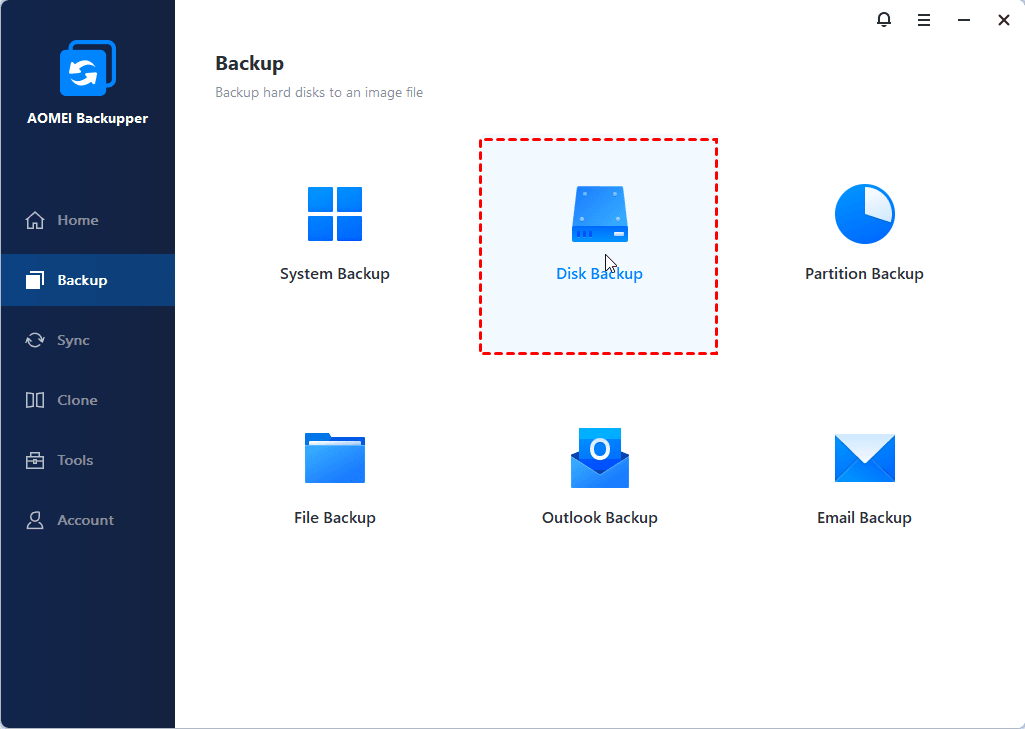
1. Нажмите Резервное копирование > Резервное копирование диска в главном окне программы. Для резервного копирования только ОС Windows Server выберите Резервное копирование системы.
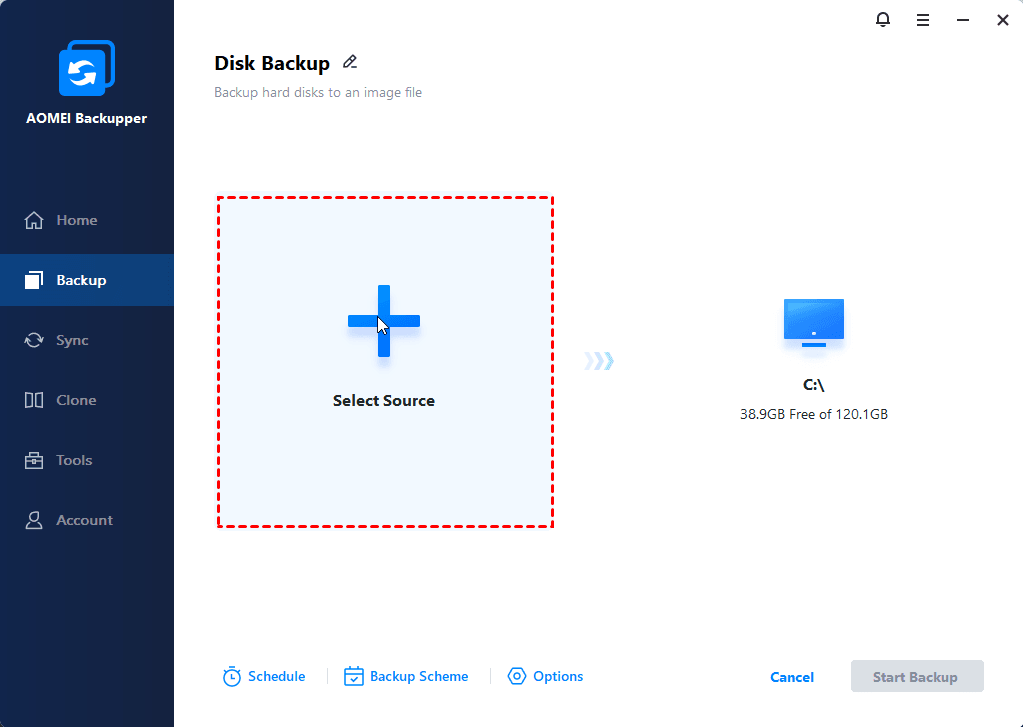
2. Переименуйте Название задачи, чтобы выделить ее среди других резервных копий, если необходимо. Щелкните Добавить диск , чтобы выбрать жесткий диск Windows Server для резервного копирования.
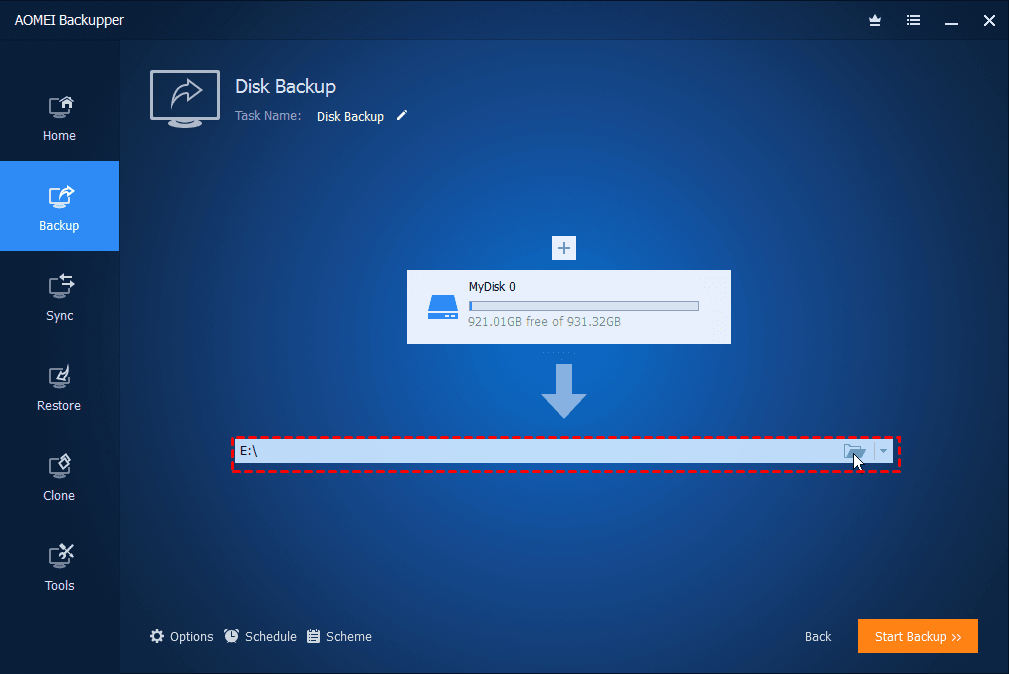
3. Выберите место для сохранения резервной копии образа Windows Server. Это может быть внешний диск, USB-флеш-накопитель, CD/DVD, общий ресурс или устройство NAS.
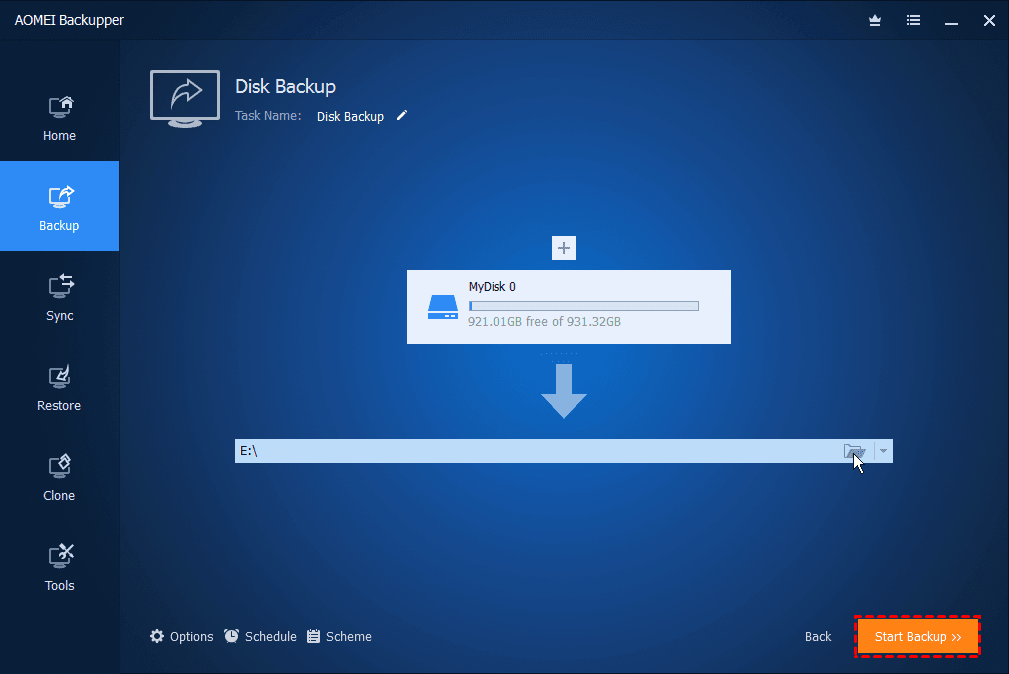
4. Нажмите кнопку Начать резервное копирование , чтобы создать резервную копию образа Windows Server.
Заключение
Ландшафт бесплатного программного обеспечения для резервного копирования Windows Server богат вариантами, удовлетворяющими разнообразным потребностям. Легкость использования AOMEI Backupper и возможности корпоративного уровня AOMEI Cyber Backup Premium Edition делают их выдающимися выборами для защиты данных вашего сервера Windows. Благодаря принятому проактивному подходу и использованию этих бесплатных решений, вы можете укрепить свой сервер от неопределенностей цифрового мира.
