 AOMEI Cyber Backup



Как осуществить горячее резервное копирование виртуальной машины VMware во время работы
Выключение или приостановка ВМ перед каждым резервным копированием может быть трудоемким и снижать эффективность. В этой статье я представлю 3 способа горячего резервного копирования виртуальной машины VMware во время работы для лучшего обеспечения непрерывности бизнеса.

К Amelia / Обновление January 17, 2025


Вопрос: Можно ли создавать резервную копию виртуальной машины VMware во время работы?
Виртуальные машины стали основой ИТ-систем и должны регулярно создаваться резервные копии, чтобы избежать потери данных при неожиданных сбоях. Для пользователей, которым необходимо непрерывное функционирование ВМ с максимальной полезностью и поддержкой бизнеса, существует продвинутое требование - создание резервных копий VMware ВМ во время работы (то есть горячая резервная копия). Но действительно ли это возможно?
Ответ на этот вопрос фактически зависит от того, как вы определяете термин "резервная копия". Как вы могли знать, есть 3 меры по сохранению данных, которые можно выполнить, пока ВМ работает. Однако все они не являются стандартными методами резервного копирования, и у некоторых из них есть недостатки.
- Снимки ВМ: сохраняют текущее состояние ВМ. Снимки не могут заменить резервные копии, так как они не подходят для долгосрочного хранения.
- Горячее клонирование: создает несколько одинаковых копий ВМ, но требует большого объема хранилища и вычислительных ресурсов.
- Горячая резервная копия с помощью стороннего программного обеспечения: стандартный метод резервного копирования. Создает независимые и полные резервные копии, которые могут быть зашифрованы или сжаты.
Что происходит при создании резервной копии виртуальной машины VMware во время работы
Хотя вышеуказанные 3 метода позволяют сохранять данные при работе ВМ, горячая резервная копия не рекомендуется, так как она может привести к несогласованности.
- Резервная копия с непрерывностью сбоя: большинство современного резервного программного обеспечения создает резервные копии с непрерывностью сбоя, создавая снимок перед резервным копированием и резервируя неинкрементный VMDK. Однако информация в памяти или в любых ожидающих операциях ввода-вывода не учитывается, и это критично в случае баз данных, таких как Microsoft SQL Server и Microsoft Exchange Server.
- Резервная копия с согласованностью приложения: также известная как приложение-осведомленное резервное копирование, захватывает информацию о приложении как в памяти, так и в ожидающих операциях ввода-вывода с использованием Службы копирования теней тома (VSS) Microsoft, что позволяет правильно создавать резервные копии с транзакционной согласованностью.
Поэтому вы должны выбрать, нужно ли вам резервное копирование VMware VMs и программное обеспечение в соответствии с вашими реальными потребностями. Имея вышеуказанные знания, вы можете принять свой выбор соответственно.
Надежное и бесплатное решение для резервного копирования VMware VMs при работе
Для простого и безопасного резервного копирования виртуальных машин VMware при работе, лучший выбор - AOMEI Cyber Backup. Это профессиональное бесплатное программное обеспечение для резервного копирования VMware со следующими преимуществами:
◆ Простота использования: Это решение для резервного копирования без агента с очень интуитивной центральной консолью. Вы можете сделать резервное копирование и восстановление ВМ с помощью нескольких простых кликов.
◆Резервное копирование ВМ на основе образов: Создание независимых полных резервных копий, которые могут быть использованы для восстановления полностью работоспособных ВМ.
◆Различные методы резервного копирования: Поддержка полных/дифференциальных/инкрементальных резервных копий и возможность резервного копирования виртуальных машин в состоянии работы или выключенных.
◆Автоматическое резервное копирование: Создание расписания резервного копирования, которое запускается автоматически ежедневно/еженедельно/ежемесячно.
◆ Централизованное резервное копирование: Резервное копирование виртуальных машин с центральной консоли, не требуется установка агентов на каждую ВМ.
◆Поддержка бесплатной версии ESXi: AOMEI Cyber Backup поддерживает как платные, так и бесплатные версии VMware ESXi.
◆ Резервное копирование в любое место: Вы можете сохранять резервные копии ВМ на локальном хранилище, внешнем хранилище, сетевом хранилище NAS и выполнить резервное копирование VMware в хранилище Amazon S3.
Далее я покажу, как резервировать виртуальные машины VMware при работе. Прежде чем начать, нажмите кнопку для загрузки и использования бесплатной версии:
*Вы можете выбрать установку программного обеспечения для резервного копирования ВМ на систему Windows или Linux.
Как создать резервную копию виртуальной машины VMware ESXi во время работы
Вот подробные шаги по созданию горячей резервной копии VMware ESXi с помощью AOMEI Cyber Backup. Следуйте инструкции ниже.
Шаг 1. Привязка и добавление виртуальных машин VMware
Для создания горячей резервной копии VMware, сначала запустите AOMEI Cyber Backup, перейдите к пункту Исходное устройство > VMware > Добавить устройство VMware, чтобы добавить vCenter или автономный хост ESXi в качестве исходного устройства.
Введите информацию об устройстве и пользователе. Затем нажмите кнопку Подтвердить для связывания с именем хоста. После успешного связывания вы можете начать резервное копирование виртуальных машин на этих устройствах в любое время.

Шаг 2. Создание задачи резервного копирования VMware
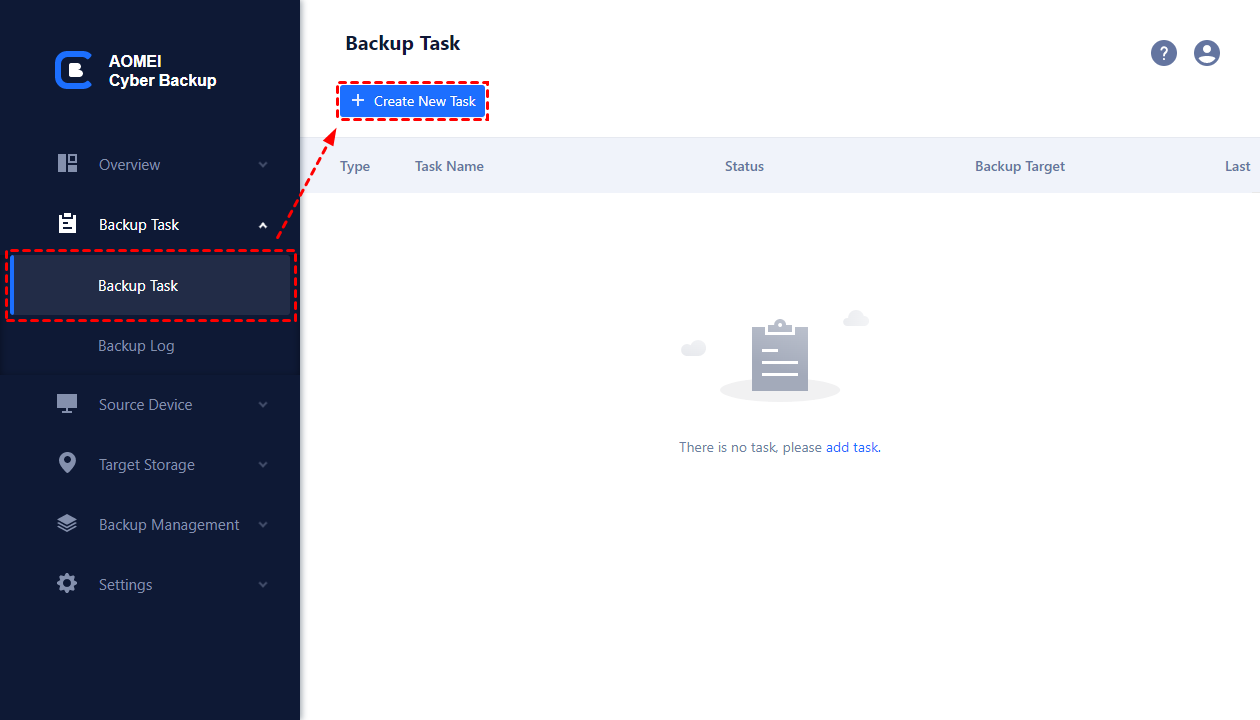
Перейдите в раздел Задача резервного копирования и нажмите Создать новую задачу.
Шаг 3. Настройка задачи резервного копирования и выполнение
Во всплывающей вкладке задачи есть6 настроек для завершения задачи резервного копирования.
1. Имя задачи. Вы можете оставить уникальное имя задачи по умолчанию или изменить его по своему усмотрению.
2. Тип резервного копирования. Выберите Резервное копирование VMware ESXi.

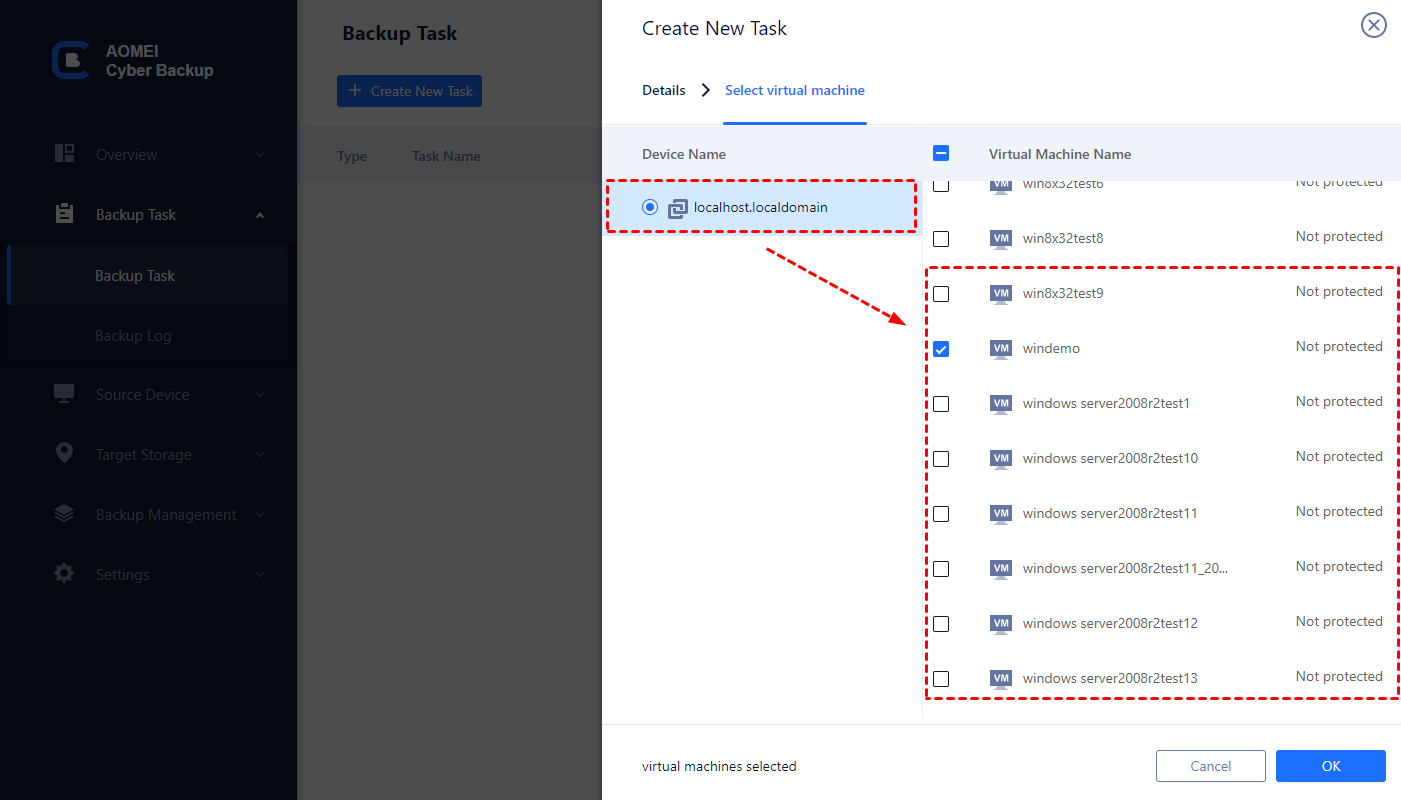
3. Имя устройства. Щелкните Выбрать , чтобы выбрать хост и одну или несколько виртуальных машин, которые вы хотите скопировать. Нажмите OK, чтобы сохранить.
Вы можете выбрать работающие виртуальные машины для резервного копирования на этом шаге. С AOMEI Cyber Backup вы можете создавать горячие резервные копии виртуальных машин VMware во время их работы без каких-либо проблем.
4. Цель. Нажмите Выбрать , чтобы добавить место назначения для хранения резервной копии.
Используемые пути сохранения будут сохранены в Избранное хранилище для удобного поиска. Кроме того, вы можете Создать новый локальный путь или Создать новый сетевой путь на этом шаге.
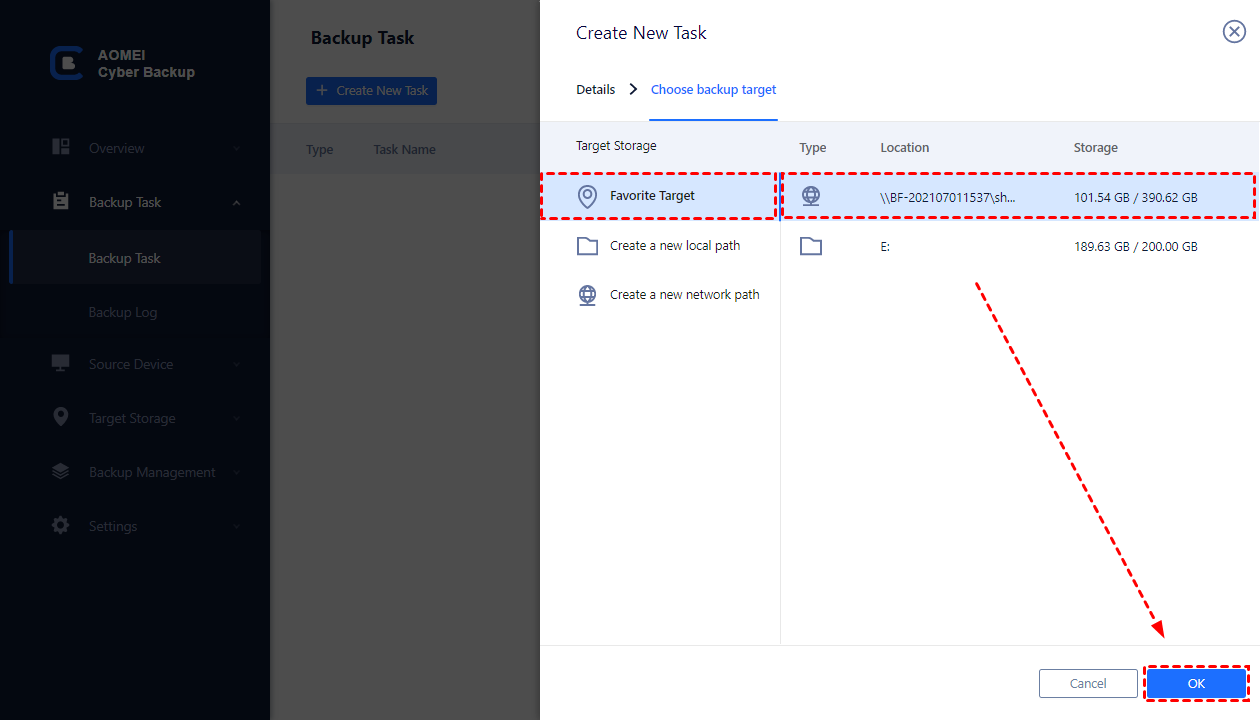
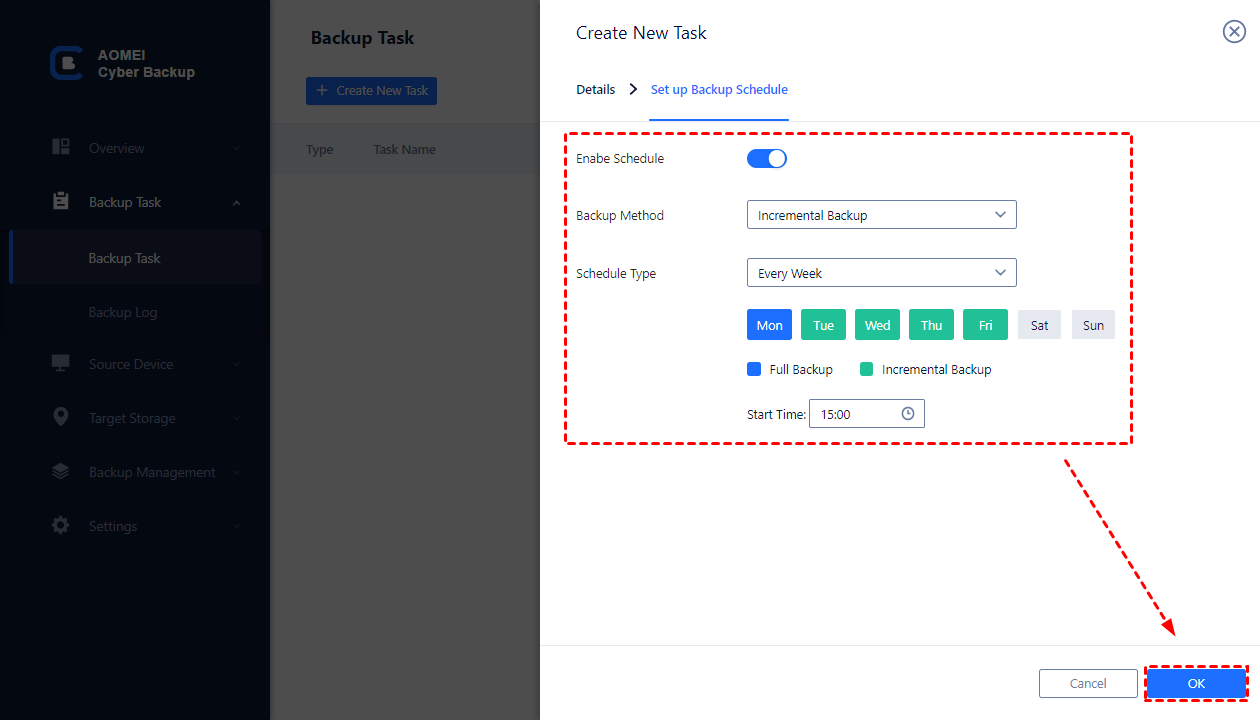
5. Расписание. Щелкните по контексту, чтобы изменить расписание резервного копирования по умолчанию.
Вы можете выбрать выполнение полной, инкрементной или дифференциальной резервной копии ежедневно, еженедельно или ежемесячно, а также указать время начала, время окончания и интервалы.
Если вы хотите выполнить резервное копирование только один раз, вы можете отключить кнопку Включить расписание.
6. Начало резервного копирования. Если вы включили резервное копирование по расписанию, вы можете выбрать Добавить расписание и начать резервное копирование сейчас или Добавить только расписание. Вы можете проверить прогресс и детали резервного копирования в Задачи.
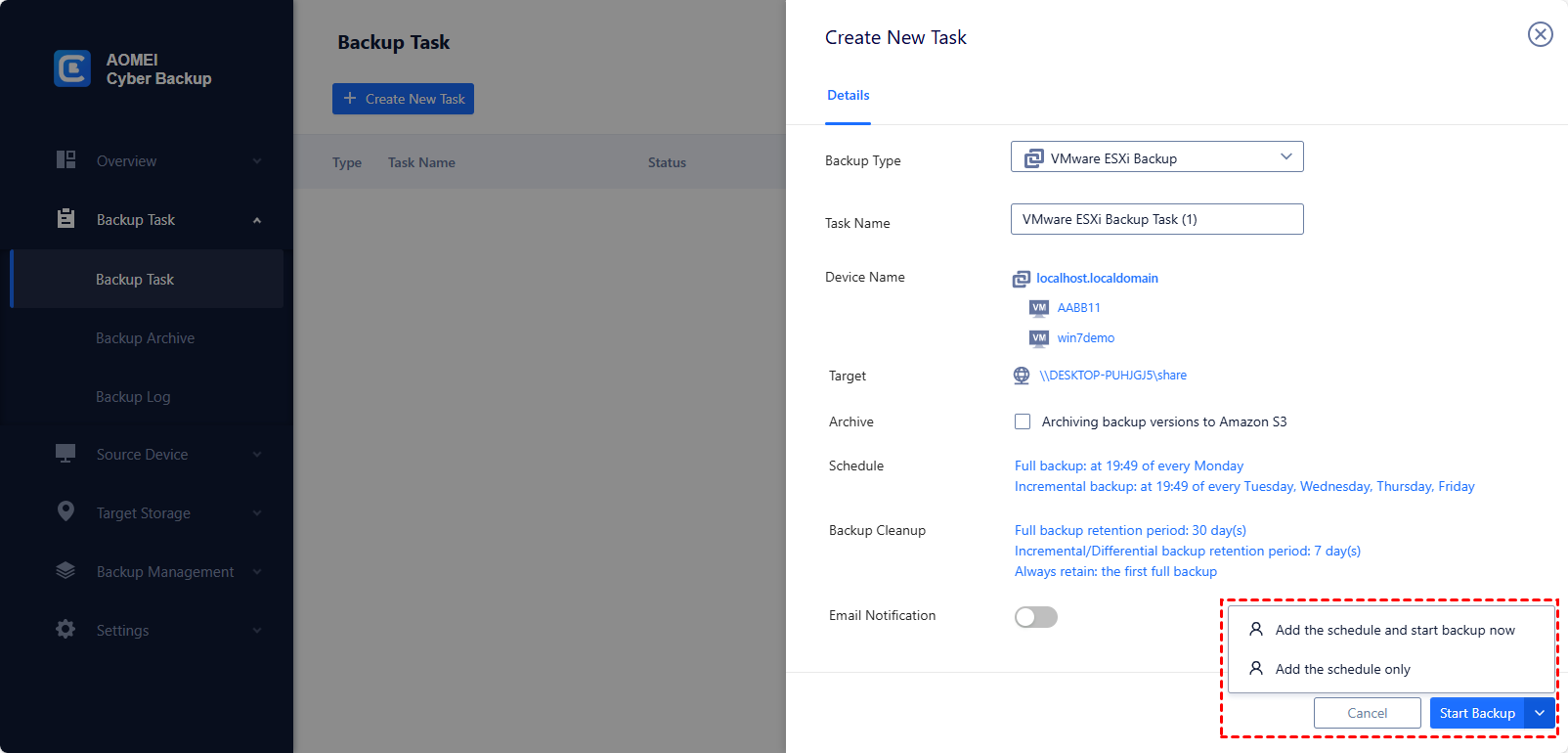
✎В то время как бесплатная версия позволяет осуществлять большинство потребностей в резервном копировании виртуальных машин, вы также можете обновиться, чтобы насладиться:
►Очистка резервных копий: Для более эффективного управления дисковым пространством вы можете установить период хранения полных, инкрементных и дифференциальных резервных копий и выбрать сохранение первой полной резервной копии каждую неделю, месяц, сезон или год в соответствии со своими потребностями.
►Восстановление на другой хост: Вы можете восстанавливать резервные копии, созданные с одного хоста VMware, на другой хост с другим оборудованием.
💡 Безопасное резервное копирование автономной виртуальной машины с помощью AOMEI Backupper
Если вы ищете простой в использовании автономный инструмент для VMware, то AOMEI Backupper всегда является идеальным выбором, предлагающим функции Резервного копирования системы, Резервного копирования диска, Резервного копирования раздела и Резервного копирования файла. Вы можете установить его на каждую виртуальную машину и выполнять резервное копирование отдельно. Подробнее »
Резервное копирование виртуальной машины VMware во время работы с использованием Snapshot или Clone
В этом разделе я расскажу, как сделать снимок работающей виртуальной машины и как сделать горячую копию VMware ESXi VM.
- Если вы хотите выполнить определенные рискованные операции и готовы откатить виртуальную машину к состоянию до операций, снятие снимка работающей виртуальной машины может быть быстрым и удобным вариантом.
- Если вы хотите создать одну или несколько копий виртуальной машины и имеете достаточно места для хранения, то горячая копия VMware VM может быть лучшим вариантом для вас.
Перед началом, попробуйте не вносить изменения в виртуальную машину во время процесса резервного копирования, и имейте в виду, что горячая копия будет занимать больше времени, чем холодная копия.
Как сделать снимок работающей виртуальной машины в VMware ESXi
1. Перейдите в vSphere Web Client, перейдите на страницу Виртуальные машины в левой части инвентаря. Щелкните правой кнопкой мыши на названии виртуальной машины, которую вы хотите скопировать, и выберите Снимки > Создать снимок...
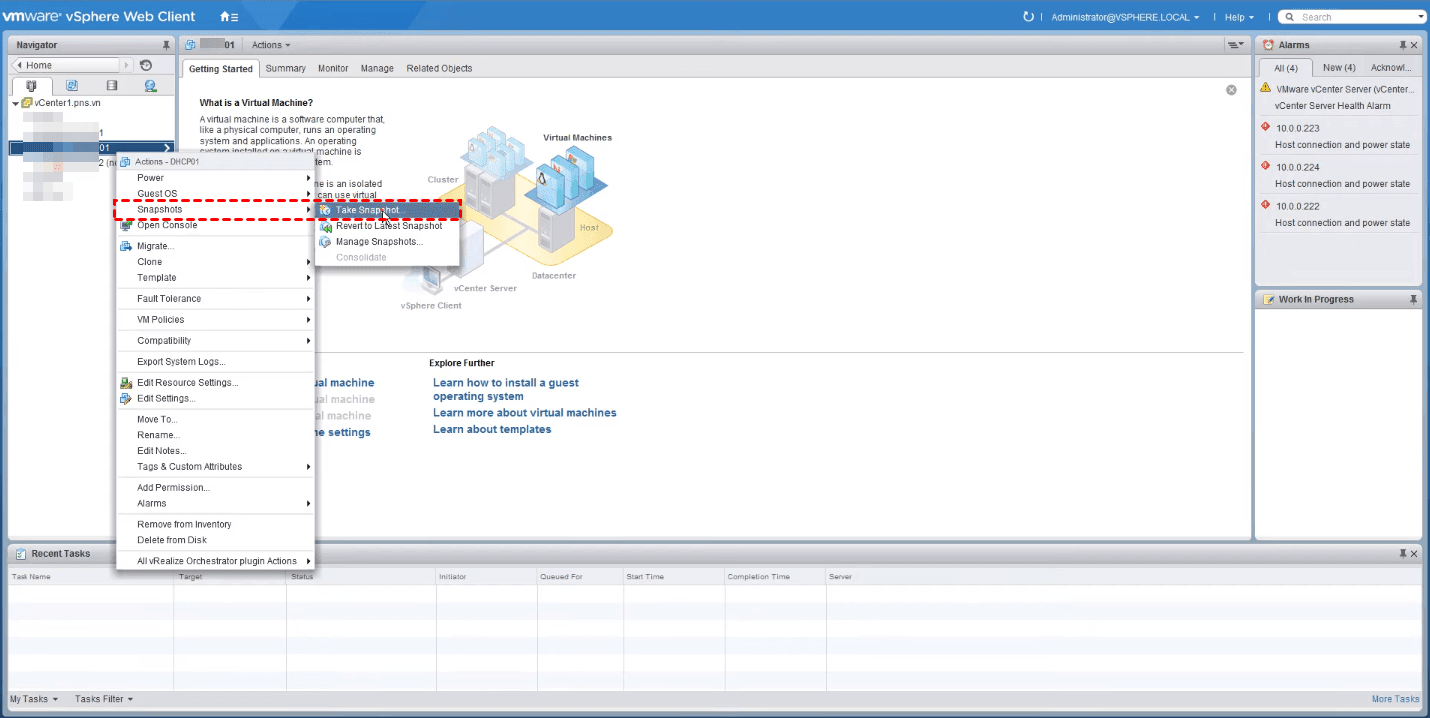
2. В появившемся окне введите Имя и при желании Описание для снимка. Вы сможете Редактировать их позже в Менеджере снимков.
3. Есть еще 2 опции для проверки:
✤ Снимок памяти виртуальной машины: записывает состояние памяти ВМ, позволяя откатиться к точному рабочему состоянию ВМ на момент создания снимка. Однако это занимает больше времени. Если не отметить эту опцию, ВМ будет выключена после отката.
✤ Сделать «заморозку» файловой системы гостевой ОС (требуются установленные инструменты VMware): приостанавливает состояние процессов, которые выполняются или могут изменять информацию на диске на момент создания снимка для обеспечения целостности данных. Снимки памяти и заморозки файловой системы - взаимоисключающие опции.
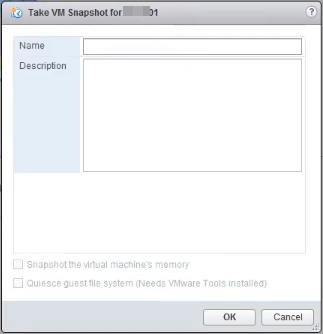
4. Нажмите кнопку OK, чтобы создать снимок. Процесс можно отслеживать в Последние задачи.
Восстановление из снимка возвращает ВМ к состоянию, в котором она была на момент создания снимка, и отменяет все изменения, произведенные после этого.
Как создавать горячие клонирования работающих ВМ с помощью VMware vCenter Converter Standalone
VMware vCenter Converter Standalone предоставляет простое и автоматизированное решение для создания виртуальных машин VMware из физических машин (работающих под управлением Windows и Linux) и других форматов виртуальных машин. С его помощью можно создавать горячие клонирования работающих ВМ.
Примечание: новая версия VMware vCenter Converter 6.3.0
Чтобы защитить клиентов от устаревших технологий, не соответствующих стандартам безопасности и стабильности, VMware удалила из списка загрузок vCenter Converter, но обещала представить обновленную версию. И вот она - новый vCenter Converter 6.3.0, совместимый с vSphere 7.0 и ESXi 7.0!
Вы можете перейти на официальную страницу продукта, чтобы скачать его.

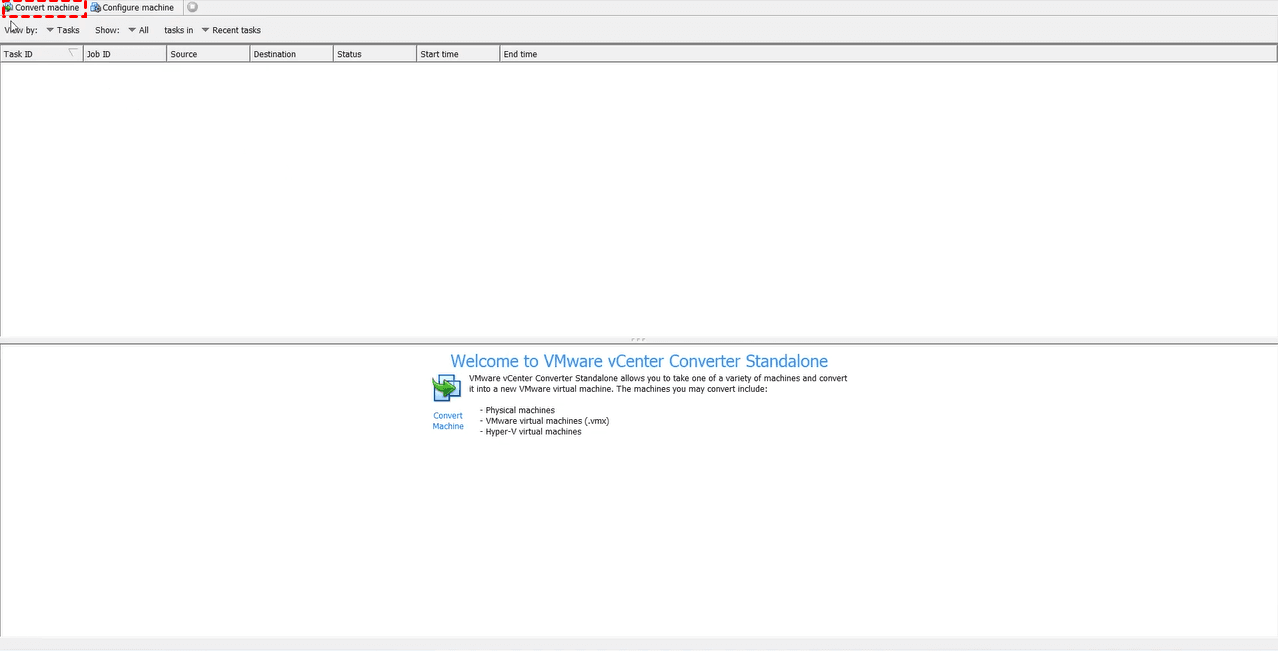
1. Запустите VMware Converter Standalone, нажмите на панели инструментов кнопку Convert machine.
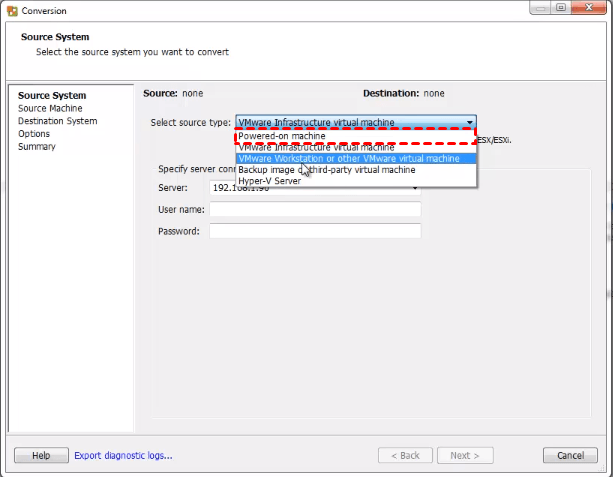
2. В открывшемся мастере конвертации выберите Тип исходника как Powered-on machine и укажите информацию о подключении к серверу. Нажмите Next.
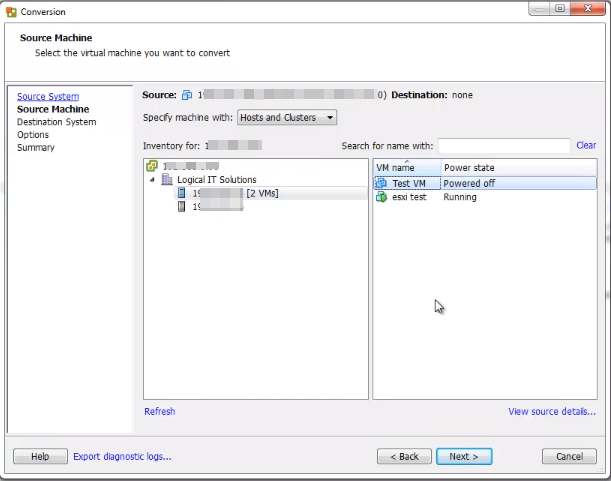
3. На странице Source Machine выберите запущенную виртуальную машину, которую вы хотите клонировать. Затем нажмите Next.
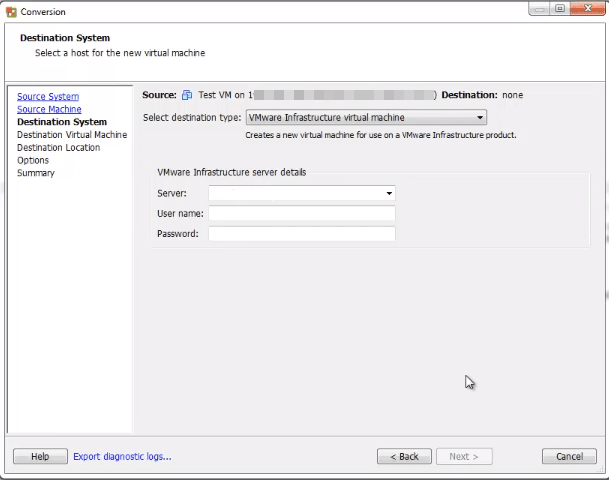
4. На странице Destination System выберите тип места назначения. Здесь я выбираю VMware infrastructure virtual machine и указываю детали сервера VMware infrastructure. Нажмите Next.
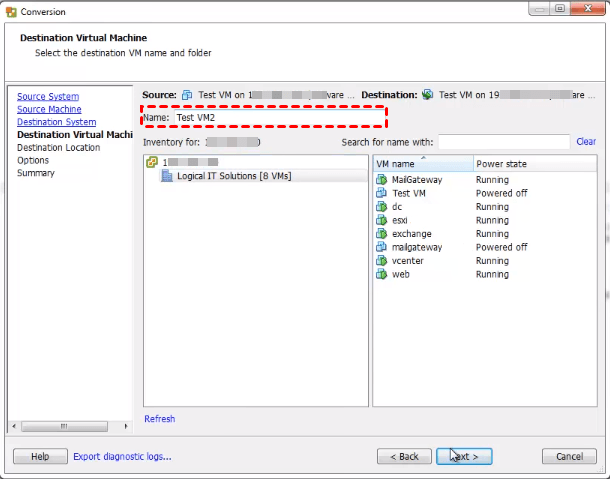
5. На странице Destination Virtual Machine введите имя для новой виртуальной машины и нажмите Next.
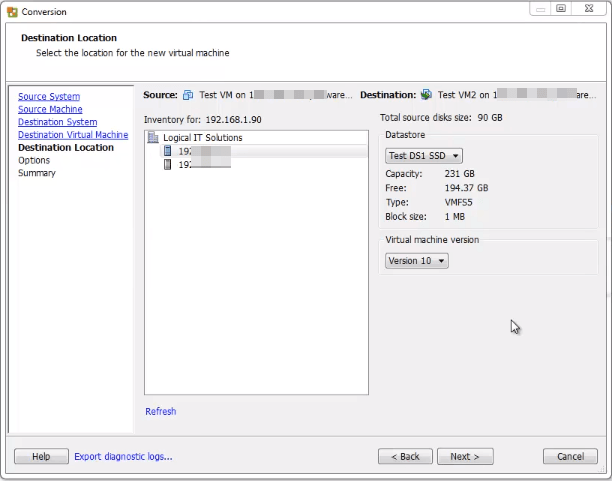
6. На странице Destination Location выберите хранилище данных и версию виртуальной машины. Нажмите Next.
7. На странице параметров просмотрите Текущие настройки и их Измените. Затем вы можете нажать Далее.
8. На странице резюме просмотрите информацию и нажмите Готово, чтобы начать клонирование ВМ. Вы можете отслеживать прогресс в интерфейсе Последние задачи.
Среди доступных способов резервного копирования виртуальной машины VMware во время работы, снимки нельзя считать резервными копиями, поскольку они не создают независимую копию ВМ и могут повлиять на производительность. Вы также можете выполнять горячее клонирование через VMware converter, но создание новой ВМ требует виртуального дискового пространства и не может быть легко сохранено в других местах. Кажется, что оба варианта менее удобны, чем независимые файлы резервных копий.
Поэтому, чтобы лучше защитить ваши важные бизнес-данные, профессиональное программное обеспечение для создания резервных копий также может быть хорошим выбором.
Резюме
В большинстве случаев не рекомендуется создавать резервную копию виртуальной машины VMware во время ее работы, потому что это может привести к несогласованности. В настоящее время существует только 3 доступных способа для реализации этой задачи.
Тем не менее, технически говоря, снимок и горячее клонирование нельзя считать стандартными методами резервного копирования, потому что они не создают резервные копии ВМ в виде независимых файлов резервной копии. В этом случае,, возможно, комплексный инструмент для резервного копирования ВМ может лучше помочь вам.
АОМЕЙ Cyber Backup может создавать резервные копии виртуальных машин VMware во время их работы и, помимо VMware/Hyper-V, также поддерживает резервное копирование Microsoft SQL, что позволяет без проблем обезопасить ваши базы данных. Если вам нужны основные функции резервного копирования и восстановления данных для защиты ваших виртуальных машин, стоит попробовать AOMEI Backupper.
