 AOMEI Cyber Backup



Como fazer um Backup a Quente de uma Máquina Virtual VMware em Execução
Desligar ou suspender a VM antes de cada backup pode ser trabalhoso e reduzir a eficiência. Para melhor manter a continuidade do negócio, neste artigo vou apresentar 3 maneiras de fazer backup a quente de uma máquina virtual VMware em execução.

Por Amelia / publicado em 17/01/2025


P: É possível fazer backup de uma máquina virtual VMware enquanto ela está em execução?
As máquinas virtuais se tornaram o cerne dos sistemas de TI e precisam ser copiadas regularmente para evitar a perda de dados catastrófica em caso de falhas inesperadas. Para usuários que precisam executar máquinas virtuais continuamente para maximizar a utilidade e manter a continuidade dos negócios, existe um requisito avançado - fazer backup de máquinas virtuais VMware enquanto elas estão em execução (conhecido como backup online). Mas será que isso é realmente possível?
A resposta na verdade depende de como você define o termo "backup". Como você pode saber, existem 3 medidas para preservar dados que podem ser executadas enquanto uma máquina virtual está em execução. No entanto, nem todas são métodos de backup padrão e alguns têm desvantagens.
- Snapshots de VM: preservam o estado atual da VM. Os snapshots não podem substituir backups, pois não são adequados para armazenamento a longo prazo.
- Clonagem online: cria várias cópias idênticas da VM, mas requer muito espaço de armazenamento e recursos de computação.
- Backup online via software de terceiros: o método de backup padrão. Cria backups independentes e completos que podem ser criptografados ou compactados.
O que acontece quando se faz backup de uma máquina virtual VMware enquanto ela está em execução
Embora os 3 métodos acima sejam capazes de preservar dados enquanto a VM está em execução, o backup online não é recomendado, pois pode causar inconsistência.
- Backup consistente em caso de falha: a maioria do software de backup atual cria backups consistentes em caso de falha fazendo um snapshot antes do backup e, em seguida, realizando o backup do VMDK não incremental. No entanto, as informações na memória ou em quaisquer transações pendentes de I/O são ignoradas, e isso é crítico no caso de aplicativos de banco de dados, como o Microsoft SQL Server e o Microsoft Exchange Server.
- Backup consistente de aplicativos: também conhecido como backup consciente de aplicativos, ele captura as informações do aplicativo tanto na memória quanto nas operações pendentes de I/O, utilizando o Volume Shadow Copy Service (VSS) da Microsoft, permitindo que ele seja copiado corretamente com consistência transacional.
Portanto, você deve escolher se deve fazer backup a quente de máquinas virtuais VMware e do software de acordo com suas necessidades reais. Com o conhecimento acima, você pode fazer sua escolha de acordo.
Solução confiável e gratuita para backup a quente de máquinas virtuais VMware em execução
Para fazer backup facilmente e com segurança de máquinas virtuais VMware em execução, o AOMEI Cyber Backup é a melhor escolha. É um software profissional de backup gratuito para VMware com as seguintes vantagens:
◆ Fácil de usar: É uma solução de backup sem agente com um console central muito intuitivo. Você pode fazer backup e restaurar máquinas virtuais com alguns cliques simples.
◆Backup de VM baseado em imagem: Crie backups completos independentes que podem ser usados para restaurar VMs completas e executáveis.
◆Diferentes métodos de backup: Ele suporta tipos de backup completos/diferenciais/incrementais e permite que você faça backup de máquinas virtuais em execução e desligadas.
◆Backup automático: Crie um backup agendado para que seja executado automaticamente diariamente/semanalmente/mensalmente.
◆ Backup centralizado: Faça backup de máquinas virtuais a partir de um console central sem instalar agentes em cada VM.
◆Suporte ao ESXi gratuito: O AOMEI Cyber Backup oferece suporte às versões paga e gratuita do VMware ESXi.
◆ Backup para todos os locais: Você pode salvar seu backup de VM em armazenamento local, armazenamento externo, unidade NAS/compartilhamento de rede e oferece suporte ao backup do VMware em armazenamento Amazon S3.
Em seguida, demonstrarei como fazer backup a quente de máquinas virtuais VMware em execução. Antes de começar, você pode clicar no botão para baixar e aproveitar a edição gratuita:
*Você pode escolher instalar esse software de backup de VM em um sistema Windows ou Linux.
Como fazer backup de uma máquina virtual VMware ESXi enquanto está em execução
Aqui estão os passos detalhados para criar um backup a quente do VMware ESXi com o AOMEI Cyber Backup. Siga o guia abaixo.
Passo 1. Conectar e adicionar máquinas virtuais VMware
Para fazer backup a quente do VMware, primeiro inicie o AOMEI Cyber Backup e vá para Dispositivo de Origem > VMware > Adicionar Dispositivo VMware para adicionar vCenter ou um host ESXi Standalone como dispositivo de origem.
Insira as informações do dispositivo e do usuário. Em seguida, clique no botão Confirmar para vincular ao nome do host. Após o vínculo bem-sucedido, você pode iniciar o backup das VMs nesses dispositivos a qualquer momento.

Passo 2. Criar uma tarefa de backup VMware
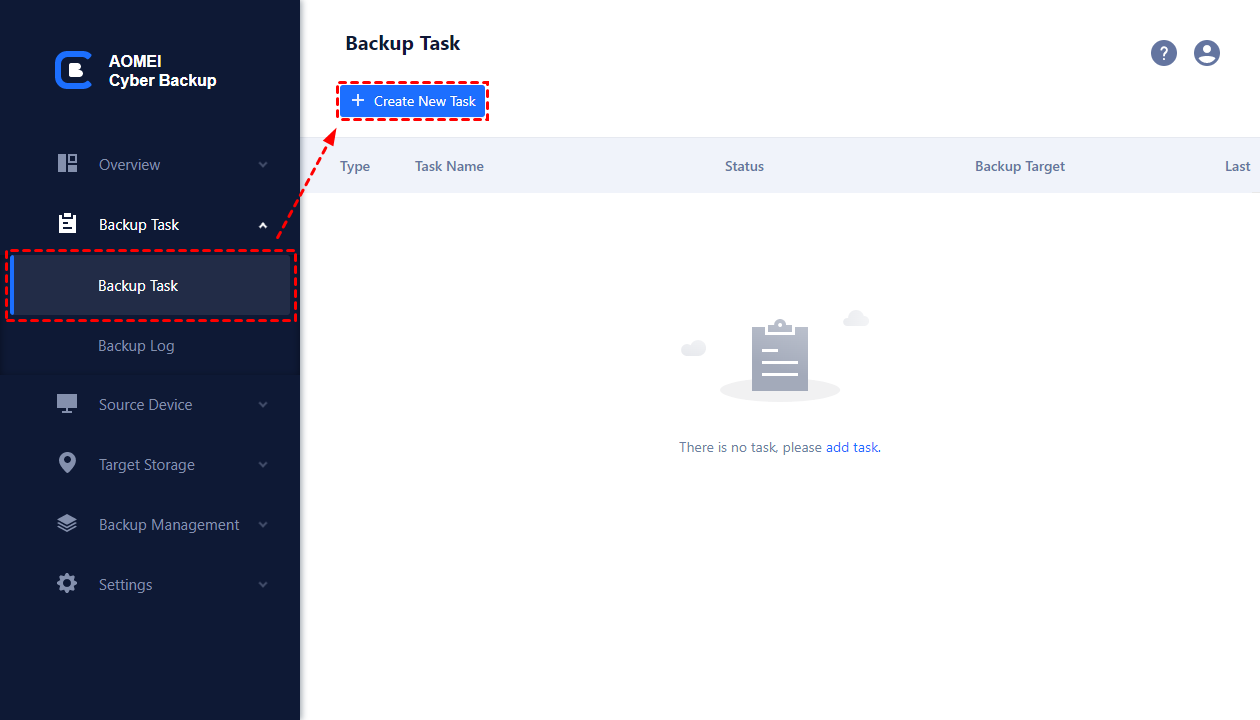
Agora, vá para Tarefa de Backup e clique em Criar Nova Tarefa.
Passo 3. Configurar a tarefa de backup e confirmar
Na guia da tarefa que é exibida, há 6 configurações para concluir uma tarefa de backup.
1. Nome da Tarefa. Você pode deixar o nome da tarefa único padrão ou alterá-lo como desejar.
2. Tipo de Backup. Selecione Backup VMware ESXi.

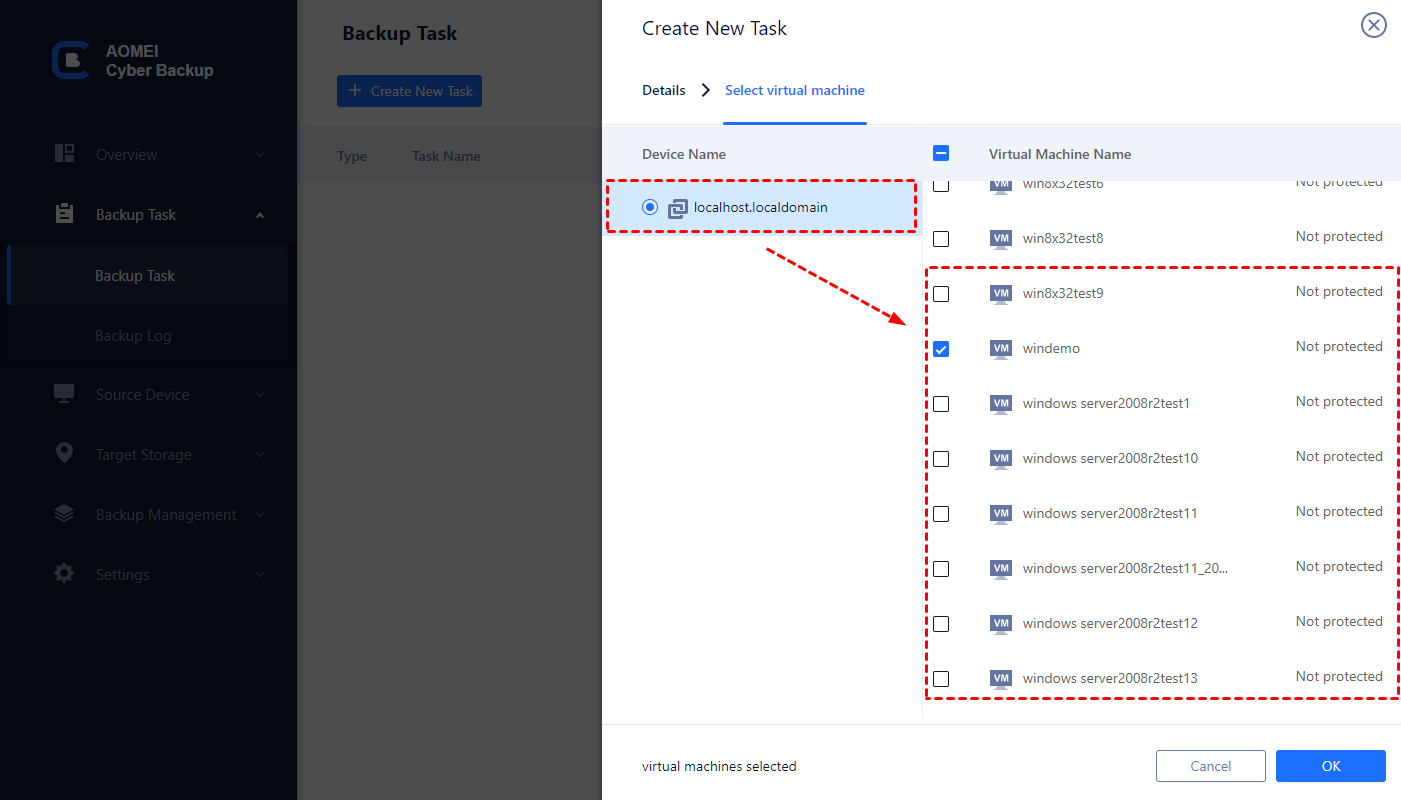
3. Nome do Dispositivo. Clique em Selecionar para escolher um host e uma ou várias VMs que você deseja fazer backup. Clique em OK para salvar.
Você pode selecionar VMs em execução para fazer backup nesta etapa. Com o AOMEI Cyber Backup, você pode fazer backup a quente de máquinas virtuais VMware enquanto estão em execução sem preocupações.
4. Destino. Clique em Selecionar para adicionar um local de destino para armazenar o backup.
Os caminhos de armazenamento usados serão salvos em Favoritos de Armazenamento para facilitar a localização. Além disso, você pode Criar um novo caminho local ou Criar um novo caminho de rede nesta etapa.
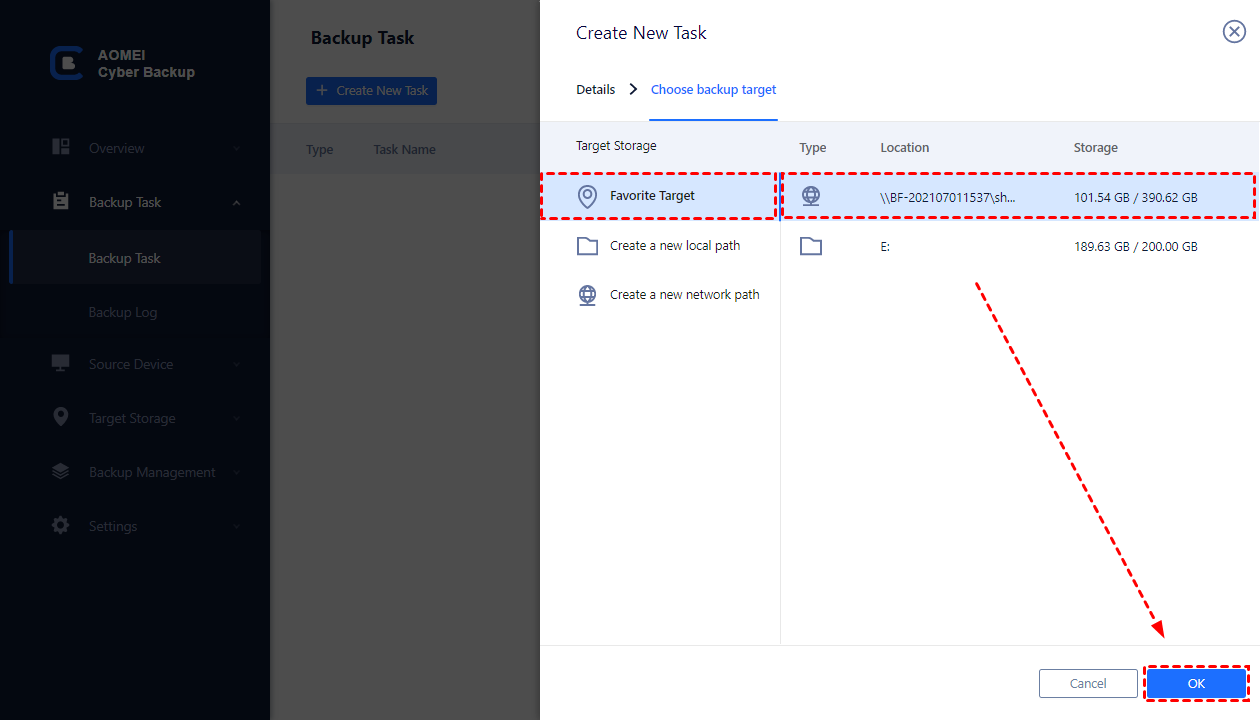
5. Agendamento. Clique no contexto para alterar o agendamento padrão de backup.
Você pode escolher realizar backup completo, incremental ou diferencial diária, semanal ou mensalmente, e especificar um horário de início, horário de término e intervalos.
Se você só deseja realizar o backup uma vez, você pode desativar o botão Habilitar Agendamento.
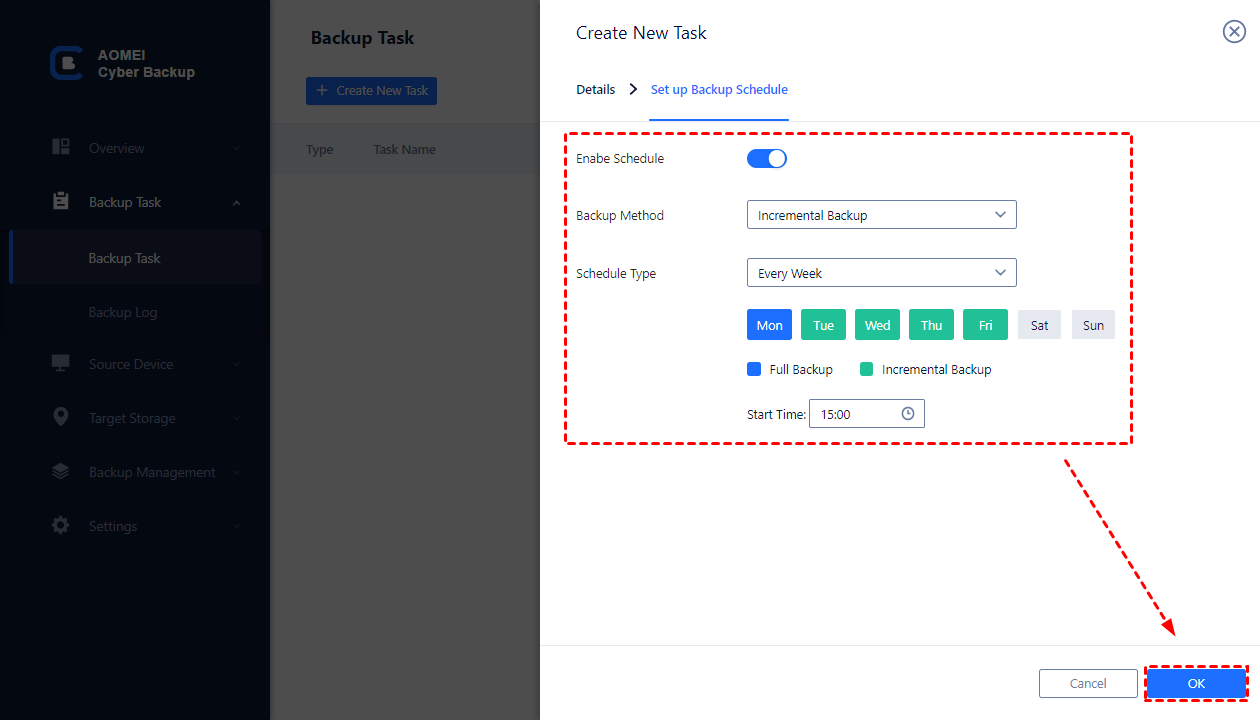
6. Iniciar Backup. Se você habilitou o agendamento de backup, você pode selecionar Adicionar o agendamento e iniciar o backup agora, ou Adicionar somente o agendamento. Você pode verificar o progresso e os detalhes do backup em Tarefas.
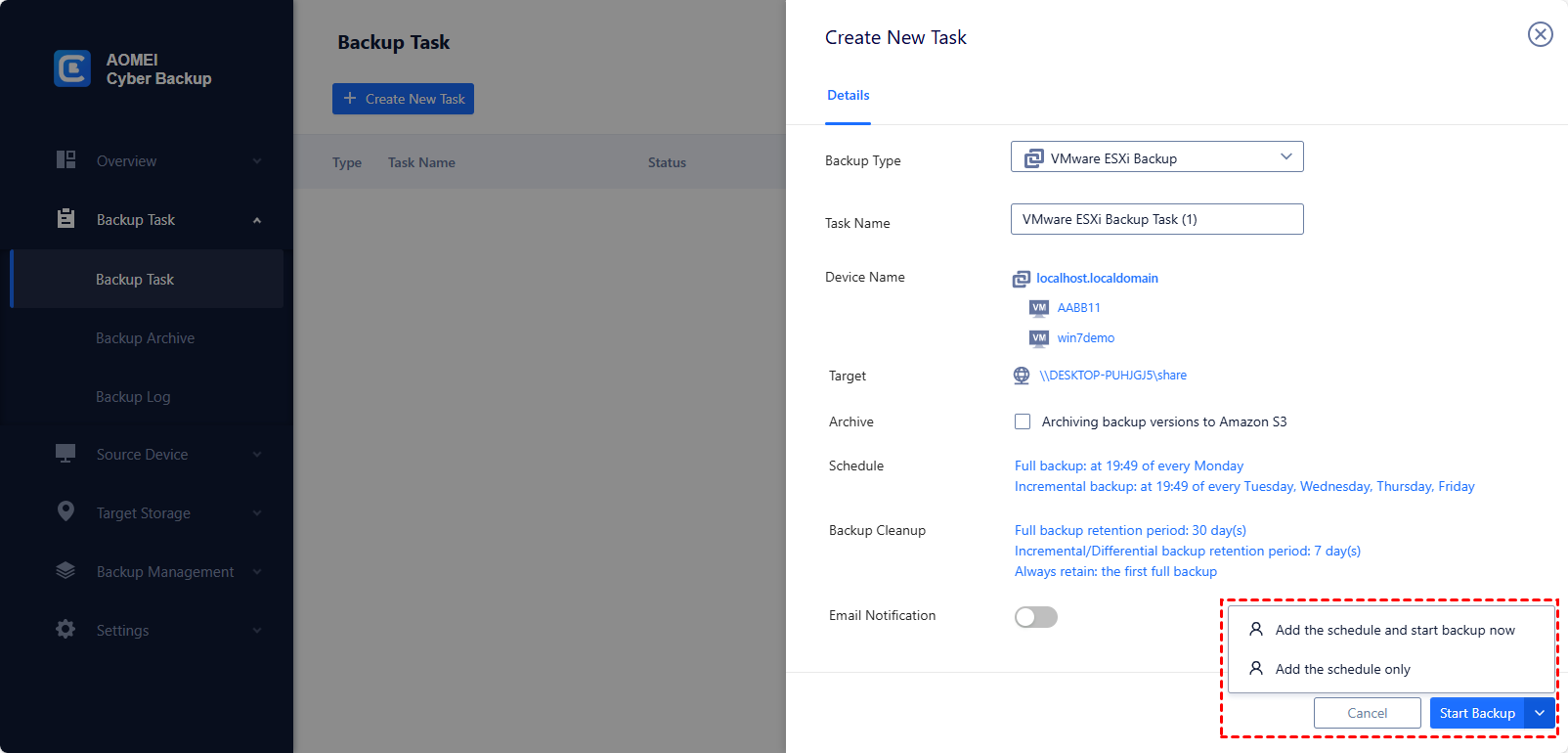
✎Embora a Edição Gratuita possa atender à maioria das necessidades de backup de VM, você também pode atualizar para aproveitar:
► Limpeza de Backup: Para melhor gerenciar o espaço em disco, você pode redefinir o período de retenção de backup completo, incremental e diferencial e selecionar sempre manter o primeiro backup completo de cada semana, mês, temporada ou ano, de acordo com suas necessidades.
► Restauração para outro host: Você pode restaurar backups criados de um host do VMware para outro host com hardware diferente.
💡 Backup seguro de VM independente com o AOMEI Backupper
Se você está procurando uma ferramenta VMware independente fácil de usar, o AOMEI Backupper é sempre uma escolha ideal que oferece recursos de Backup do Sistema, Backup do Disco, Backup da Partição e Backup de Arquivos. Você pode instalá-lo em cada máquina virtual e fazer backup separadamente. Saiba mais »
Fazer backup de máquina virtual VMware enquanto está sendo executada via Instantâneo ou Clone
Nesta seção, vou mostrar como tirar um instantâneo de uma VM em execução e como clonar VMs VMware ESXi.
- Se você só deseja realizar operações arriscadas e está disposto a reverter a VM para o estado anterior às operações, tirar um instantâneo da VM em execução pode ser rápido e conveniente.
- Se você deseja criar uma ou várias cópias idênticas da VM e tem espaço de armazenamento suficiente, então clonar as VMs VMware enquanto estão em execução pode ser uma opção melhor para você.
Antes de começar, tente não fazer alterações na VM durante o processo de backup e esteja ciente de que, mesmo assim, o clone em execução levará mais tempo do que o clone a frio.
Como tirar um instantâneo de uma VM em execução no VMware ESXi
1. Acesse o vSphere Web Client, vá para a página Máquinas Virtuais no inventário à esquerda. Clique com o botão direito do mouse no nome da VM que você deseja fazer o backup e selecione Instantâneos > Tirar Instantâneo...
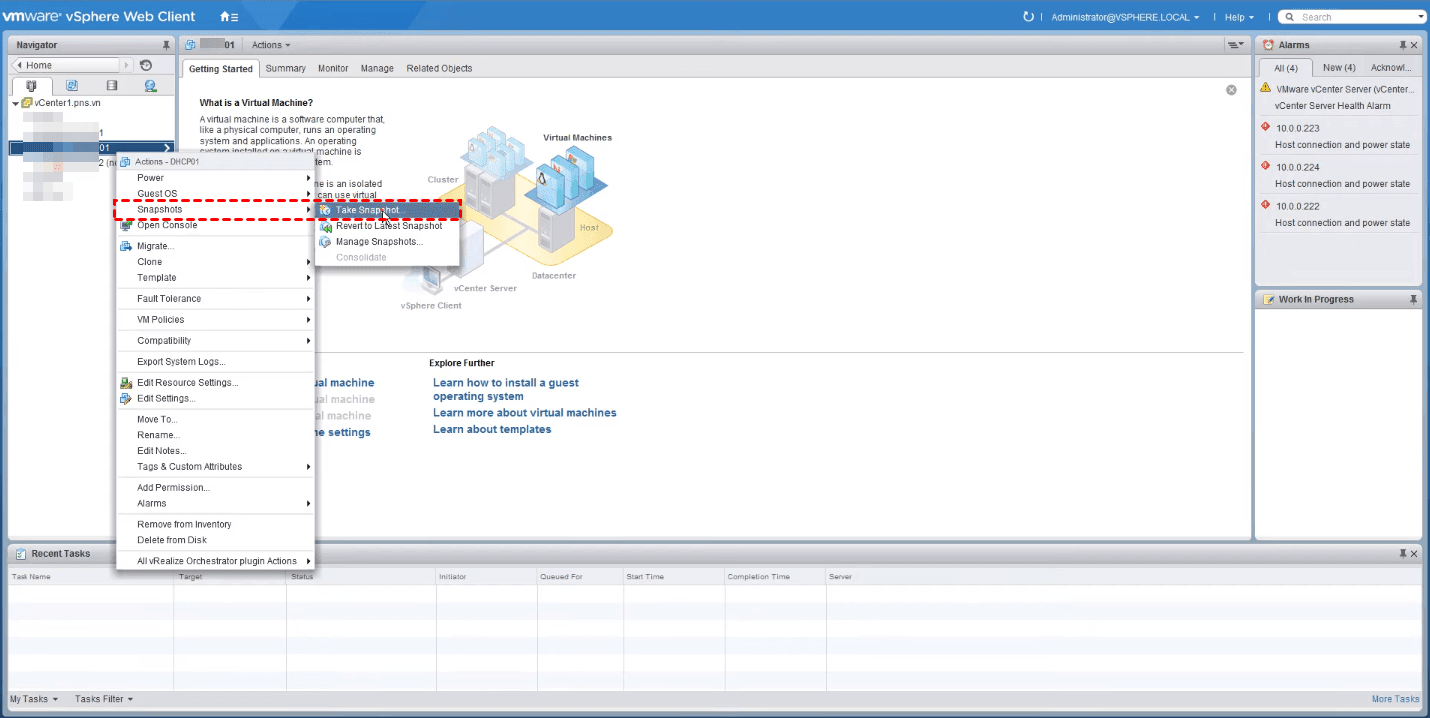
2. Na janela pop-up, forneça um Nome e, opcionalmente, uma Descrição para o instantâneo. Você pode Editar mais tarde no Gerenciador de Instantâneos.
3. Existem mais 2 opções para verificar:
✤ Capturar a memória virtual da máquina: registra a memória da VM, permitindo que você reverta a VM para o estado exato em que a captura foi feita, mas leva mais tempo. Se você deixar esta opção desmarcada, a VM será desligada depois de reverter.
✤ Quiesce o sistema de arquivos do convidado (requer a instalação das ferramentas VMware): pausa o estado dos processos em execução ou que possam modificar as informações armazenadas no disco no momento da captura, para garantir a consistência. Capturas de quiescência e de memória são mutuamente exclusivas.
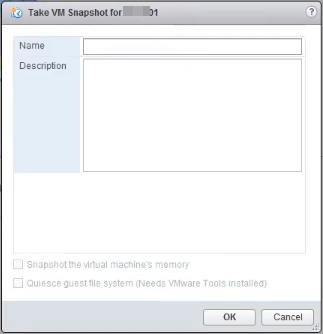
4. Clique em OK para fazer a captura. Você pode acompanhar o progresso em Tarefas Recentes.
Ao restaurar a partir de uma captura, você reverterá a VM para o estado em que a captura foi feita e descartará todas as alterações posteriores.
Como clonar VMs em execução usando o VMware vCenter Converter Standalone
VMware vCenter Converter Standalone fornece uma solução fácil de usar que automatiza o processo de criação de máquinas virtuais VMware a partir de máquinas físicas (executando Windows e Linux) e outros formatos de máquina virtual. Com ele, você pode clonar VMs em execução.
Observação: nova versão do VMware vCenter Converter 6.3.0
Para proteger os clientes de tecnologias antigas que não atendem aos padrões de segurança e estabilidade, a VMware uma vez removeu o vCenter Converter da lista de downloads do produto, mas também prometeu uma versão renovada. Agora, aqui está ela, o novo vCenter Converter 6.3.0, compatível com vSphere 7.0 e ESXi 7.0!
Você pode ir para a página oficial do produto para fazer o download.

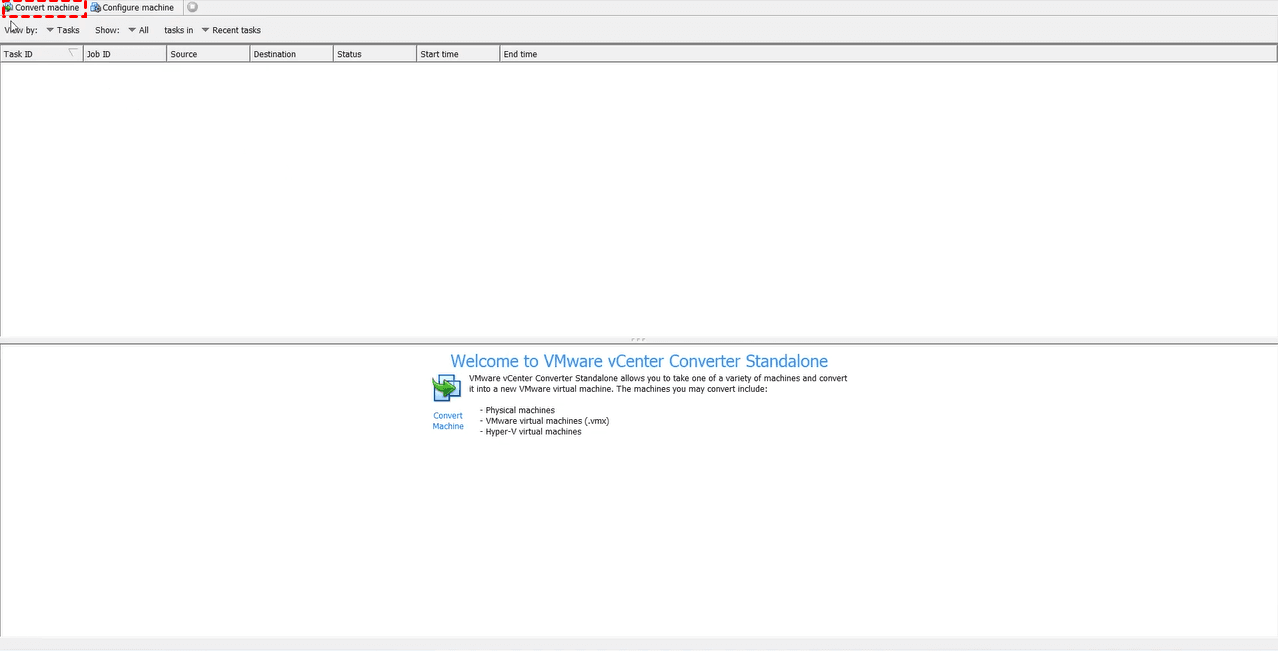
1. Inicie o VMware Converter Standalone, clique em Converter máquina na barra de ferramentas.
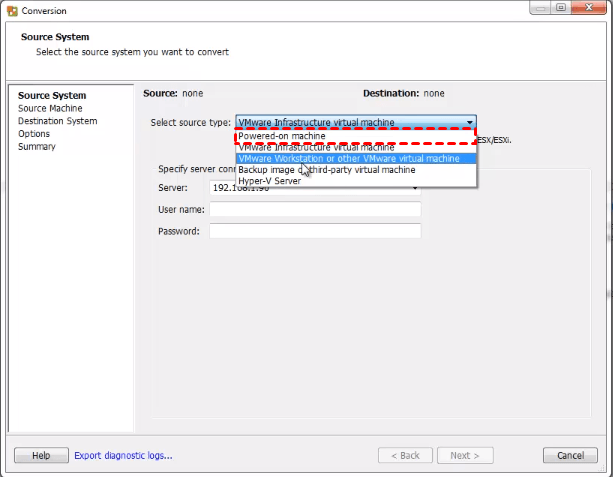
2. Na janela pop-up do Assistente de conversão, selecione o Tipo de origem como Máquina ligada, e especifique as informações de conexão do servidor. Clique em Avançar.
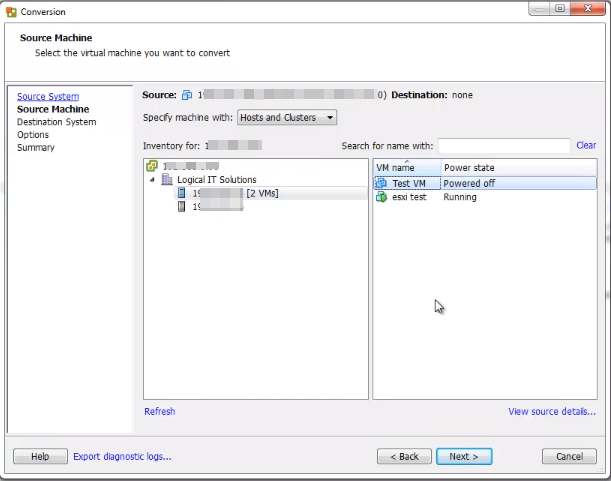
3. Na página da Máquina de origem, selecione a VM em execução que deseja clonar. Em seguida, clique em Avançar.
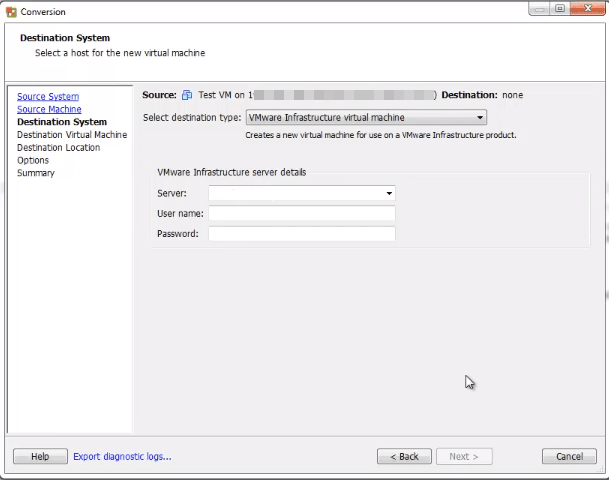
4. Na página do Sistema de destino, selecione o tipo de destino. Aqui eu seleciono Máquina virtual da infraestrutura VMware e forneço os detalhes do servidor de infraestrutura VMware. Clique em Avançar.
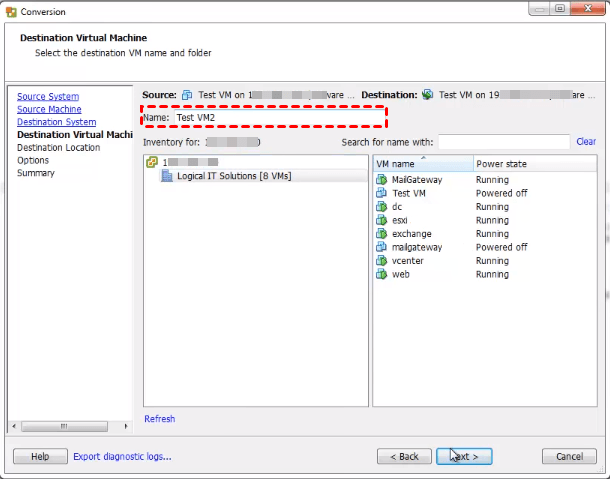
5. Na página da Máquina Virtual de destino, forneça um Nome para a nova VM e clique em Avançar.
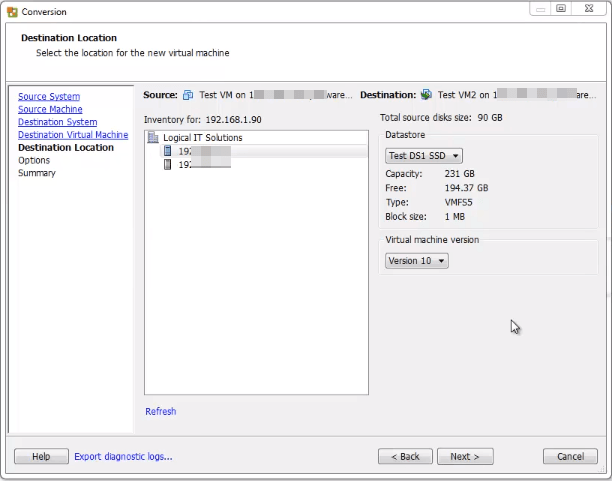
6. Na página do Local de destino, selecione um datastore e versão da Máquina Virtual. Clique em Avançar.
7. Na página Opções, navegue pelas Configurações atuais e Edite-as. Em seguida, clique em Próximo.
8. Na página de Resumo, revise as informações e clique em Concluir para iniciar a clonagem da VM. Você pode acompanhar o progresso na interface Tarefas recentes.
Entre as formas disponíveis de fazer backup de uma máquina virtual VMware enquanto ela está em execução, os snapshots não podem ser considerados backups, pois não criam uma cópia independente da VM e podem afetar o desempenho. Você também pode realizar uma clonagem a quente por meio do VMware Converter, mas a criação de uma nova VM requer espaço de disco virtual e não pode ser facilmente armazenada em outros locais. Parece que ambos são menos convenientes do que arquivos de backup independentes.
Portanto, para proteger melhor seus dados empresariais importantes, um software profissional de backup também pode ser uma boa opção.
Resumo
Na maioria das vezes não é recomendado fazer backup de uma máquina virtual VMware enquanto ela está em execução, pois isso resulta em inconsistência. Portanto, atualmente, existem apenas 3 formas disponíveis de fazer isso.
Entretanto, tecnicamente falando, snapshot e clonagem a quente não podem ser considerados métodos padrão de backup, pois eles não fazem backup das VMs como arquivos de backup independentes. Nesse sentido, talvez uma ferramenta abrangente de backup de VM possa ajudá-lo melhor.
O AOMEI Cyber Backup pode fazer backup de máquinas virtuais VMware enquanto elas estão em execução e, além do VMware/Hyper-V, ele também suporta backup do Microsoft SQL, permitindo que você proteja perfeitamente seus bancos de dados. Se você deseja recursos básicos de backup e restauração de dados para proteger suas máquinas virtuais, o AOMEI Backupper também vale a pena experimentar.
