 FastRecovery



Windows File Recovery Não Funciona? Solucionado!
O que fazer se o Windows File Recovery não estiver funcionando? Obtenha possíveis soluções para corrigir erros no Windows File Recovery e obter uma GUI mais fácil de usar do Windows File Recovery.

Por Cooper / Atualizado em 12/11/2024


Sobre a Recuperação de Arquivos do Windows
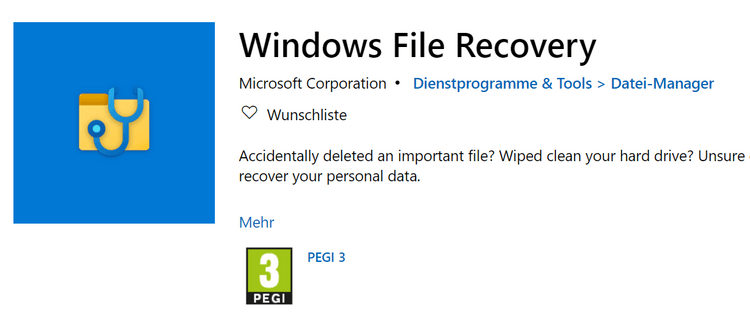
Você já deletou um arquivo importante por acidente? Já formatou seu disco rígido? Está incerto sobre o que fazer com dados corrompidos? A Recuperação de Arquivos do Windows pode ajudá-lo a recuperar seus dados pessoais.
O WINFR, ou Recuperação de Arquivos do Windows, é uma ferramenta gratuita da Microsoft que permite aos usuários recuperar dados perdidos durante a formatação de um disco rígido ou partição, ou arquivos de um drive corrompido. Esta ferramenta é um aplicativo de linha de comando que pode ser usado para recuperar arquivos excluídos no Windows 10 2004 e versões posteriores. Além disso, a Recuperação de Arquivos do Windows funciona com sistemas de arquivos NTFS, ReFS, FAT e exFAT.
No entanto, sendo um aplicativo de linha de comando, nem todos podem usar a Recuperação de Arquivos do Windows corretamente. Há vários problemas ao usar o prompt de comando. Como fazer quando a Recuperação de Arquivos do Windows não funciona neste dispositivo? Quatro soluções para ajudar a corrigir o problema.
Corrigir "A Recuperação de Arquivos do Windows não funciona neste dispositivo"
A Recuperação de Arquivos do Windows é uma ferramenta útil para buscar arquivos deletados em um sistema de arquivos. Existem diversos modos de escaneamento disponíveis. Infelizmente, a Recuperação de Arquivos do Windows pode não funcionar corretamente em seu dispositivo.
Ao iniciar o aplicativo ou emitir um comando, você também pode receber a mensagem "O WinFR requer privilégios de administrador para executar" ou "winfr.exe não é reconhecido como um comando interno ou externo". Para corrigir o problema da Recuperação de Arquivos do Windows não funcionar, utilize os métodos listados abaixo.
Método 1. Reinstalar a Recuperação de Arquivos do Windows
Se você não instalou a Recuperação de Arquivos do Windows corretamente, ela não funcionará em seu computador. Você pode desinstalá-la e em seguida reinstalá-la pela Microsoft Store com uma conta de administrador.
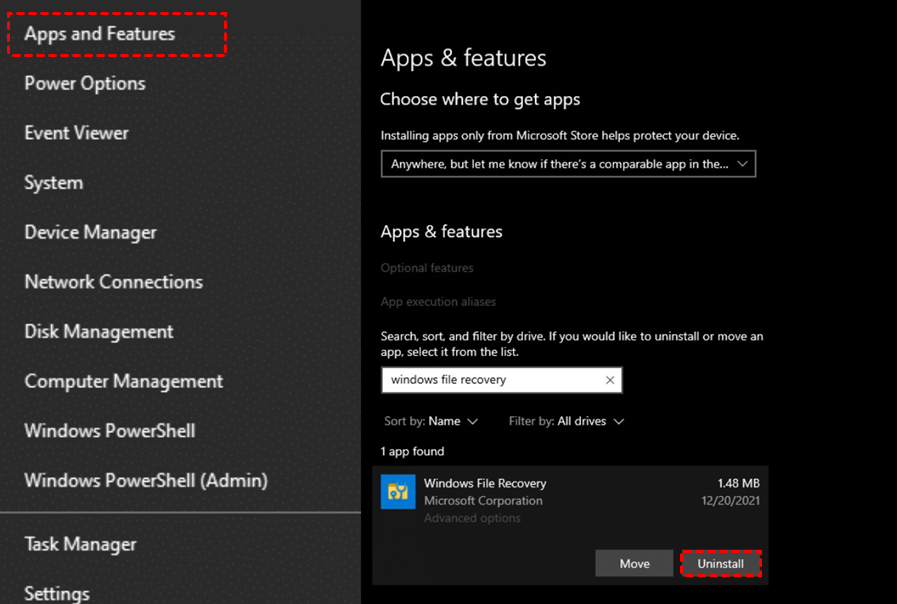
Passo 1. Pressione as teclas Windows X e selecione "Apps e Recursos".
Passo 2. Digite "Recuperação de Arquivos do Windows" na caixa de pesquisa e selecione-o.
Passo 3. Clique em "Desinstalar". Aguarde a desinstalação ser concluída.
Passo 4. Reinicie o seu computador e abra a Microsoft Store para reinstalar o Windows File Recovery.
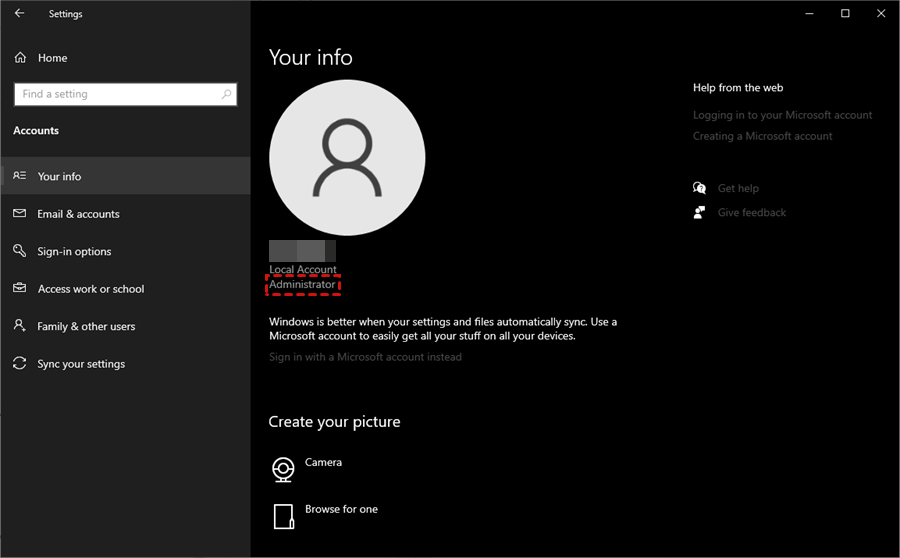
Se quiser verificar se a conta é de administrador, vá para "Configurações" > "Contas" > "Suas informações". Se a conta conectada não for de administrador, por favor, altere-a e então reinstale o Windows File Recovery.
Método 2. Atualize o seu sistema operacional Windows
Cabe ressaltar que o Windows File Recovery só está disponível para o Windows 10 2004 e versões posteriores. Você pode verificar a versão mais recente do Windows e atualizar o sistema operacional do seu computador.
Passo 1. Clique em Configurações e selecione "Atualização e Segurança". Escolha "Windows Update" e clique em "Verificar se há atualizações".
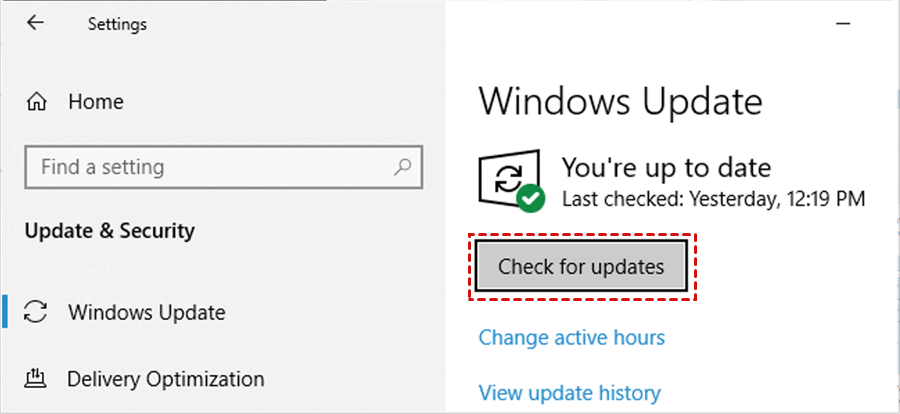
Passo 2. Você precisa atualizar o seu sistema operacional Windows para a versão 10 2004 ou superior.
Passo 3. Reinicie o Windows File Recovery para verificar se o WinFR funciona corretamente.
Método 3. Execute o prompt de comando SFC e DISM
Depois de um arquivo ser excluído do seu computador, o espaço que ocupava no disco rígido fica disponível. No entanto, o arquivo excluído ainda permanece no disco até que outros dados decidam ocupar esse espaço. Como resultado, o Windows File Recovery é capaz de recuperar e restaurar arquivos excluídos.
No entanto, se os arquivos do sistema estiverem corrompidos, o Windows File Recovery pode não funcionar normalmente. Execute a verificação e reparo dos arquivos do sistema e do disco, e então reinicie o Windows File Recovery.
Passo 1. Pressione as teclas Windows Q e digite "CMD" na caixa de pesquisa. Selecione "Executar como administrador".
Passo 2. Digite os seguintes comandos e pressione Enter após cada um:
sfc / scannow
DISM /Online /Cleanup-Image /RestoreHealth
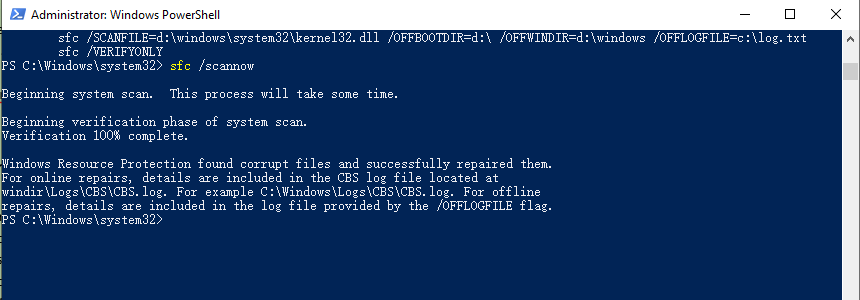
Passo 3. Aguarde o término dos comandos e reinicie o seu computador e Windows File Recovery.
Método 4. Use a interface gráfica (GUI) gratuita do Windows File Recovery
Às vezes, devido ao uso incorreto das linhas de comando, o Windows File Recovery pode não funcionar corretamente. Os comandos são difíceis para usuários comuns inserirem. Para se livrar de prompts de comando complexos, o Windows File Recovery GUI (WinfrGUI) é um bom assistente para ajudar os usuários a recuperarem arquivos perdidos ou excluídos com ícones clicáveis.
O WinfrGUI é um utilitário pequeno e gratuito. Ele invocou totalmente a função de Recuperação de Arquivos do Windows com uma interface de usuário gráfica. Com operações simples, os usuários podem usar o Windows File Recovery facilmente.
Passo 1. Baixe e instale o WinfrGUI no seu computador.
Passo 2. Selecione uma partição para escanear e defina um caminho para salvar os arquivos recuperados.
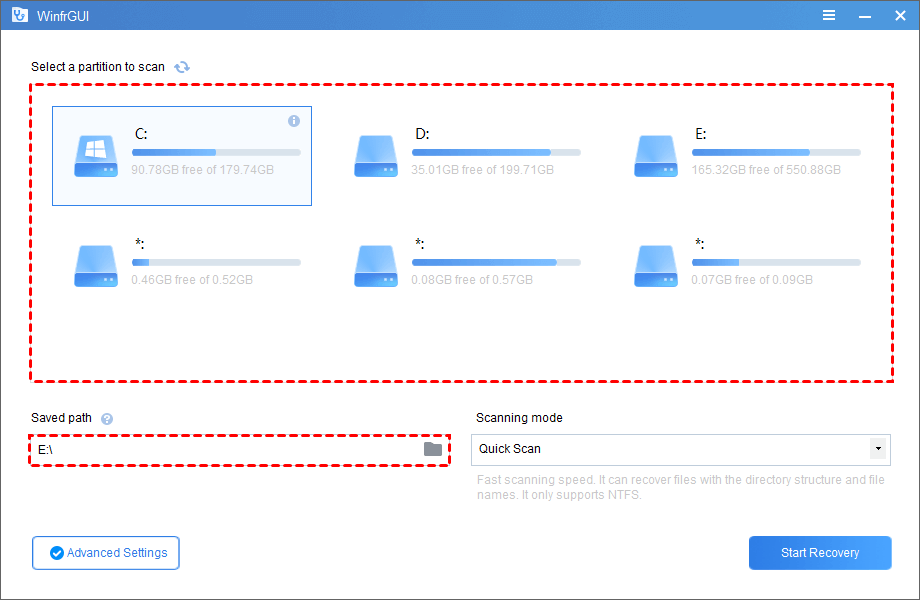
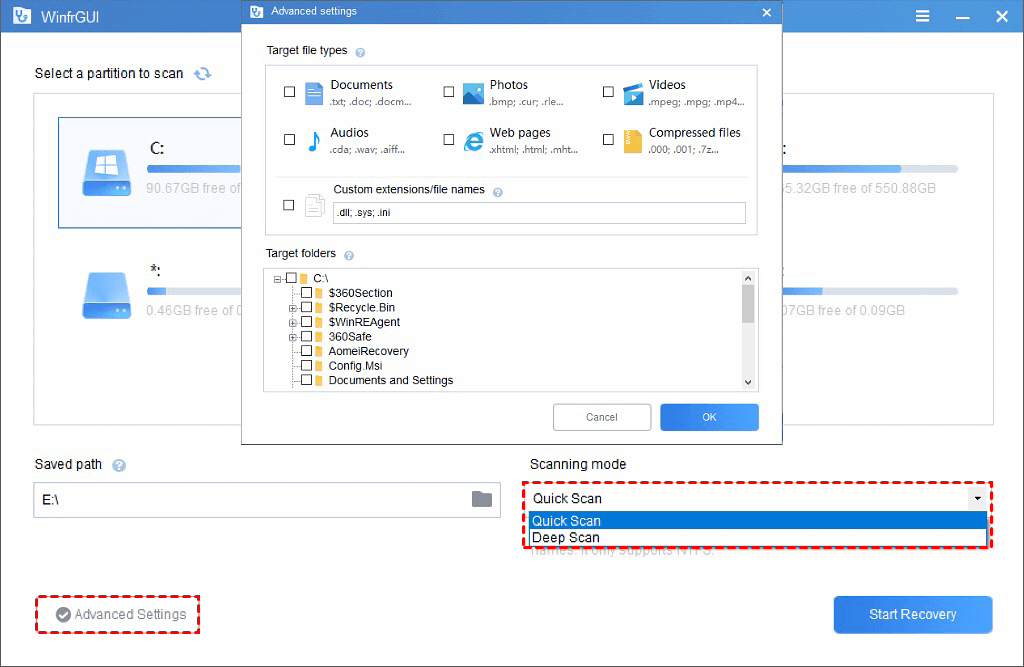
Passo 3. Escolha um método de escaneamento de acordo com o sistema de arquivos do disco rígido. A digitalização rápida (Quick Scan) suporta apenas o sistema de arquivos NTFS. Além disso, você pode direcionar tipos de arquivos e pastas a serem escaneados ao clicar em “Configurações Avançadas”.
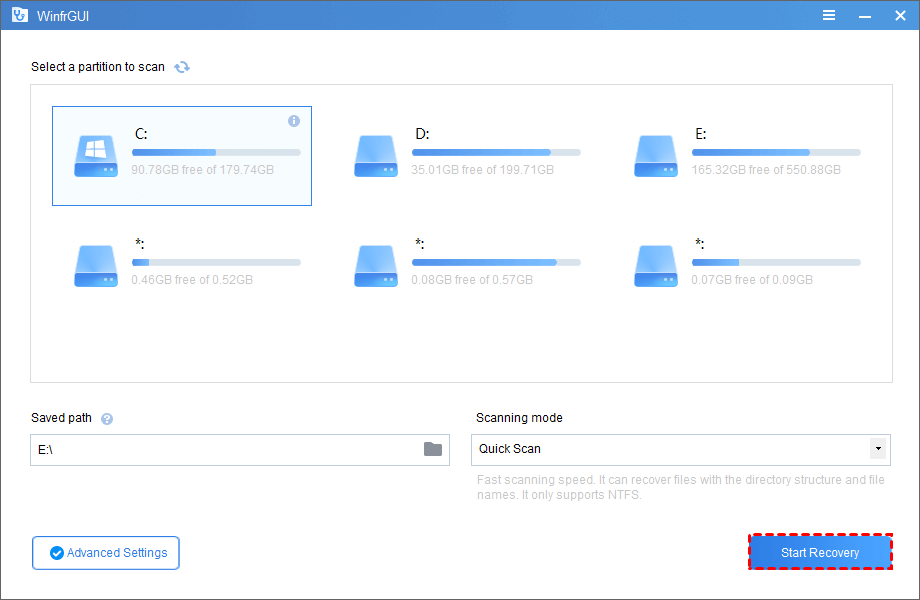
Passo 4. Clique em “Iniciar Recuperação”. Aguarde o término do processo de recuperação e visualize os dados recuperados na pasta de destino.
Método 5. Software profissional de recuperação de dados - FastRecovery
Se o seu sistema operacional Windows for o Windows 7 ou 8, o Windows File Recovery não funcionará no seu computador. Ou devido à baixa taxa de sucesso na recuperação, você não conseguiu recuperar os arquivos excluídos que deseja por meio do Windows File Recovery. Não se preocupe! Você só precisa de uma ferramenta profissional e confiável de recuperação de dados para ajudar a restaurar os arquivos excluídos ou perdidos no seu PC Windows. Altamente recomendado o FastRecovery.
Projetado com algoritmos avançados, o FastRecovery conquistou muita reputação entre os usuários do Windows. Ele pode ajudar a escanear os locais onde os arquivos excluídos são armazenados em uma varredura rápida e varredura profunda. O que você precisa fazer é clicar algumas vezes e aguardar o processo de digitalização.
FastRecovery
▶ Recupere arquivos excluídos de cartões SD, pen drives USB, HDDs, SSDs, discos rígidos externos e outros dispositivos de armazenamento.
▶ Suporte para recuperação de arquivos excluídos permanentemente, recuperação de arquivos formatados e outros métodos de recuperação de dados.
▶ Recupere documentos do Word, planilhas do Excel, fotos, vídeos, áudios, e-mails e centenas de outros tipos de arquivos perdidos.
▶ Compatível com o Windows 7/8/10/11 e o Windows Server.
Passo 1. Inicie o FastRecovery no seu computador. Passe o mouse sobre a unidade onde os arquivos excluídos foram salvos antes e clique em Escanear.

Passo 2. O programa executa rapidamente o processo de digitalização e encontra arquivos excluídos e outros arquivos ausentes nesta partição. Durante a digitalização, você pode recuperar qualquer arquivo desejado.

Passo 3. Selecione o arquivo ou a pasta que deseja recuperar e clique em "Recuperar arquivos".

Resumindo
Existem quatro soluções para corrigir o problema de o Windows File Recovery não estar funcionando. Você pode tentar conforme suas necessidades. É altamente recomendável usar o WinfrGUI porque é gratuito e fácil de usar para todos, equivalente ao uso do Windows File Recovery com uma interface amigável.
Às vezes, você pode perceber que não há nada na pasta de destino, o que significa que o Windows File Recovery não pôde ajudar a recuperar os arquivos. Eles podem ser excluídos permanentemente. Portanto, fazer backups regulares na vida diária é a melhor forma de evitar a perda de dados. Você pode tentar o freeware AOMEI Backupper para copiar seus arquivos importantes para um local seguro. Você nunca mais se preocupará com a segurança dos dados.
 100%
Limpo e Seguro
100%
Limpo e Seguro
