 FastRecovery



2 Melhores maneiras para recuperação de dados de SSD Samsung
Independentemente da causa da perda de dados da Samsung, existem duas melhores maneiras abaixo, nas quais você pode realizar facilmente a recuperação de dados de SSD Samsung. Obtenha-as agora mesmo!

Por Cooper / Atualizado em 21/11/2024


Posso recuperar dados de um Samsung SSD?
"Eu tenho um Samsung SSD externo (1TB). Há alguns dias, excluí alguns arquivos achando que não eram importantes e agora eu preciso deles. Eu uso muito e ao copiar e excluir arquivos, outros arquivos excluídos sumiram ou eu acho que eles foram sobrescritos, mas não perdidos. Até agora, nunca os formatei. Então eu gostaria de saber se é possível recuperar arquivos excluídos ou sobrescritos desse SSD. Espero que alguém possa me ajudar!"

De fato, há uma chance de recuperar arquivos excluídos de um Samsung SSD, mas não há garantia de 100%, especialmente em SSDs. Os SSDs incluem uma tecnologia chamada TRIM, que será acionada por uma operação de exclusão e apagará os dados de um disco SSD completamente.
Se você desabilitar o recurso TRIM em caso de perda de dados, ou desconectar rapidamente o Samsung SSD, você poderá recuperar os dados do Samsung SSD. Para maximizar a chance de recuperação de dados, é recomendado que você pare de usar esse drive imediatamente. Qualquer atividade ou operação básica do sistema pode causar mais perda de dados.
Razões Comuns para a Perda de Dados em um Samsung SSD
A perda de dados geralmente ocorre de forma inesperada e sem nenhum padrão distinguível. Por exemplo, seu disco rígido externo não aparecendo. Aqui estão algumas razões comuns que causam a perda de dados em um Samsung SSD:
Motivo | Descrição |
Exclusão acidental | Os arquivos excluídos serão movidos para a pasta Lixeira. Portanto, tente recuperar arquivos excluídos da Lixeira. Se os arquivos não estiverem lá, é provável que estejam ocultos ou excluídos permanentemente. |
Formatação acidental | A formatação exclui quaisquer dados no disco selecionado. Se você usar o método de formatação rápida, a recuperação da Samsung SSD será uma tarefa simples. Para o método de formatação completa, procure ajuda de um serviço de recuperação de dados. |
Corrupção de arquivo ou sistema de arquivos | Quando um arquivo fica corrompido, ele não é acessível e não pode ser aberto. Se o problema for a corrupção do sistema de arquivos ou se ele for incompatível com o seu sistema, seu drive (com Windows instalado) pode não inicializar e você não será capaz de acessar os dados nele. |
Ataque de vírus | Malwares ou vírus podem criptografar ou infectar seus arquivos, tornando-os inutilizáveis. Portanto, não visite nenhum site arriscado ou clique em peças suspeitas. |
Dano físico | SSDs geralmente são mais duráveis, mas seus componentes (por exemplo: processador de disco) e conectores ainda podem ser danificados. Entre em contato com um serviço profissional de recuperação de dados, como a Geek Squad, por exemplo. |
Além disso, existem algumas outras razões para a recuperação de dados da Samsung SSD, como remoção inadequada do disco SSD, interrupção durante a transferência de arquivos, problemas de energia, etc. De qualquer forma, existem 2 melhores maneiras de recuperar dados de uma Samsung SSD.
Como realizar a recuperação de dados da Samsung SSD
Agora, vamos explorar os 2 melhores métodos para recuperar dados de uma Samsung SSD usando software de recuperação de dados ou serviço de recuperação de dados. Dos dois, o software de recuperação de dados é preferível, desde que sua Samsung SSD não esteja danificada fisicamente.
Antes de começar, experimente as seguintes ações simples para garantir que não haja problemas.
- Tente um cabo ou porta USB diferente.
- Tente outro invólucro de disco rígido externo ou outro computador.
- Reconecte o seu SSD interno.
Método 1: Recuperar dados do Samsung SSD com um software de recuperação de dados
FastRecovery é um dos poucos softwares que funciona muito bem na recuperação de SSDs Samsung, ele pode escanear completamente o disco em busca de arquivos deletados ou perdidos e recuperá-los com sucesso, com uma taxa de sucesso de até 95%.
- Mais de 200 tipos de arquivos: recupere documentos Word/Excel/PPT deletados, imagens, arquivos de áudio, vídeos e muito mais do seu SSD Samsung.
- Diferentes tipos de disco: recupere dados de SSDs Samsung, do 860 ao 990 Pro, assim como de outras marcas de disco, como Seagate, WD, Iomega, Toshiba, Maxtor, etc.
- Recuperação completa: escaneie e recupere todos os arquivos encontrados completamente, sem perder qualidade.
Siga estes passos para realizar a recuperação de dados do SSD Samsung usando o FastRecovery:
Passo 1: Instale e execute este poderoso software de recuperação de dados - FastRecovery. Passe o mouse sobre o disco SSD Samsung e clique em Escanear.

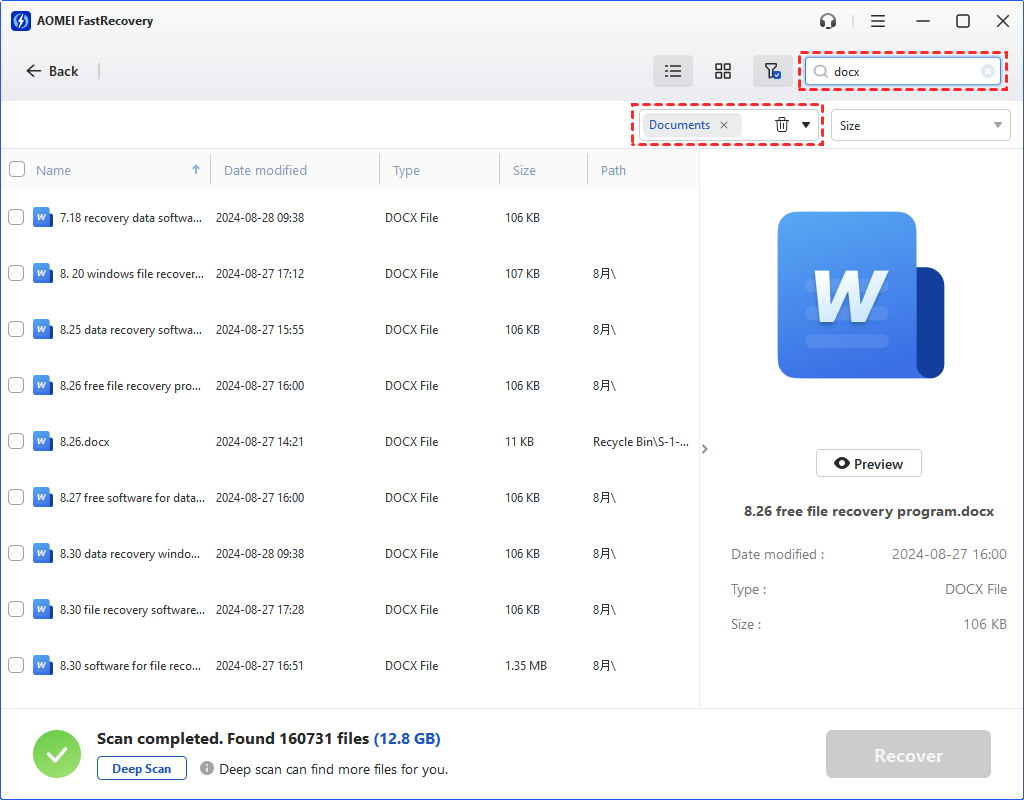
Passo 2: Ele executará dois métodos de escaneamento avançados automaticamente e exibirá todos os arquivos encontrados no disco selecionado. É possível filtrar e visualizar os arquivos no SSD Samsung. Aqui estão dois métodos:
- Clique em Filtrar e selecione um tipo de arquivo, como Documentos.
- Expanda a guia Arquivos Deletados, Lixeira ou Outros Arquivos Perdidos e vá para a pasta que contém os arquivos deletados.
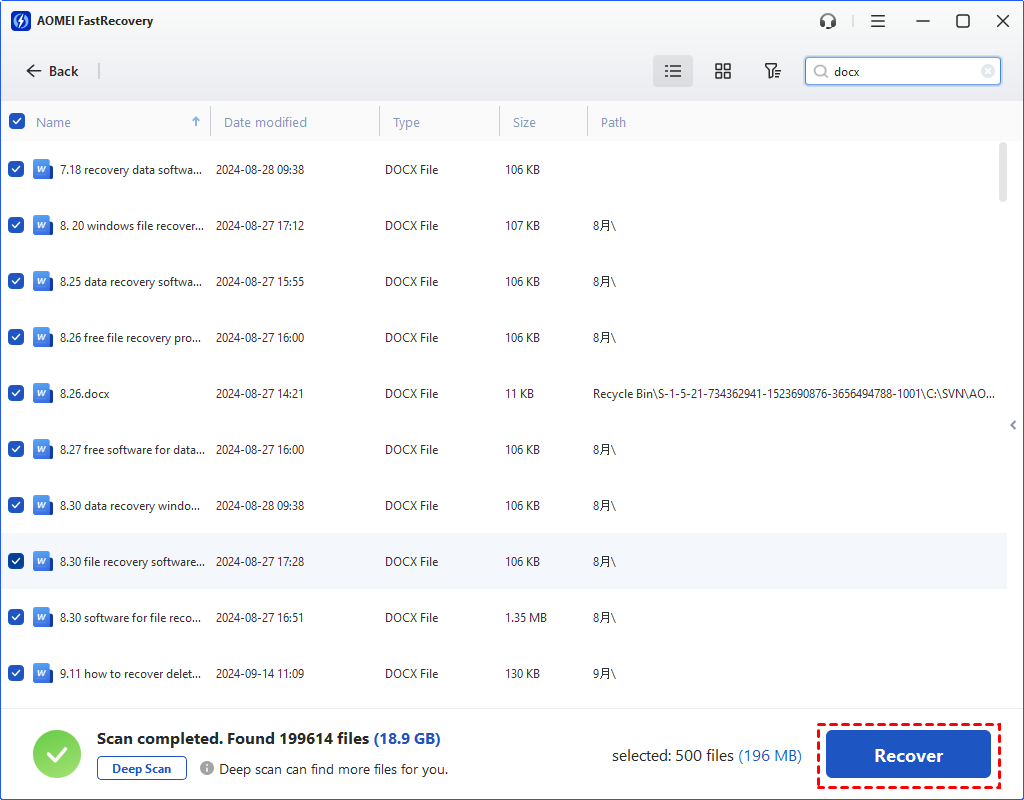
Passo 3: Selecione todos os arquivos excluídos ou perdidos no disco SSD Samsung e clique no botão Recuperar x arquivos. Você será então solicitado a selecionar um local. Por favor, selecione um novo local em vez do local original.
Notas:
- O botão de restaurar exibirá o número de arquivos selecionados e seu tamanho total. Você pode usá-lo para determinar a integridade dos arquivos recuperados.
- Salvar os arquivos recuperados no local original pode causar corrupção de dados ou perda de dados adicional.
- Você pode recuperar dados do Samsung SSD gratuitamente, até 500MB. Para recuperar todos, experimente as edições avançadas.
Se você precisar de assistência na recuperação de dados para outras marcas de disco rígido, consulte as seguintes soluções:
- Recuperação de dados de disco rígido externo Seagate.
- Recuperação de disco rígido externo Toshiba.
- Recuperação de dados do disco rígido Lacie.
-Recuperação de disco rígido externo Iomega.
- Recuperação de dados do disco rígido Maxtor.
Método 2: Recuperar dados do Samsung SSD com serviço de recuperação de dados
Embora o software de recuperação de dados seja útil na maioria dos cenários, nem sempre é eficaz na recuperação de seus dados, especialmente para discos SSD com danos físicos. Nesses casos, é aconselhável contar com um profissional ou serviço de recuperação de dados para recuperar seus dados.
Serviços de recuperação de dados (por exemplo, Geek Squad) têm as ferramentas e conhecimentos necessários para inspecionar cuidadosamente o disco, avaliar o grau de danos e determinar o método de recuperação de dados mais apropriado. A seguir está uma visão geral do processo:
Passo 1: Preencher o formulário de serviço, fornecer seus dados e enviá-lo juntamente com seu SSD Samsung para a equipe de recuperação de dados.
Passo 2: Você irá então receber uma estimativa do grau de danos no disco, do método de recuperação e do custo, e será solicitado a confirmar.
Passo 3: Assim que os dados forem recuperados com sucesso, eles serão devolvidos a você em um DVD, pen drive ou disco rígido externo.
Perguntas Frequentes
P1: A Samsung oferece recuperação de dados?
Embora a Samsung não forneça software de recuperação de dados, eles oferecem um serviço de backup na nuvem, o Samsung Cloud. Se você fez uma cópia dos seus arquivos, tente restaurá-los a partir do Samsung Cloud.
P2: Como recuperar dados do Samsung T5 SSD?
Assim como na recuperação de dados de um SSD Samsung, o método mais fácil é usar software de recuperação de dados seguro e confiável. Recomendamos o uso do FastRecovery.
P3: É possível recuperar dados de um SSD Samsung corrompido?
Sim, é possível recuperar dados de um SSD Samsung corrompido. Se o problema estiver relacionado a um erro no sistema de arquivos, tente o comando chkdsk *: /f /r. Ele verificará o disco em busca de erros lógicos e os corrigirá. Além disso, você pode tentar o software de recuperação de dados como o FastRecovery.
 100%
Limpo e Seguro
100%
Limpo e Seguro
