 FastRecovery



Como recuperar arquivos MP4 no Windows 10/11 [3 maneiras]
O que você pode fazer se deletou arquivos MP4 por acidente? Recupere arquivos MP4 usando o software gratuito de recuperação de arquivos mp4 - MyRecover e outros métodos. Os seguintes 3 métodos podem recuperar arquivos de vídeo excluídos com facilidade, incluindo MP4, MOV e AVI.

Por Cooper / Atualizado em 21/11/2024


Ajuda! Como recuperar arquivos MP4 perdidos?
Arquivos de vídeo perdidos - alguma maneira de recuperá-los?
Eu coloquei cerca de 200 arquivos no meu computador, e tudo perfeito. No dia seguinte, eu olhei lá e descobri que cerca de 30 arquivos de vídeo .MP4 simplesmente desapareceram, não estão lá. Eu nunca apaguei nada. Haveria alguma maneira de recuperá-los?
- Pergunta dos fóruns
MP4 é um dos formatos de arquivo de vídeo mais utilizados para baixar e transmitir vídeos da Internet. Ele é frequentemente usado para salvar áudio, legendas e imagens estáticas. E é amplamente suportado por quase todos os players de vídeo.
No entanto, problemas de perda de dados são sempre inesperados. Pode ser trágico se esses vídeos desaparecerem acidentalmente ou forem apagados sem querer, sem nenhum backup.

O que causa corrupção/perda de MP4?
Seus arquivos MP4 podem ter sido perdidos devido às seguintes razões:
✦ A partição/disco foi formatada e todos os dados foram apagados.
✦ Infecção por vírus ou ataque de malware causou a perda dos arquivos MP4.
✦ A partição/disco está danificada ou apresenta outros problemas de hardware.
✦ Se você salvar os arquivos MP4 no cartão de memória ou USB, eles podem ter sido removidos dos dispositivos digitais ou do computador antes de os arquivos MP4 terem sido salvos.
Não importa como seus arquivos MP4 foram perdidos, você pode tentar os três métodos eficazes neste guia para recuperar arquivos MP4 no seu computador. Os três métodos abaixo podem ser aplicáveis para recuperar arquivos MP4 em diversos dispositivos de armazenamento, como cartões SD, USBs, etc. Se você precisar recuperar vídeos de um cartão de memória, USB, etc., conecte-os ao seu computador antecipadamente.
Se a perda de dados já ocorreu, pare de usar a partição/ disco em que você salvou os arquivos MP4, pois uma vez que novos dados sobrescrevam os arquivos MP4 perdidos, você não terá chance de recuperá-los.
[Passo a passo] Como recuperar MP4 no Windows
Para recuperar arquivos MP4 perdidos, você pode tentar os seguintes 3 métodos, incluindo o uso de um software de recuperação de MP4 gratuito, um backup do Windows ou uma ferramenta de linha de comando.
▶ Método 1. Melhor ferramenta de recuperação de MP4 para recuperar arquivos MP4 excluídos/perdidos
Como recuperar arquivos MP4 com a maior taxa de sucesso e com o menor custo de trabalho? Aqui está o método mais recomendado para recuperar arquivos MP4 com o FastRecovery.
Você pode recuperar arquivos MP4 excluídos/perdidos de discos rígidos internos, discos rígidos externos, cartões SD, pen drives USB, SSDs e outros dispositivos de armazenamento do Windows de maneira fácil. Além disso, os arquivos MP4 perdidos serão recuperados em sua qualidade original.
Primeiro, baixe gratuitamente o software de recuperação de arquivos MP4 e recupere arquivos MP4 excluídos/perdidos em três etapas simples.
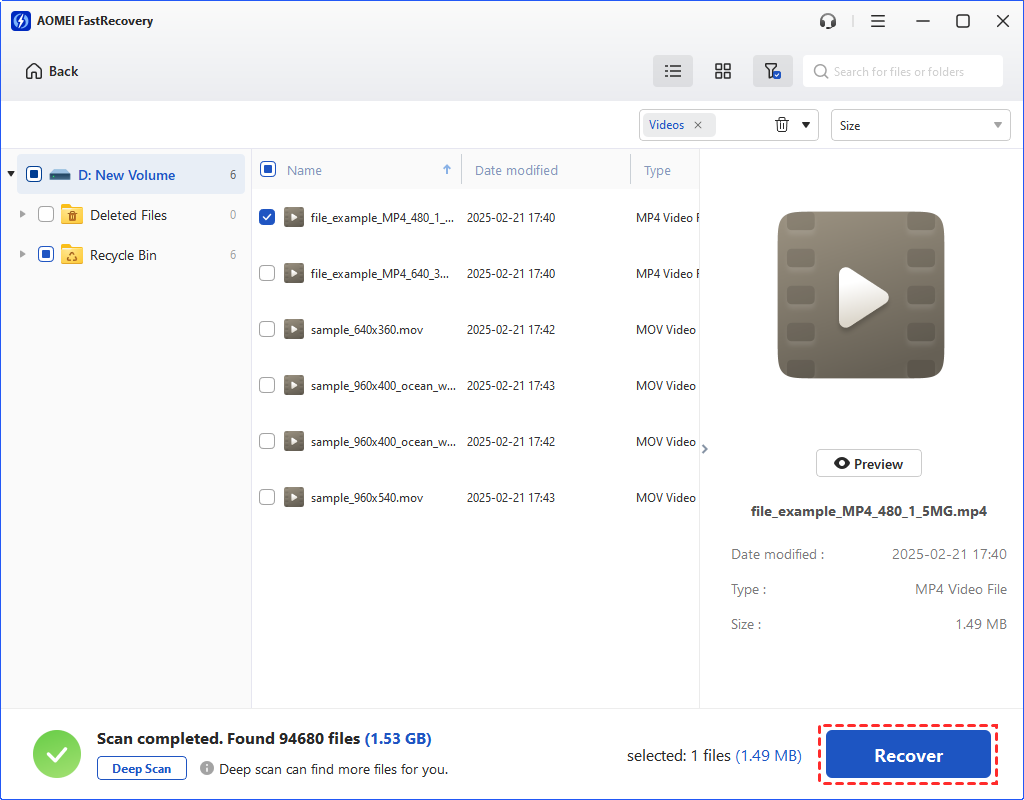
Etapa 1. Clique em Escanear para iniciar a varredura.
Inicie o FastRecovery em seu computador > Clique na partição que é usada para salvar os arquivos MP4 > Clique em Escanear para continuar.

Etapa 2. Encontre os arquivos MP4 nos resultados da varredura.
Aguarde o término do processo de varredura. Durante o processo, você pode clicar na pasta escaneada para visualizá-la. Você também pode procurar o nome dos arquivos e pastas para encontrá-los na barra de pesquisa no canto superior direito.

Etapa 3. Recupere os arquivos MP4.
Selecione os arquivos MP4 e outros arquivos que deseja recuperar > Clique em Recuperar arquivos > Por fim, escolha um destino para salvar os arquivos e aguarde o término do processo de recuperação.
▶ Forma 2. Recupere arquivos MP4 a partir do Histórico de Arquivos
O Backup do Histórico de Arquivos pode ajudar a restaurar arquivos permanentemente excluídos no Windows 10. Você precisa confirmar se os arquivos MP4 foram copiados usando o recurso de Histórico de Arquivos.
Se você não fez isso, você receberá uma mensagem informando que não há backup para restaurar. Portanto, é sugerido fazer backup de dados no Windows antecipadamente para proteger seus dados. Então, você pode prosseguir para os outros dois métodos para recuperar arquivos MP4.
Se você ativou o Histórico de Arquivos antes, siga as etapas abaixo para recuperar arquivos MP4 através do Histórico de Arquivos.
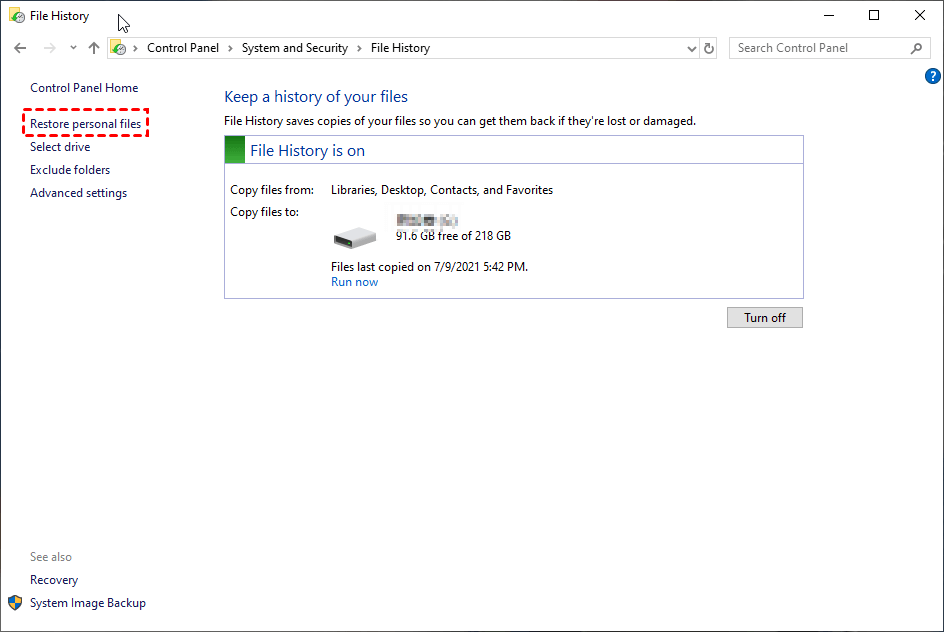
Passo 1. Vá para Sistema e Segurança no seu computador Windows > Escolha Histórico de Arquivos > Clique em Restaurar arquivos pessoais no painel esquerdo.
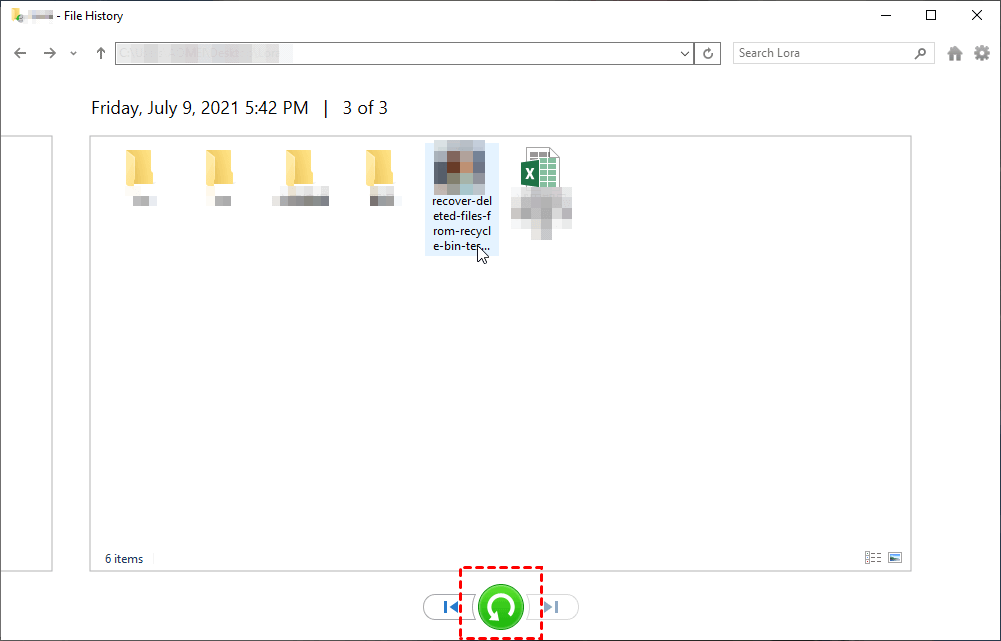
Passo 2. Vá para a pasta onde seus arquivos estavam armazenados anteriormente para verificar se há arquivos de backup disponíveis.
Passo 3. Escolha os arquivos MP4 que deseja restaurar e clique no botão verde Restaurar .
▶ Maneira 3. Recuperar arquivos MP4 com a Recuperação de Arquivos do Windows
Se você estiver usando o Windows 10 versão 200 e posterior, pode contar com a ferramenta oficial de recuperação de dados da Microsoft - Recuperação de Arquivos do Windows para recuperar arquivos MP4. Pode ser um pouco difícil para iniciantes utilizar esta ferramenta de linha de comando. Você pode aprender como recuperar arquivos MP4 excluídos/perdidos passo a passo seguindo nossa introdução.
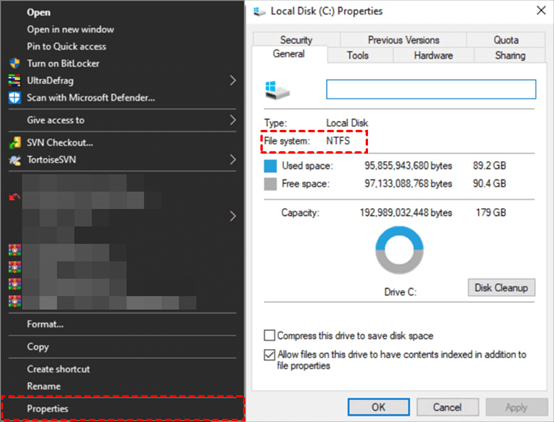
Antes de tudo, você precisa verificar o sistema de arquivos do dispositivo de armazenamento que você usou para salvar os arquivos MP4. Clique em Este Computador > Clique com o botão direito na partição/unidade > Selecione Propriedades para visualizá-lo na seção Sistema de Arquivos.
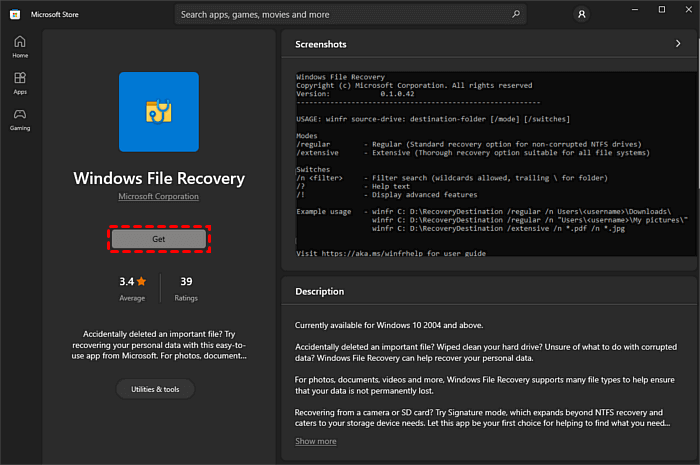
Passo 1. Procure pelo Windows File Recovery na Microsoft Store e clique em Obter para instalá-lo no seu PC.
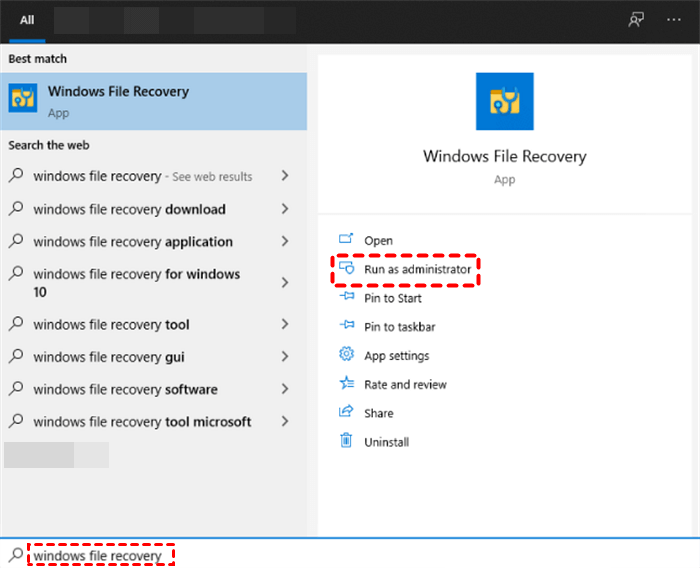
Passo 2. Pesquise pelo programa na caixa de pesquisa do Windows e clique nele > Clique em Executar como administrador.
Passo 3. Escolha um modo adequado para recuperar seus arquivos MP4 com base no sistema de arquivos que você acabou de verificar.
Sistema de arquivos | Circunstâncias | Modo recomendado |
NTFS | Apagado recentemente | Padrão |
NTFS | Apagado há algum tempo | Segmento, seguida pela assinatura |
NTFS | Após formatar um disco | Segmento, seguida pela assinatura |
NTFS | Um disco corrompido | Segmento, seguida pela assinatura |
FAT e exFAT | Qualquer | Extenso |
Passo 4. Siga as instruções para inserir a linha de comando correta, como winfr D: E: extensiva /n *paper* > Clique em Y para continuar.
Switches | Definição | Modo(s) suportado(s) |
/n | Filtrar a faixa de digitalização: pesquisa por um arquivo específico pelo nome, caminho, tipo, etc. | Todos |
/y: | Recuperar grupos específicos de extensões. | Assinatura |
/k | Recuperar arquivos do sistema. | Segmento NTFS |
/u | Recuperar arquivos não excluídos, por exemplo, da Lixeira. | Segmento NTFS |
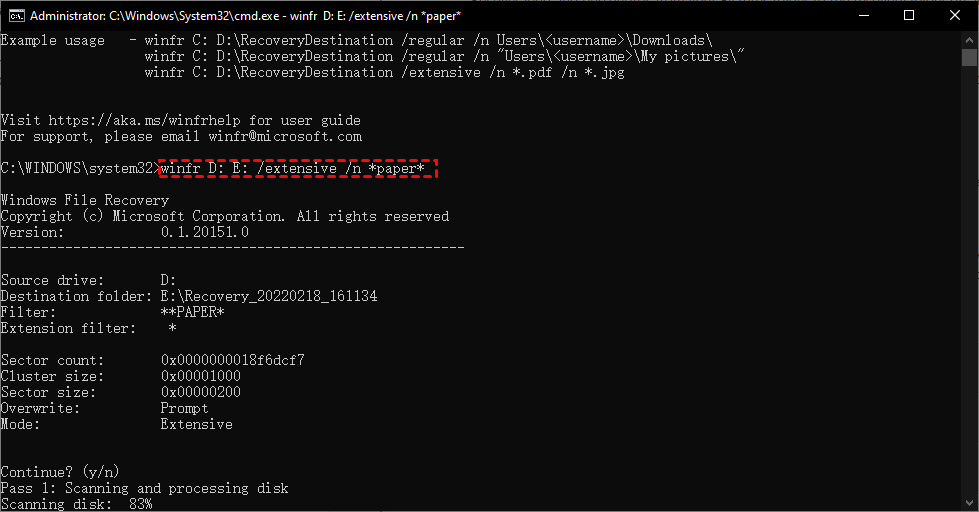
Observação: O disco de destino dos arquivos recuperados deve ser diferente do disco onde os arquivos foram perdidos.
Conclusão
Isso é tudo sobre os três métodos eficazes para recuperar arquivos MP4 em um PC com Windows. Você pode confiar nos recursos internos do Windows ou usar o software gratuito de recuperação de arquivos MP4 - FastRecovery para recuperar preciosos arquivos MP4. Se este guia ajudar você, por favor, compartilhe-o com os outros.
 100%
Limpo e Seguro
100%
Limpo e Seguro
