 FastRecovery



Guia Completo: Recuperar Arquivos Após a Restauração de Fábrica no Windows 7
Para recuperar arquivos após a restauração de fábrica no Windows 7, aqui estão 2 soluções eficazes. Você pode obter o método mais fácil de recuperação de arquivos nesta postagem.

Por Cooper / Atualizado em 21/11/2024


Os dados podem ser recuperados após uma redefinição de fábrica?
Eu posso recuperar arquivos após a redefinição de fábrica no Windows 7? Eu tive que fazer uma redefinição de fábrica no meu computador com Windows 7 devido a um problema de software. Foi a última opção. Eu perdi todos os meus dados. Depois de fazer muitas pesquisas e consultar usuários experientes nos fóruns, eu instalei um aplicativo que pode recuperar meus arquivos. Mas falhou novamente. Mesmo depois de instalar a ferramenta de recuperação de dados, eu não consegui obter meus arquivos. Existe alguma maneira de recuperar meus arquivos?
Você pode encontrar uma variedade de problemas difíceis ao usar seu computador, e após tentar várias soluções, o último passo geralmente é a redefinição de fábrica. Após uma redefinição de fábrica, todos os dados do disco rígido no seu computador serão apagados.
No entanto, se você não transferiu arquivos importantes do seu computador em tempo hábil, você pode se perguntar: os dados podem ser recuperados após uma redefinição de fábrica? Sim. Existem algumas soluções diferentes para recuperar arquivos excluídos após uma redefinição de fábrica no Windows 7.
Como recuperar arquivos após uma redefinição de fábrica no Windows 7
Como recuperar arquivos perdidos após uma redefinição de fábrica? Podemos dividir os casos específicos comuns que você pode encontrar em duas categorias: arquivos foram copiados, ou arquivos não foram copiados. De acordo com a situação que você encontrou, você pode escolher uma abordagem mais adequada para restaurar arquivos excluídos permanentemente.
Solução 1. Recuperar arquivos após uma redefinição de fábrica no Windows 7 a partir de Backup e Restauração
O primeiro método é adequado para recuperar arquivos com backups. Há um recurso de backup incorporado no Windows 7/8/10/11 - 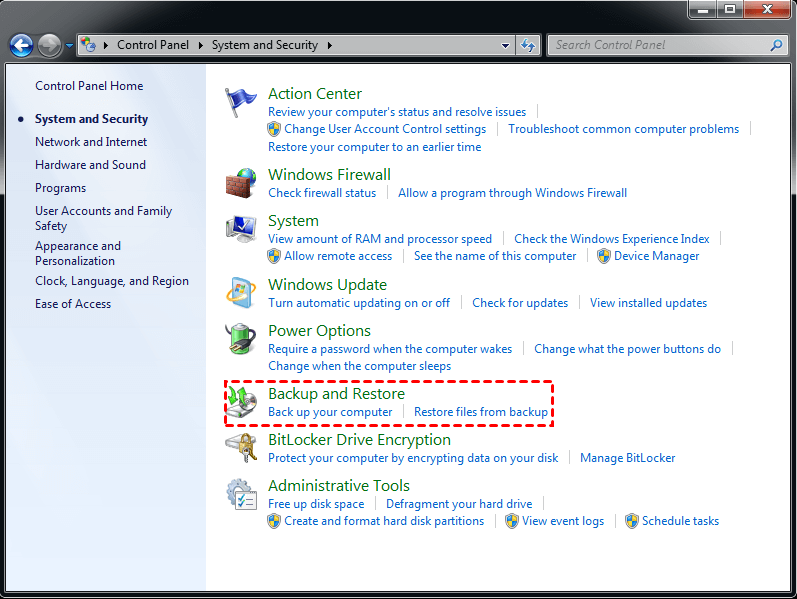
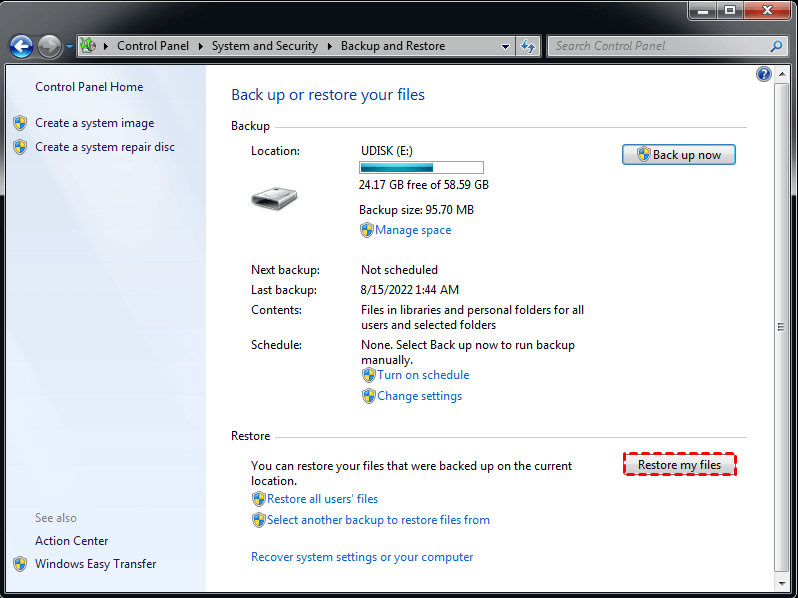
2. Pressione o botão Restaurar meus arquivos na página.
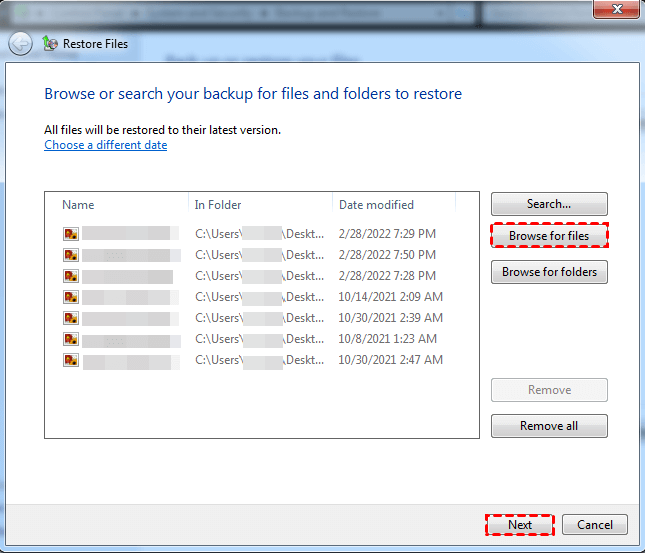
3. Você pode clicar na opção Navegar pelos arquivos para escolher os arquivos que deseja recuperar. Depois disso, clique em Avançar para continuar.
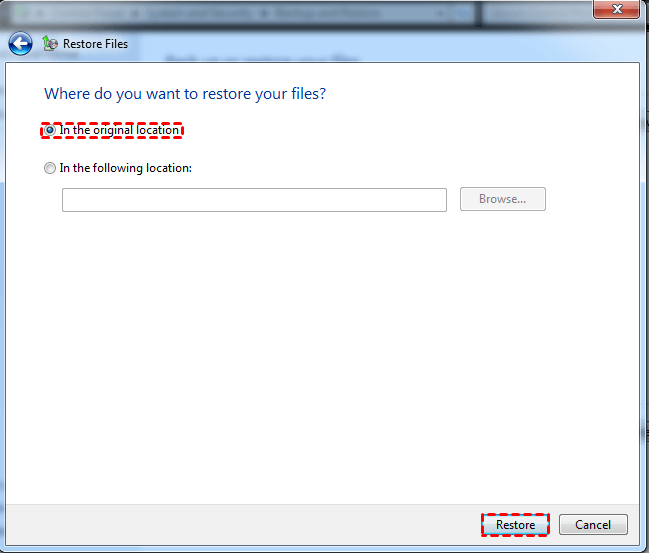
4. Em seguida, escolha um local para seus arquivos. Você pode escolher o local original ou outro local. Por fim, clique em Restaurar.
Solução 2. Recuperar arquivos após o reset de fábrica no Windows 7 com poucos cliques
No entanto, você pode não ter feito backup de seus arquivos regularmente. Então, como recuperar arquivos após um reset de fábrica? Aqui está uma ferramenta profissional de recuperação de arquivos - FastRecovery.
O FastRecovery é um software eficaz para sistemas operacionais Windows. Você pode usá-lo no Windows 7, 8, 10, 11 e no Windows Server. Portanto, você pode recuperar arquivos após um reset de fábrica no Windows 10/11/8/7. Com a ajuda dele, você pode recuperar dados sem backup mesmo que tenham sido excluídos permanentemente.

 FastRecovery
- Recupere dados de diferentes situações, incluindo reset de fábrica, exclusão acidental, falhas do sistema, ataques de vírus, formatação do disco, e muito mais.
- Suporte para recuperar qualquer tipo de arquivo, como fotos, vídeos, áudios, documentos, e-mails, e outros.
- Os dados em todos os tipos de dispositivos de armazenamento podem ser recuperados, como SSD, HDD, USB, cartão SD, etc.
- Recupere dados com uma alta taxa de recuperação e em umaalta velocidade de recuperação.
- Compatível perfeitamente com muitos sistemas de arquivos populares, como NTFS, FAT32, exFAT, ReFS no Windows 7/8/10/11.
 100% Seguro
Vamos ver como recuperar arquivos após o reset de fábrica no Windows 7 sem nenhum esforço:
1. Primeiro, baixe e instale o aplicativo desktop FastRecovery no seu computador com Windows 7.
2. No FastRecovery, passe o mouse sobre a partição ou disco onde seus arquivos estavam armazenados anteriormente. Em seguida, clique em Escanear para que ele seja escaneado.

2. Você verá seus arquivos excluídos e outros arquivos ausentes após a Verificação Rápida/Verificação Profunda no FastRecovery automaticamente. Você pode digitar o nome do arquivo na caixa de pesquisa ou usar o recurso Filtro para localizar rapidamente seus arquivos importantes.
- Tipo: inclui todos os tipos de arquivo, como imagens, vídeos, documentos, e-mails, páginas da web, arquivos compactados, etc.
- Data de modificação: suporta hoje, ontem, últimos 7 dias, últimos 30 dias e personalizado.
- Tamanho: filtre o tamanho do arquivo de menos de 128KB para 128KB ~ 1MB para 1MB ~ 512MB e acima, ou personalizado.

3. Verifique o resultado da verificação. E você pode selecionar um novo local para armazenar seus arquivos recuperados. Depois disso, clique no botão Recuperar X arquivos para recuperar arquivos após a restauração de fábrica no Windows 7.

Dica bônus: Proteja seus arquivos melhor
Lendo até aqui, você pode notar a importância dos backups. Criar backups de seus arquivos pode protegê-los de maneira melhor. É aconselhável escolher uma ferramenta de backup profissional como o AOMEI Backupper, que oferece recursos completos de backup e alta velocidade de backup.
Você pode escolher unidades locais, unidades de disco rígido externas, unidades NAS/rede e nuvem como destino de backup de seus arquivos. E muitos métodos de backup são suportados, como backup incremental, backup completo e backup diferencial.
Aqui está um guia fácil de usar o AOMEI Backupper para fazer backup de seus arquivos gratuitamente:
1. Baixe e instale o cliente do AOMEI Backupper em seu computador.
2. Vá para a guia Backup e escolha Backup de Arquivo.
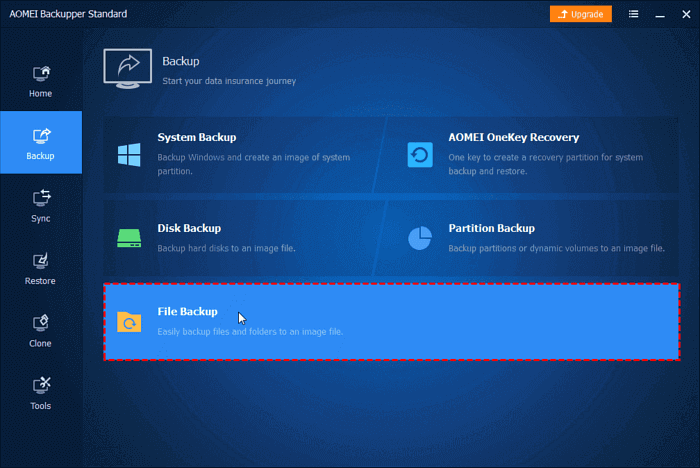
3. Você pode adicionar qualquer arquivo que desejar para fazer backup.
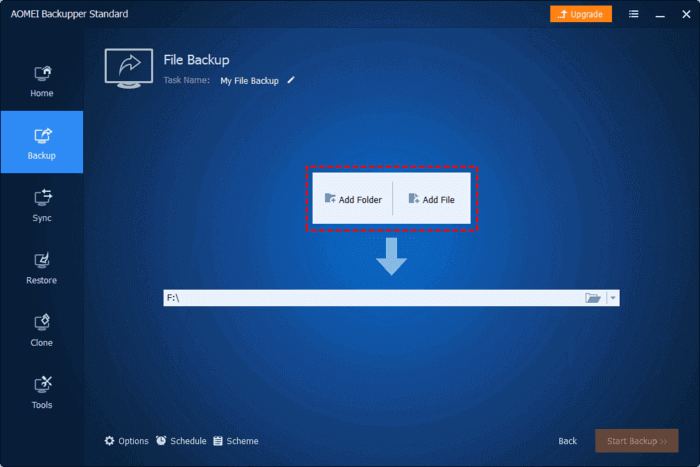
4. Em seguida, escolha um local para salvar seus arquivos. Depois disso, clique em Iniciar Backup para fazer o backup dos seus arquivos.
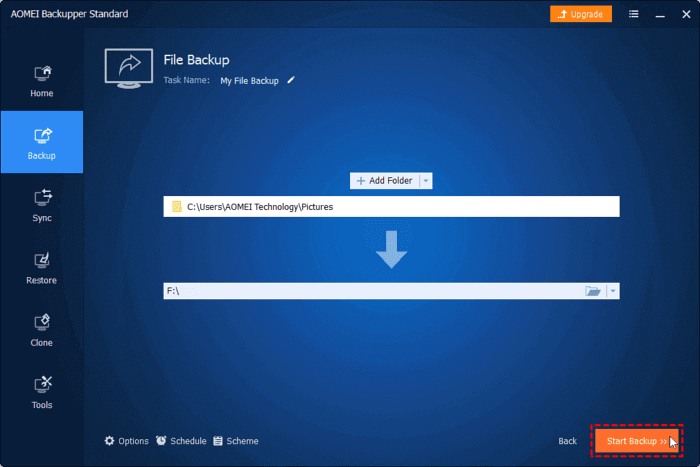
Nota: Existem algumas configurações no AOMEI Backupper que podem facilitar seus backups.
- Configurações de Agendamento: Você pode configurar uma tarefa de backup automático e, em seguida, seus dados serão automaticamente salvos com uma determinada frequência.
- Plano de Backup: Nesta seção, você pode escolher um método de backup, incluindo backup incremental, backup completo ou backup diferencial. E você pode ativar a limpeza automática de backups para liberar espaço de armazenamento.
Escrito no final
Para recuperar arquivos após uma restauração de fábrica no Windows 7, preparamos 2 métodos úteis. Você pode escolher o Backup e Restauração do Windows ou usar um software de recuperação de arquivos fácil de usar. Se você não tiver criado backups dos seus arquivos, use diretamente a ferramenta profissional de recuperação FastRecovery. Ela ajudará você a recuperar seus arquivos com alguns cliques facilmente.
 100%
Limpo e Seguro
100%
Limpo e Seguro
