 FastRecovery



Recuperar Partição Excluída no Windows 7 sem Perder Dados
Excluir uma partição de disco acidentalmente ou a partição está desaparecida por motivo desconhecido? Fique tranquilo, siga as melhores duas maneiras de recuperar a partição excluída no Windows 7.

Por Cooper / Atualizado em 21/11/2024


Existe alguma maneira de recuperar uma partição perdida?
"Uma das minhas partições de disco rachou em problemas quando eu estava encolhendo um volume grande (D:) para mesclá-lo em outro disco menor (C:/). Já que eu tinha definido uma capacidade muito menor do que o tamanho disponível e também recebi a mensagem de confirmação sobre a operação de gerenciamento de disco bem-sucedida. Desde então, não consegui acessar a unidade D, que contém arquivos realmente importantes e algumas fotos. Como faço para recuperar uma partição perdida no Windows 7?"
"Estou com um problema de partição. Eu tinha uma com o nome E: e não sei por que foi perdida (veja a captura de tela). Acho que é um problema com a tabela de partição. Eu consigo recuperar minha partição com os arquivos dentro? O problema é mostrado na imagem: "

Como você pode ver no caso do usuário acima, a perda de partição pode ser devido a uma operação incorreta, como encolher uma partição, ou até mesmo por razões desconhecidas, pelo menos desconhecidas para você.
Não importa, vou mostrar todas as possíveis razões na próxima seção. O ponto crucial é que você pode realizar a recuperação de partição no Windows 7 desde que ela não tenha sido sobrescrita. Além disso, você precisa de um software poderoso de recuperação de partição para ajudar.
- Não formate seu disco ou partição.
Não crie uma nova partição com o espaço não alocado.
Não tente adicionar novos arquivos à partição.
Não reconstrua a tabela de partição ou MBR antes da recuperação da partição.
Por que sua partição está perdida ou ausente no Windows 7?
As seguintes razões comuns frequentemente causam a perda de partição. Verifique se seu cenário se aplica.
◈Exclusão acidental de partição - a exclusão de uma partição pode ocorrer por operação inadvertida no Gerenciamento de Disco ou ao reinstalar o Windows.
◈Reparticionar o disco rígido - operações incorretas ou interrupção repentina durante o redimensionamento do disco podem causar perda de partição.
◈Perda ou dano da tabela de partição - a função da tabela de partição é exibir as partições. Uma vez corrompida ou perdida, a partição também será perdida.
◈Desligamento inesperado do sistema operacional - o desligamento inesperado do sistema operacional resultará em mau funcionamento do computador ou erro do disco.
◈Ataques de vírus - uma vez que vírus e malware atacam o disco rígido, a partição pode ser facilmente perdida.
Além disso, a corrupção do sistema operacional ou do sistema de arquivos, setores defeituosos, perda de letra de unidade e a execução do CHKDSK após desfragmentação do disco também podem levar à perda de partição. Descobrir as causas da perda de partição ajudará a prevenir futuras perdas de partições.
Os dois principais métodos para recuperação de partição no Windows 7
Se sua partição do Windows 7 estiver perdida, todos os dados e pastas contidos na partição serão excluídos e nenhum rastro da partição do disco rígido será visível no Gerenciamento de Disco do Windows. Então, como restaurar uma partição perdida em um disco rígido é uma necessidade urgente.
O software de recuperação de partição confiável, como o AOMEI Partition Assistant, pode ser muito útil, especialmente para aqueles que não têm conhecimento avançado sobre computadores. Além disso, se a sua partição estiver apenas sem uma letra de unidade no disco, basta atribuir uma nova letra para torná-la visível.
Método 1: Recuperar partição excluída no Windows 7 usando o AOMEI Partition Assistant
O Assistente de Recuperação de Partição, como um recurso especializado do AOMEI Partition Assistant, é projetado para recuperar partições excluídas ou perdidas no Windows 7, 8, 10 e 11, incluindo FAT, NTFS, Ext2, Ext3 e Ext4. Com métodos avançados de varredura, ele pode ser a maneira mais eficaz de recuperar partições perdidas ou excluídas completamente.
“Busca rápida” pode ajudar a encontrar rapidamente sua partição excluída. É o método recomendado.
“Busca completa” irá escanear todos os setores do disco, o que leva mais tempo. Escolha este tipo se a “Busca rápida” falhar.
Passo 1: Instale e abra o AOMEI Partition Assistant Professional. Para recuperar partições perdidas ou excluídas no Windows 7, você pode baixar a versão de demonstração primeiro.
Passo 2: Escolha a opção Recuperação de Partição na opção Recuperar e selecione o disco que contém a partição apagada acidentalmente. Clique em Avançar.
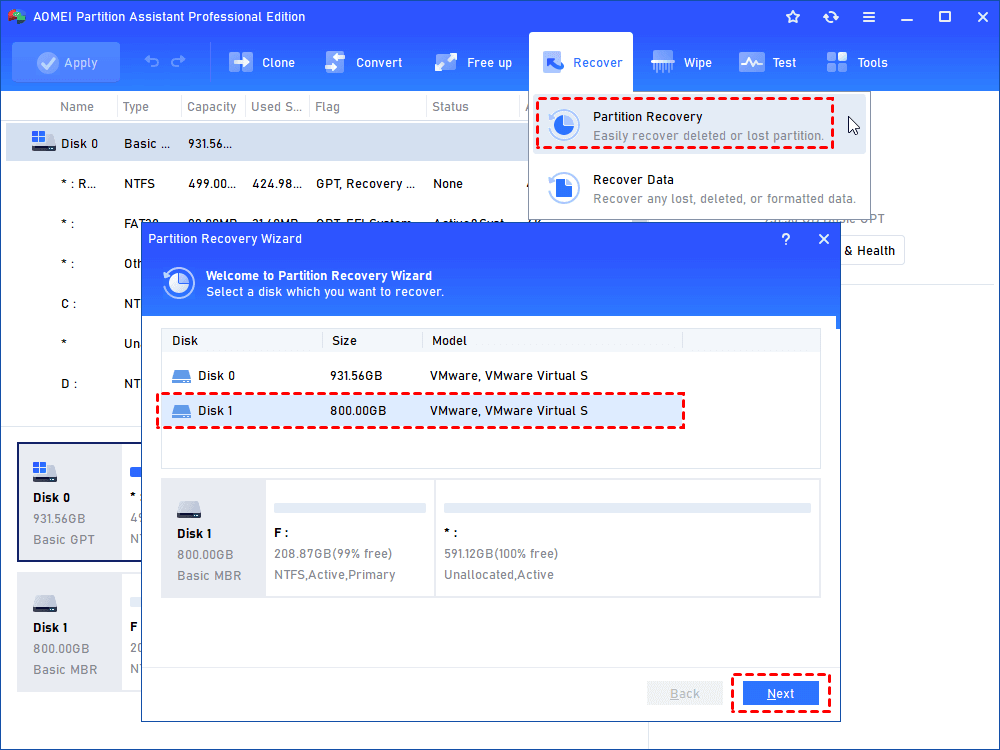
Passo 3: Existem duas opções de pesquisa. Recomenda-se selecionar Pesquisa Rápida na primeira vez, pois economiza mais tempo do que a Pesquisa Completa. Em seguida, clique em "Avançar" para continuar.
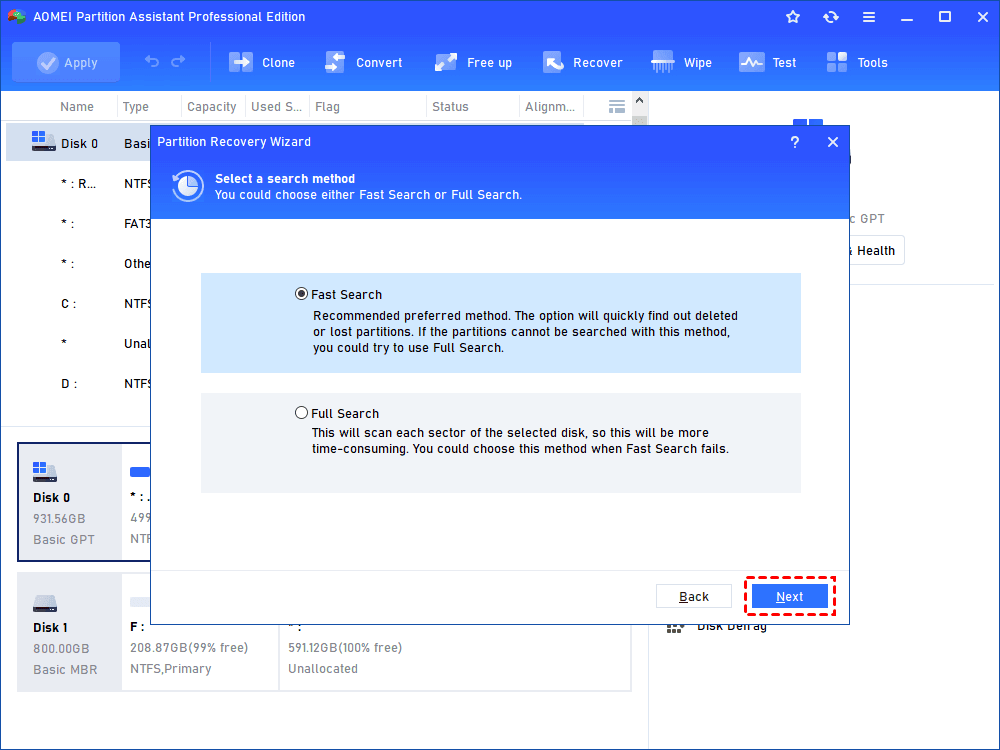
Passo 4: A ferramenta exibirá a lista de todas as partições excluídas. Você pode escolher aquela que deseja recuperar.
Passo 5: Após a conclusão do processo de recuperação da partição, uma mensagem "Parabéns" será exibida e clique em "Concluir" para fechar esta janela. Em seguida, você pode acessar o Explorador de Arquivos para verificar as partições deletadas. Se os dados não tiverem sido cobertos ou sobrescritos, seus arquivos na partição serão recuperados.
🔥E se seus dados não forem restaurados completamente?
Se alguns dos seus arquivos ainda estão faltando após a recuperação da partição, experimente um poderoso software de recuperação de dados como o FastRecovery para recuperar dados de partição excluída. Ele possui algoritmos avançados e pode escanear discos saudáveis, danificados ou formatados, além de partições perdidas para recuperação de dados.
Simplesmente vá para o FastRecovery e a seção Recuperação de PC, selecione a partição excluída e clique na opção Escanear. Ele escaneará sua partição rapidamente e em profundidade para encontrar todos os dados recuperáveis. Durante o processo, você pode pesquisar, filtrar e visualizar qualquer arquivo, se necessário. Quando estiver concluído, clique no botão Recuperar.
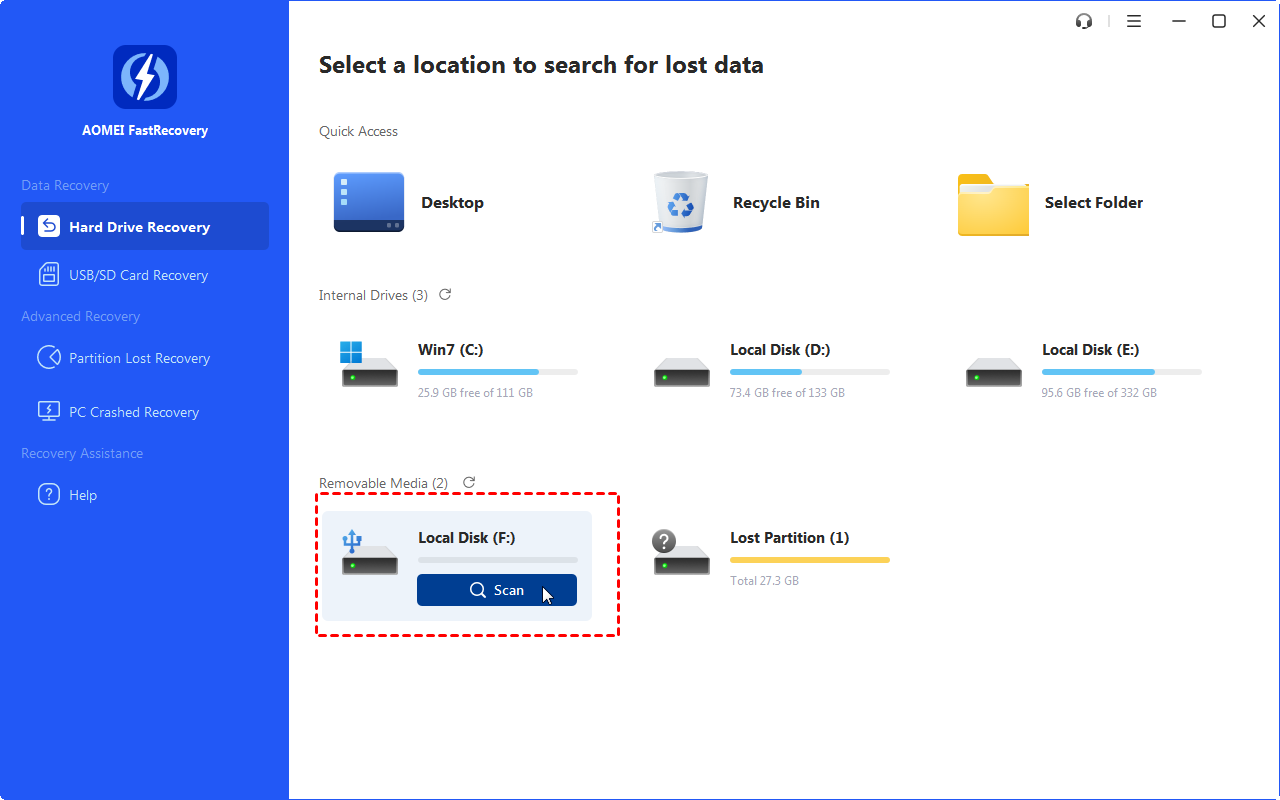
Método 2: Atribuir uma letra de unidade à partição perdida via CMD
Se você ver a partição perdida indicada por um asterisco no Gerenciamento de Disco, você pode tentar atribuir novamente uma letra de unidade no CMD para tornar sua partição ausente visível novamente no Explorador de Arquivos do Windows. Também é uma maneira gratuita de restaurar a partição perdida. Este método requer que você esteja familiarizado com a ferramenta DiskPart.
Passo 1: Localize a partição perdida no Gerenciamento de Disco. Pressione “Win R” e digite “diskmgmt.msc” na janela Executar para abrir o Gerenciamento de Disco. Se uma partição for excluída, o volume será marcado como Não Alocado. Lembre-se do tamanho da partição.
Passo 2: Pressione “Win R” e digite “CMD” para executar o CMD como administrador.
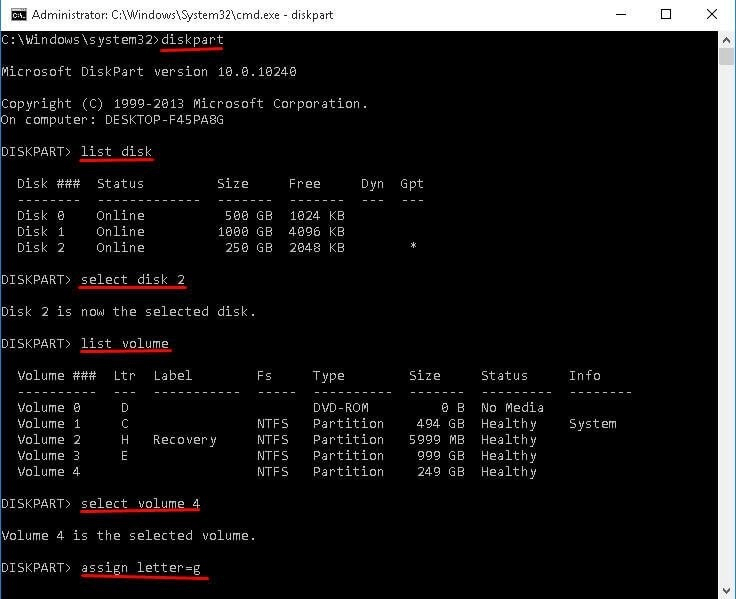
Passo 3: Digite "diskpart" na janela do CMD e pressione Enter.
Passo 4: Digite "list disk" e pressione Enter. Todos os discos do computador serão listados.
Passo 5: Digite "select disk #" e pressione Enter (substitua # pelo número do disco rígido que contém a partição perdida).
Passo 6: Digite "list volume" e pressione Enter. Você verá todos os volumes no disco.
Passo 7: Digite "select volume #" e pressione Enter (substitua # pelo número da partição perdida).
Passo 8: Digite "assign letter=#" e pressione Enter (substitua # por uma letra de unidade disponível, de C a Z).
Conclusão
A exclusão de partições acidentalmente ocorre com frequência no Gerenciamento de Disco. Existem duas melhores formas de recuperar partições perdidas ou deletadas no Windows 7. Selecione a forma que você deseja restaurar partições deletadas ou perdidas. É recomendado experimentar o AOMEI Partition Recovery Wizard para recuperação de partições devido à sua interface fácil de usar e função poderosa. Ele pode resgatar suas partições e dados se você agir o mais rápido possível. Se você não deseja perder partições e dados integralmente, é encorajado fazer backups regulares para arquivos essenciais.
 100%
Limpo e Seguro
100%
Limpo e Seguro
