 FastRecovery



Recuperação do Dispositivo USB Kingston: Aqui está um Guia Passo a Passo
Você pode facilmente recuperar dados de uma unidade USB Kingston formatada, corrompida ou inacessível e vamos guiá-lo(a) em cada etapa. Role a página para explorar mais.

Por Cooper / Atualizado em 21/11/2024


Kingston USB drive (ou flash drive, pen drive) é um dos dispositivos de armazenamento de proteção de dados mais populares. Ele não só é portátil, mas também tem um enorme espaço em disco e alta velocidade de execução.

No entanto, ele é vulnerável a perda de dados com muitas razões por trás disso, como exclusão repentina, exclusão acidental, formatação de disco, infecção por vírus, discos inacessíveis ou ilegíveis, quedas de energia, etc.
Felizmente, seus dados permanecem no pen drive Kingston no início e é possível recuperar os dados dele, quer seja formatado, corrompido ou inacessível. Continue lendo para obter detalhes.
Dicas para Recuperação de USB Kingston
O espaço ocupado por arquivos antigos é marcado como "livre" para novos dados e há o risco de sobrescrever os dados. Aqui estão algumas dicas a seguir para evitar isso e aumentar a taxa de sucesso na recuperação de dados:
- Pare de usar o Kingston USB imediatamente. Isso minimiza o risco de sobrescrever os dados, especialmente quando você descobre pela primeira vez a perda de dados. Uma vez sobrescritos, a recuperação de dados se torna impossível.
- Não adicione novos dados ao Kingston USB. Os novos dados podem ocupar o espaço "livre" dos dados antigos e sobrescrevê-los.
- Não formate o Kingston USB. Esse processo irá excluir a partição e todos os dados nela, causando mais perda de dados. Também é chamado de sobrescrever.
- Use uma ferramenta segura de recuperação de Kingston USB - FastRecovery. Ajuda a escanear e recuperar arquivos excluídos ou perdidos do drive Kingston USB rapidamente no Windows 7, 8, 10, 11 e servidores. Também funciona para recuperar dados de um flash drive não reconhecido.

 FastRecovery
- Aplica-se a: recuperar dados de pen drives formatados, corrompidos ou inacessíveis, não apenas da Kingston, mas também de outras marcas, como SanDisk, Samsung, Crucial, etc., mais de 1000 formatos de arquivo.
- Ele tem uma edição gratuita que recupera dados até 500MB.
- Realiza automaticamente uma verificação rápida e profunda para encontrar o máximo possível de arquivos.
- Pausa e retoma o processo de verificação quando necessário.
- Procura ou filtra arquivos rapidamente por tipo, nome de arquivo, extensões, etc.
- Recupere seletivamente arquivos em vez de todos.
- Recupere documentos Word, Excel, PPT, imagens X3F, HEIF, JPG, vídeos X3D, MXF, MP4, etc., e qualquer tipo comum de arquivo.
- Compatível com sistemas de arquivos NTFS, FAT32, exFAT e ReFS.
- Lida com diferentes cenários de perda de dados, como exclusão acidental, formato de disco (por exemplo: recupere dados de unidade formatada), infecção por vírus, erro de disco inacessível, etc.
- .....
 100% Seguro
Guia para Recuperação de Dados em Pendrive Kingston
Agora, por favor, faça o download da melhor ferramenta de recuperação de pendrive Kingston - FastRecovery para começar.
Passo 1: Verificar o pendrive Kingston.
Conecte novamente o seu pendrive Kingston e certifique-se de que o sistema o reconheça. Abra o FastRecovery, ele mostrará todos os drives disponíveis. Passe o mouse sobre o drive e clique em Verificar para escanear.

Passo 2: Visualize arquivos excluídos ou perdidos.
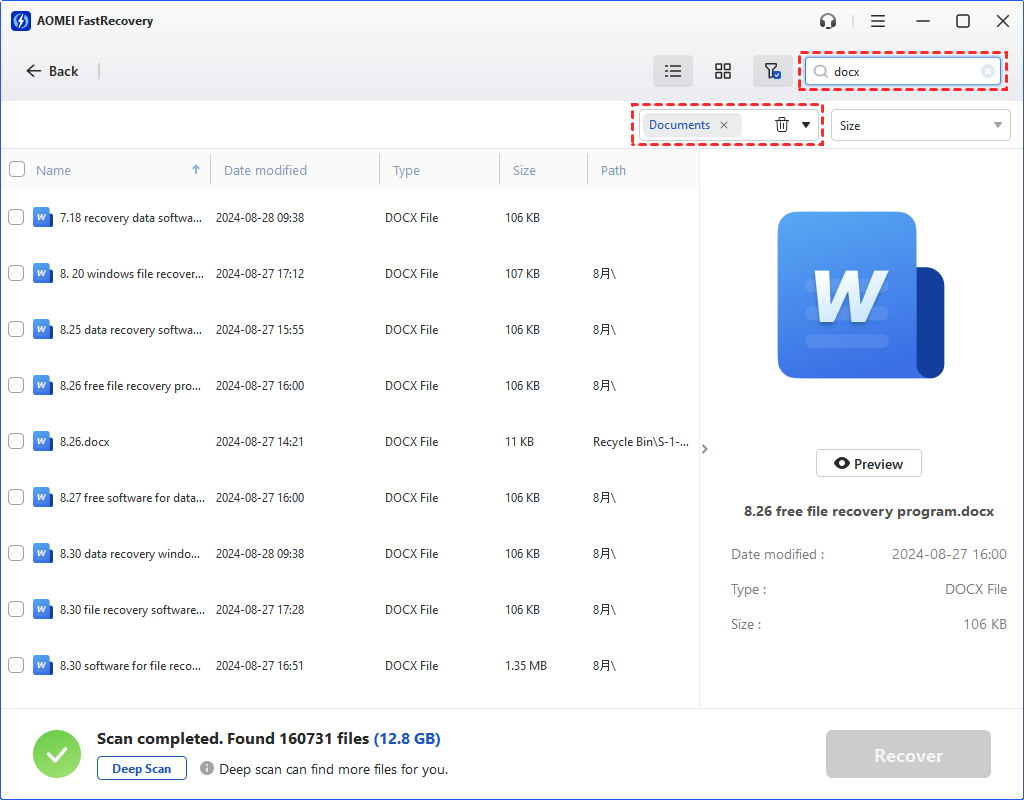
Este software irá escanear rapidamente e profundamente este pendrive e procurar por todos os arquivos excluídos ou perdidos. Você pode filtrar e visualizar os arquivos no pendrive. Aqui estão dois métodos:
- Clique em Filtrar e selecione um tipo de arquivo, como Documentos. Em seguida, digite os nomes ou extensões dos arquivos na caixa de busca.
- Assim que forem encontrados, eles serão exibidos na janela a seguir.
- Ou expanda a aba Arquivos Excluídos ou Outros Arquivos Perdidos e vá para a pasta que contém os arquivos excluídos.
Passo 3: Recuperar dados do pendrive Kingston.
Selecione os dados desejados e clique no botão Recuperar x arquivos. Não é necessário esperar até que o processo de escaneamento seja concluído.
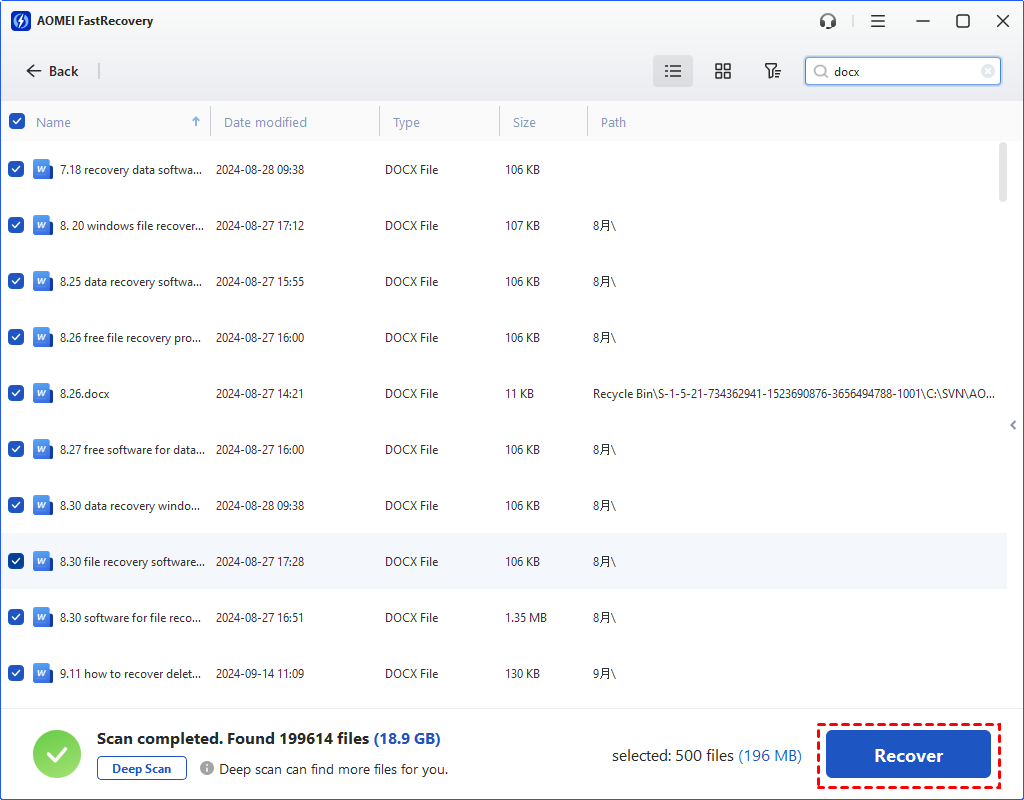
Em seguida, você será solicitado a selecionar um local. Por favor, selecione um novo local em vez do local original.
O botão de restaurar irá exibir o número de arquivos selecionados e seu tamanho total.
Salvar os arquivos recuperados em sua localização original pode causar corrupção de dados ou sobrescrição.
Você pode realizar a recuperação de dados do Kingston USB gratuitamente, até 500MB no total. Para recuperar todos eles, experimente as edições avançadas.
Esse software também é aplicável para unidades flash USB da Samsung, Toshiba, Seagate, entre outros, assim como para a recuperação de dados de discos rígidos externos.

Se houver danos físicos, é recomendável utilizar serviços profissionais de recuperação de dados, como o Geek Squad, com técnicos altamente capacitados e soluções abrangentes. Você pode encontrá-lo facilmente na loja Bestbuy ou por meio de chat online. Saiba Mais >>
Como Corrigir uma Unidade USB Kingston Corrompida
Às vezes, a unidade USB Kingston não aparece no seu computador e você a suspeita de estar corrompida. Aqui estão 3 situações que você pode encontrar:
- Você não consegue visualizar a unidade USB Kingston no Explorador de Arquivos. Nesse caso, verifique se ela aparece no Gerenciamento de Disco. Caso contrário, o problema pode ser devido à falta de letras de unidade ou conflitos.
- O pendrive Kingston não está formatando ou apresenta erros de acesso, tais como "você precisa formatar o disco antes de usá-lo", "não é possível acessar *. A unidade não possui um sistema de arquivos reconhecido", entre outros.
- O pen drive Kingston está protegido contra gravação. Isso ocorre quando você tenta abrir uma pasta ou a unidade Kingston.
Diante dessas situações, resumimos alguns métodos úteis para corrigir uma unidade USB Kingston corrompida sem esforço.
Forma 1: Experimente uma Porta USB ou PC Diferente
Se o seu pen drive USB não aparecer no Explorador de Arquivos ou no Gerenciamento de Disco, a causa pode ser um problema de conexão ou com o próprio USB. Portanto, conecte-o a uma porta USB ou PC diferente para ver se ele é reconhecido.
Forma 2: Atualizar o Driver USB da Kingstone
Se o driver do seu USB da Kingstone estiver danificado, o sistema operacional também não conseguirá detectar esse dispositivo. Se você não tem certeza, vá para o Gerenciador de Dispositivos, encontre seu USB e verifique se há um ponto de exclamação vermelho.
Passo 1. Pressione Win X e selecione Gerenciador de Dispositivos.
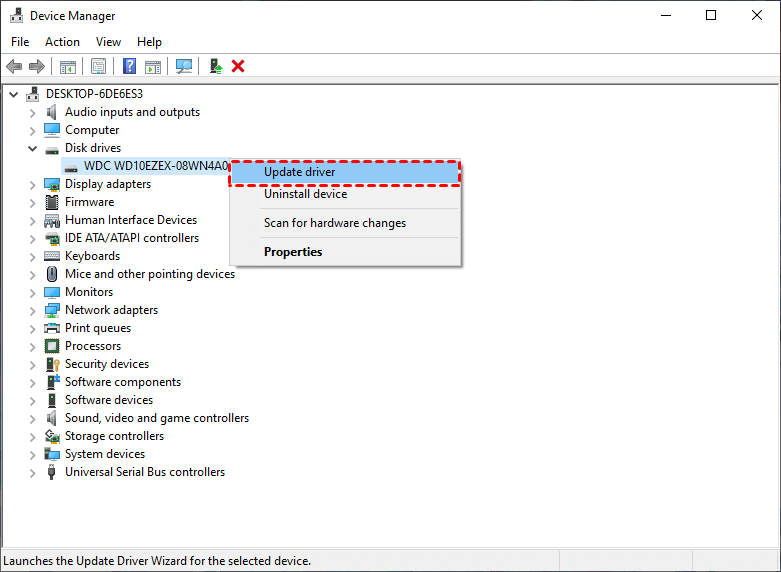
Passo 2. Expanda Unidades de Disco, encontre o USB da Kingston e clique com o botão direito, em seguida, selecione Atualizar driver.
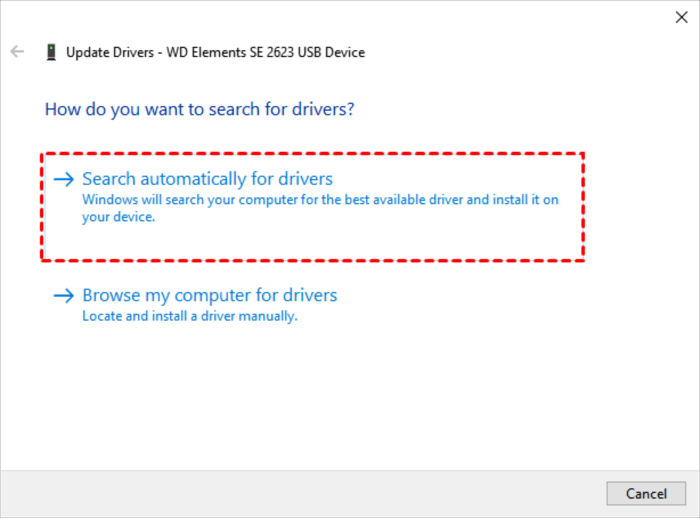
Passo 3. Na janela Atualizar driver, clique na opção Procurar automaticamente por drivers. Aguarde pacientemente até que o processo seja concluído.
Forma 3: Verificar o Disco em busca de Erros
Se o seu disco apresentar erros no sistema de arquivos, seja por dano ou incompatibilidade, você pode tentar executar a utilidade de Verificação de Disco. Ela irá escanear o sistema de arquivos ou metadados e corrigir os erros encontrados.
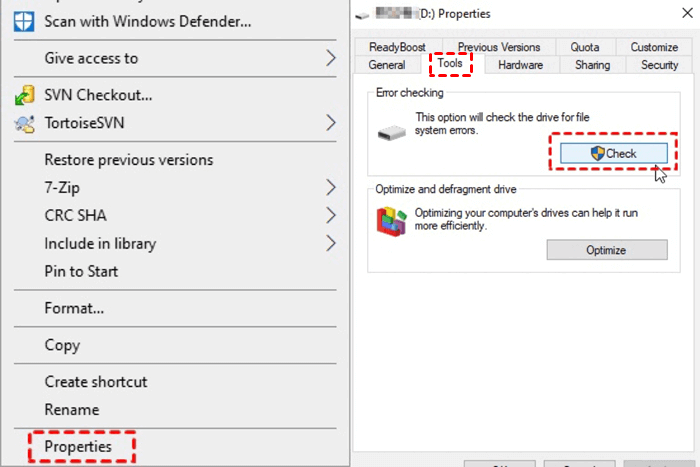
Passo 1. Conecte seu USB da Kingston a um PC com Windows. Em seguida, clique com o botão direito nele e selecione Propriedades.
Passo 2. Na janela de Propriedades, vá para a guia Ferramentas e clique em Verificar na seção Verificação de erros.
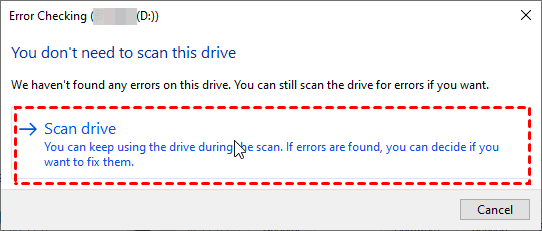
Passo 3. Clique em Verificar unidade para encontrar erros no sistema de arquivos e corrigi-los.
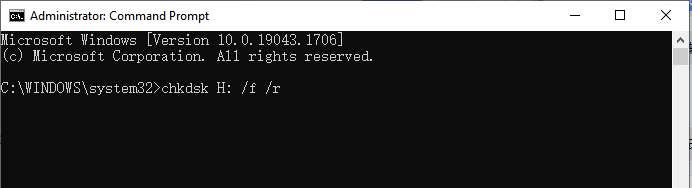
Se você estiver familiarizado com o prompt de comando, use o comando chkdsk. É uma versão de linha de comando da verificação de erros em disco.
Por favor, abra o CMD como administrador, digite chkdsk X: /f /r e pressione Enter para executá-lo.
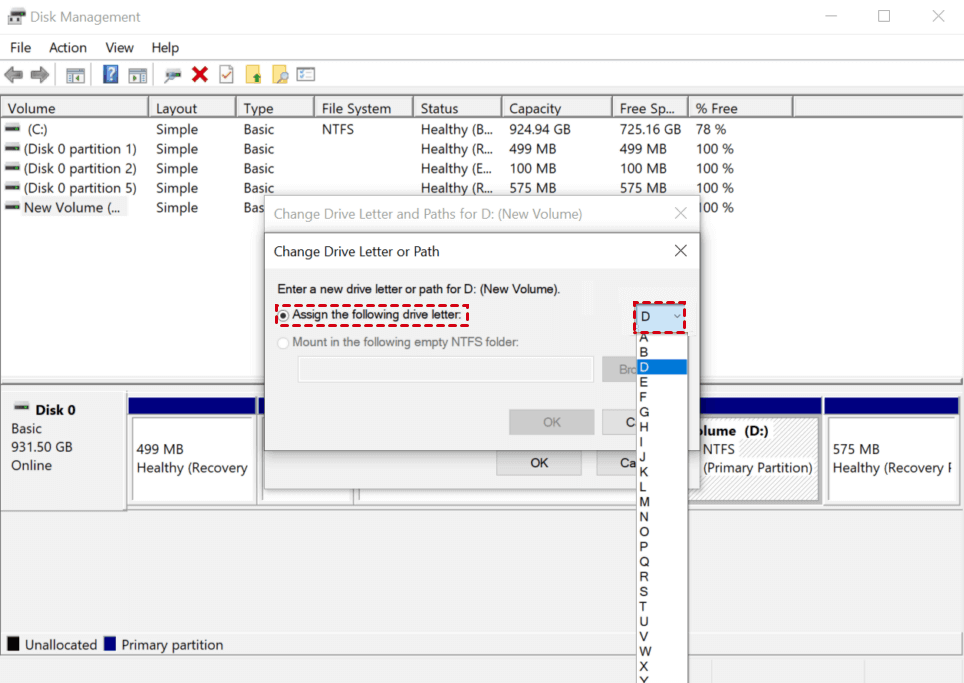
Forma 4: Adicionar ou Alterar a Letra da Unidade
Se o seu USB Kingston não aparecer no Gerenciamento de Discos, é porque está faltando uma letra de unidade ou não é compatível com outras letras de unidade.
Passo 1. Pressione Win R e digite diskmgmt.msc na janela Executar. Em seguida, clique em OK para abrir o Gerenciamento de Disco.
Passo 2. Localize o USB Kingston, clique com o botão direito e selecione Alterar Letra de Unidade e Caminhos.
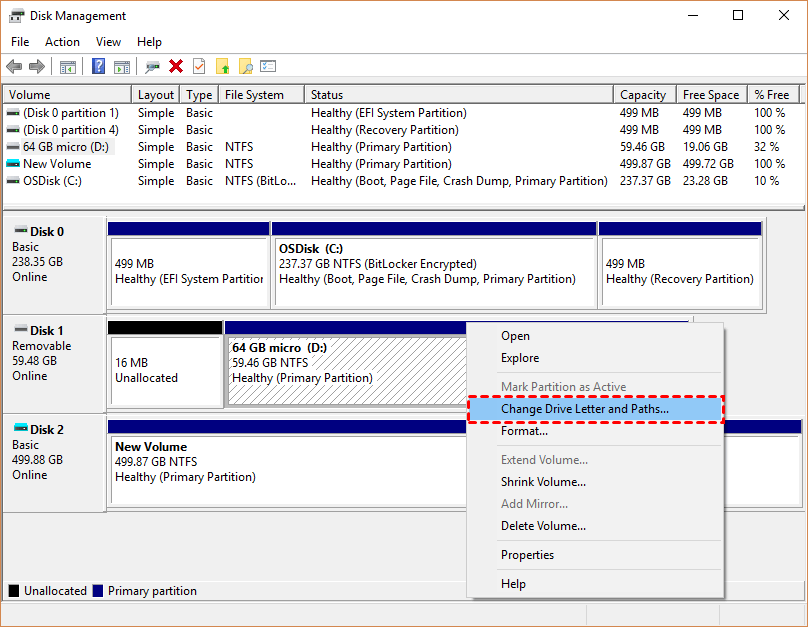
Passo 3. Clique em Adicionar se estiver faltando uma letra de unidade. Caso contrário, clique em Alterar.
Passo 4. Em seguida, selecione uma letra de unidade e clique em OK.
Forma 5: Formatar o Kingston USB Drive
Se o seu pendrive solicitar formatação ou exibir "G:\ não está acessível". O método mais eficaz é formatá-lo. Mas o problema é que esse processo causará perda de dados. Para evitar isso, é sugerido recuperar os dados do Kingston USB primeiro.
Passo 1. Abra Este Computador. Clique com o botão direito no pendrive Kingston e selecione Formatar.
Passo 2. Selecione o sistema de arquivos NTFS e clique em Iniciar.
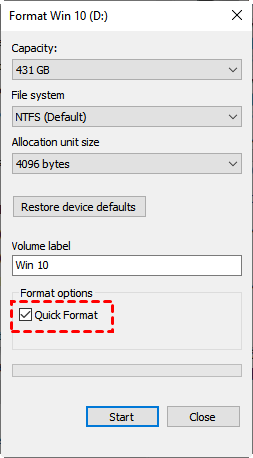
A opção formatação rápida exclui apenas os caminhos do sistema de arquivos para seus dados no pendrive Kingston. Se você desmarcar esta opção, será realizada uma formatação completa e os dados neste disco serão sobrescritos com zeros.
Você também pode selecionar qualquer sistema de arquivos reconhecido com base em suas preferências, como FAT32, FAT16, exFAT, etc.
Passo 3. Clique em Sim na caixa de diálogo para iniciar o processo de formatação.
Se o processo de formatação falhar, por favor, continue lendo para corrigir cartão SD RAW sem formatar e obter mais métodos de formatação.
Conclusão
Com a ajuda do poderoso software de recuperação de dados - FastRecovery, você pode facilmente recuperar dados do pendrive Kingston formatado, corrompido ou inacessível em 3 passos. Ele suporta diferentes tipos de dados e mais de 1000 formatos de dados. Então, não importa quais dados você perdeu, você pode experimentar.
