 FastRecovery



Como Restaurar Pasta no Dropbox [3 Maneiras]
Como recuperar arquivos deletados do Dropbox pode ser confuso. Na verdade, você pode navegar até a página de Arquivos Excluídos, selecionar os arquivos ou pastas recuperáveis e clicar em Recuperar. Leia o artigo completo para instruções mais detalhadas.

Por Cooper / Atualizado em 21/11/2024


Por que minha pasta do Dropbox desapareceu?
Dropbox oferece serviços de armazenamento em nuvem para usuários, facilitando a gestão, o armazenamento, o backup e o compartilhamento de arquivos com membros da equipe no trabalho e na vida pessoal. Sem dúvida, muitas pessoas estão dispostas a tê-lo instalado.
Durante o processamento e organização de arquivos, alguns acidentes inesperados também ocorrem.
Como posso restaurar uma pasta deletada?
Estou um pouco novo no Dropbox e acidentalmente arquivei uma pasta toda muito necessária, para onde ela foi? Como posso recuperá-la?
- Pergunta do DropboxForum
Parece que muitos usuários deletaram acidentalmente ou permanentemente arquivos ou pastas no Dropbox. Muitas pastas contêm um grande número de arquivos, o que é muito mais urgente do que restaurar arquivos deletados do Dropbox.
Se você está se perguntando como restaurar uma pasta no Dropbox, não se preocupe, este tutorial irá ensinar alguns meios viáveis.
Como restaurar uma pasta no Dropbox?
Depois de ter deletado acidentalmente a pasta no Dropbox, o que fazer? As ferramentas fornecidas pelo Dropbox e um aplicativo recomendado de recuperação de dados podem ser de alguma ajuda.
▶ Solução 1. Restaurar pasta deletada no Dropbox através de Arquivos Deletados
Antes de mais nada, assim como na recuperação de arquivos/pastas deletados recentemente, você deve verificar a Lixeira.
No entanto, por diversas razões, você pode encontrar pastas deletadas que não estão na Lixeira. Se for o caso, ainda é possível buscar ajuda do Dropbox.
- Notas:✎...
- Esta pasta suporta apenas recuperação de dados deletados dentro de 30/120/180 dias, dependendo se você está usando contas Basic, Pro, Family ou Business.
Passo 1. Navegue até a opção Arquivos Excluídos, localize a pasta-alvo e clique em Restaurar.
Entre ou inicie seu Dropbox > vá para Arquivos excluídos na barra de ferramentas à esquerda > escolha a pasta que você precisa > clique em Restaurar.
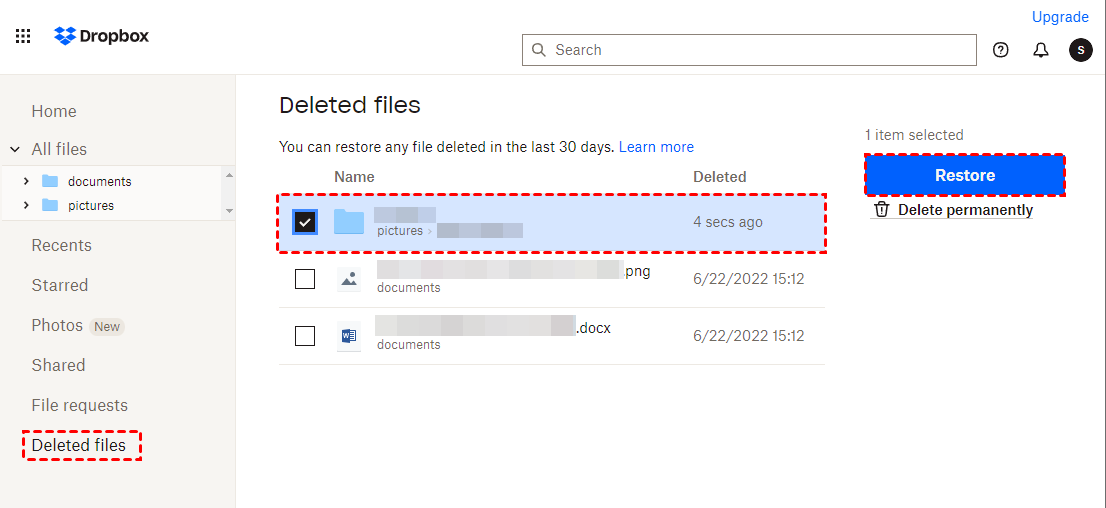
Passo 2. Confirme novamente o arquivo de recuperação e execute a recuperação.
Clique em Restaurar/Restaurar todos os arquivos. Você pode selecionar vários arquivos/pastas para restaurar de uma só vez.
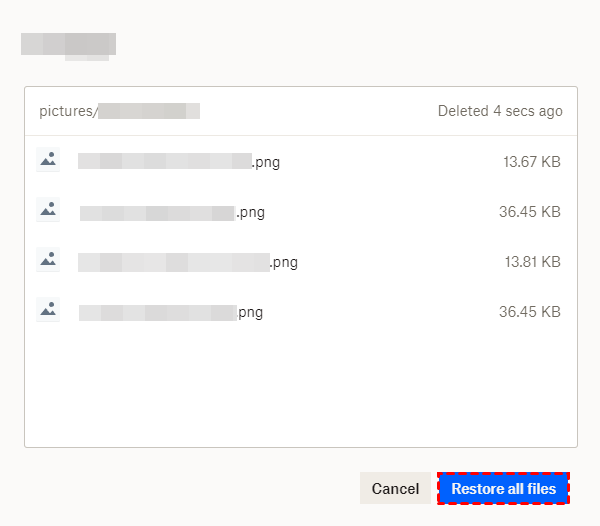
Em seguida, a pasta excluída será revertida para sua localização original.
▶ Solução 2. Recuperar pasta excluída no Dropbox através dos Eventos
Outro recurso no Dropbox pode oferecer alguma ajuda. Todas as alterações que você fez são registradas nos Eventos, incluindo exclusão, edição, adição, etc. É semelhante ao recurso de reversão do Dropbox em certa medida.
Todos os eventos estão em ordem cronológica, ajudando você a rastrear os eventos exatos que você precisa.
Observações: se você não conseguir encontrar a entrada Eventos, visite Eventos do Dropbox.
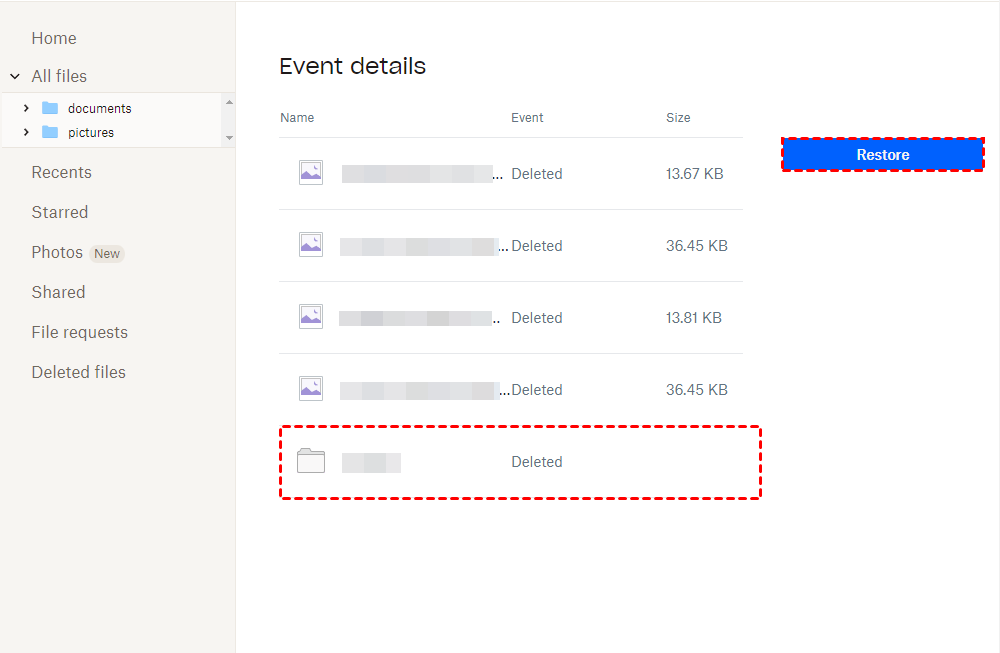
Passo 1. Entre > vá para Eventos > volte até a data em que você excluiu a pasta > clique na pasta.
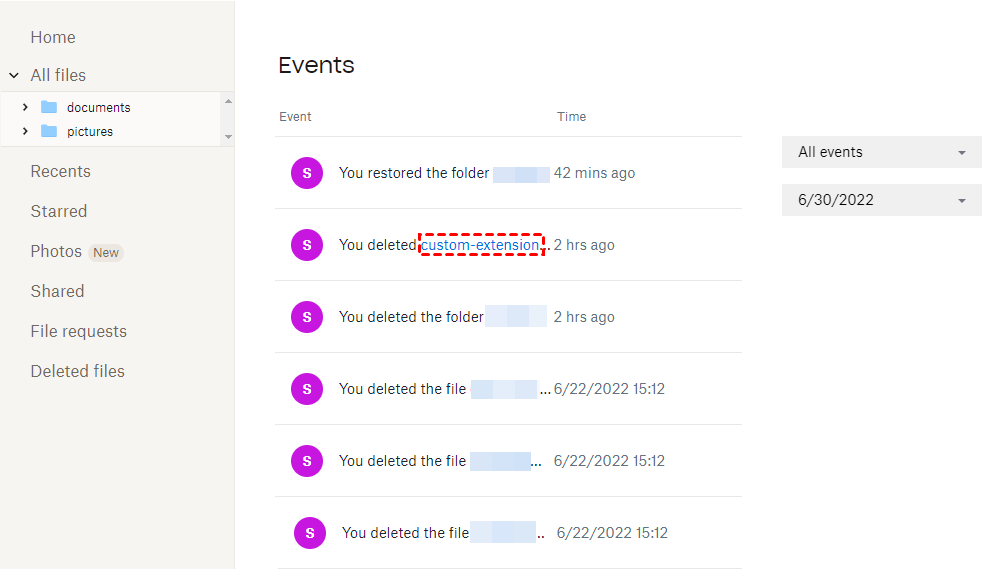
Passo 2. Verifique se sua pasta está lá > clique em Restaurar.
Dest
Como recuperar uma pasta excluída no Dropbox após exclusão permanente? Use esta ferramenta para resolver seu problema.
Passo 1. Execute o software > passe o mouse sobre a unidade que contém a pasta excluída > clique em Scan.

Passo 2. Durante a digitalização, visualize ou selecione arquivos para restaurar agora.

Passo 3. Vá para Arquivos excluídos > navegue até a localização original > clique em Recuperar x arquivos. Se não encontrar, vá para Outros arquivos perdidos para buscar os tipos específicos de dados.
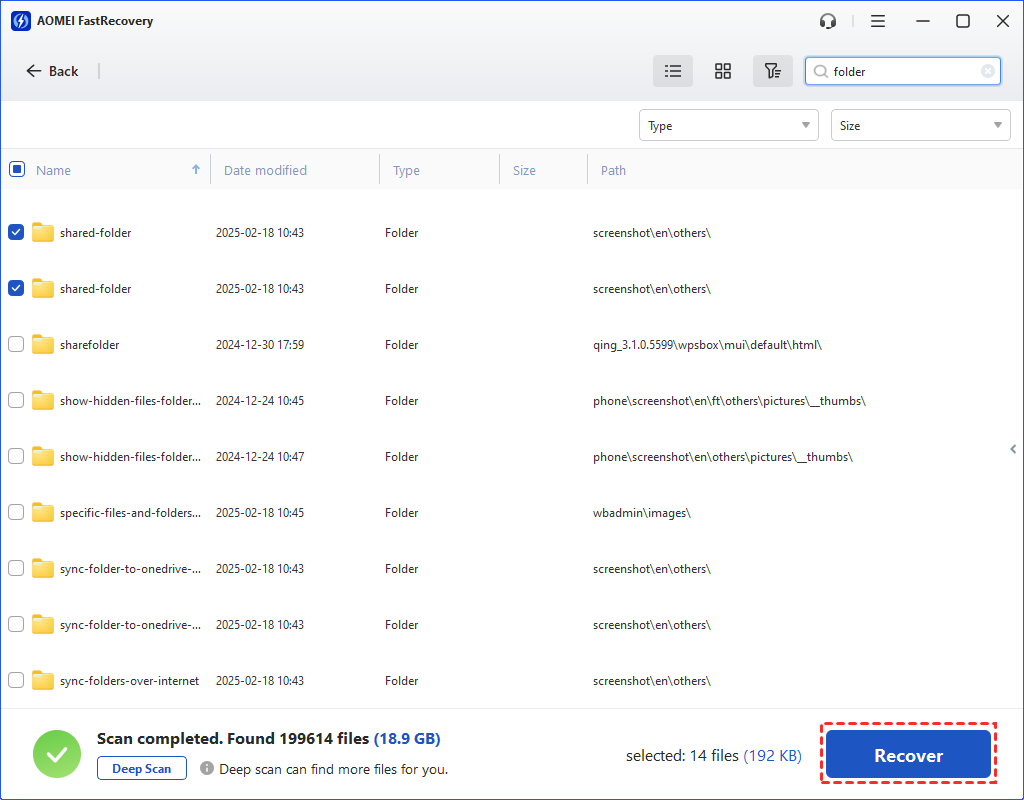
Em 3 etapas, você pode recuperar a pasta excluída acidentalmente no Dropbox. Usar este aplicativo para recuperar dados de um disco rígido formatado também é viável.
Perguntas e respostas sobre a recuperação de arquivos do Dropbox
Todas as soluções de como restaurar uma pasta no Dropbox estão cobertas nesta postagem. Tudo o que você precisa fazer é verificar a pasta Arquivos excluídos e a página de Eventos; ou de forma muito mais eficiente, recorrer ao FastRecovery.
Se você precisa recuperar dados de várias máquinas, será preferível fazer o upgrade para a versão Tech.
Informações extras são fornecidas aqui, caso você precise.
O Dropbox já perdeu dados permanentemente de alguém?
Devido a erros de aplicativo, conexão de rede instável, operações inadequadas, etc., você pode enfrentar perda de dados no Dropbox. Para evitar mais perda de dados, é recomendável criar mais de uma cópia de backup de seus arquivos importantes.
AOMEI Backupper seria uma boa escolha devido às suas características úteis, como Backup de Disco, Backup de Arquivos, Backup de Partição, etc.
O que acontecerá com a pasta do Dropbox se eu desinstalar o aplicativo do Dropbox?
A desinstalação do aplicativo não afetará seus arquivos no computador ou no Dropbox. E, ao mesmo tempo, a pasta do Dropbox não sincronizará mais.
Depois da desinstalação, você também pode remover com segurança a pasta do Dropbox do seu computador.
O Dropbox exclui arquivos após inatividade?
De acordo com os termos de uso mais recentes do Dropbox, ele declara que:
Reservamos o direito de excluir ou desativar conteúdo alegado como infrator e encerrar contas de infratores reincidentes.
E também declara que:
Reservamos o direito de suspender ou encerrar seu acesso aos Serviços com aviso prévio a você se:
3). você não tem uma Conta Paga e não acessou nossos Serviços por 12 meses consecutivos.
Eles somente encerram e excluem dados/contas que são ilegais. Além disso, após um longo período de inatividade, as contas serão removidas. Se o seu Dropbox está em uso normal, sua conta e seus arquivos estarão seguros.
 100%
Limpo e Seguro
100%
Limpo e Seguro
