 FastRecovery



Avast Cleanup Apagou Meus Arquivos, Como Recuperar?
Como restaurar arquivos excluídos pelo Avast Cleanup? Leia mais e aprenda três soluções eficazes para recuperar facilmente os arquivos excluídos pelo Avast.

Por Cooper / Atualizado em 21/11/2024


Avast Cleanup é uma ferramenta de otimização de PC desenvolvida pela Avast Software, sediada na República Tcheca. Compatível com os sistemas operacionais Windows, Mac e Android.
Avast Cleanup faz a varredura do seu PC para identificar itens desnecessários e problemas de desempenho, liberar espaço em disco e melhorar o desempenho do sistema.

Embora o software antivírus Avast funcione bem na proteção de computadores, também apresenta algumas desvantagens.
Pode marcar erroneamente alguns dos seus arquivos importantes ou programas importantes como prejudiciais e excluí-los.
Por isso, você ouve os usuários dizendo que o Avast excluiu meus arquivos. Se você estiver passando por esse problema, continue lendo para aprender como recuperar os arquivos excluídos pelo Avast.
O Avast Cleanup excluiu meus arquivos sem perguntar
Ontem, executei a varredura do meu computador com o Avast Cleanup. Esta manhã, quando usei meu computador, descobri que muitos arquivos muito importantes foram excluídos. Eles são arquivos do Excel. Eles são arquivos muito importantes para mim!!! Como restaurar os arquivos excluídos pelo Avast Cleanup?
Como restaurar os arquivos excluídos pelo Avast Cleanup? Antes de responder a isso, você precisa saber como o Avast Cleanup lida com os arquivos considerados prejudiciais.
Quando o antivírus Avast detecta arquivos prejudiciais, eles serão movidos para a Quarentena de Vírus, onde não podem mais causar danos ao seu sistema de computador e a outros arquivos.
Assim como recuperar arquivos da Lixeira, arquivos na Quarentena de Vírus do Avast podem ser recuperados e excluídos permanentemente.
Portanto, é necessário verificar se seus arquivos estão na Quarentena de Vírus. Se não estiverem, você ainda pode tentar um software de recuperação de dados ou o backup do Windows. Eles são considerados os métodos mais eficazes para recuperar arquivos excluídos.
Como restaurar arquivos excluídos pelo Avast Cleanup
Depois de aprender como recuperar arquivos excluídos pelo Avast Antivírus, você pode seguir os métodos abaixo para fazer isso facilmente. É necessário verificar primeiro a Quarentena de Vírus. Se os arquivos não estiverem lá, tente usar um software de recuperação de dados como o FastRecovery.
Forma 1. Recuperar arquivos excluídos da Quarentena de Vírus
Como encontrar a Quarentena de Vírus do Avast e como recuperar os arquivos excluídos pelo antivírus Avast da Quarentena de Vírus? Você pode seguir as orientações abaixo:
A recuperação de arquivos do Virus Chest pode ajudar a desfazer uma exclusão de arquivos importantes. Mas se os arquivos foram infectados por um vírus, a recuperação pode causar danos a outros arquivos ou até mesmo ao sistema inteiro do computador. Portanto, depois de recuperar, recomendamos que execute uma verificação completa do seu computador novamente usando outro software antivírus.
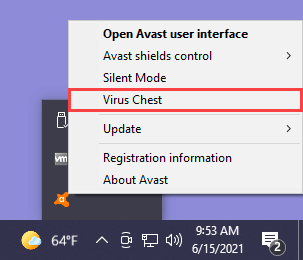
Passo 1. Clique com o botão direito do mouse no ícone do Avast na bandeja do sistema e selecione Virus Chest no menu. Ou, na interface de usuário do Avast, selecione Proteção no menu esquerdo e clique no botão Antivírus > Virus Chest.
Passo 2. Clique no botão de três pontos do arquivo que deseja recuperar e toque em Restaurar.

Se você deseja evitar que o Avast exclua o arquivo novamente, pode clicar em Restaurar e Adicionar uma Exceção para adicionar o caminho do arquivo, excluindo-o da verificação do Avast.
Caminho 2. Recuperar arquivos excluídos pelo Avast Antivírus (não na Virus Chest)
Se seus arquivos excluídos não estiverem mantidos no Virus Chest, como recuperar arquivos excluídos pelo Avast? Às vezes, o Avast exclui permanentemente arquivos prejudiciais para evitar a restauração. Se você precisa recuperar arquivos que não estão armazenados no Virus Chest, o FastRecovery pode ajudar.
O FastRecovery é um software de recuperação de dados respeitável que é capaz de recuperar dados excluídos permanentemente. Com décadas de experiência na área de recuperação de dados, essa ferramenta pode ajudar muito. Você pode conferir seus recursos principais:
FastRecovery
▶ Usando um algoritmo avançado, ele utiliza a Verificação Profunda e a Verificação Rápida para detectar todos os arquivos perdidos e deletados para você.
▶ Recupere arquivos do Excel, Word, PPT, fotos, vídeos, áudio e muitos outros tipos de arquivos sem complicações.
▶ Suporta a recuperação de HDD, SSD, USB, cartões SD e discos rígidos externos.
▶ Restaure dados de ataques de vírus, exclusão acidental, formatação e até mesmo falhas do sistema.
▶ Compatível com Windows 11/10/8/7 e todos os servidores do Windows.
Você pode aprender como restaurar arquivos excluídos pelo Avast Cleanup no seguinte tutorial detalhado.
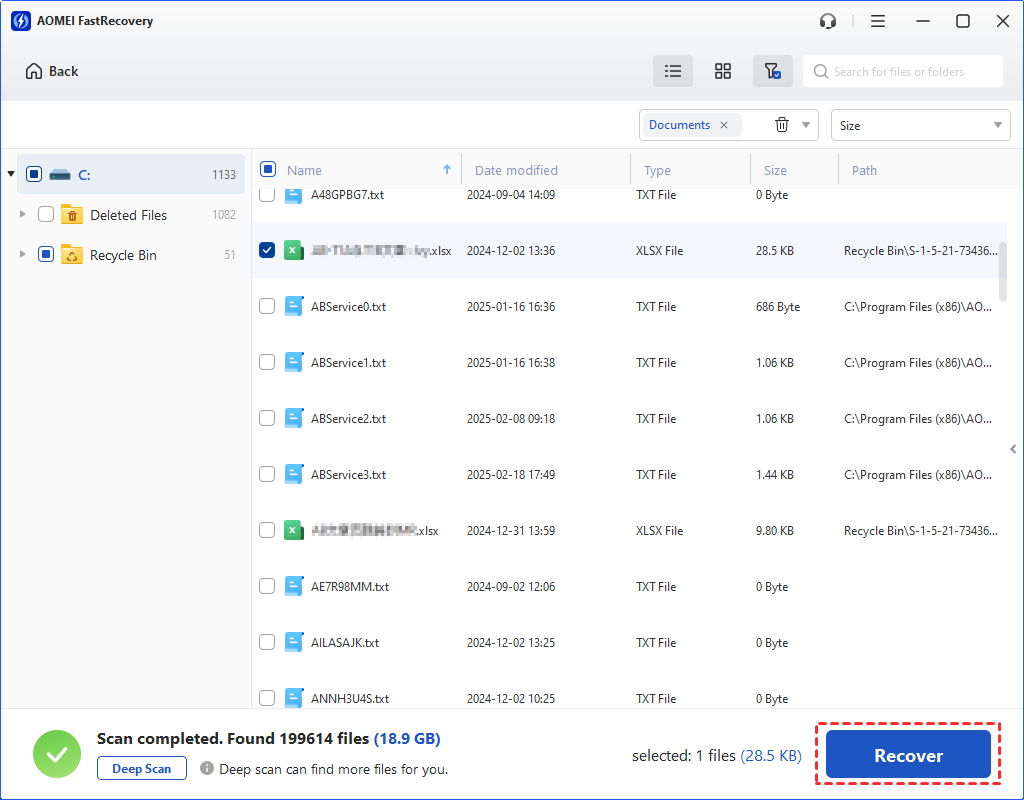
Passo 1. Instale o assistente FastRecovery no seu computador. Passe o mouse sobre a unidade e clique em Escanear para fazer a varredura.

Passo 2. Seus arquivos e pastas deletados e ausentes serão exibidos aqui. Você pode procurar pelo nome de um arquivo/pasta ou ordenar por tipo de arquivo, data de modificação ou tamanho para encontrar rapidamente o que deseja.
- Tipo: Ele conterá todos os tipos de arquivo no disco local, como imagens, vídeos, documentos, e-mails, páginas da web, arquivos compactados, etc.
- Data de Modificação: Suporta hoje, ontem, últimos 7 dias, últimos 30 dias e personalizado.
- Tamanho: Permite filtrar o tamanho do arquivo de menos de 128 KB a 128 KB ~ 1 MB, 1 MB ~ 512 MB e acima, ou personalizado.

Passo 3. Expanda a pasta Arquivos Excluídos e Outros Arquivos Ausentes para escolher os itens desejados. Clique em Recuperar x arquivos e, em seguida, escolha um local para armazenar os arquivos recuperados.
Forma 3: O Avast Cleanup apagou meus arquivos - Recuperar a partir do backup do Windows
Além do software de recuperação de dados, você ainda pode tentar o backup do Windows, como Backup e Restauração, Histórico de Arquivos, etc. A premissa é que você tenha uma cópia de backup criada anteriormente.
Aqui, vamos usar o Backup e Restauração como exemplo. Se você estiver usando o Histórico de Arquivos para fazer backup de arquivos, consulte este guia: restaurar arquivos do backup no Windows 10.
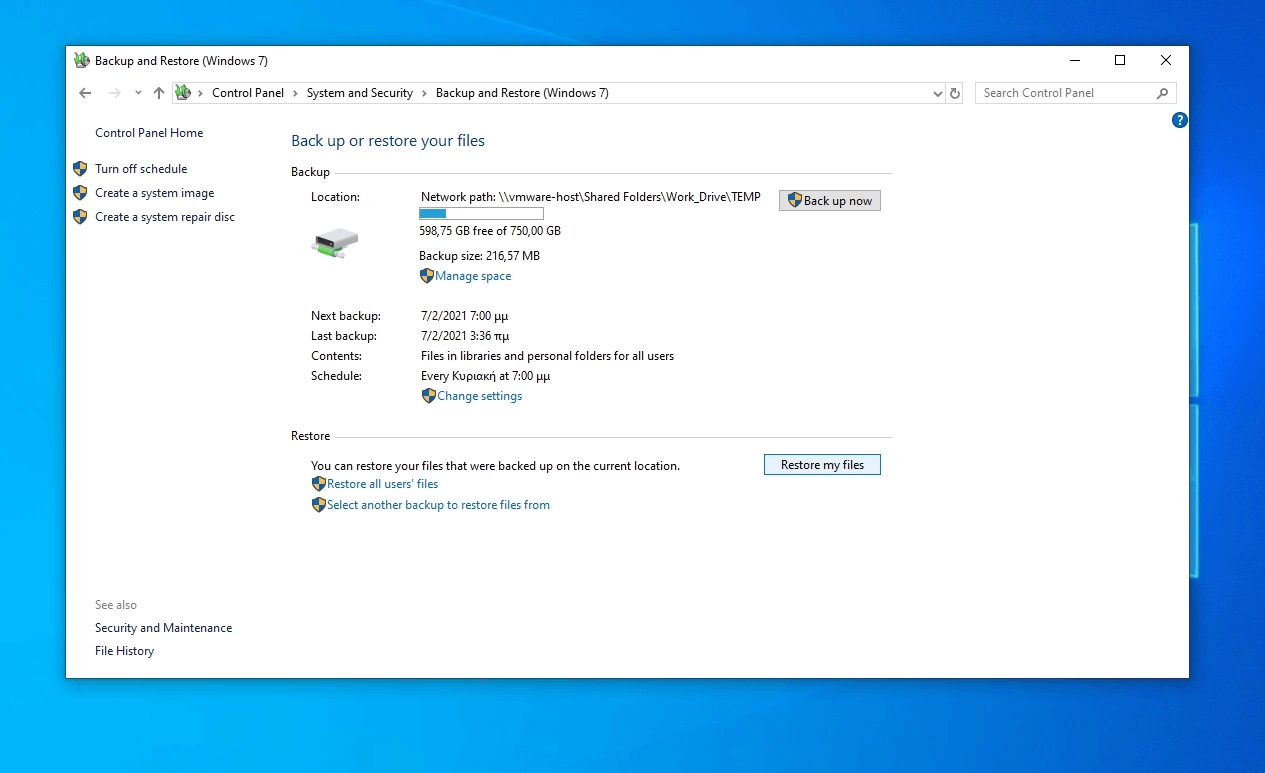
Passo 1. Pressione a tecla Windows no teclado e digite Painel de Controle, em seguida, pressione Enter.
Passo 2. Selecione Atualização e Segurança > Backup e Restauração (Windows 7).
Passo 3. Clique em Restaurar meus arquivos e siga o assistente para recuperar os dados excluídos permanentemente.
Como restaurar arquivos excluídos por outros softwares antivírus
Além do Avast Cleanup, você também pode encontrar problemas semelhantes causados por outros softwares antivírus, como Avast One, Kaspersky, AVG, etc., e geralmente eles possuem um local chamado quarentena, que é usado para salvar arquivos prejudiciais ou suspeitos.
Restaurar arquivos excluídos pelo Avast One
Passo 1. Execute o Avast One e clique em Explorar > Quarentena > Abrir Quarentena um por um.
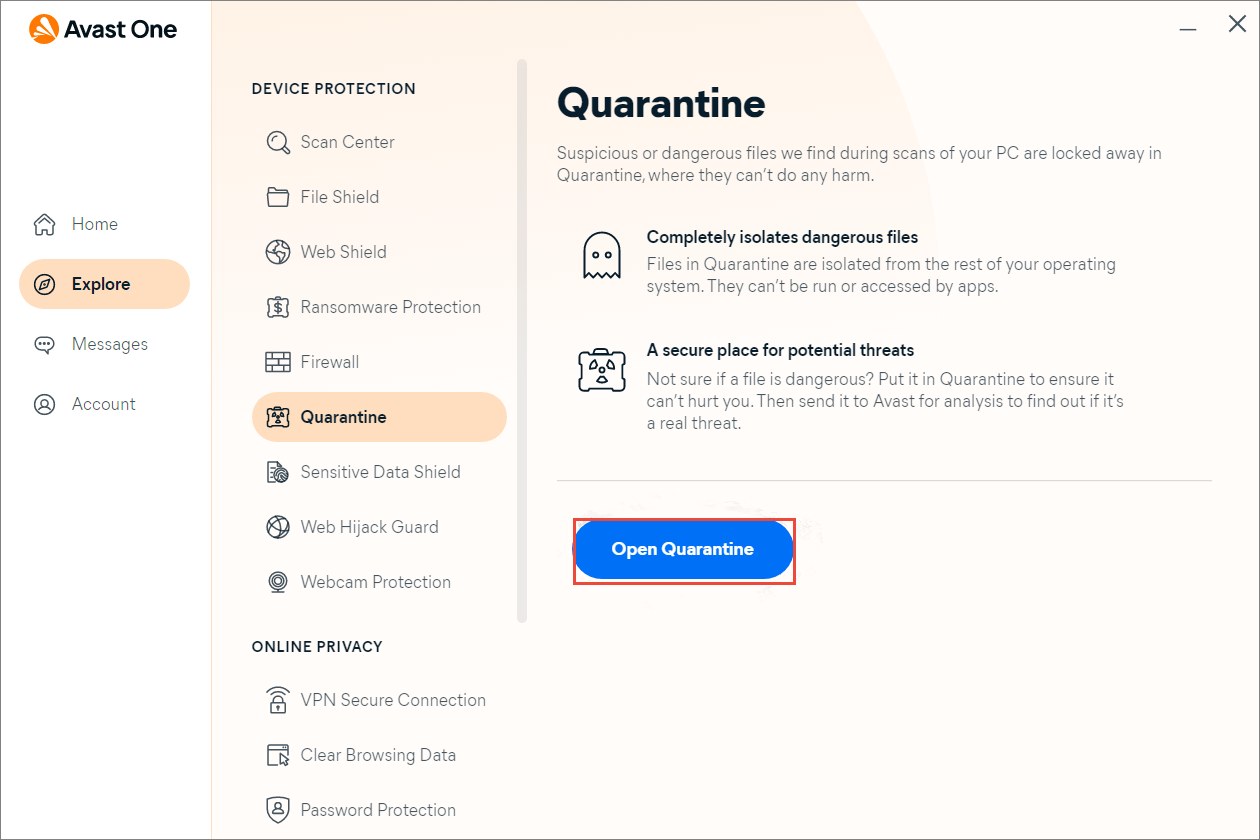
Passo 2. Selecione os arquivos-alvo e clique em Restaurar para trazê-los de volta para sua localização original, ou você pode clicar em Restaurar como para movê-los para uma localização especificada.
Restaurar arquivos excluídos pelo Kaspersky
Passo 1. Abra o Kaspersky. Depois que ele estiver em execução, clique em Mais Ferramentas na parte inferior.
Passo 2. Clique em Quarentena no painel esquerdo.
Passo 3. Em seguida, você verá todas as cópias de backup dos arquivos excluídos. Selecione-os e clique no botão Restaurar. Ou clique com o botão direito e selecione Restaurar no menu suspenso.
Recuperar arquivos excluídos pelo antivírus AVG
Passo 1. Abra a janela principal do AVG e vá para a opção Menu.
Passo 2. Escolha a opção Quarentena e selecione os arquivos excluídos para recuperação de dados do AVG.
Conclusão
Neste guia, são fornecidas três soluções sobre como restaurar arquivos excluídos pelo Avast Cleanup. Se seus arquivos importantes forem apagados permanentemente pelo Avast Cleanup sem serem salvos no Avast Chest, você pode recorrer à poderosa ferramenta de recuperação - FastRecovery - para recuperar facilmente seus arquivos e pastas excluídos permanentemente.
Perguntas frequentes sobre arquivos excluídos pelo Avast
Posso restaurar arquivos excluídos pelo Avast Antivírus?
Sim, o Avast Antivírus às vezes pode identificar arquivos legítimos como ameaças e colocá-los em quarentena ou excluí-los. Felizmente, o Avast fornece opções para restaurar arquivos da quarentena ou do cofre de vírus, onde ele armazena temporariamente arquivos suspeitos.
Como faço para restaurar arquivos da quarentena ou do cofre de vírus do Avast?
Abra o programa Avast Antivírus, vá para a seção de Quarentena e localize o arquivo que deseja restaurar. Selecione o arquivo e escolha a opção de restaurá-lo para a localização original ou especifique uma nova localização para a restauração.
E se eu não conseguir encontrar os arquivos excluídos na quarentena ou no cofre de vírus do Avast?
Se você não conseguir encontrar os arquivos excluídos na quarentena ou no cofre de vírus do Avast, eles podem ter sido excluídos permanentemente. Nesses casos, você pode tentar usar um software de recuperação de dados para tentar recuperar os arquivos excluídos do seu disco rígido.
Como posso evitar que o Avast exclua arquivos que eu preciso?
Para evitar que o Avast exclua arquivos que você precisa, você pode adicionar esses arquivos ou pastas à lista de exclusão ou lista branca nas configurações do Avast. Isso informa ao Avast para ignorar esses arquivos ou pastas durante as verificações e impede que sejam detectados como ameaças.
Há alguma precaução que devo tomar ao restaurar arquivos excluídos pelo Avast?
Antes de restaurar os arquivos excluídos pelo Avast, certifique-se de que eles estão realmente seguros e não são maliciosos. Escaneie os arquivos usando um software antivírus confiável para verificar sua integridade. Além disso, atualize regularmente as definições do seu antivírus para minimizar as chances de falsos positivos e garantir uma proteção ótima.
 100%
Limpo e Seguro
100%
Limpo e Seguro
