 FastRecovery



Como Recuperar Fotos Excluídas do Laptop Dell [3 Opções]
O que fazer se você excluiu acidentalmente fotos do seu laptop Dell? Não se preocupe, nós oferecemos 3 opções de como recuperar fotos excluídas do laptop Dell aqui. Escolha de acordo com sua preferência.

Por Cooper / Atualizado em 08/11/2024


Como posso recuperar fotos apagadas no meu laptop Dell?
Ajuda! Acidentalmente apaguei algumas fotos antigas e preciosas que estavam armazenadas no meu laptop Dell por muito tempo. Isso aconteceu enquanto eu estava tentando excluir imagens sem importância de uma pasta no disco rígido do meu laptop. Como posso recuperar as fotos apagadas do meu laptop Dell?"
- Pergunta do Reddit
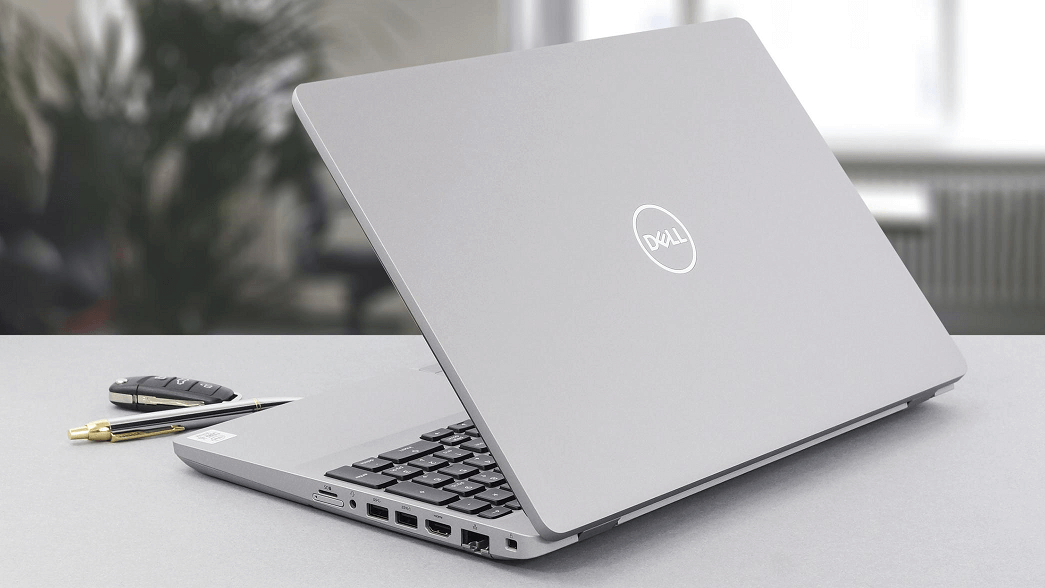
3 opções para recuperar fotos apagadas do laptop Dell
Felizmente, é fácil recuperar dados de um disco rígido de laptop Dell assim que você encontrar a maneira correta. Nesta seção, apresentaremos 3 opções para recuperar fotos apagadas do laptop Dell com facilidade.
Opção 1. Recuperar fotos apagadas da Lixeira
A primeira opção sobre como recuperar arquivos apagados do laptop Dell é verificar a Lixeira se você não a esvaziou.
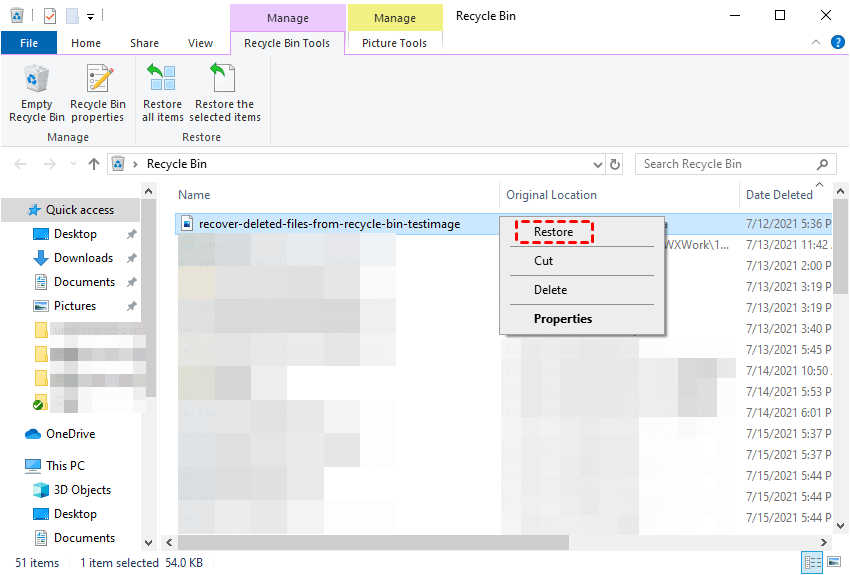
Passo 1. Dê um clique duplo na Lixeira na área de trabalho para abri-la.
Passo 2. Localize as fotos que você acabou de apagar. Clique com o botão direito nesses arquivos e clique em Restaurar. As suas fotos voltarão para o local onde estavam antes de serem apagadas.
Opção 2. Restaurar fotos apagadas do laptop Dell a partir de um backup do Windows
Se você não encontrar suas fotos na Lixeira ou se tiver apagado as fotos usando Shift Delete, isso significa que as fotos foram apagadas permanentemente. Nesse momento, a segunda opção para recuperar fotos apagadas do laptop Dell é restaurá-las a partir de um backup do Windows fornecido pela utilidade interna do Windows Backup e Restauração.
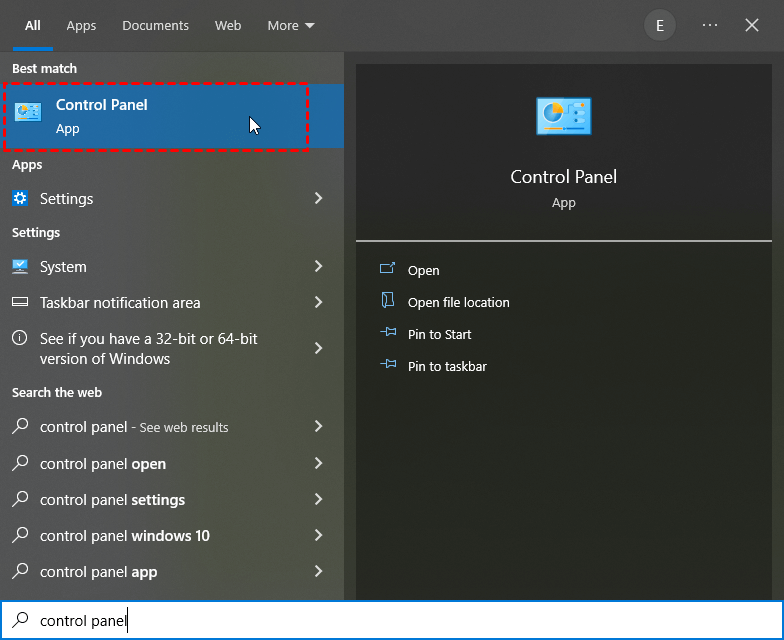
Passo 1. Digite Painel de Controle na barra de pesquisa do Windows e inicie-o.
Passo 2. Clique em Sistema e Segurança e depois em Backup e Restauração (Windows 7).

Passo 3. Clique em Selecionar outro backup para restaurar arquivos. (Aqui você pode ver se você ativou o Backup e Restauração ou não).

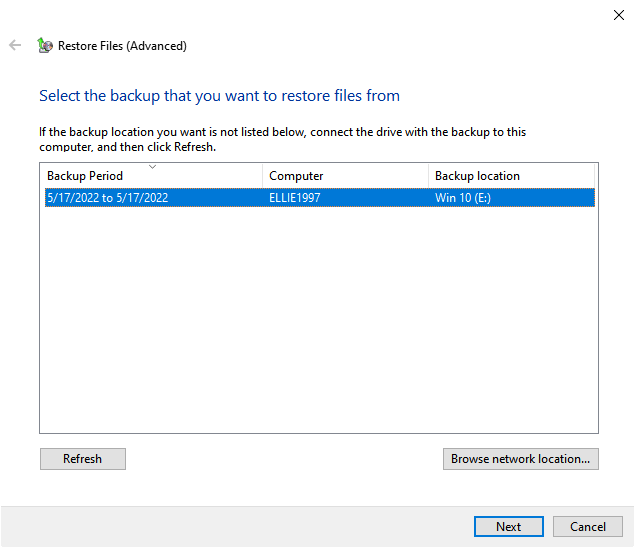
Passo 4. Selecione o backup e clique em Avançar.
Passo 5. Procure suas fotos deletadas/perdidas usando a opção Navegar por Arquivos ou Navegar por Pastas.
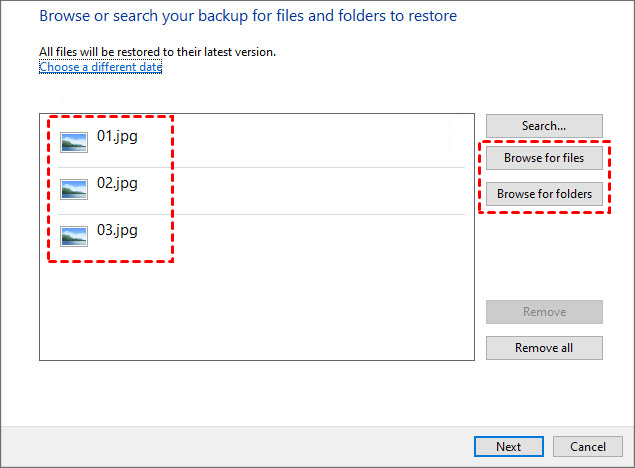
Passo 6. Escolha um local para salvar o backup, selecione suas fotos e clique em Restaurar para recuperá-las.
Opção 3. Recuperar fotos deletadas do laptop Dell usando uma ferramenta de recuperação de fotos
Se você precisar recuperar fotos permanentemente excluídas sem backup, é recomendado usar a ferramenta de recuperação de fotos gratuita e profissional para várias versões do Windows, FastRecovery.
Baixe, instale e execute o FastRecovery em seu laptop Dell.
Passo 1. Passe o mouse sobre a unidade e clique em Scan para iniciar a varredura.
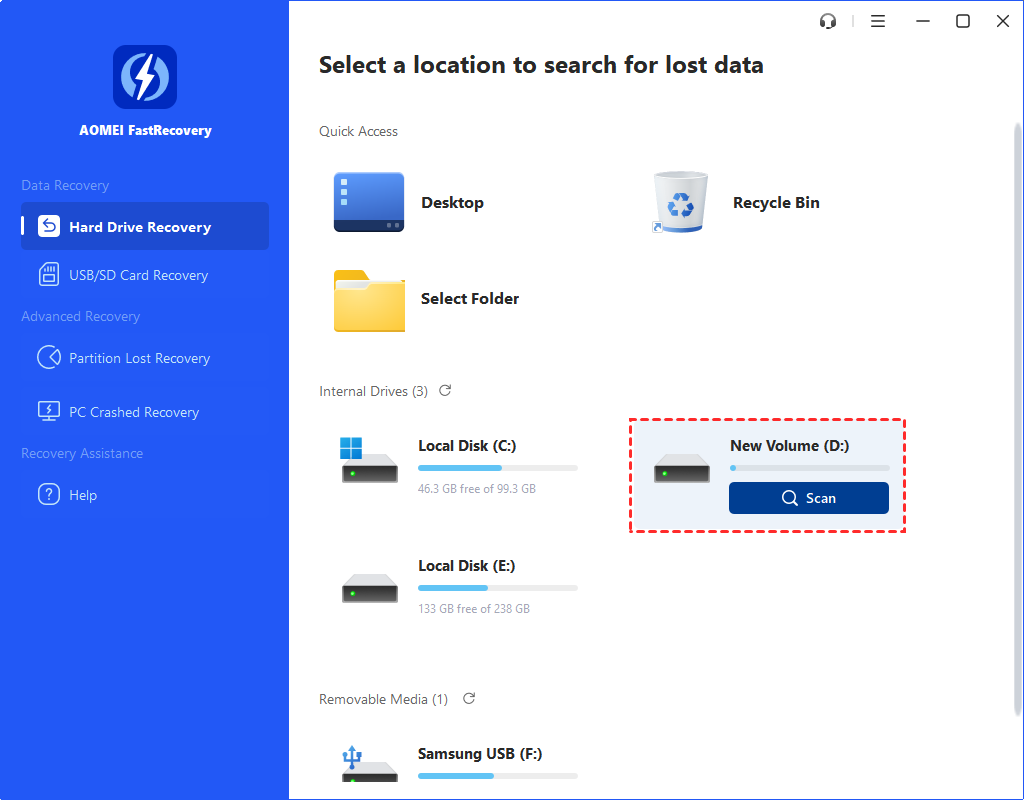
Passo 2. Em seguida, o processo de varredura será iniciado automaticamente. Você não precisa esperar o processo ser concluído se encontrar as imagens que deseja recuperar.

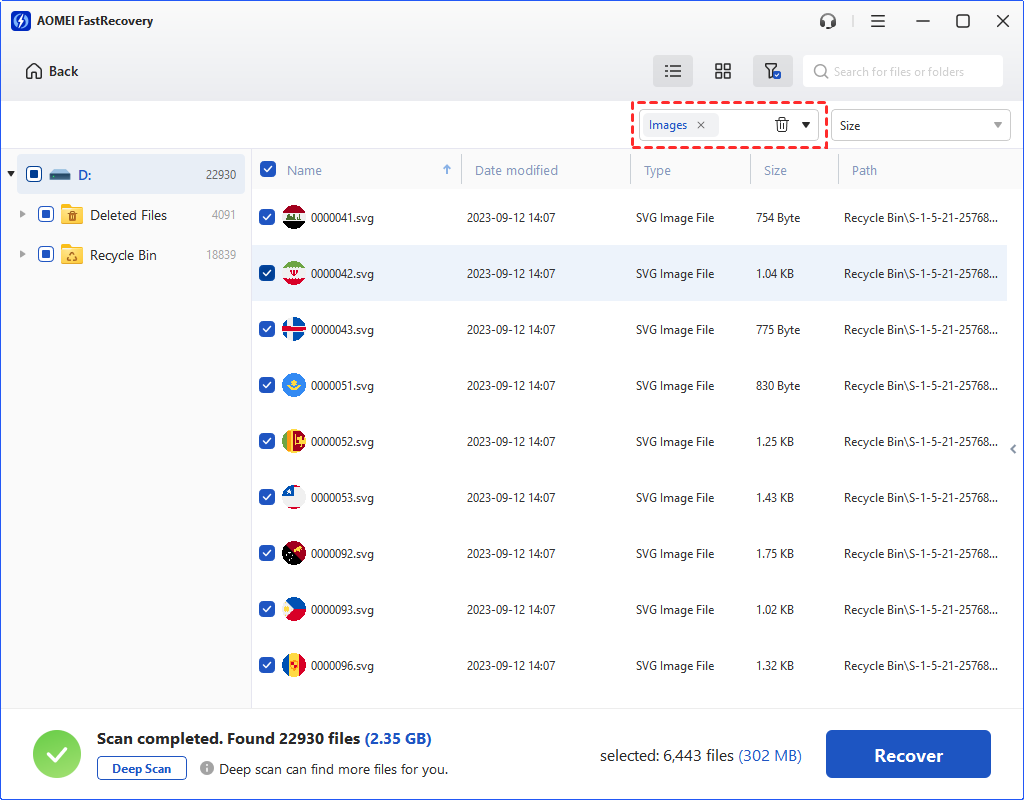
Passo 3. Escolha as imagens que deseja recuperar. Clique em Recover xx files e escolha um caminho de destino para salvar as imagens recuperadas.
Dica bônus: Como recuperar fotos de um laptop Dell danificado
Se o seu laptop Dell sofrer danos físicos e não ligar, você pode tentar remover o disco rígido do laptop Dell danificado e tentar recuperar as fotos excluídas em outro computador funcional.
Passo 1. Desbloqueie a caixa do seu laptop danificado com a chave de fenda e remova cuidadosamente o disco rígido.

Passo 2. Conecte o disco rígido como um disco rígido externo a outro computador de trabalho via um cabo de conexão USB 3.0.
Passo 3. Realize a recuperação de fotos usando o FastRecovery e salve as fotos recuperadas no computador de trabalho.
Palavras finais
Esta postagem apresenta principalmente 3 opções sobre como recuperar fotos excluídas do laptop Dell, ou qualquer outro laptop como recuperar fotos excluídas de um laptop HP. Em outras palavras, sempre que você perder fotos em seu laptop, pode experimentar os métodos mencionados acima.
No final desta postagem, gostaríamos de dar algumas dicas necessárias para evitar a perda de fotos acontecer novamente:
- Antes de apagar qualquer foto do seu laptop Dell, dê uma olhada nas fotos selecionadas.
- Avoid usar as teclas Shift Delete e Command Prompt para excluir permanentemente as fotos do seu laptop Dell.
- Verifique a presença de fotos necessárias na pasta Lixeira antes de esvaziá-la.
- Adquira o hábito de fazer backup de suas fotos importantes usando uma ferramenta profissional de backup de dados, por exemplo, AOMEI Backupper.
 100%
Limpo e Seguro
100%
Limpo e Seguro
