 FastRecovery



[3 Soluções] Como obter fotos do disco rígido antigo no Windows
Se você quiser saber como obter fotos de um disco rígido antigo, este trecho apresenta 3 soluções para recuperação de fotos de um disco rígido antigo.

Por Cooper / Atualizado em 21/11/2024


Visão geral de como transferir fotos de um antigo disco rígido
Caso 1. Como posso transferir fotos do meu antigo disco rígido?
Encontrei um antigo disco rígido onde salvei muitas fotos da minha infância. Mas quando o conectei ao meu computador, não havia nada nele. Alguém pode me ajudar com como obter fotos de um antigo disco rígido?
Caso 2. É possível recuperar fotos de um disco rígido danificado?
Olá a todos. Um dos meus antigos discos rígidos parou de funcionar. Ele continha milhares de fotos que não posso perder. Você recomendaria alguma ferramenta de recuperação que possa salvar os arquivos? Agradeço antecipadamente a sua ajuda.
Quando um disco rígido (externo e interno), unidade flash USB ou cartão SD não é usado por um longo período de tempo, os arquivos armazenados nele podem se perder por várias razões quando você o usa novamente. Antes de iniciar o processo de recuperação de dados do disco rígido, vamos ver algumas causas comuns de perda de arquivos. Além de arquivos excluídos acidentalmente, listamos algumas outras:
- O sistema de arquivos do disco rígido está corrompido ou formatado em FAT.
- O disco rígido é exibido como um sistema de arquivos RAW e não pode ser reconhecido pelo Windows.
- Os arquivos no disco rígido foram ocultados devido a um erro no sistema de arquivos ou um ataque de vírus.
- O disco rígido está danificado, corrompido ou inoperante devido a falhas de hardware.
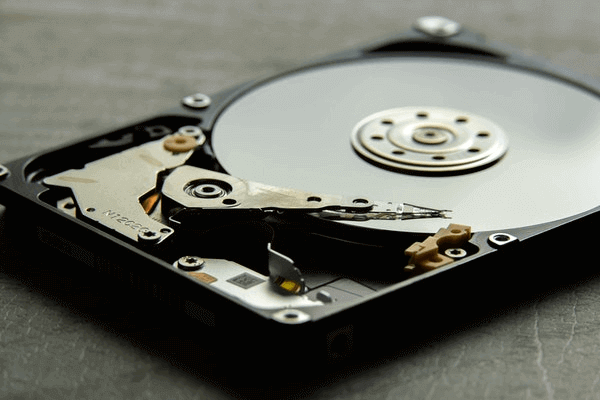
Como transferir fotos de um antigo disco rígido no Windows?
Para discos rígidos que são muito antigos para funcionar corretamente, as razões acima são por que seus dados podem não poder ser acessados corretamente, embora ainda possam estar armazenados no disco rígido. Como transferir fotos de um antigo disco rígido? Aqui estão alguns métodos comprovados que podem ajudar você.
Método 1. Encontrar fotos em um antigo disco rígido usando o comando DIR
Você pode localizar todas as suas fotos, incluindo imagens ocultas, no antigo disco rígido usando o comando dir. A linha de comando dir exibirá uma lista de arquivos e subdiretórios em um diretório. Com o parâmetro /S, ele percorre recursivamente subdiretórios e lista seus conteúdos também.
O guia tutorial abaixo irá ajudá-lo a transferir fotos de um antigo disco rígido de computador usando o Prompt de Comando.
Passo 1. Abra a janela de comando Executar usando o atalho de teclado Windows R.
Passo 2. Digite "cmd" e pressione Enter.
Passo 3. Digite o comando "dir D:\*.jpg /s" (você pode alterar a letra da unidade D: pela letra da unidade do seu antigo disco rígido) para exibir todos os arquivos de imagem jpg. Se suas fotos não estiverem no formato jpg, mas sim no formato png, você pode modificar o comando para "dir D:\*.png /s" para descobrir como recuperar fotos de um antigo disco rígido no Windows 10 e em outras versões do Windows.
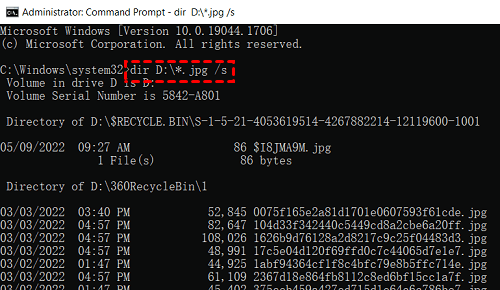
Passo 4. Em seguida, copie esses caminhos de diretório e abra-os no Windows. Assim é como você pode recuperar dados perdidos no computador do disco rígido.
Opção 2. Verificar o antigo disco rígido com o comando CHKDSK
Se suas fotos desapareceram devido a uma partição danificada, como recuperar fotos de um antigo disco rígido? CHKDSK é o que você precisa. CHKDSK (significa verificar disco) é uma ferramenta de linha de comando que permite verificar o disco rígido quanto a erros lógicos ou setores defeituosos, e você pode usá-lo para corrigir a maioria dos erros no sistema de arquivos. Essa ferramenta também pode ser útil para recuperação de partição danificada.
Dependendo do número de arquivos, do tamanho do disco rígido e do número de erros no disco rígido, o CHKDSK pode levar de minutos a horas para ser concluído. Você pode seguir os seguintes passos para saber como recuperar fotos de um antigo disco rígido executando essa ferramenta.
Passo 1. Procure por "Prompt de Comando" na barra de pesquisa do Windows e selecione Executar como administrador.
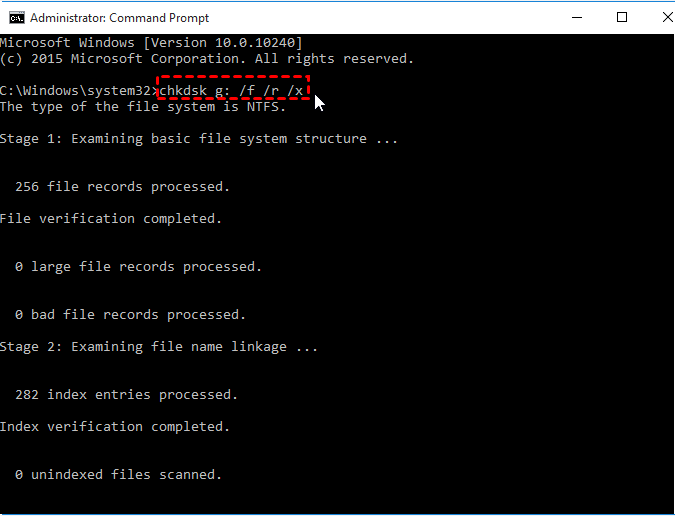
Passo 2. Conecte a letra da unidade do disco rígido e digite "chkdsk G: /f /r /x" e pressione Enter para detectar e corrigir possíveis erros.
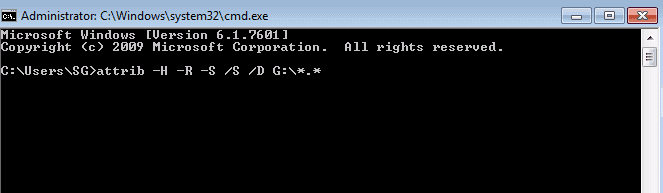
Passo 3. (Opcionalmente) Você pode digitar "attrib -h -r -s /s /d G:\*.*" para recuperar dados ocultos de discos rígidos.
Maneira 3. Recuperar fotos do antigo disco rígido através de um software de recuperação de dados
Se os seus arquivos no disco rígido foram excluídos ou formatados, a linha de comando pode não ser útil. Mas você pode usar uma ferramenta profissional de recuperação de dados como o MeuRecuperar para recuperar fotos perdidas. Existem muitas boas razões pelas quais você deve usar esta ferramenta para recuperar fotos perdidas.
✔ Fácil de usar: Sem informações técnicas e opções incompreensíveis, você pode recuperar dados em 3 passos em uma interface de usuário intuitiva.
✔ Recursos avançados de recuperação: Esta ferramenta de recuperação do Windows suporta a recuperação de documentos, planilhas, fotos, vídeos e outros 200 tipos de dados de exclusões repentinas, formatação, corrupção de disco rígido, ataque de vírus e falhas do sistema.
✔ Recuperação rápida e completa: Usando os métodos de Rastreamento Rápido e Rastreamento Profundo para descobrir todos os arquivos perdidos e excluídos, esta ferramenta recuperará dados em alta velocidade e taxa de recuperação elevada.
✔ Uso amplo: Suporta recuperação de dados de pen drive USB, disco rígido externo, cartão de memória SD, Lixeira esvaziada e também é compatível com FAT32, NTFS, exFAT e ReFS no Windows.
Como obter fotos de um antigo disco rígido de laptop e também de um disco rígido externo? Siga estes passos:
Passo 1. Baixe e inicie o Data Recovery for Windows no seu PC e passe o mouse sobre a unidade onde você deseja recuperar as fotos. E então, clique em Rastrear.

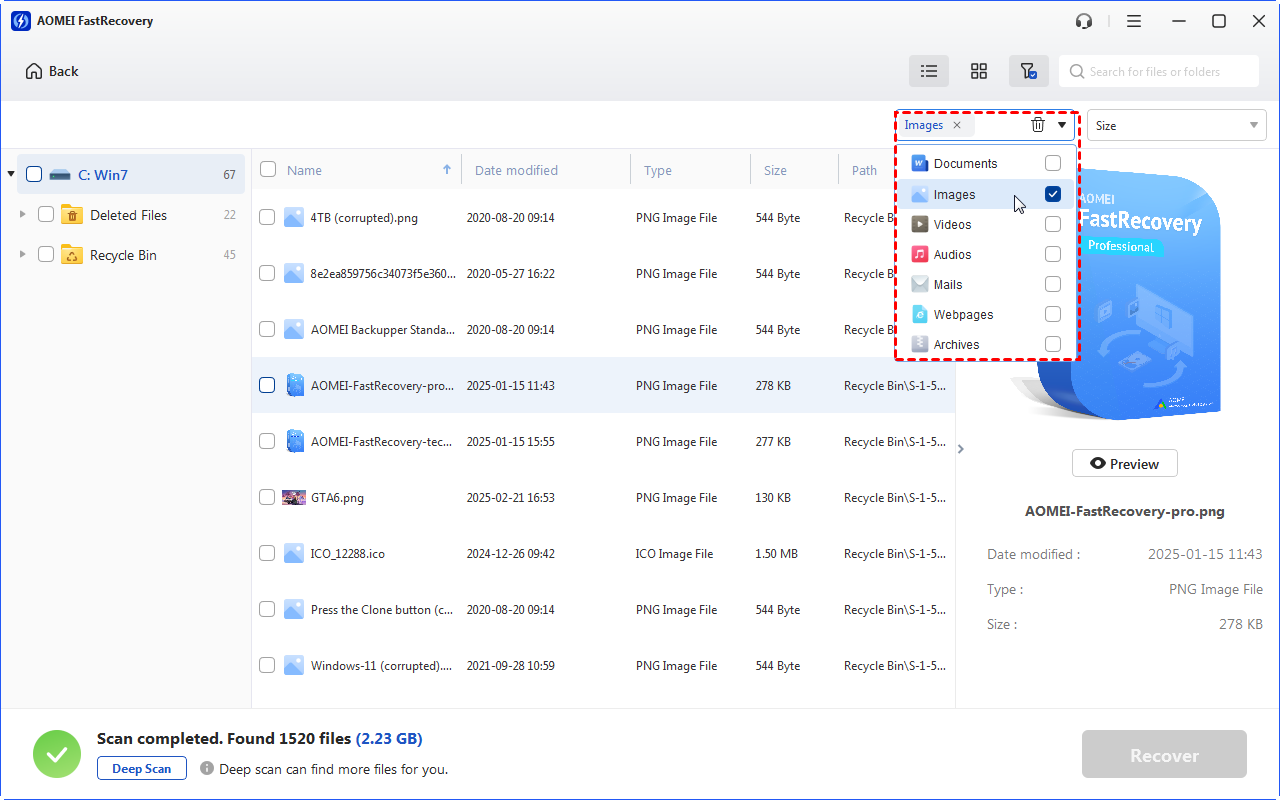
Passo 2. Este programa verificará e listará rapidamente todos os arquivos perdidos de forma abrangente. Você pode localizar rapidamente um tipo específico de arquivo ou um determinado arquivo usando o recurso de Filtro, bem como a opção de Pesquisa.

Passo 3. Clique no botão Recuperar x arquivos e selecione um caminho para armazenar as fotos selecionadas para recuperação.
A conclusão
Este post mostrou como obter fotos de um disco rígido antigo usando o CMD e um software útil de recuperação de arquivos. Se os métodos do CMD não funcionarem para a recuperação de dados do disco rígido antigo, não se esqueça de que você pode terminar com uma ferramenta de recuperação como o FastRecovery.
 100%
Limpo e Seguro
100%
Limpo e Seguro
