 MyRecover



5 Cara Teratas untuk Memperbaiki Kegagalan Booting Cakera dalam Windows 10
Dengan 5 kaedah berkesan, anda boleh membaiki ralat kegagalan boot cakera dalam Windows 10 dengan mudah. Juga, satu kaedah untuk memulihkan data cakera disertakan.

Oleh Maria / Diterbitkan pada December 9, 2025


Adakah anda pernah menghadapi mesej ralat "Kegagalan boot cakera - masukkan cakera sistem dan tekan Enter" dalam Windows 10? Keadaan ini menghalang BIOS anda daripada membaca cakera, dan anda mungkin kehilangan beberapa data semasa proses pembaikan.
Nasib baik, artikel ini mempunyai 5 cara teratas untuk membetulkan kegagalan boot cakera dalam Windows 10 dan mengajar anda cara memulihkan data cakera akibat ralat ini. Mari baca!
Penjelasan Ralat
Apabila anda melihat mesej ralat: "Kegagalan boot cakera - masukkan cakera sistem dan tekan Enter," ia bermaksud BIOS tidak dapat membaca cakera anda, menghalang Windows daripada dimuatkan.
Proses boot untuk mana-mana komputer biasanya merangkumi langkah-langkah berikut:
- Hidupkan kuasa
- Ujian kendiri semasa kuasa dihidupkan (POST)
- Cari peranti boot
- Muat sistem pengendalian
- Pindahkan kawalan kepada sistem pengendalian
Langkah-langkah ini sentiasa dilaksanakan dengan pantas dan tidak disedari. Jika ada masalah dengan proses di atas, anda akan menghadapi isu permulaan. Contohnya, jika BIOS gagal memuat sistem pengendalian, anda mungkin terperangkap pada skrin yang bertulis "Windows sedang memuat fail." Jika BIOS tidak dapat mencari peranti boot, anda akan melihat mesej ralat di atas.
Sebab-sebab Ralat Kegagalan Boot Cakera
Terdapat banyak sebab untuk kegagalan boot cakera dalam Windows 10. Berikut adalah beberapa sebab biasa:
- Susunan Boot BIOS yang Tidak Betul
- Sektor Boot Rosak
- Kabel Data Terputus atau Rosak
- Kerosakan HDD
- Jangkitan Virus atau Perisian Hasad
- Fail Sistem Rosak
- Bekalan Kuasa Tidak Mencukupi
Bagaimana Saya Membetulkan Kegagalan Boot Cakera dalam Windows 10?
Anda tidak perlu takut dengan ralat kegagalan boot cakera kerana terdapat 5 cara untuk membetulkannya. Sila gunakan pelbagai kaedah yang dibincangkan di bawah dengan teliti.
Cara 1. Semak Susunan Boot
Setelah menghadapi kegagalan boot cakera dalam Windows 10, tindakan pertama anda harus melibatkan semakan teliti terhadap tetapan BIOS, khususnya susunan boot.
1. Mulakan semula komputer dan tekan kunci yang diminta (F2, F8, F10, F12, Esc, atau Del) berulang kali untuk memasuki BIOS.
2. Gunakan kekunci anak panah untuk memilih tab Boot. Anda kemudian akan melihat peranti sistem mengikut keutamaan.
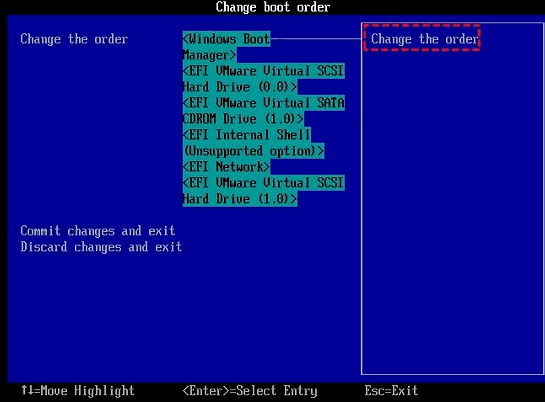
3. Jika cakera sistem bukan yang pertama dalam susunan but, alihkannya ke bahagian atas senarai pemacu keras.
Cara 2. Gunakan System Restore
System Restore akan memulihkan komputer anda ke keadaan sebelumnya, di mana sistem dikonfigurasikan dengan betul. Jadi, jika cakera anda gagal but atau mempunyai masalah lain, anda boleh menggunakan Alat Pembaikan Windows System Restore.
1. Sambungkan media pemasangan Windows (DVD atau pemacu USB boleh but) ke PC anda untuk memasuki Windows RE (Persekitaran Pemulihan). Klik Next.
2. Pada skrin pasang Windows, Pilih untuk Repair your computer.
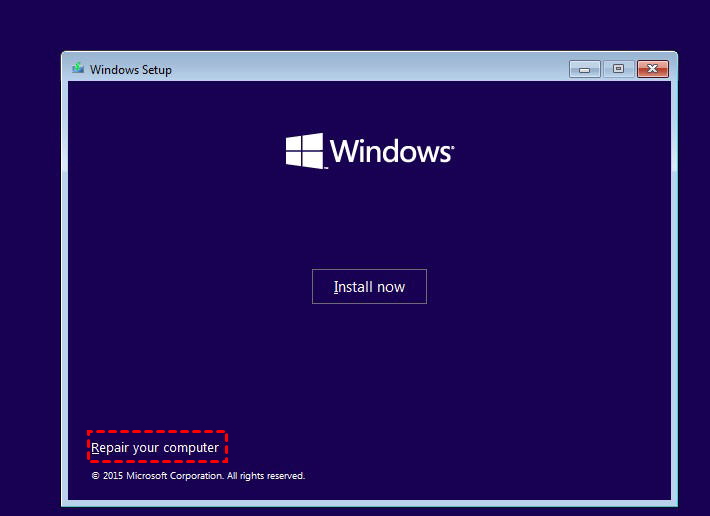
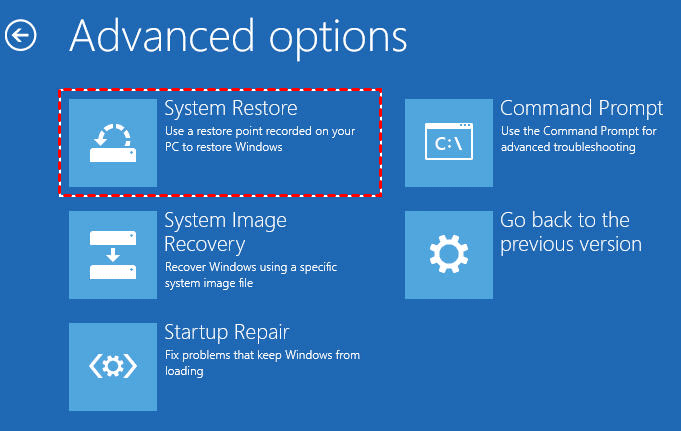
3. Klik Troubleshoot > Advanced options > System Restore.
4. Klik Next pada tetingkap pop timbul.
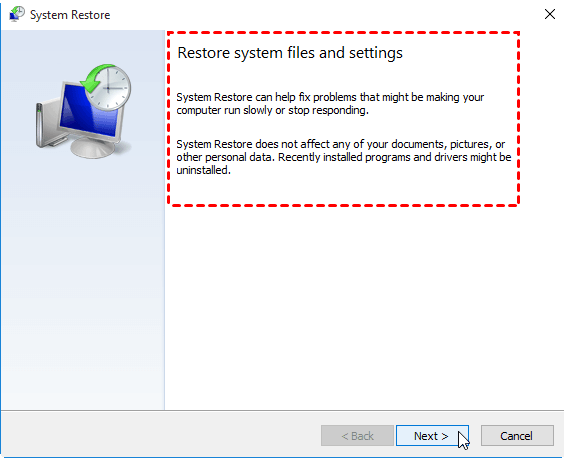
5. Pilih titik pemulihan sistem dan klik Next untuk teruskan.
Cara 3. Gunakan Startup Repair
Sistem pengendalian anda yang rosak juga boleh menyebabkan cakera gagal but ralat. Anda boleh menggunakan System Repair yang akan membetulkan isu permulaan komputer anda secara automatik.
1: Pergi ke antara muka Pilihan Lanjutan dan klik Pembaikan Permulaan.
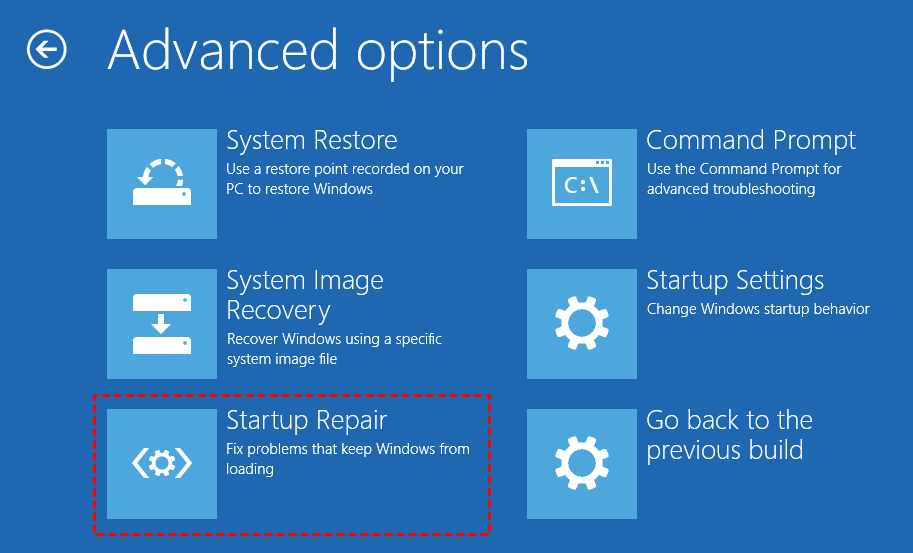
2: Tunggu beberapa saat, ia akan membetulkan isu but Windows 10 yang biasa.
Cara 4. Gunakan Command Prompt
Anda boleh menggunakan alat baris arahan Windows CHKDSK untuk membetulkan masalah kegagalan but cakera yang disebabkan oleh sistem pengendalian atau cakera sistem yang rosak. Tetapi kadangkala anda mungkin mendapati CHKDSK memadam fail, menyebabkan beberapa fail menjadi tidak boleh diakses dan tidak boleh dipulihkan. Sila lihat bahagian seterusnya untuk memulihkan data. Berikut adalah langkah-langkah untuk membetulkan ralat kegagalan but cakera.
1. Pergi ke antara muka Pilihan Lanjutan dan klik Command Prompt.
2. Selepas dibuka, masukkan arahan “chkdsk *: /f ” (gantikan * dengan huruf pemacu anda yang gagal but dan tidak dikenali), dan tekan Enter.
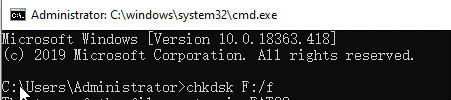
3. Tunggu CHKDSK menyelesaikan proses. Bergantung pada saiz cakera anda, proses ini mungkin mengambil masa beberapa jam.
Cara 5. Alih Keluar Perkakasan Baru Dipasang
Ralat kegagalan but cakera juga mungkin berlaku jika anda menyambungkan cakera keras baharu ke komputer anda dan tidak mengkonfigurasikannya dengan betul. Sila ikuti langkah-langkah ini untuk membetulkannya:
Langkah 1: Alih keluar cakera keras yang baru dipasang dari komputer dan mulakan semula komputer.
Langkah 2: Periksa kabel cakera keras di mana sistem pengendalian dipasang. Pastikan ia disambungkan dengan betul.
Langkah 3: Periksa jumper cakera keras.
Tiga langkah di atas adalah penyelesaian bebas untuk membaiki ralat kegagalan cakera dan semuanya boleh membantu anda membaiki ralat kegagalan but cakera.
Bagaimana untuk Memulihkan Data Daripada Cakera Dengan Kegagalan But?
Selepas melalui cara-cara di atas, anda mungkin telah menyelesaikan ralat kegagalan but cakera dengan mudah. Tidak kira keadaan anda, anda mungkin mendapati bahawa anda telah kehilangan fail berharga dan ingin memulihkan fail daripada cakera. Kami mengesyorkan anda menggunakan alat pemulihan data yang cekap dan mudah FastRecovery untuk mendapatkan semula data cakera anda.
Berikut adalah ciri-ciri utama FastRecovery:
- Mempunyai kadar kejayaan yang tinggi dan kelajuan yang pantas.
- Pulihkan 200 format:Pulihkan Microsoft Word yang dipadam, Excel, PPT, PDF, PPTX, ODP, CSV, fail WPS, dan banyak lagi.
- Tapis dan pulihkan data cakera dengan cepat tanpa kehilangan kualiti. Anda juga boleh pratontonnya sebelum memproses.
- Menyokong semua jenama cakera keras luaran (HDD/SSD): Seagate, Acomdata, Asus, Buffalo, Hitachi, Maxtor, Toshiba, LaCie, SanDisk, Samsung, ADATA, Transcend, dll.
Sebelum mencuba pemulihan data pada pemacu dengan kegagalan but cakera, anda perlu menyambungkannya ke PC lain yang berfungsi menggunakan kabel SATA. Jika komputer anda hanya mempunyai satu slot, sambungkannya melalui penyesuai atau sarung sebagai cakera keras luaran.
Langkah-langkah untuk memulihkan data daripada cakera
Langkah 1. Muat turun FastRecovery pada Windows, pasang, dan jalankannya. Gerakkan tetikus ke atas pemacu yang menyimpan fail dipadam sebelum ini, dan klik Scan.
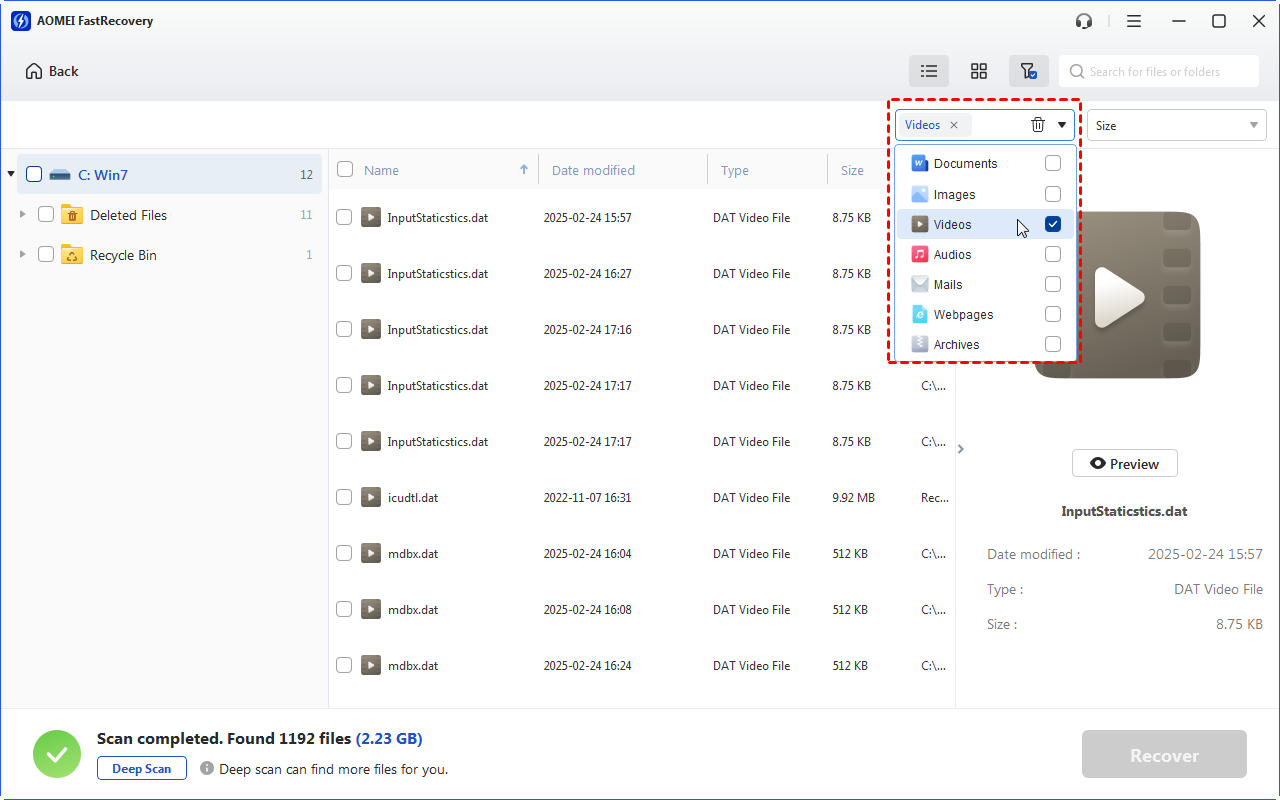
Langkah 2. FastRecovery akan mengimbas cakera anda dengan kegagalan but secara automatik dan menyeluruh untuk mencari semua data yang ditemui pada cakera.
- Jenis: Pilih jenis fail (Dokumen, Imej, Video, Audio, Mel, Laman Web, Fail termampat, dsb.)
- Tarikh diubah suai: Tetapkan tarikh (hari ini, semalam, 7/30 hari lepas, dsb.)
- Saiz: Tapis saiz fail (<128KB, 128KB~1MB, 1MB~ 512MB, 512MB ke atas, dsb.)
Langkah 3. Anda akan melihat senarai data yang ditemui oleh FastRecovery pada cakera. Pilih fail yang ingin dipulihkan dan tekan Pulihkan x fail.
Langkah 4.Pilih lokasi baharu untuk menyimpan fail yang dipulihkan dan klik Pilih Folder untuk mengesahkannya. Fail anda akan dipulihkan dalam beberapa minit atau lebih lama, bergantung pada jumlah data yang ingin dipulihkan.

Tahniah. Data anda daripada cakera gagal but telah berjaya dipulihkan!
- Anda boleh memulihkan data daripada cakera yang gagal but, sehingga 500MB. Sekiranya melebihi, sila naik taraf kepada edisi lanjutan.
- Sekiranya anda tidak dapat memulihkan data cakera dengan perisian, adalah dinasihatkan untuk mendapatkan bantuan daripada perkhidmatan pemulihan data seperti Geek Squad. Mereka mempunyai pakar terlatih dan peralatan canggih untuk menangani kes pemulihan data yang paling sukar.
Kesimpulan
Dengan 5 kaedah teratas di atas, anda boleh membaiki kegagalan but cakera dalam Windows 10 dengan mudah. Juga, dapatkan maklumat berguna untuk memulihkan data daripada cakera yang mempunyai ralat kegagalan but. Kami mengesyorkan agar anda menyandarkan peranti storan anda secara berkala untuk mengurangkan risiko kehilangan data. Apabila bencana melanda, anda akan dapat memulihkan fail daripada sandaran dengan cepat dan mendapatkannya semula dalam masa yang singkat.
Soalan Lazim
1. Bagaimana saya membaiki kegagalan but cakera?
Anda boleh menyelesaikan isu ini menggunakan 6 cara:
Cara 1. Semak Susunan But
Cara 2. Gunakan Pembaikan Permulaan
Cara 3. Gunakan Pemulihan Sistem
Cara 4. Gunakan Prompt Perintah
Cara 5. Alih Keluar Perkakasan Baru Dipasang
2. Apakah maksud kegagalan but cakera masukkan cakera sistem dan tekan enter?
Ini biasanya bermakna komputer anda tidak dapat mencari sistem pengendalian yang boleh but pada cakera atau pemacu yang dipilih. BIOS mahu anda menambah atau memasukkan pemacu cakera yang mempunyai sistem pengendalian dipasang padanya.
3. Bagaimana saya memaksa Windows 10 membaiki permulaan?
Anda boleh menjalankan pembaikan permulaan dari desktop anda:
- Klik Mula > Kuasa pada komputer anda.
- Tekan kekunci Shift dan klik Mulakan Semula.
- Komputer akan bermula semula dan melihat menu but Penyelesaian Masalah.
- Klik Pilihan Lanjutan > Pembaikan Permulaan.
4. Bagaimana untuk mencegah isu "But cakera gagal" dalam Windows 10?
Untuk mencegah masalah sedemikian, adalah penting untuk menyandarkan data anda secara berkala ke sumber luaran. Selain itu, pastikan sistem dan pemacu anda dikemas kini, elakkan gangguan kuasa atau penutupan sistem secara tiba-tiba, dan gunakan alat diagnostik untuk memeriksa kesihatan cakera keras anda secara berkala. Mengekalkan sistem pengendalian yang bersih dan sihat mengurangkan kemungkinan mengalami kegagalan but cakera.
 100%
Bersih & Selamat
100%
Bersih & Selamat
