 AOMEI Backupper


エラーをスキップして壊れたHDDをクローンする方法
壊れたHDDでも、状態によってはエラーをスキップしてクローンできる場合があります。本記事では、壊れかけHDDがクローンできるケースとできないケースを整理したうえで、AOMEI Backupperを使ってエラーを無視しながらHDDをクローンする方法を解説します。
By Machi 最終更新日: 2026年05月18日


HDDに不具合が出ると、早めにクローンを作成したいと考える方は多いはずです。
しかし実際には、読み取りエラーが発生したり、途中で処理が止まったりすることもあり、クローンに失敗しないか不安を感じるケースも少なくありません。
壊れたHDDはクローンできる?できるケース・できないケース
結論から言うと、壊れたHDDでも状態によってはクローンできる場合があります。
ただし、すべての壊れたHDDが対象になるわけではありません。HDDの故障状況によって、クローン可能かどうかは大きく異なります。
クローンできるケース(壊れかけHDD)
- Windowsは起動する、またはHDDが認識される
- 一部のファイルで読み取りエラーが発生している
- クローン途中で止まるが、HDD自体は動作している
- 異音や物理的な損傷が見られない
一般に、こうした状態は壊れたHDDというより、壊れかけHDDと呼ばれる段階です。
このような場合、HDD全体が壊れているのではなく、一部のセクターだけが破損しているケースが多く、エラーセクターをスキップしながらクローンを行うことで、残りのデータを新しいディスクにコピーできます。
クローンできないケース(完全に壊れたHDD)
- HDDがBIOSやWindowsでまったく認識されない
- 通電しない、回転しない
- カチカチ音・異常音がする
- 接続するとPCがフリーズする、強制終了する
これらは物理的故障の可能性が高く、ソフトウェアによるクローンでは対応できません。この状態で無理にクローンを試みると、症状が悪化し、データ復旧の可能性を下げる恐れがあります。
エラーをスキップして壊れたHDDをクローンする方法
壊れたHDDをクローンする場合、重要なのは読み取りエラーが発生しても処理を止めずに続行できることです。Windows標準のコピー機能や一部のクローンツールでは、エラーが発生した時点で処理が中断されてしまい、最後までクローンできないことがあります。
AOMEI Backupper Professionalは、「インテリジェントクローン」機能に対応しており、読み取りエラーが発生したセクターを自動的にスキップしながらクローンを続行できます。そのため、壊れかけHDDのクローンにも適しています。
 AOMEI Backupper
最高のディスク移行ツール
エラーを回避しながら効率的にクローンを作成
ここでは、AOMEI Backupperを使用して、壊れたHDDをクローンする手順を解説します。
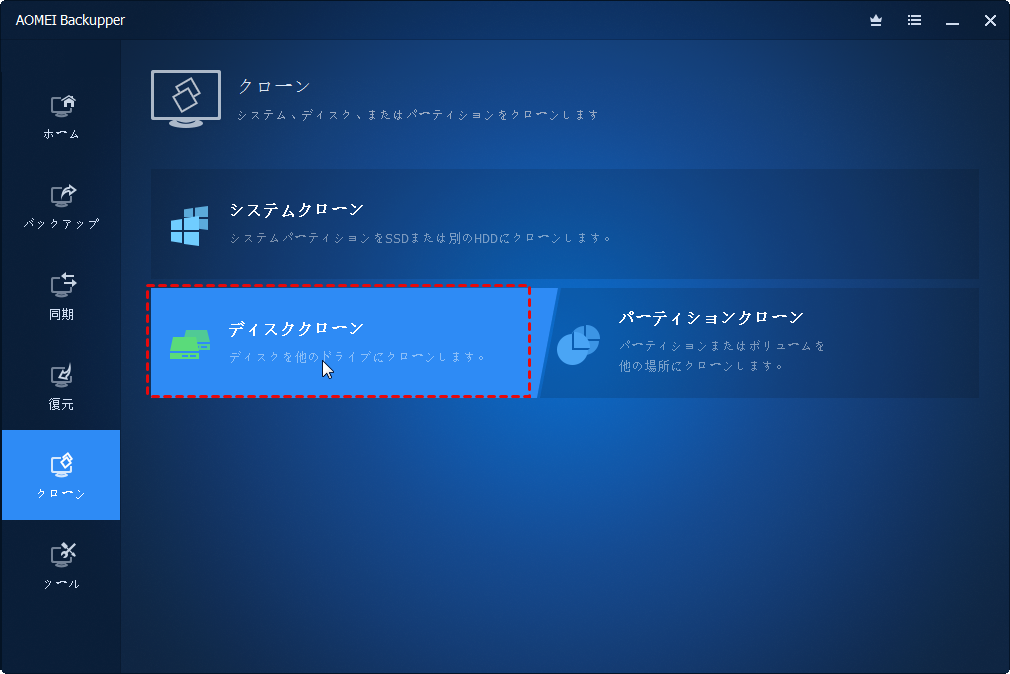
1. AOMEI Backupper Professionalをダウンロードし、インストールして起動します。ホーム画面で、「クローン」タブをクリックして、「ディスククローン」を選択します。
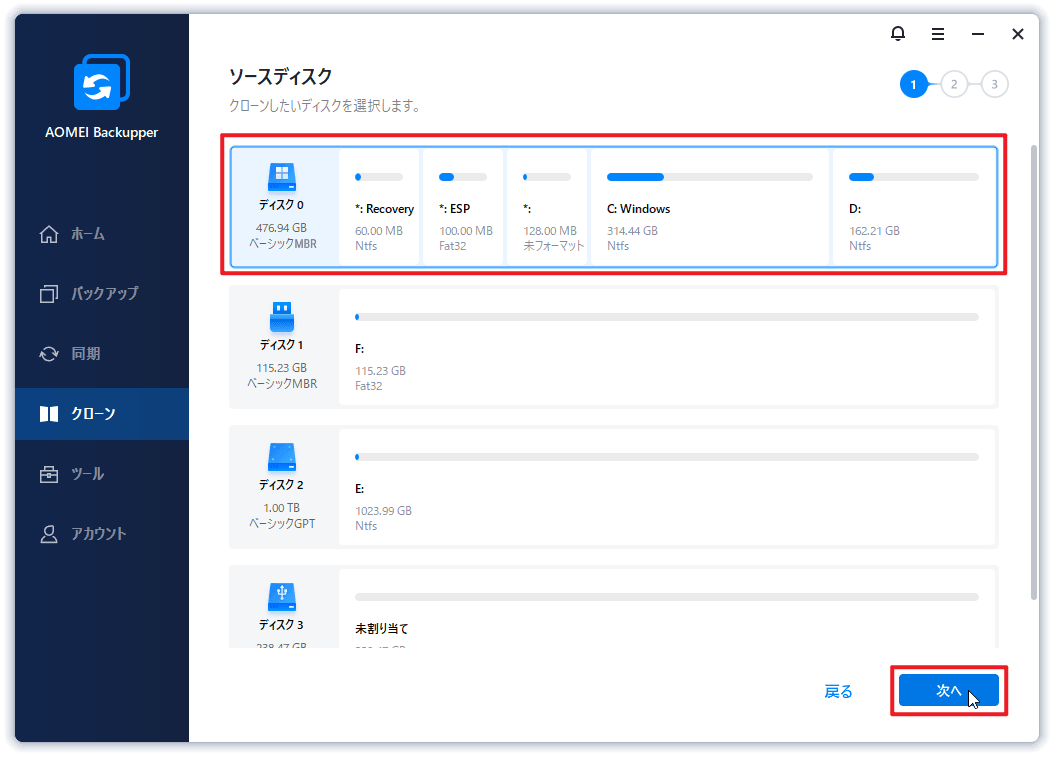
2. 壊れたHDDをソースディスクとして選択して「次へ」をクリックします。
3. クローン先のHDD/SSD選択して「次へ」をクリックします。
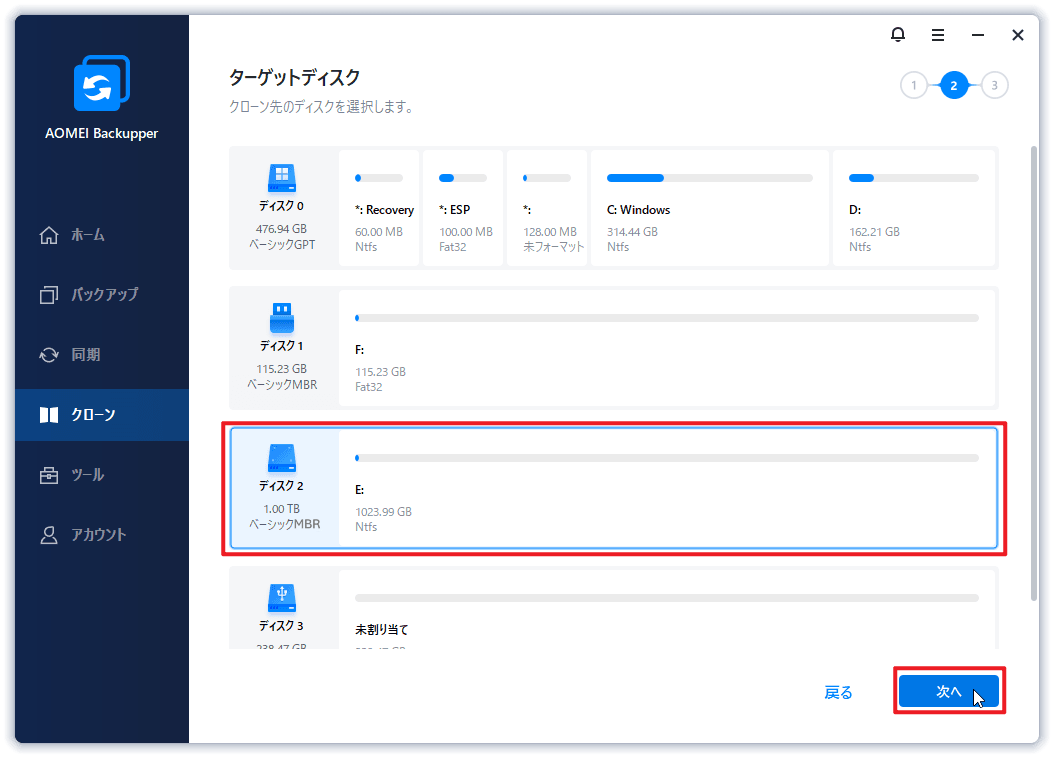
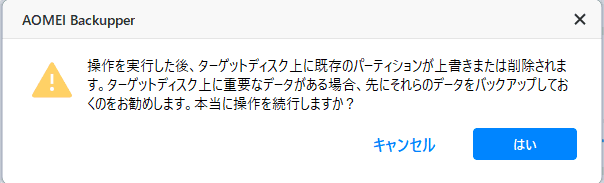
クローン中にクローン先のディスクのデータがすべて上書きされるので、重要なデータがあれば事前にバックアップを取っておいてください。
4. クローン先のディスクがSSDの場合は、クローン後の読み込み/書き込み速度を向上させるため、「SSD 4Kアライメント」にチェックを入れることをおすすめします。すべての設定を確認し、問題がなければ「開始」をクリックします。
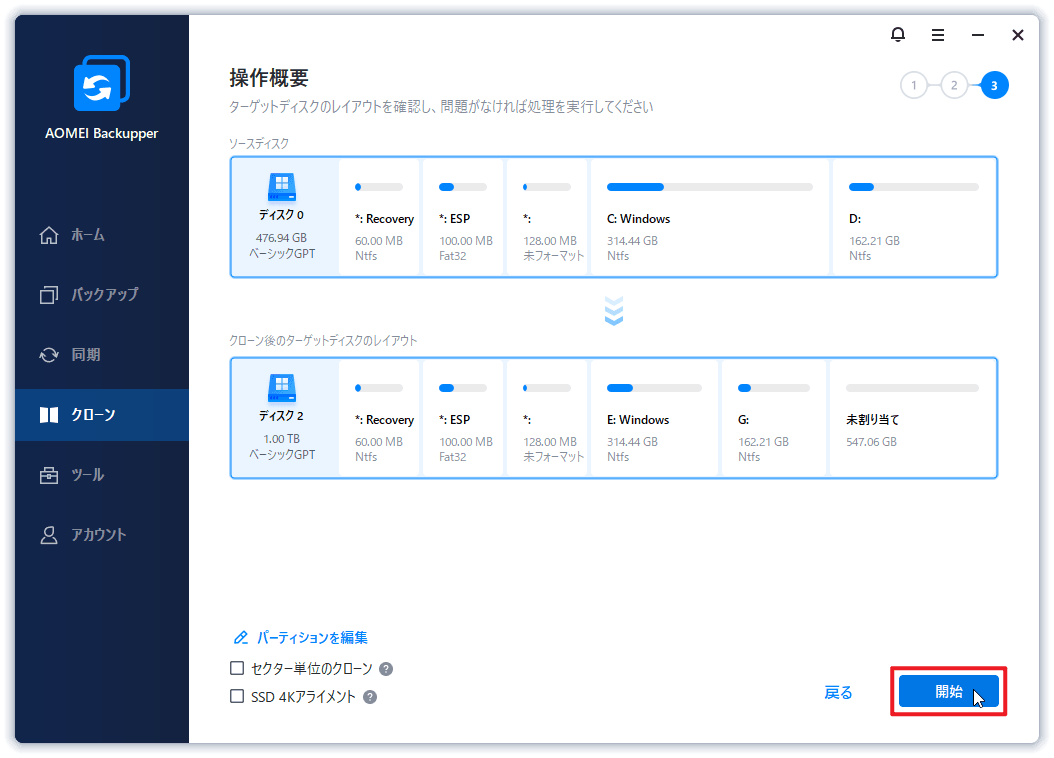
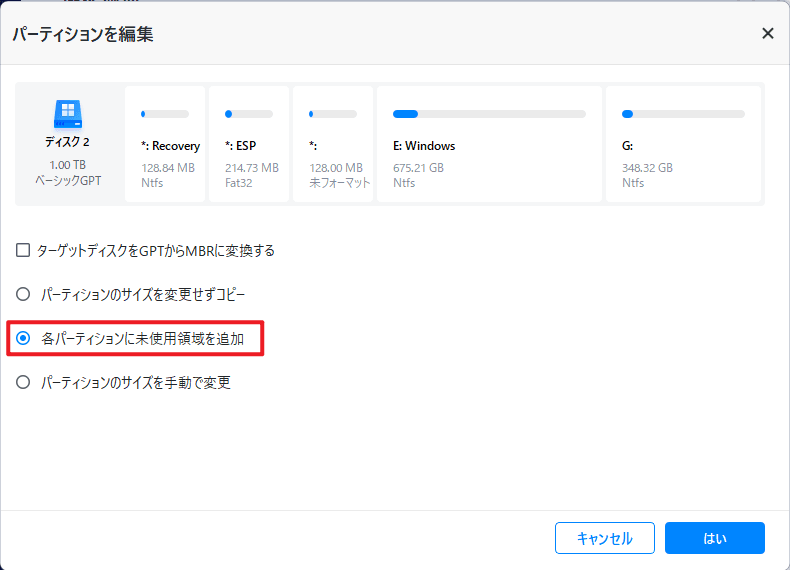
- パーティションを編集:クローン先の容量がクローン元のディスクと同じまたはより大きい場合、クローン先のディスクのパーティションサイズを調整できます。クローン完了後、クローン先のディスクに使えない未割り当て領域がないことを確保できます。また、必要に応じてここでクローン先のディスクのパーティションスタイルを変更することも可能です。
5. ディスククローンの進捗状況が100%に達すると、「はい」をクリックします。
クローン後に問題がある場合の対処法
壊れたHDDをクローンした後は、正しくクローンが完了しているかを確認することが重要です。以下のポイントをチェックしましょう。
1. PCが正常に起動するか
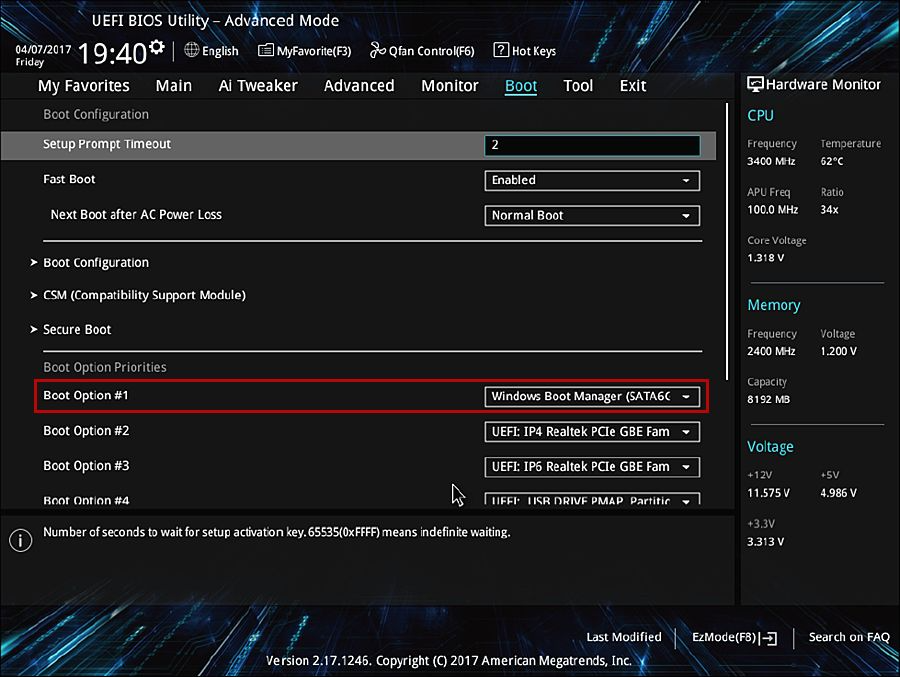
クローン先のディスクからPCが起動するかを確認してください。起動しない場合は、BIOS(UEFI)の起動順序やMBR/GPTの設定を確認します。
2. データが正常に開けるか
破損したセクタの影響により、一部のファイルが正常にコピーされないことがあります。元のHDDにそのファイルが残っている場合は、手動でクローン先のHDDやSSDにコピーしてください。元のHDD上でもデータが見つからない場合は、専門のデータ復旧ソフトを利用して取り出すことをおすすめします。
3. 動作が安定しているか
クローン後のPCが遅い、エラーが頻発する場合は、ディスクチェックを行い、必要に応じてOSのクリーンインストールも検討してください。
まとめ
壊れたHDDでも、認識されている段階であれば、この記事で紹介したAOMEI Backupperのような高機能のクローンソフトを使用してクローンできる可能性があります。
ただし、物理的に故障しているHDDでは、クローンは困難で、早めに重要なデータを他のストレージに移動することをお勧めします。
クローン後は、起動やデータの状態を必ず確認しましょう。
 100%安全かつ高速
