विंडोज में सीगेट के खोए गए विभाजन और फ़ाइलें पुनर्स्थापित करें
इस लेख में आपको एक मजबूत सीगेट विभाजन पुनर्वापसी सॉफ़्टवेयर की परिचय और कैसे कदमों के द्वारा विंडोज में सीगेट विभाजन पुनर्वापसी करने के बारे में प्रस्तुत किया जाता है। इसमें मौजूद फ़ाइलें भी पुनर्प्राप्त हो जाएंगी।
सीगेट टेक्नोलॉजी, संयुक्त राज्य अमेरिका में स्थित है, यह एक विश्व प्रसिद्ध संग्रहण उपकरण निर्माता है, ज्यादातर हार्ड ड्राइव्स। सीगेट लोगों की मदद करता है जो विभिन्न एप्लिकेशन के लिए प्रमाणित, सस्ता और विविध हार्ड डिस्क प्रदान करके।
पीसी उपयोगकर्ता, हॉबीवाले और लैपटॉप निर्माता सभी सीगेट ड्राइवों को पसंद करते हैं। वे सस्ते, जल्दी उपलब्ध होते हैं और अपनी निर्भरता के लिए जाने जाते हैं। दुर्भाग्य से, चाहे सीगेट ही क्यों न हो, आँकड़े भिन्न कारणों से सीगेट के हार्ड ड्राइव से खो जाते हैं। कभी-कभी, विभाजन पूरी तरह से खो जाता है।
फिर, सीगेट पार्टीशन रिकवरी कैसे आसानी से और तेजी से करें? जवाब जानने के लिए इस लेख को पढ़ते रहें।
मैं अपने सीगेट एक्सटर्नल हार्ड ड्राइव पर पार्टीशन को कैसे रिकवर करूं?
जब आप गलती से एक पार्टीशन को हटाए होने का पता लगाते हैं, तब आपको निराशा महसूस हो सकती है, जिसमें आपके सीगेट एक्सटर्नल हार्ड ड्राइव में अहम डेटा हो सकता है। भाग विलोपन केवल भाग तालिका पर भाग सूचना को हटा देता है और इसे पूरी तरह से सीगेट एक्सटर्नल हार्ड ड्राइव से हटा देता है।
और भी आश्चर्यजनक बात यह है कि, शक्तिशाली पार्टीशन रिकवरी सॉफ़्टवेयर की सहायता से, हारे हुए पार्टीशन को वापस पाया जा सकता है। हरा हुआ पार्टीशन का डेटा भी रिकवर किया जाएगा।
सीगेट एक्सटर्नल हार्ड ड्राइव के लिए शक्तिशाली पार्टीशन रिकवरी सॉफ़्टवेयर
सीगेट पार्टीशन या डेटा को खोने वाले उपयोगकर्ता सोचते हैं कि इन्हें कैसे रिकवर करें। यहां एक आसान तरीका है सीगेट पार्टीशन रिकवरी करने का, वही है पेशेवर सीगेट पार्टीशन रिकवरी उपकरण, AOMEI Partition Assistant का उपयोग करना।
इसमें एक Partition Recovery विज़ार्ड एम्बेड किया गया है, जो सीगेट एक्सटर्नल हार्ड ड्राइव पर हटाए गए या खो गए पार्टीशन को रिकवर करने की क्षमता रखता है। आप इसे टोशीबा, डब्ल्यूडी, सैमसंग आदि अन्य डिस्क ब्रांडों पर भी उपयोग कर सकते हैं। यह एनटीएफएस पार्टीशन रिकवरी, फैट32, एक्सटी3/एक्सटी4 का समर्थन करता है, और Windows 7, 8, 10, 11, और Windows Server के साथ संगत है।
✿✿✿ पार्टीशन रिकवरी में उन्नत स्कैनिंग विधियाँ✔ त्वरित खोज: अपनी डिस्क को सूचीबद्ध करें और खोए गए पार्टीशन की जल्दी से खोज करें। यह सिफारिशित विधि है।✔ पूर्ण खोज: हारे हुए पार्टीशन और इसके संबंधित को खोजने के लिए अपनी डिस्क के हर क्षेत्र की जांच करें और यह अधिक समय लेगा। त्वरित खोज विफल होने पर यह सिफारिशित है।
चरणबद्ध मार्गनिर्देशिका: सीगेट बाह्य हार्ड डिस्क पार्टीशन रिकवरी
Seagate पार्टीशन रिकवरी करने के लिए नीचे दिए गए विस्तृत चरणों का पालन करें। आप पहले AOMEI Partition Assistant Professional डेमो संस्करण डाउनलोड कर सकते हैं। सर्वर उपयोगकर्ताओं के लिए, AOMEI Partition Assistant Server का प्रयास करें!
चरण 1: AOMEI Partition Assistant Professional को स्थापित करें और खोए गए पार्टीशन को संबंधित डिस्क पर क्लिक करके उपयोग करें। “अगला” पर क्लिक करें।
चरण 2: त्वरित खोज को चुनें क्योंकि यह पूर्ण खोज से अधिक समय बचाता है। अगर यह हारे हुए पार्टीशन को खोजने में विफल होता है, तो आप फिर से पूर्ण खोज का प्रयास कर सकते हैं। फिर “अगला” पर क्लिक करें।
चरण 3: आपको सभी हारे हुए या हटाए गए पार्टीशनों की सूची दिखाई देगी, और आप उसे जो आपको रिकवर करना है उसे चुन सकते हैं।
विभाजन बहाली प्रक्रिया पूर्ण होने के बाद, "समाप्त" पर क्लिक करें जब आपको "बधाई हो" संदेश दिखाई देगा।
फिर आप विंडोज़ फ़ाइल एक्सप्लोरर खोल सकते हैं और देख सकते हैं कि सीगेट बाह्य हार्ड ड्राइव में खोया हुआ विभाजन दिखाई दे रहा है और उस तक पहुँच सक्षम है। यदि खोए गए विभाजन में नए डेटा द्वारा ढंके या ओवरराइट नहीं किया गया है, तो वह संशोधित हो जाएगा।
कैसे त्रुटिपूर्ण सीगेट बाह्य हार्ड ड्राइव विभाजन को मरम्मत करें?
नीचे दिए गए दो प्रभावी तरीके हैं एक त्रुटिपूर्ण सीगेट उपरोक्त हार्ड ड्राइव विभाजन मरम्मत करने के लिए। ध्यान दें कि कोई महत्वपूर्ण डेटा हो तो उसे पहले पुनर्प्राप्त करना आवश्यक है। एक पूर्णकालिक डेटा रिकवरी सॉफ़्टवेयर सीगेट विभाजन से डेटा पुनर्प्राप्त करने के लिए सलाह दी जाती है।
रास्ता 1: CHKDSK का उपयोग करके त्रुटिपूर्ण सीगेट बाह्य हार्ड ड्राइव विभाजन की मरम्मत करें
यदि आपके सीगेट बाह्य हार्ड ड्राइव पर विभाजन दिखाई देता है लेकिन पहुंच योग्य नहीं है, तो वह त्रुटिपूर्ण हो गया है। आप CHKDSK का उपयोग कर सकते हैं, जो एक बिल्ट-इन विंडोज़ टूल है त्रुटि चेक करने के लिए, त्रुटिपूर्ण सीगेट बाह्य हार्ड ड्राइव विभाजन को मरम्मत करने के लिए।
स्टेप 1: "विंडोज़ आर" दबाएं, और "cmd" टाइप करें ताकि कमांड प्रवेशिका को व्यवस्थापक के रूप में चलाएं।
स्टेप 2: "chkdsk F:/f" टाइप करें और Enter दबाएं।
स्टेप 3: चेक प्रक्रिया पूर्ण होने की प्रतीक्षा करें।
कुछ उपयोगकर्ताओं ने शिकायत की है कि वे सीगेट बाहरी हार्ड ड्राइव के त्रुटिपूर्ण विभाजन की मरम्मत के दौरान CHKDSK फ़ाइलें हटा देता है। यदि आप उनमें से एक हैं, तो इस संचालन को अब रोकें और अपने डेटा को शक्तिशाली डेटा रिकवरी सॉफ़्टवेयर के साथ जल्द से जल्द पुनर्प्राप्त करें।
हम आपको सलाह देते हैं MyRecover, AOMEI द्वारा जारी की गई, डेटा रिकवरी में उद्योग के मानक है। यह सॉफ़्टवेयर स्वास्थ्य / क्षतिग्रस्त / स्वरूपित डिस्क पर हटाए गए या खो गए फ़ाइलें जैसे सीगेट से डब्ल्यूडी, सैमसंग, एडाटा आदि का डेटा पुनर्प्राप्त करने के लिए बनाया गया है, विंडोज़ 7, 8, 10, 11 और विंडोज़ सर्वर में। फैट 32, NTFS, exFAT और ReFS जैसे सभी फ़ाइल सिस्टम का समर्थन किया जाता है।
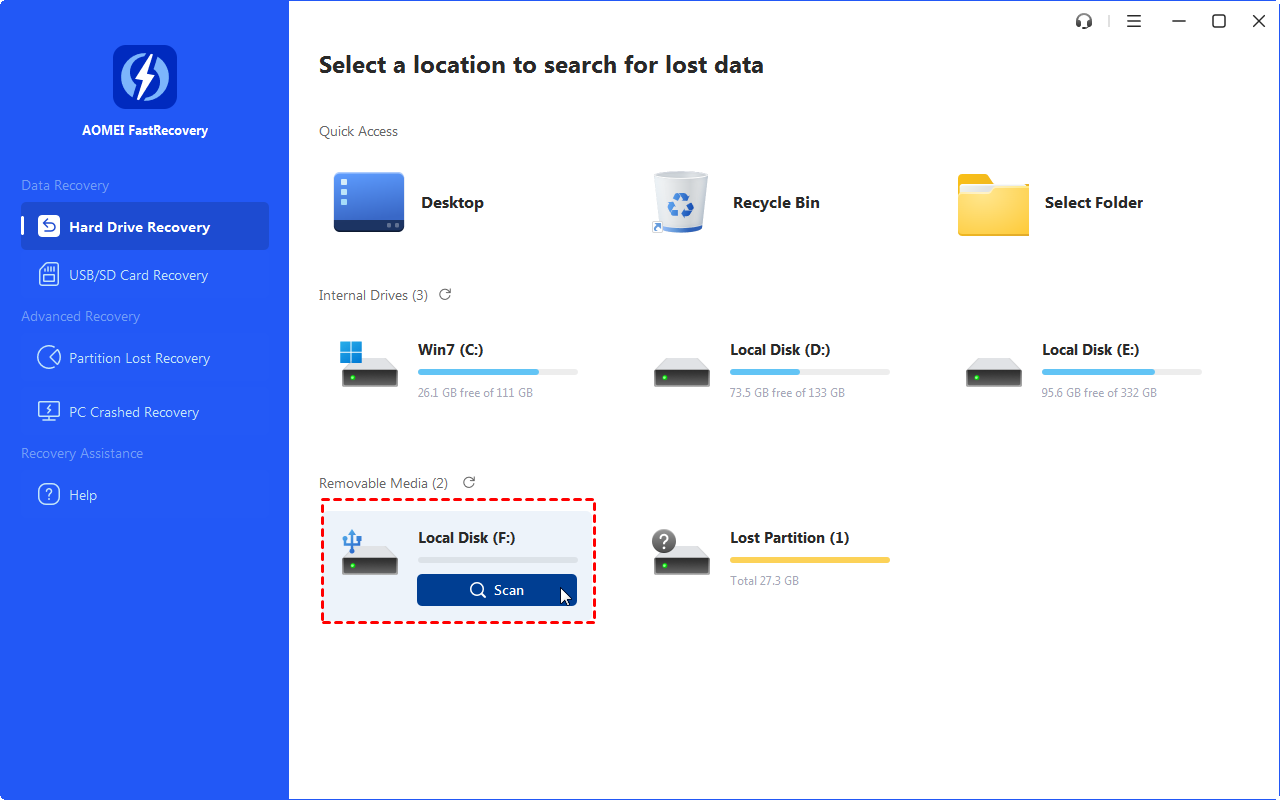
Step 1: अपने कंप्यूटर पर MyRecover डाउनलोड और इंस्टॉल करें। ड्राइव पर माउस हवाकर स्कैन पर क्लिक करें, स्कैन करने के लिए।
Step 2: सॉफ़्टवेयर आपके Seagate एक्सटर्नल हार्ड ड्राइव को तेजी से स्कैन करेगा। आप फ़ाइलें पुन: प्राप्त कर सकते हैं यदि आपको स्कैनिंग परिणाम में वे मिल जाएं।
Step 3: स्कैन पूरा होने के बाद, आप फ़ाइल नामों को खोज सकते हैं या आपके आवश्यकता के अनुसार डेटा को फ़िल्टर कर सकते हैं। पुनर्प्राप्त की गई फ़ाइलों को सहेजने के लिए एक दूसरी स्थान चुनें।
तरीका 2: Seagate एक्सटर्नल हार्ड डिस्क पर खराब पार्टीशन के लिए MBR बनाएं
इसके अलावा, यदि आपके Seagate एक्सटर्नल हार्ड ड्राइव की वजह से पार्टीशन टेबल के कोरप्ट होने से यह कोरप्ट हो गई है, तो AOMEI Partition Assistant के माध्यम से कोरप्टिड Seagate एक्सटर्नल हार्ड ड्राइव का MBR बनाने का प्रयास कर सकते हैं।
Step 1: AOMEI Partition Assistant Professional खोलें। क्षतिग्रस्त डिस्क पर राइट-क्लिक करें और “Rebuild MBR” का चयन करें।
Step 2: अपने मौजूदा Windows ऑपरेटिंग सिस्टम के लिए एक उपयुक्त MBR प्रकार चुनें और “OK” पर क्लिक करें।
Step 3: “Apply” > "Proceed" पर क्लिक करें और प्रक्रिया के समाप्त होने का इंतज़ार करें।
अंततः, यदि आपका Seagate external hard drive अभी भी पहुँच योग्य नहीं है, तो उसे फॉर्मेट करना सर्वोत्तम विकल्प हो सकता है। कृपया ध्यान दें कि यह कार्य संग्रहित डेटा को अधिलेखित करेगा, यदि कोई हो। कृपया पहले Seagate external hard drive पर खोए गए फ़ाइलें पुनः प्राप्त करें। MyRecover एक महान विकल्प होगा।
Seagate external hard drive डेटा हानि से कैसे बचें
आपको सदैव सतर्क रहना चाहिए जब आप Seagate हार्ड ड्राइव का उपयोग कर रहे हों क्योंकि कुछ Seagate रिकवरी सेवाएं महंगी होती हैं, खासकर यदि यह प्राकृतिक रूप से क्षतिग्रस्त हो गई हो। समस्या से बचने के लिए Seagate हार्ड ड्राइव डेटा हानि को कैसे रोकें इसे जानना आवश्यक है।
- डेटा को नियमित रूप से बैकअप करना डेटा को नुकसान से बचाने का सबसे आसान और पर्पर्ण मार्ग है। आप डेटा को सीडी, external hard drive, या ऑनलाइन पर बैकअप करने के लिए चुन सकते हैं। AOMEI Backupper आपकी महत्वपूर्ण डेटा, विंडोज सिस्टम, और आवश्यक एप्लिकेशनों का बैकअप, रीस्टोर, और क्लोन करने के लिए सही है।
- CHKDSK उपकरण का उपयोग करें और Seagate हार्ड ड्राइव त्रुटियों की जांच और सुधार करें।
- आग बचाने और वायरसों को Seagate हार्ड ड्राइव संक्रमित न करने के लिए फ़ायरवॉल्स और एंटीवायरस सॉफ़्टवेयर का उपयोग करें।
- यदि आप किसी भी हार्ड ड्राइव के असामान्य ध्वनि, जैसे असामान्य ध्वनि के लक्षण देखें, तो तुरंत इसका उपयोग बंद करें और अपने सभी डेटा को एक और ड्राइव में स्थानांतरित करें।
- कंप्यूटर से Seagate external hard drive को हटाने के लिए सुरक्षित रूप से हार्डवेयर को हटाएँ और मीडिया निकालें विकल्प का चयन करें।
निष्कर्ष
Seagate partition recovery सॉफ़्टवेयर - AOMEI Partition Assistant की सहायता से, आप केवल कुछ क्लिकों में Seagate partition recovery कर सकते हैं। इसमें संग्रहित फ़ाइलें भी पुनर्प्राप्त हो जाएंगी। यही छावनी हार्डडिस्क, SSD, USB ड्राइव, SD कार्ड, इत्यादि पर हटी या खो गई पार्टीशन को पुनर्प्राप्त करने के लिए भी लागू होता है, अनदेखे डिस्क ब्रांड के बारे में।
नियमित रूप से बैकअप शुरू करें, चाहे क्लाउड पर हो या एक external HDD या SSD पर। नियमित बैकअप आपके डेटा को सुरक्षित रखेगा और आपको काम पर वापस एक मिनटों या घंटों में ले आएगा यदि आपको डेटा की आपदा हो जाती है। विंडोज के लिए मुक्त बैकअप सॉफ़्टवेयर - AOMEI Backupper की सिफारिश की जाती है।
 100%
स्वच्छ और सुरक्षित
100%
स्वच्छ और सुरक्षित