डेल लैपटॉप से हटाए गए फोटो को कैसे पुनर्प्राप्त करें [3 विकल्प]
यदि आप अपने डेल लैपटॉप पर तरंगी रूप से फोटो को ग़लती से हटा दिया है तो क्या करें? चिंता न करें, हम आपको यहां डेल लैपटॉप से हटाए गए फोटो को पुनर्प्राप्त करने के 3 विकल्प प्रदान करते हैं। अपनी प्राथमिकता के अनुसार चुनें।
मेरे Dell लैपटॉप पर हटाए गए फ़ोटो कैसे वापस पाएं?
मदद! मैंने अपने Dell लैपटॉप पर स्थानीय क्षेत्र के हार्ड ड्राइव पर रखी गई कुछ पुरानी, प्रतिष्ठित फ़ोटो गलती से हटा दी है। यह मेरे लैपटॉप के हार्ड ड्राइव पर एक फ़ोल्डर से बेकार छवियों को हटाने की कोशिश करते समय हुआ है। मैं अपने Dell लैपटॉप पर हटाई गई फ़ोटों को कैसे वापस पा सकता हूं?
- Reddit से प्रश्न
डेल लैपटॉप से हटाए गए फ़ोटो कैसे वापस प्राप्त करें, 3 विकल्प
भाग्य से, सही तरीका ढूंढने पर आप आसानी से अपने Dell लैपटॉप के हार्ड डिस्क से डेटा को कैसे प्राप्त कर सकते हैं। यहां इस खंड में, हम आपको ढील के लैपटॉप से हटाए गए फ़ोटो कैसे वापस प्राप्त कर सकते हैं के 3 विकल्प प्रदान करेंगे।
विकल्प 1. रीसायकल बिन से हटाए गए फ़ोटो वापस प्राप्त करें
देल लैपटॉप से फाइलें हटाने पर पहला विकल्प यह है कि आप रीसायकल बिन की जांच करें, अगर आपने रीसायकल बिन को खाली नहीं किया है।
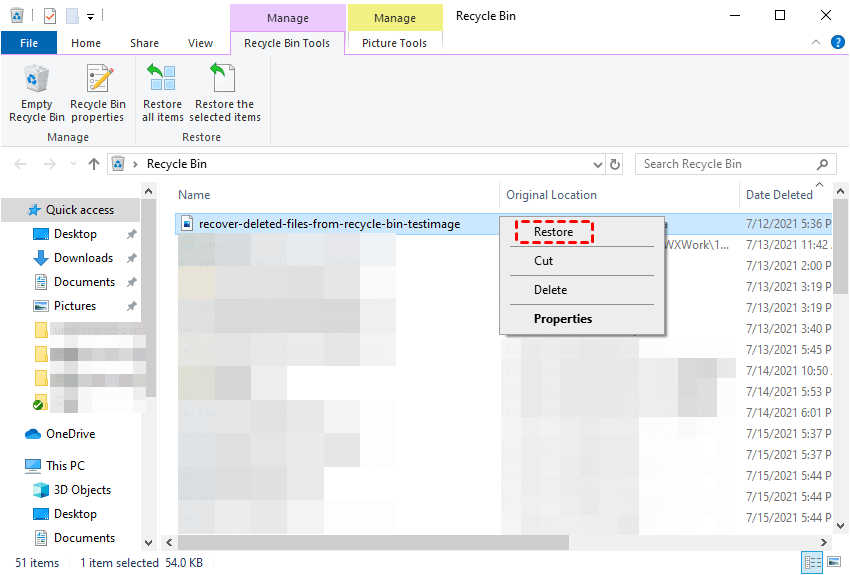
चरण 1. अपनी डेस्कटॉप पर दोहरी क्लिक करें रीसायकल बिन को खोलने के लिए।
चरण 2. आपके द्वारा हाल ही में हटाई गई फ़ोटों का पता लगाएं। इन फ़ाइलों पर दायां क्लिक करें, फिर पुनर्स्थापित पर क्लिक करें। फिर आपकी फ़ोटो वही स्थान पर वापस आ जाएंगी जहां उन्हें हटाया गया था।
विकल्प 2. विंडोज़ बैकअप से Dell लैपटॉप से हटाए गए फ़ोटोज़ को पुनर्स्थापित करें
यदि आप रीसायकल बिन पर अपनी फ़ोटोज़ नहीं ढूंढ़ सकते या आपने Shift Delete का उपयोग करके फ़ोटोज़ को हटा दिया है, तो इसका मतलब है कि फ़ोटोज़ स्थायी रूप से हटा दिए गए हैं। इस समय, ढील लैपटॉप से हटाए गए फ़ोटोज़ को प्राप्त करने का दूसरा विकल्प, विंडोज़ द्वारा प्रदान की गई बैकअप द्वारा उन्हें पुनर्स्थापित करना है जिसे विंडोज़ की अंतर्निहित बैकअप और पुनर्स्थापित उपयोगिता प्रदान करती है।
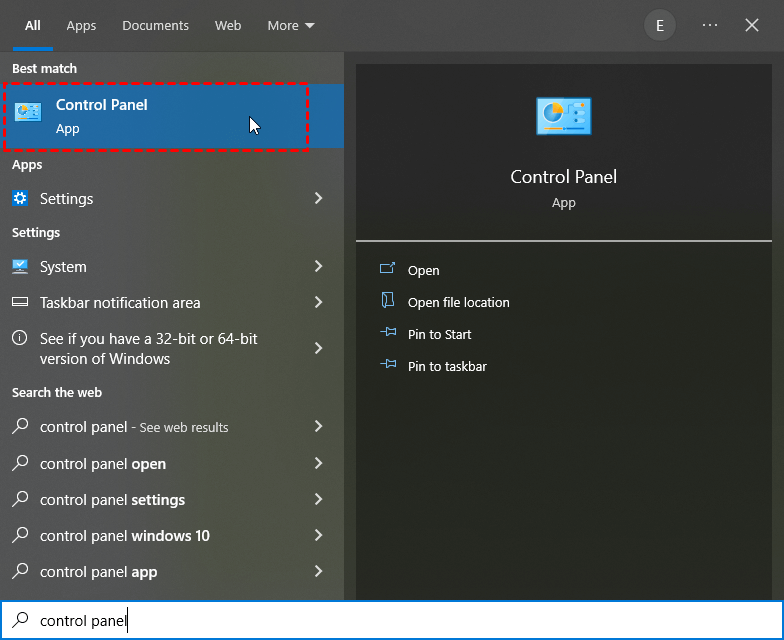
चरण 1. विंडोज़ खोज बार में यंत्रिय नियंत्रण इनपुट करें और इसे शुरू करें।
2. System and Security क्लिक करें और फिर बैकअप और पुनर्स्थापन (Windows 7) क्लिक करें।
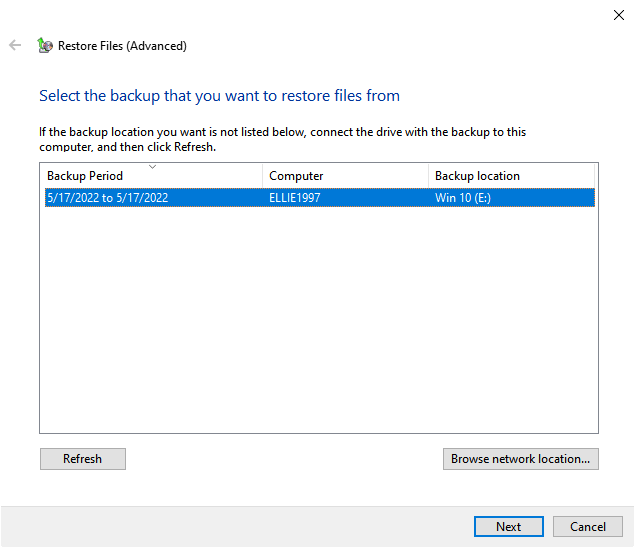
3. अन्य बैकअप से फ़ाइलें बहाल करने के लिए दूसरे बैकअप का चयन करें. (यहां आप देख सकते हैं कि आपने बैकअप और पुनर्स्थापन सक्षम किया है या नहीं.)
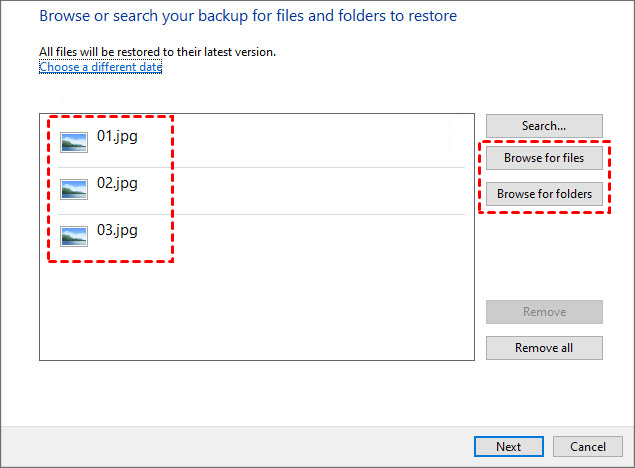
4. बैकअप का चयन करें और फिर अगला क्लिक करें।
5. Browse for files या Browse for folders विकल्प का उपयोग करके अपनी हटाई गई/हार गई तस्वीरें खोजें।
6. बैकअप सहेजने के लिए एक स्थान चुनें, अपनी तस्वीरें चुनें और बहाल करें पर क्लिक करें।
विकल्प 3. Dell लैपटॉप से हटाए गए फ़ोटो को पुनः प्राप्त करें फ़ोटो रिकवरी टूल के द्वारा
यदि आपको बैकअप के बिना स्थायी रूप से हटाए गए फ़ोटो को पुनः प्राप्त करने की आवश्यकता हो, तो आपको विभिन्न Windows संस्करणों के लिए मुफ़्त और पेशेवर फ़ोटो रिकवरी टूल, MyRecover का उपयोग करने की सिफारिश की जाती है।
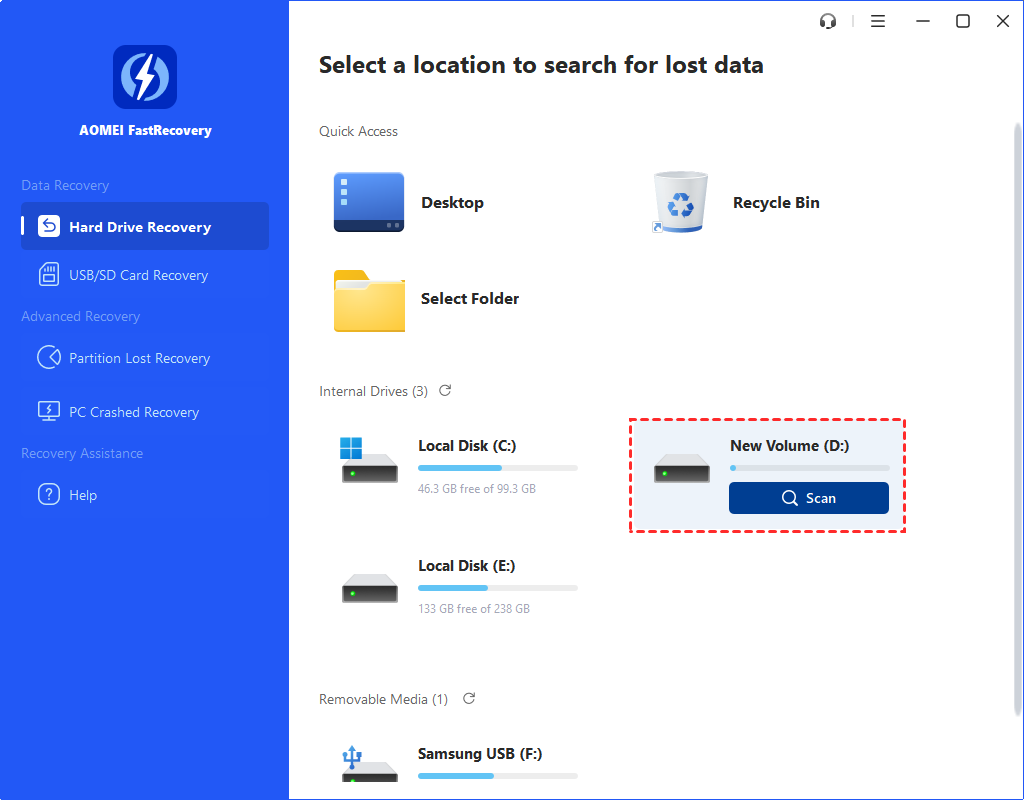
अपने Dell लैपटॉप पर MyRecover को डाउनलोड, स्थापित करें और लॉन्च करें।
स्टेप 1. ड्राइव पर माउस होवर करें और स्कैन पर क्लिक करें।
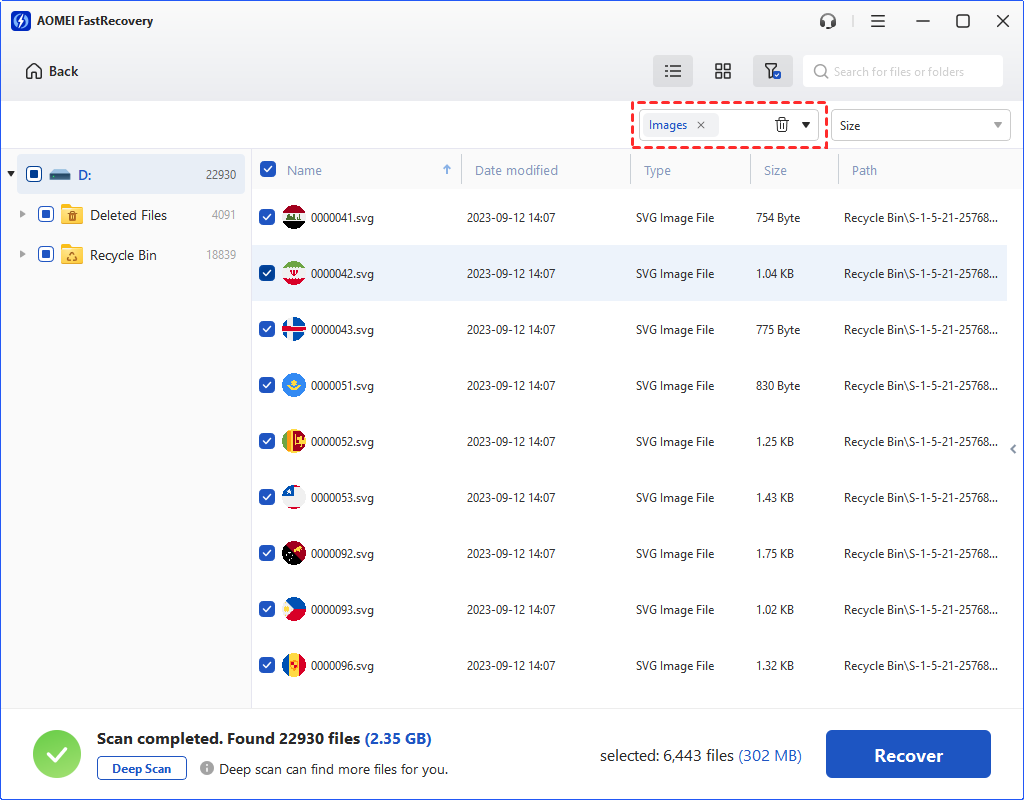
स्टेप 2. तब स्कैनिंग प्रक्रिया स्वचालित रूप से शुरू हो जाएगी। अगर आपको चित्रों को पुनर्प्राप्त करने के लिए चाहिए तो आपको प्रक्रिया पूरी होने का इंतजार करने की आवश्यकता नहीं है।
स्टेप 3. पुनर्स्थापित चित्रों को चुनें। Recover xx files पर क्लिक करें और संग्रहीत चित्रों को सहेजने के लिए एक गंतव्य मार्ग चुनें।
बोनस युक्ति: मृत Dell लैपटॉप से फ़ोटो पुनर्प्राप्त कैसे करें
अगर आपके Dell लैपटॉप को शारीरिक क्षति हुई है और यह चालू नहीं हो रहा है, तो आप मृत Dell लैपटॉप से हार्ड ड्राइव को हटा और किसी और कार्यशील कंप्यूटर पर हार्ड ड्राइव से डिलीट किए गए फ़ोटो प्राप्त करने का प्रयास कर सकते हैं।
स्टेप 1. ख़तरनाक लैपटॉप केस को स्क्रूड्राइवर के साथ अनलॉक करें और सतर्कता से हार्ड ड्राइव निकालें।
स्टेप 2. USB 3.0 कनेक्शन केबल के माध्यम से हार्ड ड्राइव को एक और कार्यशील कंप्यूटर के रूप में एक्सटर्नल हार्ड ड्राइव के रूप में कनेक्ट करें।
स्टेप 3. MyRecover का उपयोग करके फ़ोटो पुनर्प्राप्ति करें और पुनर्स्थापित फ़ोटो को कार्यशील कंप्यूटर पर सहेजें।
अंतिम शब्द
इस पोस्ट में मुख्य तौर पर देल लैपटॉप या किसी भी अन्य लैपटॉप से हटाए गए फ़ोटोज़ को कैसे वापस लाने के 3 विकल्प प्रस्तुत किए गए हैं, या HP लैपटॉप से हटाए गए फ़ोटोज़ को कैसे वापस लाने के लिए। दूसरे शब्दों में, जब आप अपने लैपटॉप पर फ़ोटोज़ खो चुके होते हैं, तो आप ऊपर उल्लिखित तरीकों का प्रयास कर सकते हैं।
इस पोस्ट के अंत में, हम आपको फिर से फ़ोटो हानि होने से बचने के लिए कुछ आवश्यक सुझाव देना चाहेंगे:
- अपने देल लैपटॉप से किसी भी फ़ोटोज़ को हटाने से पहले, चयनित फ़ोटो फ़ाइलों पर ध्यान से नज़र रखें।
- देल लैपटॉप से फ़ोटो फ़ाइलों को हमेशा के लिए मिटाने के लिए Shift Delete और कमांड प्रॉम्पट का उपयोग न करें
- रीसायकल बिन फ़ोल्डर में आवश्यक फ़ोटोज़ की मौजूदगी की जांच करें, इसे खाली करने से पहले
- AOMEI Backupper जैसे पेशेवर डेटा बैकअप टूल का उपयोग करके अपनी महत्वपूर्ण फ़ोटोज़ का बैकअप लेने की एक आदत बनाएं।
 100%
स्वच्छ और सुरक्षित
100%
स्वच्छ और सुरक्षित