 AOMEI Cyber Backup



دليلك لبرنامج نسخ احتياطي مجاني لخادم ويندوز
سواء كنت تعمل في نشاط تجاري صغير أو تدير خادمًا لشركة ذات مستوى مؤسسي، فإن الحاجة إلى نظام احتياطي قوي عالمية. بدون نظام احتياطي مناسب، تواجه الشركات خطر فقدان المعلومات القيمة، ومواجهة فترات التوقف، والتأثير على كفاءتها التشغيلية العامة.

من قبل Amelia / تم التحديث في January 15, 2025


هل من الضروري إعداد برنامج احتياطي لخادم ويندوز
في المناظر الرقمية المتسارعة، حيث يعتمد الأعمال التجارية بشكل كبير على خادم ويندوز لضمان العمليات السلسة. المستخدمون لخادم ويندوز ليسوا بغرباء على المشاكل المحتملة لفقدان البيانات. قد يكون فقدان البيانات غير المتوقع نتيجة الأعطال في الأجهزة، التهديدات السيبرانية، أو تعطل النظام له عواقب وخيمة.
- عند تقييم برامج النسخ الاحتياطي المجانية لخادم ويندوز، فمن الضروري إيجاد توازن متوافق بين الميزات وسهولة الاستخدام والتوافق.
- ابحث عن حلول توفر واجهة سهلة الاستخدام وميزات قوية مصممة خصيصاً لإصدار خادم ويندوز الخاص بك.
- قم بتقييم قدرة البرامج على التوسع وقدرتها على التكيف مع زيادة الطلبات على البيانات الخاصة بك، حيث أن هذا أمر بالغ الأهمية للفعالية على المدى الطويل.

أفضل حلول برامج النسخ الاحتياطي المجانية لخادم ويندوز
يمكن لبرنامج AOMEI Cyber Backup و AOMEI Backupper إنشاء نسخ احتياطية لصور خادم ويندوز في تقريبا جميع أنظمة التشغيل وهو أكثر مرونة.
📌 AOMEI Backupper
يعد برنامج AOMEI Backupper واحدًا من أفضل حلول نسخ الاحتياطي المجانية لخادم ويندوز. يتميز هذا البرنامج بمجموعة من الميزات، بما في ذلك النسخ الاحتياطي التدريجي والفروق الجزئية، وإنشاء صورة النظام، وخيارات استعادة سهلة. تثبيت وتكوين برنامج AOMEI Backupper سهل للغاية، مما يجعله الخيار المثالي للمستخدمين الذين يبحثون عن تجربة خالية من المتاعب.
📌 AOMEI Cyber Backup
يعد برنامج AOMEI Cyber Backup مرشحًا آخر، حيث يوفر واجهة سهلة الاستخدام مع ميزات قوية مصممة لمستخدمي خادم ويندوز. يوفر هذا الحل خيارات شاملة للنسخ الاحتياطي والاستعادة، مما يضمن سلامة البيانات الحرجة الخاصة بك. مع وجود أدلة خطوة بخطوة، يمكن للمستخدمين حتى ذوي الخبرة الفنية القليلة التنقل بسهولة في عملية النسخ الاحتياطي.
كيفية اختيار أفضل حلاً للنسخ الاحتياطي
ما هو الفرق بين هاتين البرامج؟ كيفية اختيار الأفضل؟
لتسهيل مقارنة الاختلافات واختيار الأنسب لعملية نسخ احتياطي لخادم ويندوز الخاص بك، فإليك جدول المقارنة:
| المميزات | AOMEI Backupper | AOMEI Cyber Backup |
| نسخ احتياطي لقرص/نظام/قسم Windows | √ | √ |
| استنساخ Windows | √ | - |
| تزامن Windows | √ | - |
| نسخ احتياطي لملفات Windows | √ | √ |
| نسخ احتياطي لـ VMware | - | √ |
| نسخ احتياطي لـ Hyper-V | - | √ |
| نسخ احتياطي لـ MS SQL | - | √ |
| نسخ احتياطي للبريد الإلكتروني | √ | √ |
| النسخ الاحتياطي إلى محلي/NAS/شبكة | √ | √ |
| النسخ الاحتياطي إلى السحابة | √ | √ |
| رصد المهام في الوقت المحدد | - | √ |
| النسخ الاحتياطي المركزي | - | √ |
| إدارة تستند إلى الأدوار | - | √ |
| استعادة تفصيلية | √ | √ |
| جدولة النسخ الاحتياطي التلقائي | √ | √ |
| تنظيف النسخ الاحتياطي | √ | √ |
كيفية استخدام برنامج النسخ الاحتياطي المجاني لخوادم Windows [أدواتان]
إعداد جداول النسخ الاحتياطي التلقائي هو جانب رئيسي في حماية البيانات الاحترازية. سواء اخترت AOMEI Backupper أو AOMEI Cyber Backup ، فإن تكوين النسخ الاحتياطي الدورية يضمن حماية مستمرة لبياناتك. بالإضافة إلى ذلك ، فإن اعتماد أفضل الممارسات لتحسين مساحة التخزين دون المساس بسلامة البيانات يعزز بشكل إضافي كفاءة استراتيجية النسخ الاحتياطي لديك.
الطريقة 1. النسخ الاحتياطي المركزي لخوادم Windows باستخدام AOMEI Cyber Backup
AOMEI Cyber Backup هو حل نسخ احتياطي للشركات مصمم لتركيز حماية خوادم Windows وVMware وHyper-V وقواعد بيانات SQL. يوفر طريقة نسخ احتياطي مباشرة وخالية من الوكلاء تمكنك من حماية أنظمة متعددة بكفاءة.
بفضل ميزاته السهلة الاستخدام مثل جدولة النسخ الاحتياطي المرنة ومجموعة متنوعة من طرق النسخ الاحتياطي، يوفر حماية شاملة للبيانات للأفراد والشركات على حد سواء. سواء كنت تبحث عن حماية ذكريات شخصية أو حماية البيانات الحاسمة لشركتك، يقدم AOMEI Cyber Backup حلاً موثوقًا وفعالًا للحفاظ على معلوماتك آمنة ومتاحة عندما تحتاج إليها الأكثر.
✽ نسخ احتياطي لأي موقع: متوافق تمامًا مع قاعدة النسخ الاحتياطي 3-2-1. يسهل النسخ الاحتياطي للبيانات على أقراص محلية وأقراص صلبة خارجية أو USB ومشاركة الشبكة والتخزين عبر الشبكة (NAS) والتخزين السحابي.
✽ إدارة مركزية: ينشئ برنامجنا نسخ احتياطية من واجهة تحكم مركزية، ويحمي بسهولة بيانات Windows.
✽ واجهة سهلة الاستخدام: يوفر AOMEI Cyber Backup واجهة سهلة الاستخدام، مما يجعل إدارة النسخ الاحتياطي أمرًا سهلاً.
✽ حماية شاملة: يقدم AOMEI Cyber Backup أيضًا نسخ احتياطية شاملة قائمة على الصورة للبيئة الفعلية أو الافتراضية، مما يعزز استراتيجية حماية بياناتك.
انضم إلى الآلاف من المستخدمين المرضين الذين اختاروا AOMEI Cyber Backup لاحتياجات حماية بياناتهم. قم بتنزيل الإصدار المجاني وجربه الآن:
1. أولاً، تحتاج إلى تثبيت وكيل AOMEI Cyber Backup على الجهاز المستهدف قبل إنشاء نسخة احتياطية لخادم Windows.
2. قم بالانتقال إلى جهاز المصدر لـ إضافة جهاز Windows، ثم قم بملء عنوان IP الصحيح ومعلومات المستخدم.
3. انتقل إلى مهمة النسخ الاحتياطي > إنشاء مهمة جديدة > نسخ احتياطي للنظام.
4. حدد خادم Windows الخاص بك من القائمة.
5. اختر وجهة لحفظ النسخة الاحتياطية. يمكنك نسخ احتياطي لنظام Windows Server على القرص المحلي أو القرص الخارجي.
6. قم بجدولة نسخ احتياطي لخادم Windows وتشغيل مهام النسخ الاحتياطي يوميًا / أسبوعيًا / شهريًا.
7. انقر على بدء التأمين لحماية بيانات خادم Windows الخاص بك.
💡 (اختياري) ترقية للاستمتاع بمزيد من الميزات:
1 - نسخ احتياطي لمزيد من خوادم Windows
2 - سياسة الاحتفاظ المرنة
3 - استعادة إلى موقع جديد بسهولة
الطريقة 2. نسخ احتياطي لخادم Windows مجانًا باستخدام AOMEI Backupper
AOMEI Backupper هو برنامج مستقل للنسخ الاحتياطي واستنساخ الأقراص لأجهزة الكمبيوتر التي تعمل بنظام Windows. يتيح لك إدارة وحماية نظام التشغيل والملفات والبيانات عبر الأقراص الصلبة والأقسام وأجهزة التخزين الخارجية.
يمكنك الاستمتاع بالمزايا التالية خلال هذه العملية:
⊙ تمكين المزامنة التلقائية للملفات التي يتم تحديثها بانتظام بين الأقراص أو عبر عدة أجهزة كمبيوتر.
⊙ يمكنك عمل نسخ احتياطي للبيانات على الأقراص المحلية والأقراص الصلبة الخارجية أو وحدات التخزين المشتركة في الشبكة (NAS) أو التخزين السحابي.
⊙ استنساخ الأقسام أو الأقراص الصلبة بسهولة للنسخ الاحتياطي أو ترقية التخزين، مما يضمن استنساخ بيانات سلس أو زيادة سعة التخزين.
يرجى تنزيل برنامج النسخ الاحتياطي لخادم Windows - AOMEI Backupper.
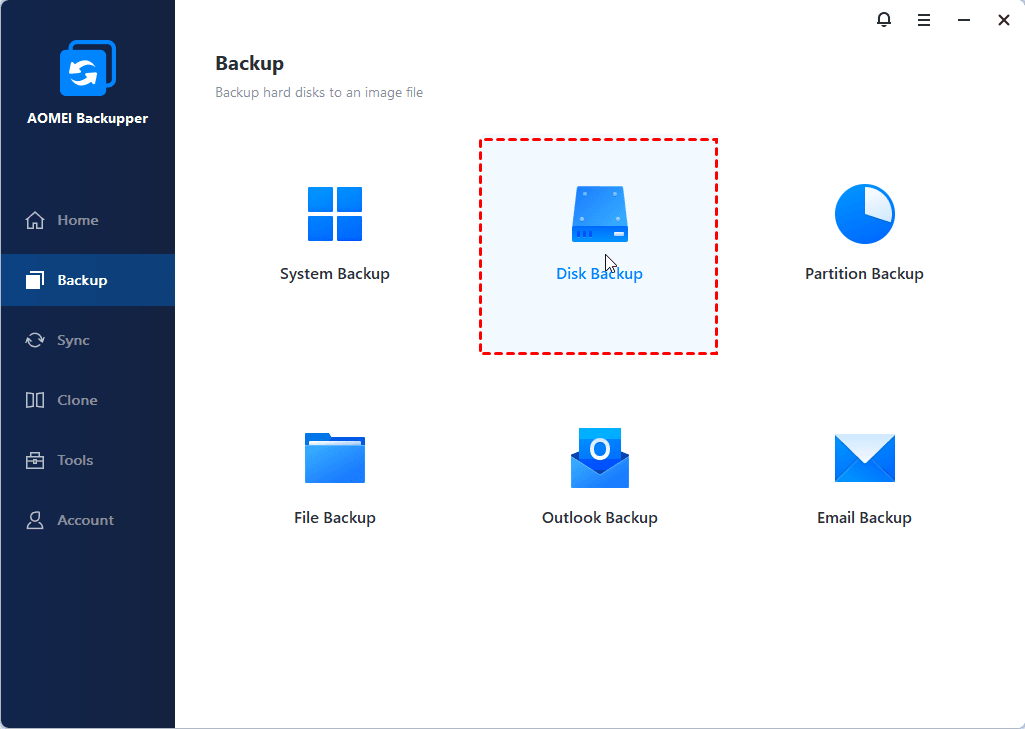
1. انقر على نسخ احتياطي > نسخ احتياطي للقرص في النافذة الرئيسية. لنسخ الاحتياطي لنظام Windows Server فقط، اختر نسخ احتياطي للنظام بدلاً من ذلك.
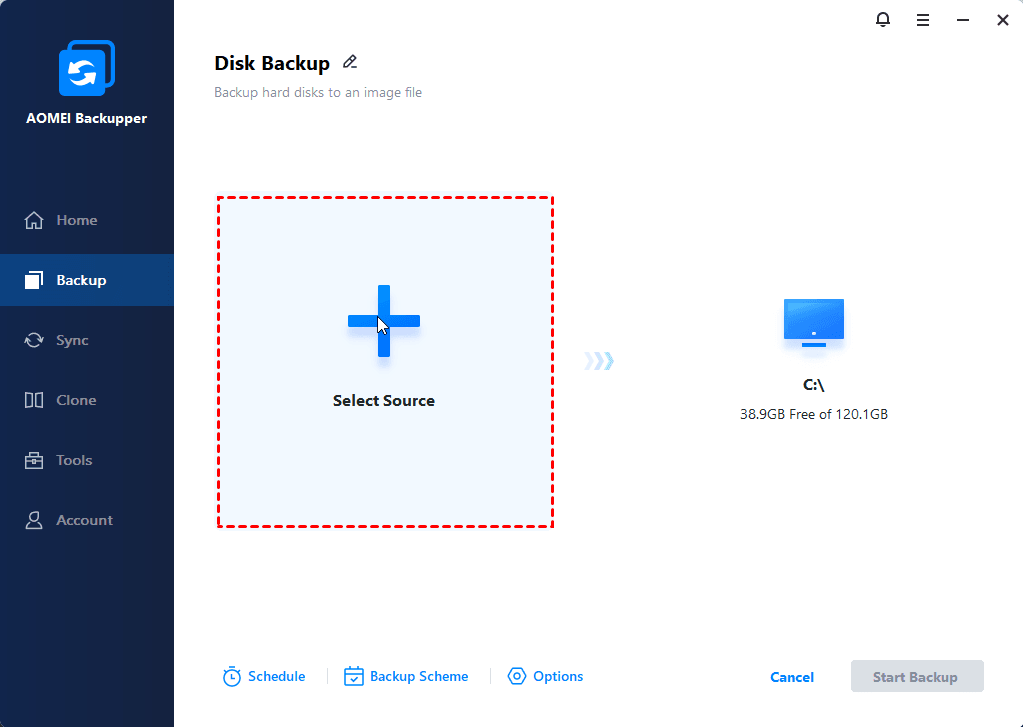
2. قم بتغيير اسم المهمة للتمييز بين عمليات النسخ الاحتياطي الأخرى إذا لزم الأمر. اضغط على إضافة قرص للاختيار من بين أقراص ويندوز سيرفر الخاصة بك للنسخ الاحتياطي.
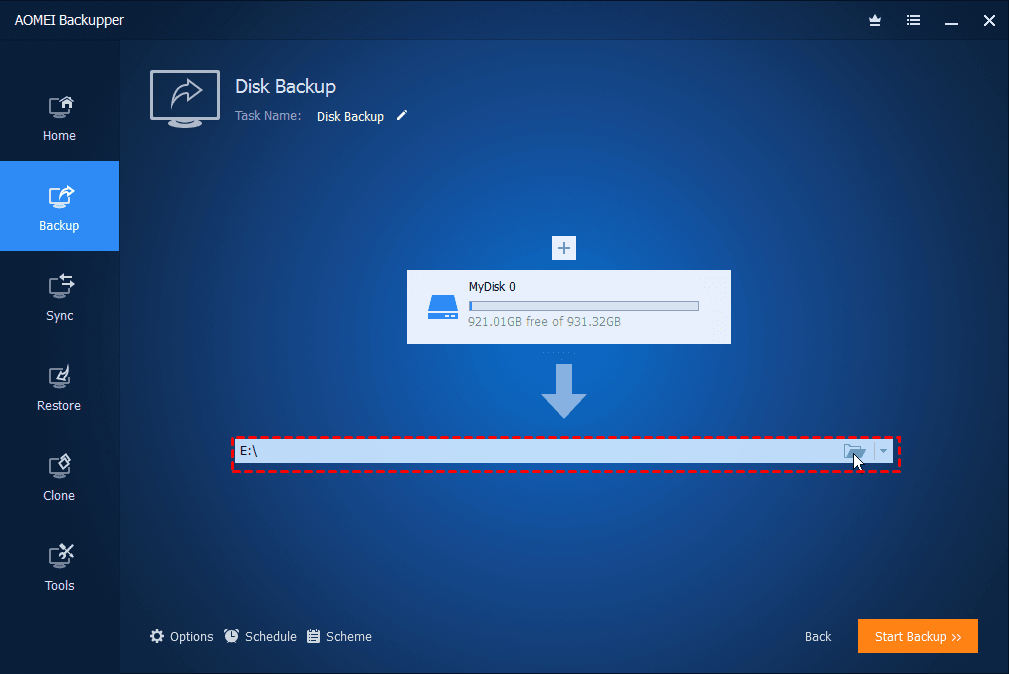
3. اختر وجهة لحفظ نسخة احتياطية لصورة ويندوز سرفر. يمكن أن تكون وجهة التخزين الخارجية، أو ذاكرة فلاش USB، أو قرص CD/DVD، أو مشاركة، أو جهاز NAS.
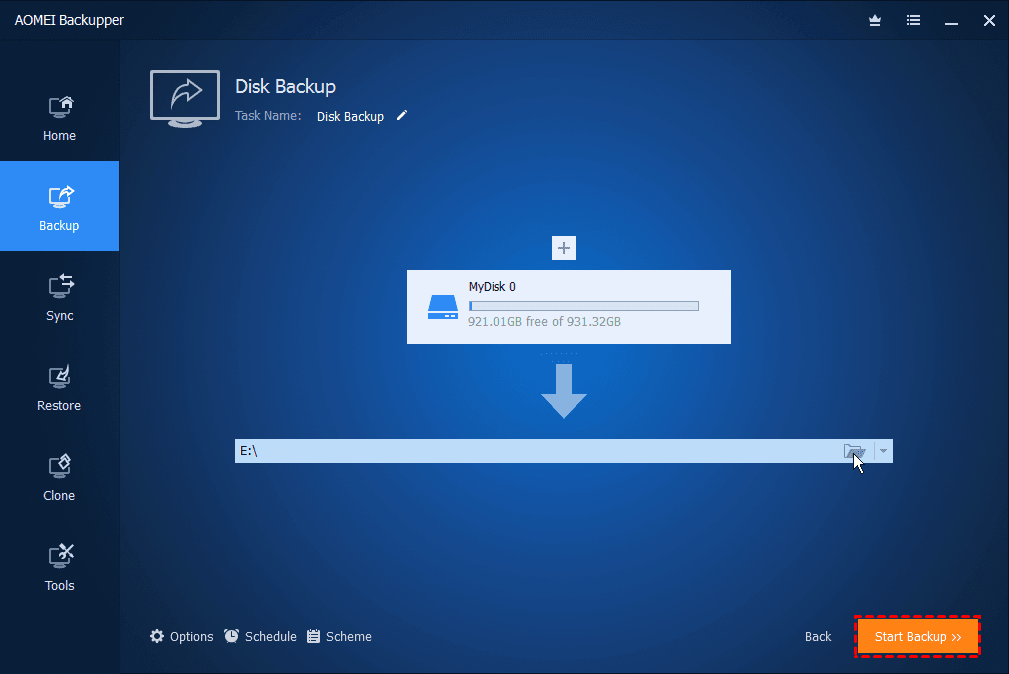
4. انقر على زر بدء النسخ الاحتياطي لإنشاء نسخة احتياطية لويندوز سيرفر.
الاستنتاج
تتوفر العديد من برامج النسخ الاحتياطي المجانية لويندوز سيرفر لتلبية احتياجات متنوعة. بفضل سهولة استخدام برنامج AOMEI Backupper وإمكانات AOMEI Cyber Backup Premium Edition على مستوى الشركات، يعتبران خيارات مميزة لحماية بيانات ويندوز سيرفر الخاصة بك. من خلال اتخاذ خطوات استباقية واستغلال هذه الحلول المجانية، يمكنك تعزيز أمان خادمك ضد مخاطر العالم الرقمي غير المؤكدة.
