 AOMEI Cyber Backup



كيفية إنشاء نسخة احتياطية ساخنة لإحدى الآلات الافتراضية في VMware أثناء التشغيل
إن إيقاف تشغيل أو إيقاف الآلة الافتراضية قبل كل عملية نسخ احتياطي يمكن أن يكون معقدًا ويقلل من الكفاءة. لمواصلة استمرارية العمل بشكل أفضل، سوف أقدم في هذا المقال 3 طرق لإجراء نسخ احتياطي ساخن لآلة افتراضية في VMware أثناء التشغيل.

من قبل Amelia / تم التحديث في January 17, 2025


س: هل يمكنك نسخ نسخة احتياطية لآلة افتراضية VMware أثناء التشغيل؟
أصبحت الآلات الافتراضية جزءًا أساسيًا من أنظمة تكنولوجيا المعلومات وتحتاج إلى نسخ احتياطية بشكل منتظم لتجنب فقدان البيانات الكارثي في حالة وقوع فشل غير متوقع. بالنسبة للمستخدمين الذين يحتاجون إلى تشغيل الآلات الافتراضية بشكل مستمر لتعظيم الفائدة والحفاظ على استمرارية العمل، هناك متطلب متقدم - نسخ احتياطية لآلات VMware أثناء التشغيل (وتسمى أيضًا نسخ احتياطية ساخنة). ولكن هل يمكننا حقًا القيام بذلك؟
الإجابة تعتمد فعلياً على كيفية تعريف مصطلح "النسخ الاحتياطية". كما قد تعلم، هناك 3 تدابير للحفاظ على البيانات يمكن تنفيذها أثناء تشغيل الآلة الافتراضية. ومع ذلك، فإنها ليست جميعها طرق نسخ احتياطي قياسية، وبعضها له عيوب.
- لقطات الآلة الافتراضية: تحتفظ بالحالة الحالية للآلة الافتراضية. لا يمكن أن تحل محل النسخ الاحتياطي حيث أنها غير مناسبة للتخزين على المدى الطويل.
- الاستنساخ الساخن: ينشئ نسخًا مماثلة من الآلة الافتراضية، ولكن يتطلب الكثير من مساحة التخزين وموارد الحوسبة.
- النسخ الاحتياطي الساخن باستخدام برامج خارجية: الطريقة القياسية للنسخ الاحتياطي. ينشئ نسخ احتياطية مستقلة وكاملة يمكن تشفيرها أو ضغطها.
ما يحدث عند نسخ احتياطي لآلة افتراضية VMware أثناء التشغيل
في حين يمكن للطرق الثلاثة المذكورة أعلاه الحفاظ على البيانات أثناء تشغيل الآلة الافتراضية، لا يُنصَح باستخدام النسخ الاحتياطي الساخن لأنه قد يؤدي إلى عدم الاتساق.
- نسخ احتياطي متسق: تقوم معظم برامج النسخ الاحتياطي الحالية بإنشاء نسخ احتياطية متسقة مع التعطل عن طريق إنشاء لقطة قبل النسخ الاحتياطي ومن ثم نسخ الـ VMDK غير التزايدي. ومع ذلك، يتم تجاهل المعلومات الموجودة في الذاكرة أو في أي عمليات إدخال/إخراج قيد الانتظار، وهذا أمر حرج في حالة تطبيقات قواعد البيانات مثل Microsoft SQL Server و Microsoft Exchange Server.
- نسخ احتياطي ذو اتساق تطبيقي: المعروف أيضًا بالنسخ الاحتياطي الذي يعتني بالتطبيقات، يتم التقاط معلومات التطبيقات سواء في الذاكرة أو في عمليات إدخال/إخراج قيد الانتظار باستخدام خدمة Microsoft"s Volume Shadow Copy (VSS)، مما يتيح نسخ احتياطية سليمة تحتوي على استقرار المعاملات.
لذلك، يجب عليك اختيار ما إذا كنت ترغب في نسخ احتياطي ساخن لـ VMware VMs والبرنامج وفقًا لاحتياجاتك الفعلية. بناءً على المعرفة المذكورة أعلاه، يمكنك اتخاذ الاختيار المناسب لك.
حل موثوق ومجاني لنسخ احتياطي ساخن لـ VMware VMs أثناء التشغيل
لنقوم بنسخ احتياطي سهل وآمن لآلات VMware الافتراضية أثناء التشغيل، AOMEI Cyber Backup هو الاختيار الأفضل. إنه برنامج مجاني احترافي لعمل نسخ احتياطي لـ VMware بالمزايا التالية:
◆ سهل الاستخدام: إنه حل نسخ احتياطي دون وجود وكيل مع واجهة مركزية بديهية للغاية. يمكنك إجراء نسخ احتياطي واستعادة الآلات الافتراضية بنقرات بسيطة.
◆نسخ احتياطي بناء للصورة: إنشاء نسخ احتياطية كاملة مستقلة يمكن استخدامها لاستعادة آلات افتراضية كاملة يمكن تشغيلها.
◆أنواع مختلفة من النسخ الاحتياطي: يدعم أنواع النسخ الاحتياطي الكامل/التفاضلي/التزايدي، ويتيح لك نسخ احتياطي آلات افتراضية في وضع التشغيل وفي وضع الإيقاف.
◆نسخ احتياطي تلقائي: إنشاء جدول زمني للنسخ الاحتياطي لجعله يعمل تلقائيًا يوميًا/أسبوعيًا/شهريًا.
◆ نسخ احتياطي مركزي: يمكن نسخ الآلات الافتراضية من واجهة مركزية دون الحاجة إلى تثبيت وكلاء على كل آلة افتراضية.
◆دعم إصدارات ESXi المجانية: AOMEI Cyber Backup يدعم كل من الإصدارات المدفوعة والمجانية من VMware ESXi.
◆ نسخ احتياطي إلى جميع المواقع: يمكنك حفظ نسخة احتياطية من الآلات الافتراضية على التخزين المحلي والتخزين الخارجي ومحرك NAS/المشاركة الشبكية ويدعم نسخ VMware احتياطيًا إلى تخزين Amazon S3.
سأقوم بعرض كيفية إجراء نسخ احتياطي ساخن لآلات VMware الافتراضية أثناء التشغيل. قبل البدء، يمكنك النقر فوق الزر للتنزيل والاستمتاع بالإصدار المجاني:
*يمكنك اختيار تثبيت برنامج نسخ احتياطي الآلات الافتراضية هذا على نظام Windows أو Linux.
كيفية نسخ احتياطي لآلة افتراضية VMware ESXi أثناء التشغيل
فيما يلي تفاصيل الخطوات لإنشاء نسخ احتياطية ساخنة لـ VMware ESXi باستخدام AOMEI Cyber Backup. اتبع الدليل أدناه.
الخطوة 1. ربط وإضافة آلات افتراضية VMware
لإجراء نسخ احتياطي ساخن لنظام VMware ، يُرجى تشغيل AOMEI Cyber Backup أولاً ، ثم انتقل إلى Source Device > VMware > إضافة جهاز VMware لإضافة vCenter أو Standalone ESXi كجهاز المصدر.
أدخل معلومات الجهاز ومعلومات المستخدم. ثم انقر على زر تأكيد لربط اسم المضيف بالجهاز. بعد الربط الناجح ، يمكنك بدء نسخ احتياطية لآلات النظام على هذه الأجهزة في أي وقت.

الخطوة 2. إنشاء مهمة نسخ احتياطي لـ VMware
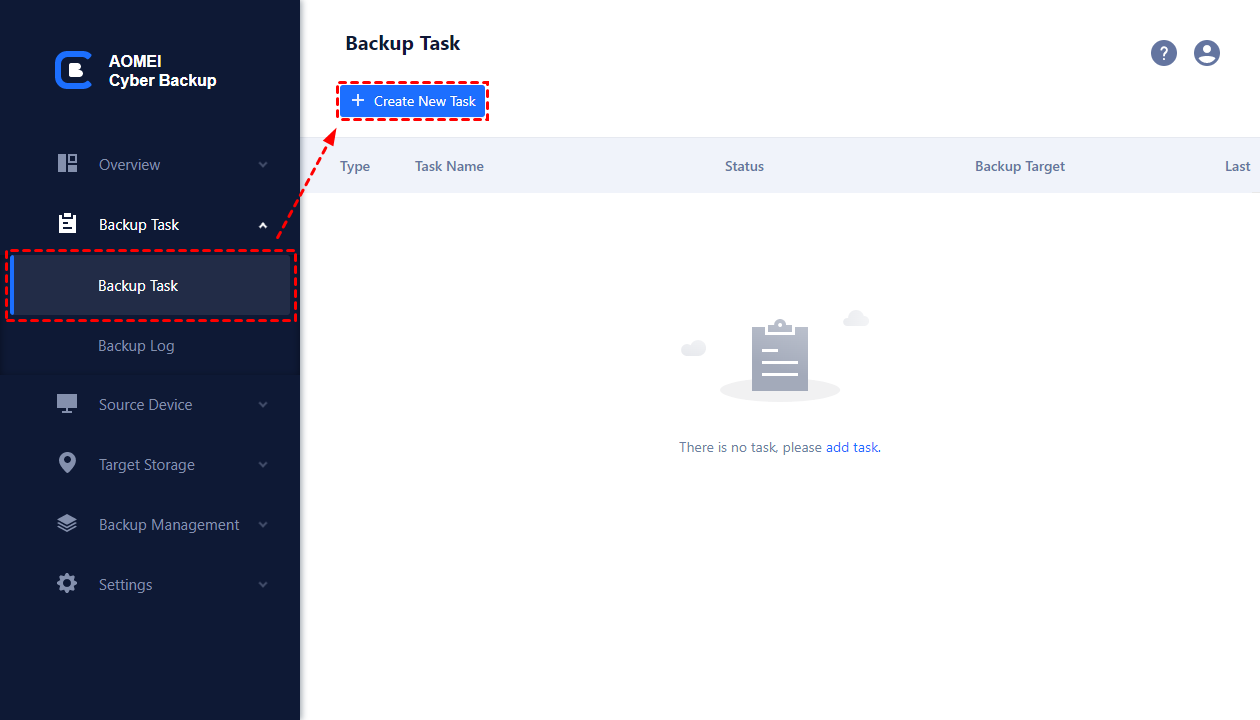
الآن انتقل إلى Backup Task وانقر فوق إنشاء مهمة جديدة.
الخطوة 3. تكوين مهمة النسخ الاحتياطي والتأكيد
في نافذة المهمة المنبثقة ، هناك 6 إعدادات لإكمال مهمة النسخ الاحتياطي.
1. اسم المهمة. يمكنك ترك اسم المهمة الفريد الافتراضي ، أو تغيير الاسم حسب رغبتك.
2. نوع النسخ الاحتياطي. حدد النسخ الاحتياطي لـVMware ESXi.

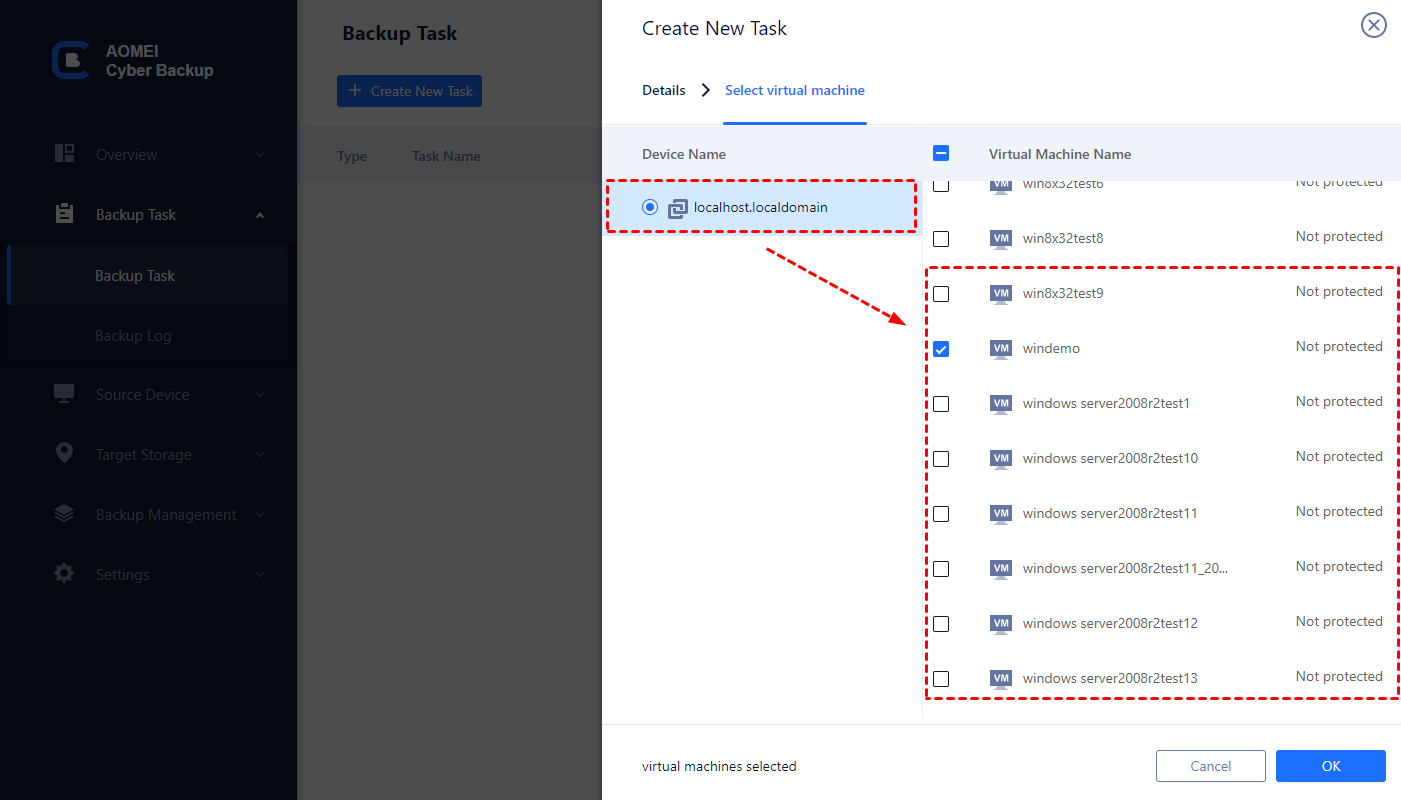
3. اسم الجهاز. انقر فوق اختر لتحديد المضيف و VM أحادية أو متعددة ترغب في عمل نسخ احتياطي لها. انقر فوق موافق للحفظ.
يمكنك اختيار آلات افتراضية قيد التشغيل لعمل نسخ احتياطي في هذه الخطوة. باستخدام AOMEI Cyber Backup يمكنك نسخ آلات افتراضية VMware بينما النظام يعمل دون أي قلق.
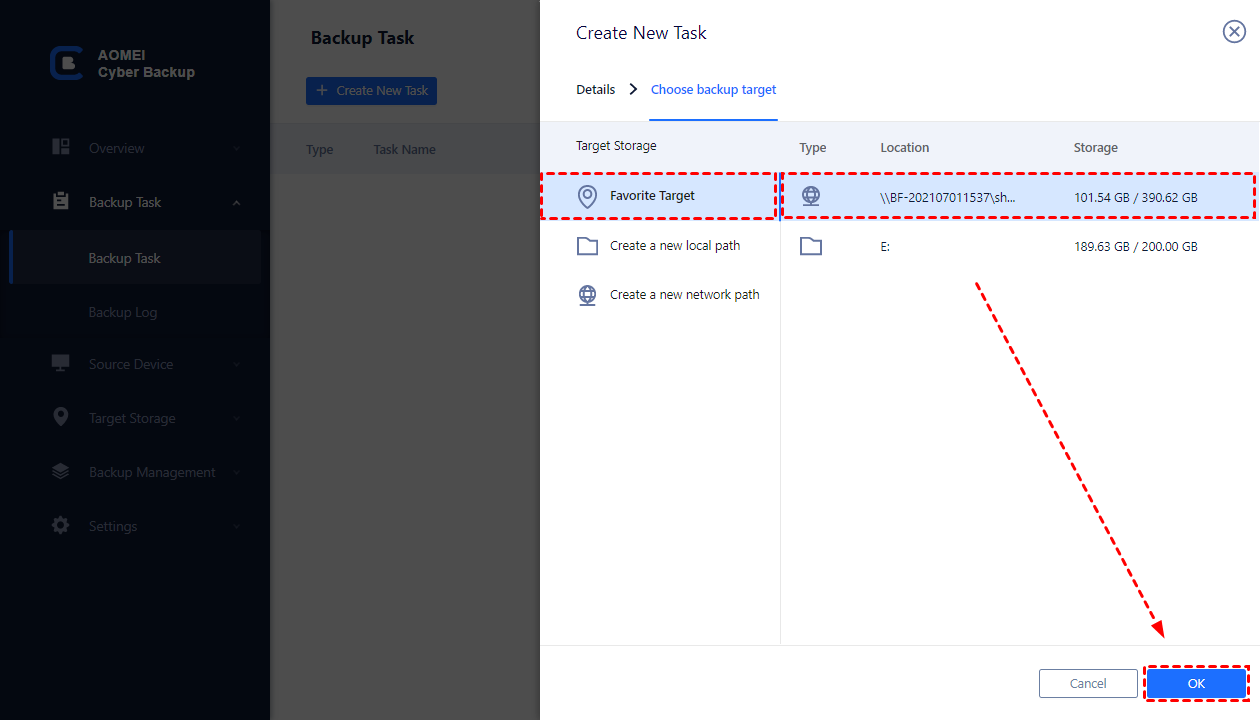
4. الهدف. انقر فوق اختر لإضافة موقع وجهة لتخزين نسخة الاحتياطية.
سيتم حفظ مسارات التخزين المستخدمة في التخزين المفضل لتسهيل العثور عليها بسهولة. بالإضافة إلى ذلك، يمكنك إنشاء مسار محلي جديد أو إنشاء مسار شبكة جديد في هذه الخطوة.
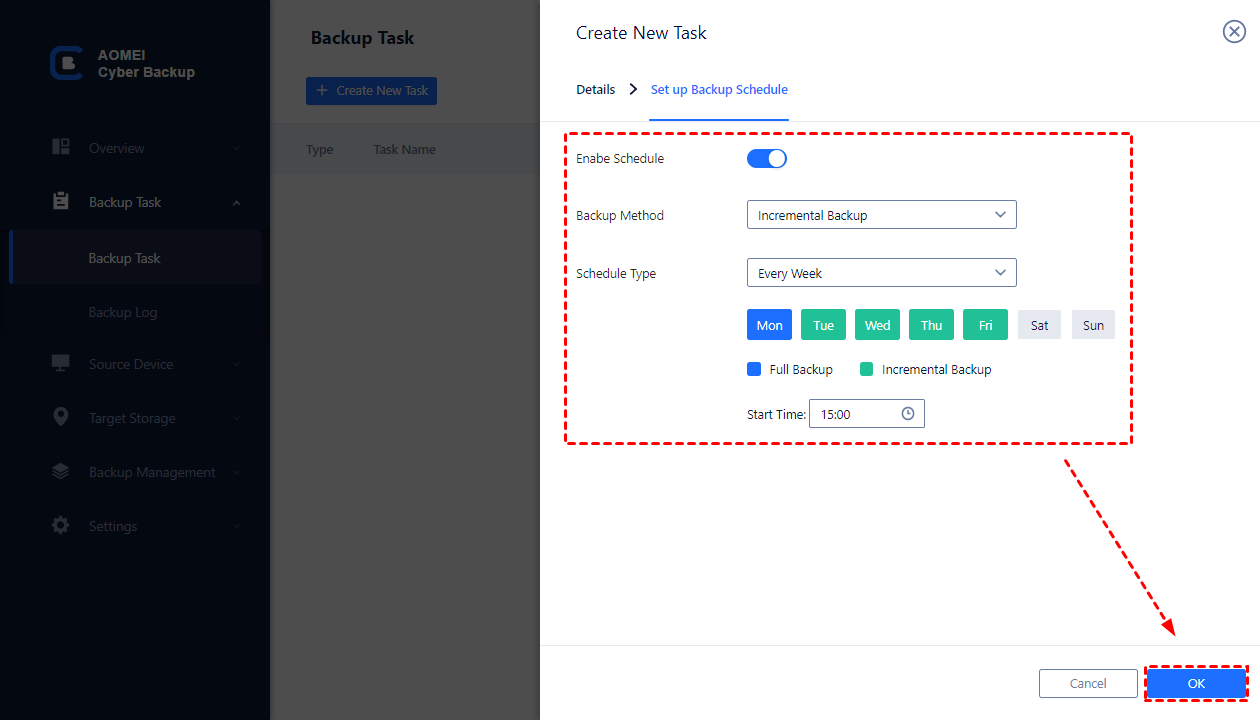
5. الجدولة. انقر على السياق لتغيير جدول النسخ الاحتياطي الافتراضي.
يمكنك اختيار القيام بنسخ احتياطي كامل أو تفريقي أو تفاضلي يوميًا أو أسبوعيًا أو شهريًا، وتحديد وقت البدء ووقت الانتهاء والفواصل.
إذا كنت ترغب فقط في إجراء نسخ احتياطي مرة واحدة، يمكنك إيقاف تشغيل زر تمكين الجدولة.
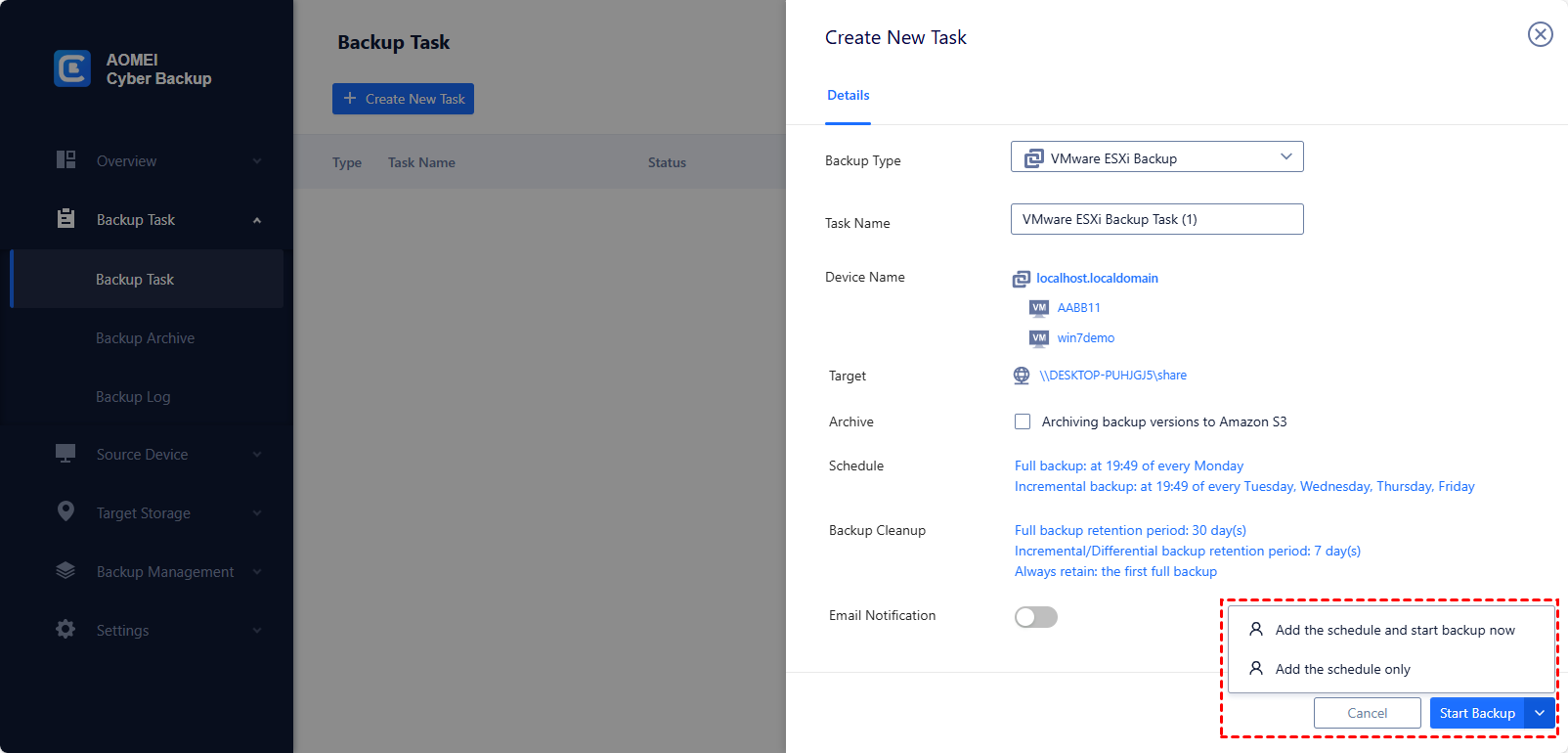
6. بدء النسخ الاحتياطي. إذا قمت بتمكين جدولة النسخ الاحتياطي، يمكنك اختيار إضافة الجدولة وبدء النسخ الاحتياطي الآن، أو إضافة الجدولة فقط. يمكنك التحقق من تقدم النسخ الاحتياطي والتفاصيل في المهام.
✎ في حين أن النسخة المجانية يمكن أن تغطي معظم احتياجات نسخ الآلات الافتراضية، يمكنك أيضًا الترقية للاستمتاع بالمزايا التالية:
► تنظيف النسخ الاحتياطي: لإدارة مساحة القرص بشكل أفضل، يمكنك إعادة ضبط فترة الاحتفاظ بالنسخ الكاملة والتفريقية والتفاضلية، وتحديد الاحتفاظ بالنسخة الكاملة الأولى في كل أسبوع أو شهر أو فصل أو عام، وفقًا لاحتياجاتك.
► استعادة إلى مضيف آخر: يمكنك استعادة النسخ الاحتياطي التي تم إنشاؤها من مضيف VMware إلى مضيف آخر يحتوي على أجهزة مختلفة.
💡 حافظة آمنة مستقلة للآلة الافتراضية مع AOMEI Backupper
إذا كنت تبحث عن أداة سهلة الاستخدام لـ VMware المستقلة ، فإن AOMEI Backupper هو دائمًا خيار مثالي يوفر ميزات النسخ الاحتياطي للنظام والنسخ الاحتياطي للقرص والنسخ الاحتياطي للبارتيشن والنسخ الاحتياطي للملفات. يمكنك تثبيته على كل جهاز افتراضي وإجراء النسخ الاحتياطي بشكل منفصل. المزيد »
نسخ احتياطي لآلة VMware الافتراضية أثناء التشغيل عبر الالتقاط الفوري أو الاستنساخ
في هذا القسم ، سأقدم كيفية التقاط لقطة فورية للآلة الافتراضية وكيفية استنساخ آلات VMware ESXi.
- إذا كنت ترغب فقط في إجراء بعض العمليات الخطرة وكنت مستعدًا للعودة إلى حالة VM قبل تلك العمليات ، فإن التقاط لقطة فورية للآلة الافتراضية التي يتم تشغيلها يمكن أن يكون سريعًا ومريحًا.
- إذا كنت ترغب في إنشاء نسخة واحدة أو عدة نسخ مطابقة للآلة الافتراضية وتتوفر لديك مساحات تخزين كافية ، فقد يكون استنساخ آلات VMware الساخنة الخيار الأفضل بالنسبة لك.
قبل البدء ، يرجى تجنب إجراء تغييرات على الآلة الافتراضية أثناء عملية النسخ الاحتياطي ، وتوقع أنه حتى في هذه الحالة ، ستستغرق عملية الاستنساخ الساخن وقتًا أطول من الاستنساخ البارد.
كيفية التقاط لقطة فورية للآلة الافتراضية التي تعمل على VMware ESXi
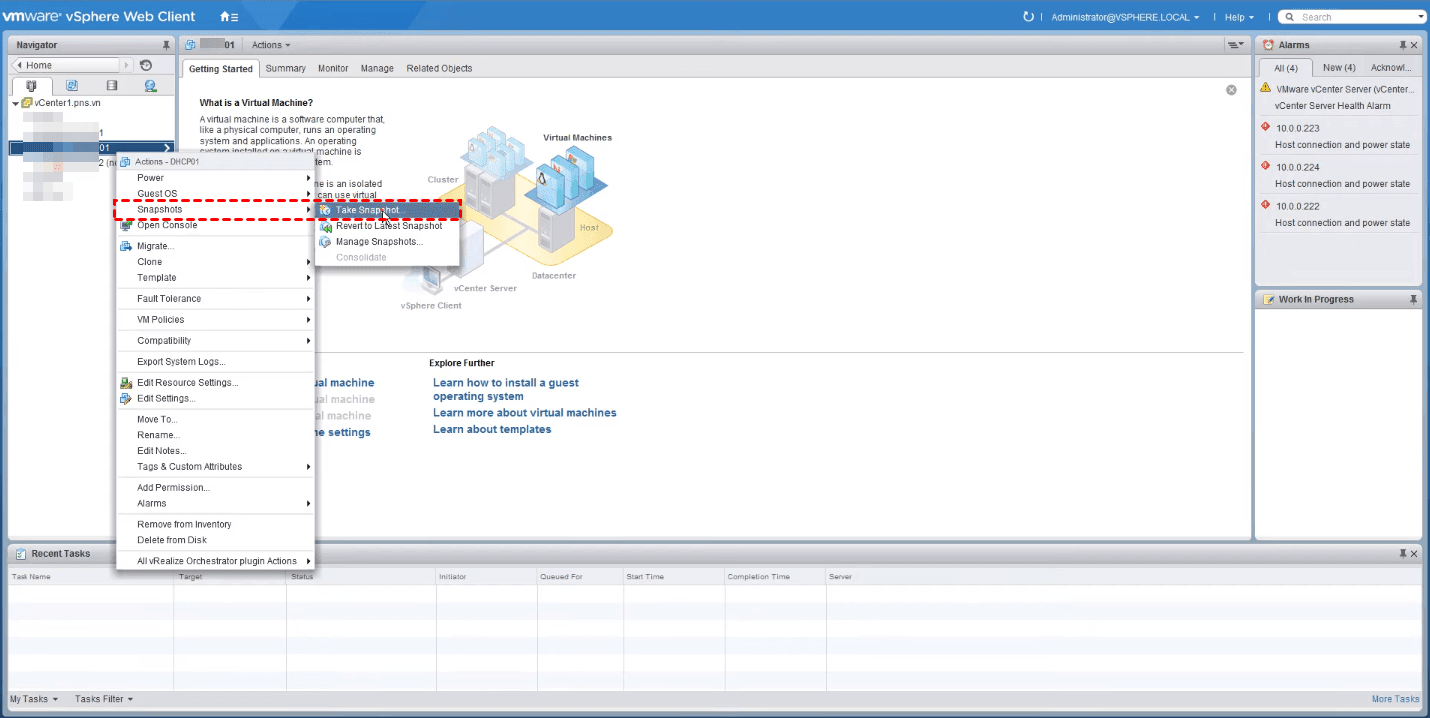
١. الوصول إلى نظام تسجيل الويب vSphere ، انتقل إلى صفحة الآلات الافتراضية في قائمة الجرد اليسرى. انقر بزر الماوس الأيمن على اسم VM الذي تريد النسخ الاحتياطي له ، وحدد Snapshots ثم Take Snapshot...
٢. في النافذة المنبثقة ، قم بتوفير اسم وخيارًا الوصف اختياريًا للقطة الفورية. يمكنك تعديلها لاحقًا في إدارة اللقطات الفورية.
٣. هناك خياران إضافيان للتحقق:
نسخ احتياطي لآلة VMware الافتراضية أثناء التشغيل عبر الالتقاط الفوري أو الاستنساخ
في هذا القسم ، سأقدم كيفية التقاط لقطة فورية للآلة الافتراضية وكيفية استنساخ آلات VMware ESXi.
- إذا كنت ترغب فقط في إجراء بعض العمليات الخطرة وكنت مستعدًا للعودة إلى حالة VM قبل تلك العمليات ، فإن التقاط لقطة فورية للآلة الافتراضية التي يتم تشغيلها يمكن أن يكون سريعًا ومريحًا.
- إذا كنت ترغب في إنشاء نسخة واحدة أو عدة نسخ مطابقة للآلة الافتراضية وتتوفر لديك مساحات تخزين كافية ، فقد يكون استنساخ آلات VMware الساخنة الخيار الأفضل بالنسبة لك.
قبل البدء ، يرجى تجنب إجراء تغييرات على الآلة الافتراضية أثناء عملية النسخ الاحتياطي ، وتوقع أنه حتى في هذه الحالة ، ستستغرق عملية الاستنساخ الساخن وقتًا أطول من الاستنساخ البارد.
كيفية التقاط لقطة فورية للآلة الافتراضية التي تعمل على VMware ESXi
١. الوصول إلى نظام تسجيل الويب vSphere ، انتقل إلى صفحة الآلات الافتراضية في قائمة الجرد اليسرى. انقر بزر الماوس الأيمن على اسم VM الذي تريد النسخ الاحتياطي له ، وحدد Snapshots ثم Take Snapshot...
٢. في النافذة المنبثقة ، قم بتوفير اسم وخيارًا الوصف اختياريًا للقطة الفورية. يمكنك تعديلها لاحقًا في إدارة اللقطات الفورية.
٣. هناك خياران إضافيان للتحقق:
✤ Snapshot the virtual machine’s memory: تسجيل ذاكرة الآلة الافتراضية، مما يسمح لك بإعادة الآلة الافتراضية إلى حالتها السابقة بالضبط عندما تم التقاط اللقطة، ولكن يستغرق وقتًا أطول. إذا تركت هذا الخيار غير محدد، ستتم إيقاف تشغيل الآلة الافتراضية بعد إعادة اللقطة.
✤ Quiesce guest file system (needs VMware tools installed): توقف حالة العمليات التي تعمل، أو التي يمكن أن تعدل المعلومات المخزنة على القرص عند التقاط اللقطة، لضمان الاتساق. لقطة التوقف ولقطات الذاكرة تستبعد بعضها البعض.
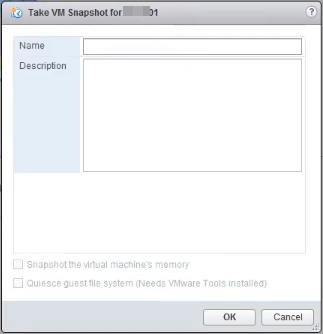
4. انقر فوق موافق لالتقاط اللقطة. يمكنك مشاهدة التقدم في مهام حديثة.
عند استعادة الآلة الافتراضية من اللقطة، ستستعيد الآلة إلى الحالة التي كانت عليها عند التقاط اللقطة وستتجاهل كل التغييرات التي تم إجراؤها بعدها.
كيفية استنساخ الآلات الافتراضية المشغَّلة عبر VMware vCenter Converter Standalone
VMware vCenter Converter Standalone يوفر حلاً سهل الاستخدام يقوم بتشغيل عملية إنشاء آلات افتراضية VMware من الأجهزة المادية (التي تعمل بنظام التشغيل ويندوز ولينكس) وتنسيقات الآلات الافتراضية الأخرى. باستخدامه، يمكنك استنساخ الآلات الافتراضية المشغَّلة.
ملاحظة: إصدار VMware vCenter Converter الجديد 6.3.0
لحماية العملاء من التكنولوجيات القديمة التي لا تفي بمعايير الأمان والاستقرار، قامت VMware بإزالة أداة vCenter Converter من قائمة تنزيلات المنتج، ووعدت أيضًا بإصدار جديد. والآن، ها هي، الإصدار الجديد vCenter Converter 6.3.0، متوافق مع vSphere 7.0 و ESXi 7.0!
يمكنك الانتقال إلى الصفحة الرسمية للمنتج لتنزيله.

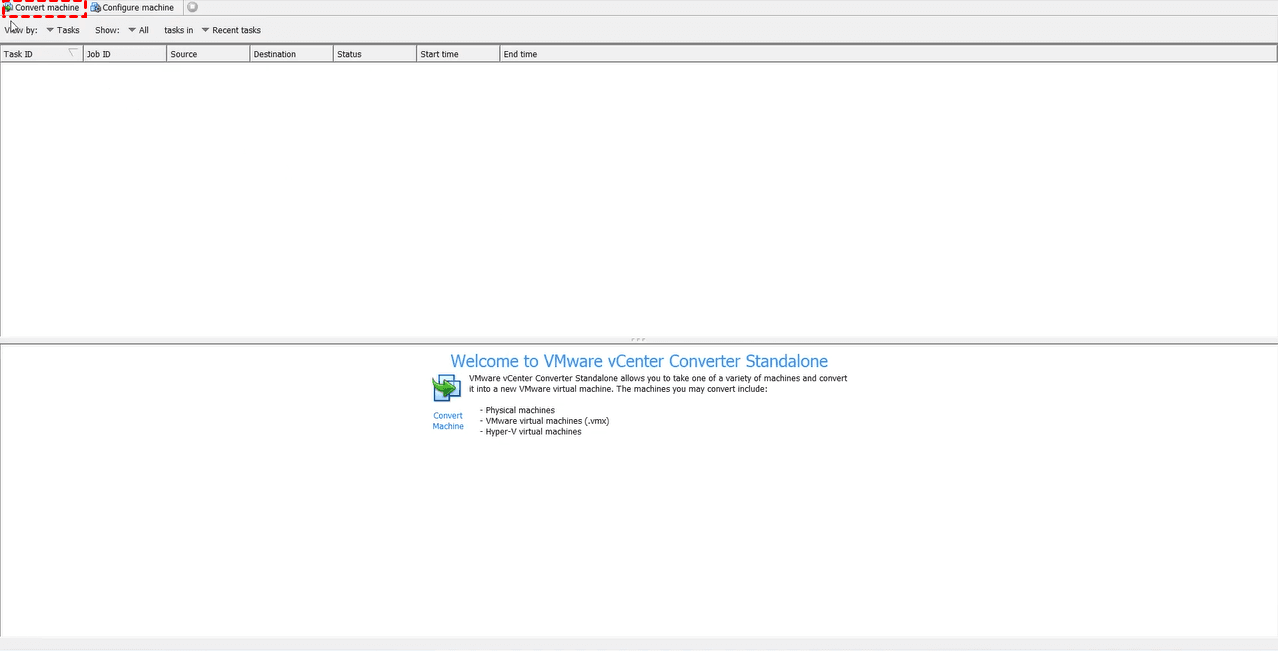
1. أطلق VMware Converter Standalone ، انقر على تحويل جهاز في شريط الأدوات.
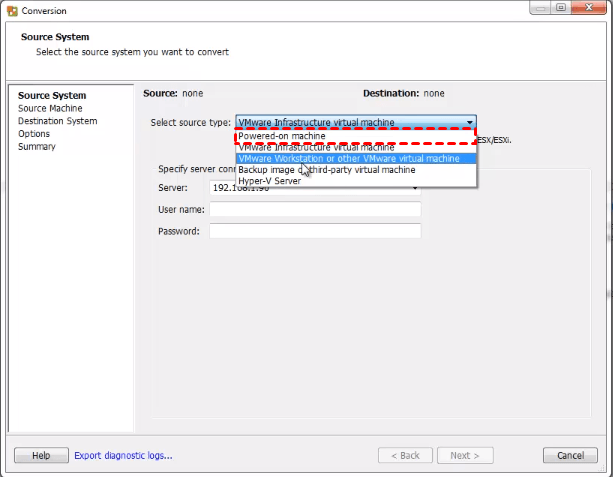
2. في معالج التحويل المنبثقة ، حدد نوع المصدر الخاص بـ جهاز قيد التشغيل وحدد معلومات اتصال الخادم. انقر على التالي.
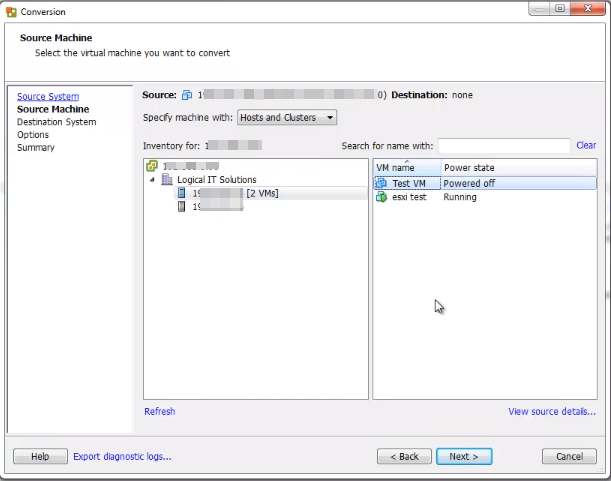
3. في صفحة جهاز المصدر ، حدد الآلة الافتراضية المشغلة التي ترغب في استنساخها. ثم انقر على التالي.
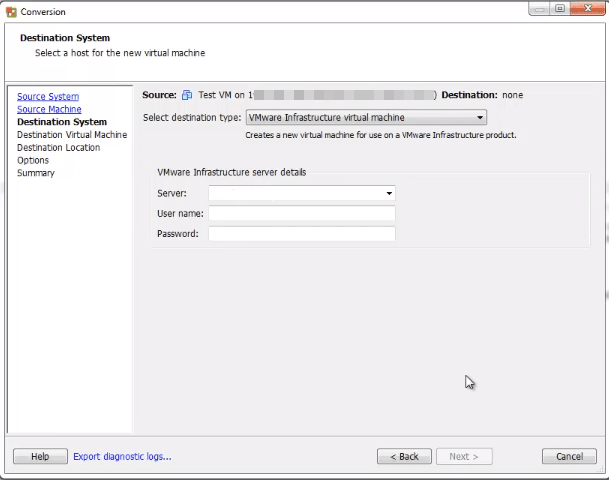
4. في صفحة نظام الوجهة ، حدد نوع الوجهة. هنا أنا اخترت آلة افتراضية في بنية التحتية لـ VMware وحدد تفاصيل خادم بنية التحتية لـ VMware. انقر على التالي.
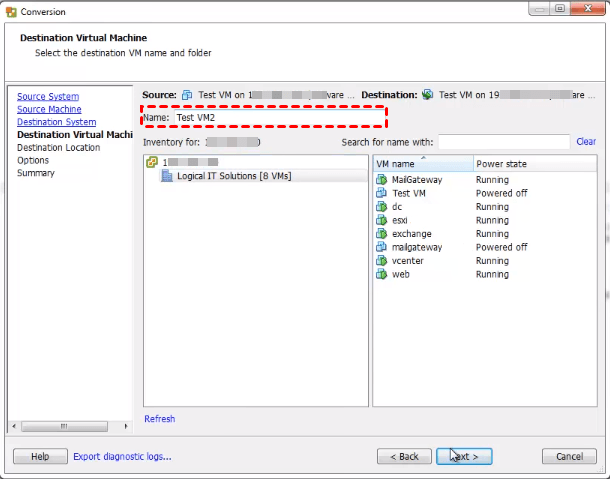
5. في صفحة الجهاز الافتراضي للوجهة ، اكتب اسمًا لآلة الافتراضي الجديدة ، وانقر على التالي.
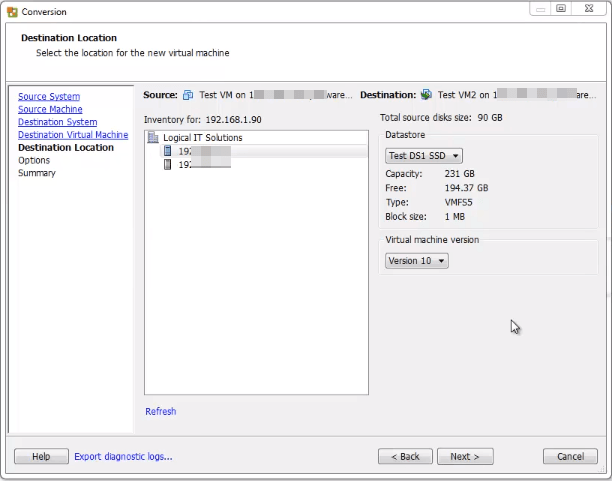
6. في صفحة موقع الوجهة ، حدد حاوية البيانات (Datastore) و نسخة الآلة الافتراضية. انقر على التالي.
٧. على صفحة الخيارات، استعرض الإعدادات الحالية وقم بتحريرها. ثم يمكنك النقر فوق التالي.
٨. على صفحة الملخص، قم بمراجعة المعلومات وانقر على إنهاء لبدء استنساخ جهاز الفي ام. يمكنك متابعة التقدم في واجهة المهام الأخيرة.
من بين الطرق المتاحة لنسخ احتياطي لجهاز في ام التنفيذ أثناء التشغيل، لا يمكن اعتبار اللقطات المؤقتة بمثابة احتياطيات لأنها لا تقوم بإنشاء نسخة مستقلة لجهاز الفي ام وقد تؤثر على الأداء. يمكنك أيضًا إجراء استنساخ ساخن عبر تحويل في ام ولكن إنشاء نسخة جديدة تتطلب مساحة قرص افتراضية ولا يمكن تخزينها بسهولة في مواقع أخرى. يبدو أن كلتا الطريقتين أقل ملاءمة من الملفات الاحتياطية المستقلة.
لذلك، لحماية بيانات عملك المهمة بشكل أفضل، قد يكون استخدام برنامج احتياطي متخصص أيضًا خيارًا جيدًا.
الملخص
في معظم الأحيان، لا يُوصى بنسخ احتياطي لجهاز في ام التنفيذ أثناء التشغيل، لأن هذا سيؤدي إلى عدم اتساق. لذا، حاليًا، هناك فقط ٣ طرق متاحة لتنفيذ ذلك.
ومع ذلك، من الناحية الفنية، لا يمكن اعتبار اللقطات المؤقتة والاستنساخ الساخن كأساليب احتياطية قياسية لأنها لا تقوم بعمل نسخ احتياطية مستقلة لجهاز في ام. في هذا الصدد، قد يكون أداة شاملة لنسخ احتياطي جهاز في ام هي أفضل خيار لمساعدتك.
يمكن لـ AOMEI Cyber Backup أن تأخذ نسخ احتياطي لأجهزة في ام أثناء التشغيل، وبالإضافة إلى في اموير/هايبر-في، فهي تدعم أيضًا نسخ احتياطي لـ Microsoft SQL، مما يتيح لك حماية قواعد البيانات الخاصة بك بسلاسة. إذا كنت ترغب في ميزات نسخ احتياطي واستعادة البيانات الأساسية لحماية أجهزة في ام الخاصة بك، فإن AOMEI Backupper يستحق أيضا التجربة.
