W tym wpisie przedstawimy pięć najczęściej używanych rozwiązań kopii zapasowych VMware i przeprowadzimy ich porównanie, aby pomóc Ci w ochronie danych krytycznych. Ponadto, omówimy szczegóły dotyczące tworzenia kopii zapasowych maszyn wirtualnych VMware ESXi.
Niezależnie od tego, czy pracujesz w środowiskach produkcyjnych przedsiębiorstwa, czy środowiskach rozwojowych jednostkowych, kopie zapasowe maszyn wirtualnych są niezwykle ważne. Potrzebujesz skutecznego rozwiązania do tworzenia kopii zapasowych maszyn wirtualnych VMware, aby chronić swoje środowisko wirtualne i być w stanie szybko odzyskiwać maszyny wirtualne w razie potrzeby.
Wybór odpowiedniego rozwiązania może dalszo zwiększyć efektywność Twojej pracy i zapewniać ciągłość działania Twojej firmy. Biorąc pod uwagę ilość wymaganego do tego wiedzy i szeroki wybór opcji, możesz mieć trudności z wyborem najlepszego sposobu tworzenia kopii zapasowych.
Przedstawię tutaj 5 rozwiązań do tworzenia kopii zapasowych maszyn wirtualnych dla VMware ESXi. A co najlepsze, możesz z nich korzystać zupełnie za darmo.
👉Podsumowując, powszechnie stosowane rozwiązania do tworzenia kopii zapasowych maszyn wirtualnych VMware obejmują:
Specjalistyczne oprogramowanie do tworzenia kopii zapasowych VMware, kopiowanie plików maszyn wirtualnych, eksportowanie szablonów maszyn wirtualnych, klonowanie maszyn wirtualnych oraz migawki maszyn wirtualnych.
Ostatnie 4 sposoby tworzenia kopii zapasowych dla VMware są autonomiczne (zarówno w ESXi, jak i Workstation), ale osoby nieznające się na maszynach wirtualnych mogą mieć trudności z rozróżnieniem i zastosowaniem poszczególnych metod. Dlatego chciałbym dokonać intuicyjnego porównania i pomóc Ci wybrać najlepszą metodę odpowiednią dla Twojego przypadku.
*Możesz kliknąć na tekst kotwicy poniżej, aby przejść do szczegółowego opisu rozwiązania.
| Oprogramowanie do niezawodnego tworzenia kopii zapasowych | Kopiowanie plików maszyny wirtualnej | Eksportowanie maszyn wirtualnych | Klonowanie maszyn wirtualnych | Instant Snapshots maszyn wirtualnych | |
| Zastosowanie | Długoterminowe i automatyczne tworzenie kopii zapasowych całych maszyn wirtualnych oraz szybkie przywracanie maszyn wirtualnych | Pobieranie plików maszyn wirtualnych w celu archiwizacji lub odtworzenia | Tworzenie szablonu OVF w celu ponownego wdrożenia | Tworzenie identycznej nowej maszyny wirtualnej | Krótkotrwała opcja przywracania przed niebezpiecznymi operacjami |
| Operacje zbiorcze | Tak | Nie | Użyj PowerCLI | Użyj PowerCLI | Użyj PowerCLI |
| Harmonogram tworzenia kopii zapasowych | Tak | Nie | Nie | Użyj vCenter | Użyj vCenter |
| Koszt | Różnorodne | Darmowe | Darmowe | Wymaga vCenter | Darmowe |
Tak ogólnie, jeśli jesteś obeznany z komputerami i znasz narzędzia VMware, możesz używać wbudowanych rozwiązań do tworzenia kopii zapasowych w celu osiągnięcia określonych celów ochrony danych. Jednak niezawodne oprogramowanie do tworzenia kopii zapasowych maszyn wirtualnych (VM) jest lepszym sposobem na długotrwałą kopię zapasową VMware, która wymaga mniejszego nakładu pracy administracyjnej.
Poniżej przedstawię te rozwiązania do tworzenia kopii zapasowych szczegółowo za pomocą zrzutów ekranu. Kroki są oparte na VMware ESXi. Jeśli korzystasz z Workstation, zapoznaj się z: rozwiązaniami do tworzenia kopii zapasowych VMware Workstation.
Na rynku jest wiele oprogramowań do tworzenia kopii zapasowych VMware. Są one albo potężne, ale drogie, albo tanie, ale nie radzą sobie z większością wymagań dotyczących tworzenia kopii zapasowych.
Dlatego polecam bezpłatne oprogramowanie do tworzenia kopii zapasowych VMware - AOMEI Cyber Backup. Oferuje łatwy, scentralizowany sposób tworzenia kopii zapasowych, który chroni całe maszyny wirtualne bez konkurencji zasobów i umożliwia szybkie odzyskiwanie danych, aby spełnić większość wymagań dotyczących tworzenia kopii zapasowych i przywracania VMware.
AOMEI Cyber Backup zawiera wiele nowoczesnych funkcji, dzięki czemu jest najlepszym wyborem do tworzenia kopii zapasowych i przywracania VMware
• Kopie zapasowe bez agentów: Tworzenie kopii zapasowych opartych na obrazach dla całych maszyn wirtualnych VMware bez instalowania agentów na każdej maszynie wirtualnej, co pozwala na bardziej efektywne wdrożenie kopii zapasowych.
• Wsparcie dlaESXi bezpłatnych: Wsparcie zarówno dla płatnych, jak i bezpłatnych wersji VMware ESXi.
• Łatwe w użyciu i scentralizowane: Posiada intuicyjną konsolę internetową do tworzenia kopii zapasowych i przywracania wszystkich maszyn wirtualnych. Administratorzy kopii zapasowych mogą łatwo zarządzać ochroną danych bez dużej potrzeby nauki.
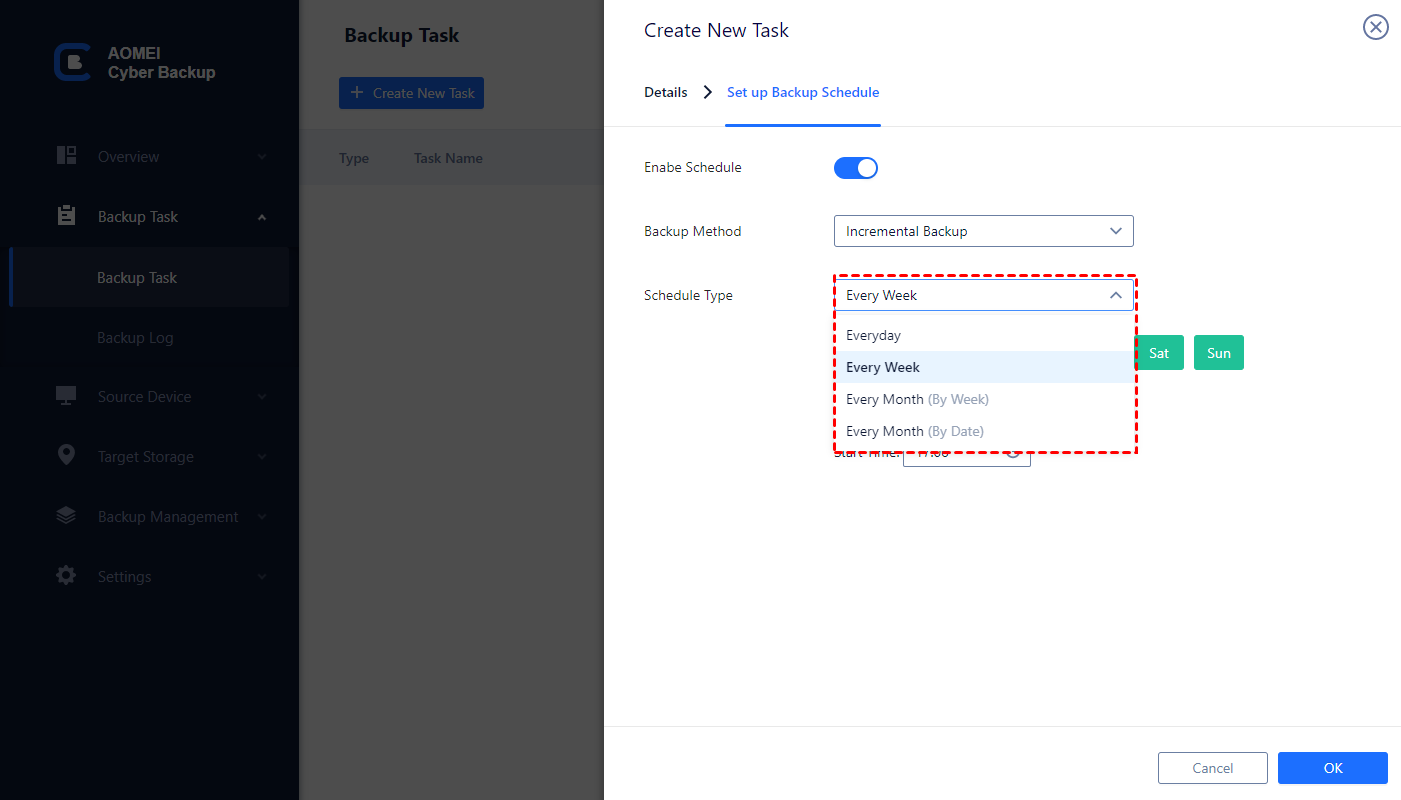
• Automatyzacja: Ustaw harmonogram tworzenia kopii zapasowych, a to rozwiązanie automatycznie uruchamia zadania tworzenia kopii zapasowych (wsparcie pełnych/incrementalnych/differentialnych kopii zapasowych) codziennie, tygodniowo, miesięcznie itp.
• Wiele lokalizacji przechowywania: Tworzenie kopii zapasowych do lokalnych folderów, folderów udostępnionych w sieci i folderów udostępnionych w sieci NAS (foldery udostępniane za pomocą protokołu SMB). Możesz również zarchiwizować kopię zapasową VMware w Amazon S3.
• Przywracanie z dowolnego punktu: Obsługa przywracania w określonym punkcie. Możesz przywrócić całą maszynę wirtualną z dowolnego punktu przywracania.
AOMEI Cyber Backup obsługuje VMware ESXi 6.0 i nowsze wersje. Oto, jak szybko zaplanować automatyczne zadanie tworzenia kopii zapasowej dla wielu lub wszystkich maszyn wirtualnych ESXi. Możesz kliknąć poniższy przycisk pobierania, aby zainstalować to oprogramowanie do tworzenia kopii zapasowych VMware i postępować zgodnie z poniższymi krokami.
*Możesz zdecydować się zainstalować to oprogramowanie do tworzenia kopii zapasowych maszyn wirtualnych na systemie Windows lub Linux.
Jak łatwo tworzyć kopie zapasowe maszyn wirtualnych VMware ESXi:
Krok 1. Podłącz urządzenia: Uruchom AOMEI Cyber Backup klienta sieciowego, przejdź do Urządzenie źródłowe > VMware > Dodaj Urządzenie VMware. Możesz wprowadzić informacje o hoście vCenter lub autonomicznym hoście ESXi, aby dodać wszystkie powiązane maszyny wirtualne > Kliknij Potwierdź.
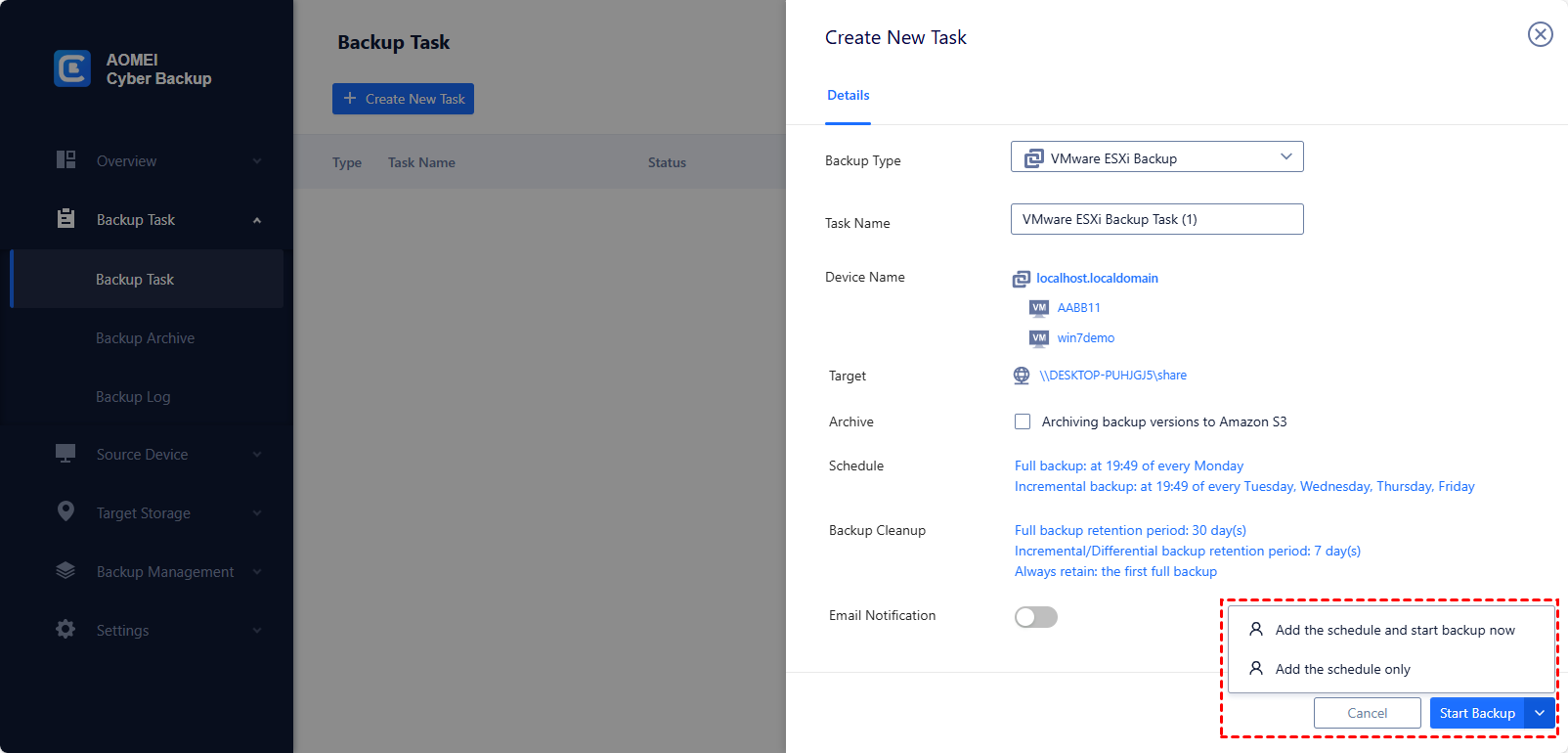
Krok 2. Utwórz zadanie tworzenia kopii zapasowej: Przejdź do Zadanie tworzenia kopii zapasowej > Utwórz nowe zadanie, a następnie skonfiguruj je zgodnie z Twoimi potrzebami.
Krok 3. Rozpocznij tworzenie kopii zapasowej: Kliknij Rozpocznij tworzenie kopii zapasowej i wybierz Dodaj harmonogram i rozpocznij teraz tworzenie kopii lub Dodaj tylko harmonogram.
Utworzone zadania tworzenia kopii zapasowej są listowane i monitorowane osobno w celu sprawdzenia postępu, edycji oraz przywracania.
Podstawowa edycja oprogramowania (Free Edition) obejmuje większość potrzeb dotyczących tworzenia kopii zapasowych maszyn wirtualnych (VM), jednak można też ulepszyć do wersji polepszonej, by korzystać z zaawansowanych funkcji:
Nielimitowane tworzenie kopii zapasowych VM: Tworzenie kopii zapasowych dużej liczby VM zarządzanych przez serwer vCenter lub samodzielnie na hostach ESXi.
Sprzątanie kopii zapasowych: Konfiguracja zasady retencji w celu automatycznego usuwania starych plików kopii zapasowych w celu oszczędzania miejsca na dysku.
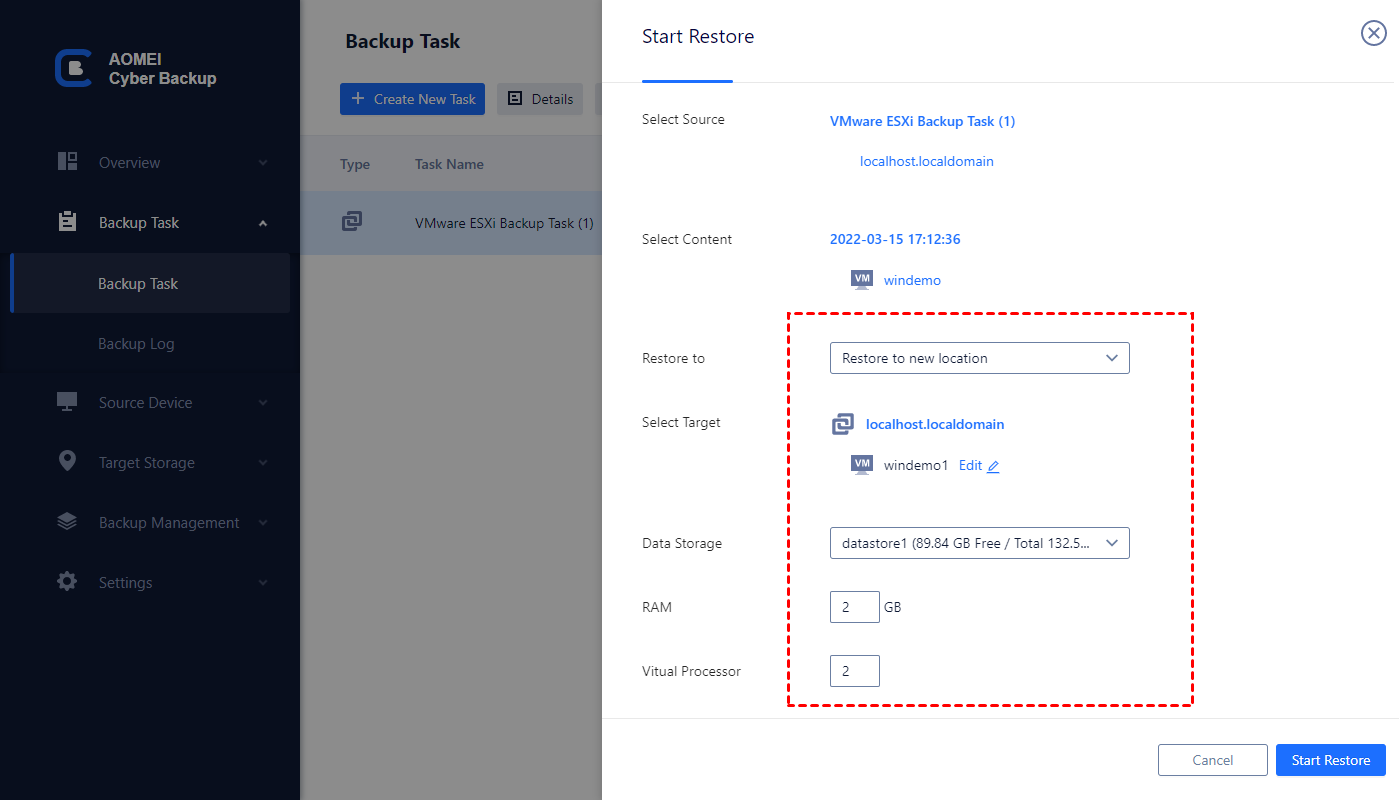
Przywracanie do nowej lokalizacji: Tworzenie nowej maszyny wirtualnej bezpośrednio z kopii zapasowej w tej samej lokalizacji lub w innej lokalizacji i na innym hoście, co pozwala zaoszczędzić czas konfiguracji nowej maszyny.
Wszystkie zadania tworzenia kopii zapasowych są listowane w oknie Zadań Tworzenia Kopii Zapasowych. W tym miejscu możesz kliknąć ikonę trzech kropek i wybrać opcję Przywróć, aby przywrócić skopiowaną maszynę wirtualną VMware.
Ręczne pobieranie plików VM jest prawdopodobnie najprostszym rozwiązaniem darmowego tworzenia kopii zapasowych VMware. Poprzez ponowne wdrożenie (lub "Otwórz" w programie Workstation) pobranych plików dysku wirtualnego (.vmdk) oraz plików konfiguracyjnych (.vmx), można bezpośrednio utworzyć używalną kopię maszyny wirtualnej.
Jak ręcznie pobrać pliki VM
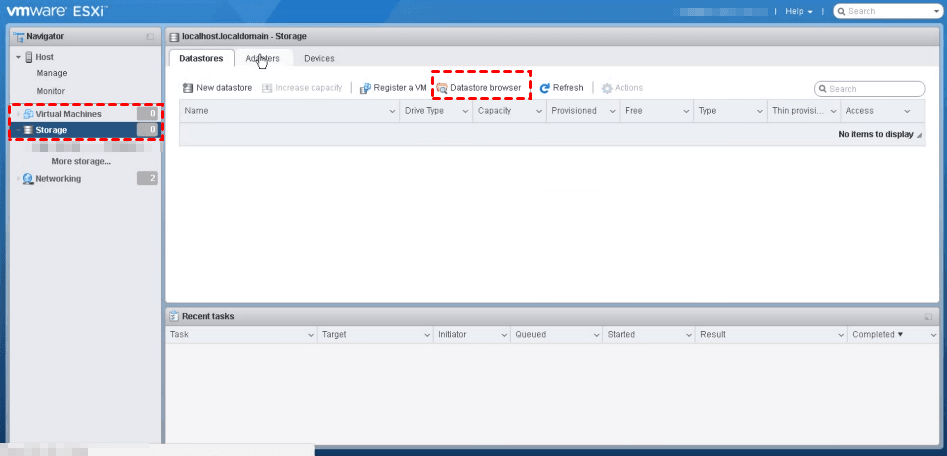
Krok 1. Uzyskaj dostęp do Klienta sieci Web ESXi, przejdź do Magazynu w lewym menu, a następnie kliknij Przeglądarkę magazynu w pasku narzędziowym.
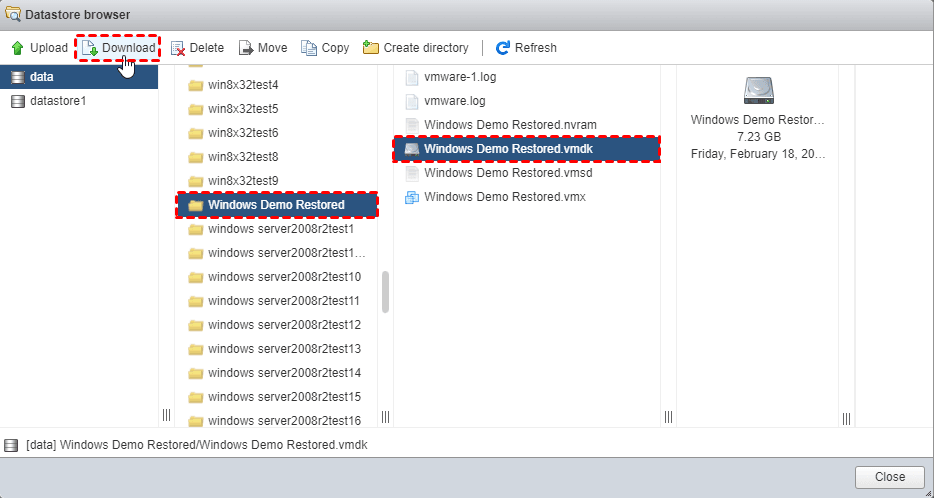
Krok 2. Przejdź do folderu maszyny wirtualnej, którą chcesz skopiować. Wybierz pliki .vmdk i .vmx, a następnie kliknij Pobierz w pasku narzędziowym, aby pobrać je do lokalnej ścieżki.
Krok 3. Zamknij okno Przeglądarki magazynu danych, a następnie można sprawdzić postęp w Ostatnich zadaniach.
✎Aby utworzyć nową maszynę wirtualną przy użyciu pobranych plików VM, można odwołać się do Przywróć VMware z kopii zapasowej.
Przez eksportowanie VM do szablonów OVF/OVA, uzyskasz szybsze pobieranie, ponieważ pliki OVF są skompresowane i umożliwiają wymianę wirtualnych urządzeń pomiędzy produktami i platformami.
Jak wyeksportować VM ESXi do OVF:
Krok 1. Wejdź do ESXi Web Client, zatwierdź wszystkie migawki i wyłącz wirtualną maszynę, którą chcesz zbackupować.
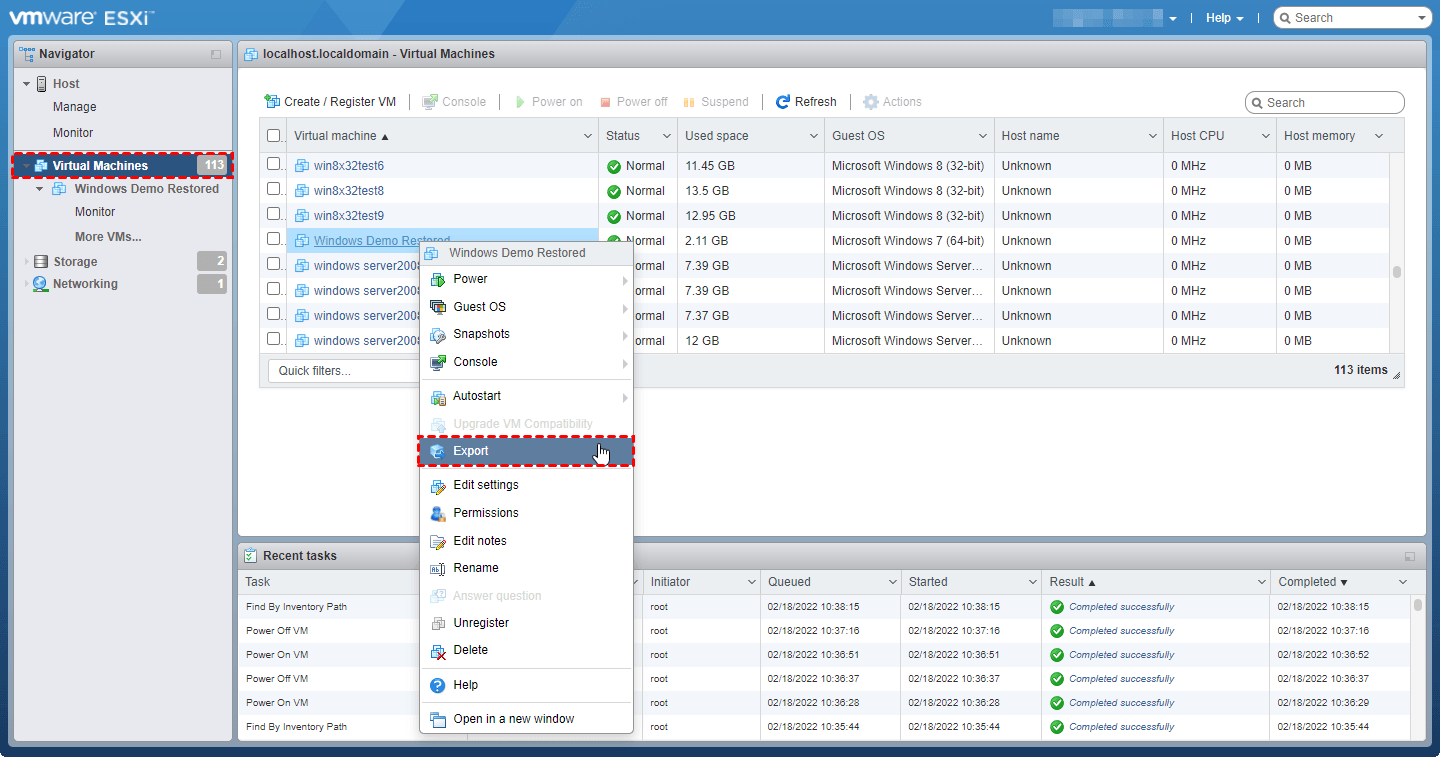
Krok 2. Przejdź do strony Maszyny wirtualne, kliknij prawym przyciskiem myszy na wirtualnej maszynie, którą chcesz zbackupować i wybierz opcję Eksportuj. W oknie pop-up kliknij OK, aby kontynuować.
Krok 3. Kliknij dwukrotnie opcję Zapisz plik, aby pobrać pliki .ovf i .vmdk. Kliknij OK, aby zamknąć okno. Można sprawdzić postęp w Ostatnich zadaniach.
Jeśli operacja zostanie zakończona, można kliknąć przycisk Pobierz na pasku narzędzi, aby znaleźć miejsce, gdzie są przechowywane te pliki.
Klonowanie VM to proces tworzenia dokładnej kopii maszyny wirtualnej, wraz z wirtualnym sprzętem i systemem operacyjnym gościa. Istnieją 2 rodzaje klonów – pełny klon zajmuje więcej czasu, podczas gdy połączony klon zajmuje mniej, ale sklonowana maszyna może być nieużyteczna, jeśli zawodzą maszyna nadrzędna.
Sklonowanie VM w systemie VMware ESXi może różnić się od innych rozwiązań do tworzenia kopii zapasowych, których głównym celem jest ochrona danych, ale jest to wygodny sposób na przeniesienie maszyn wirtualnych lub utworzenie wielu identycznych VM.
Jak zklonować VM VMware ESXi za pomocą vCenter:
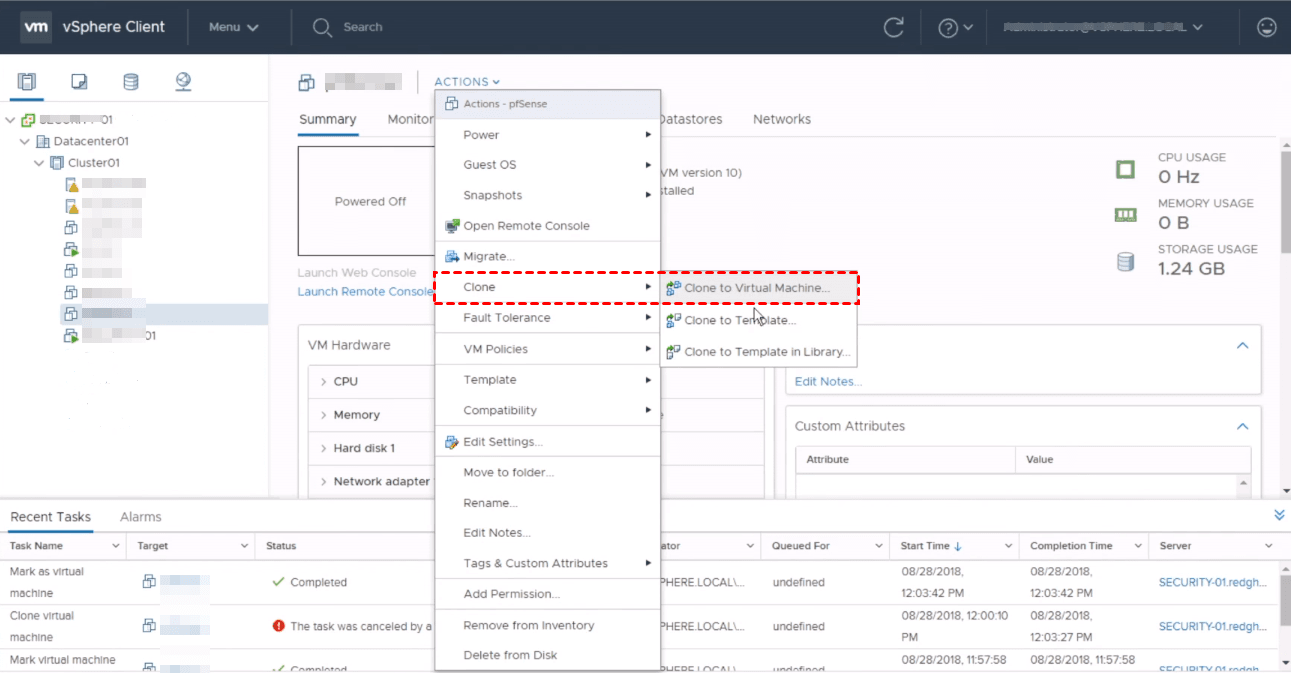
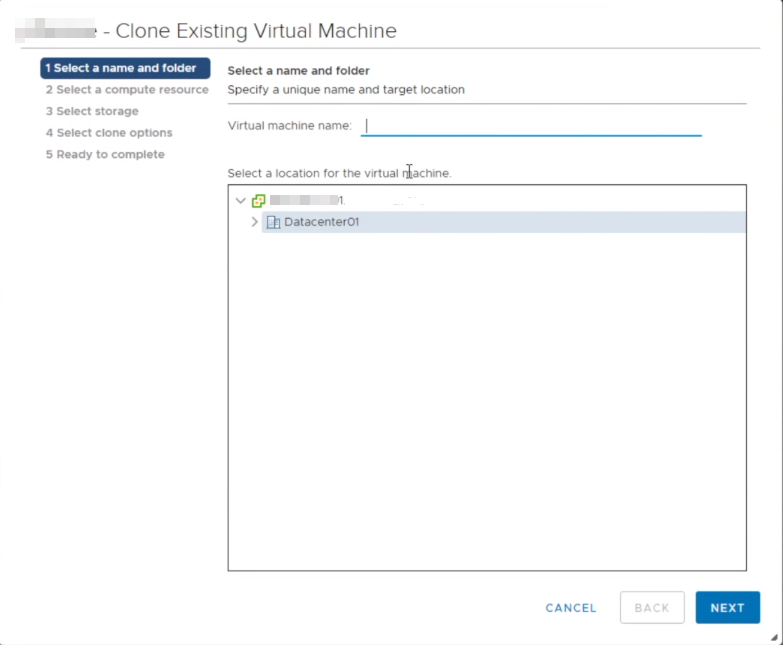
Krok 1. Otwórz klienta vCenter, kliknij prawym przyciskiem na nazwie VM i wybierz Klonuj > Klonuj do maszyny wirtualnej.
Oprócz tej opcji, można również wybrać Klonuj do szablonu... lub Klonuj do szablonu w bibliotece.
Krok 2. Podaj Nazwę i wybierz lokalizację w folderze magazynu danych dla nowej maszyny wirtualnej. Następnie kliknij Dalej.
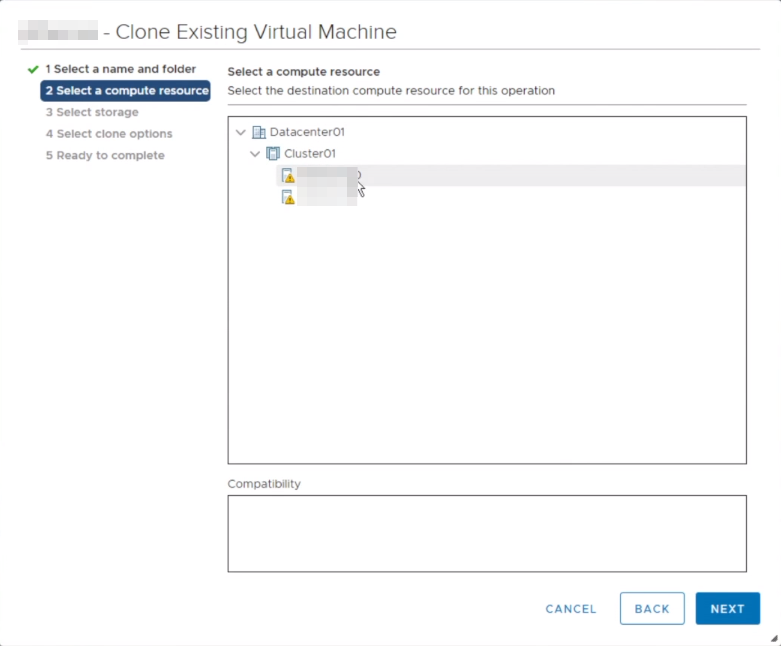
Krok 3. Wybierz hosta docelowego dla nowej maszyny wirtualnej, kliknij Dalej.
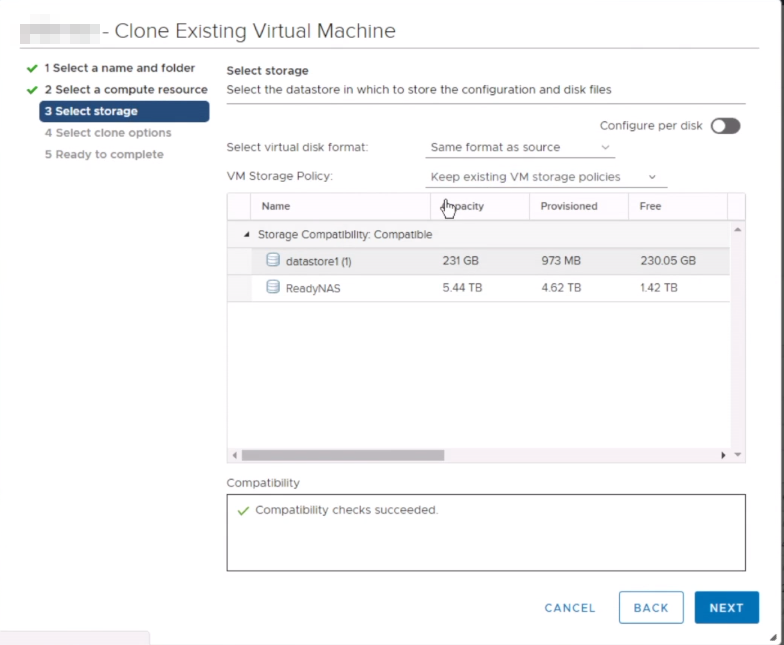
Krok 4. Na stronie wyboru magazynu, Wybierz format wirtualnego dysku jako Ten sam format co źródło i Politykę przechowywania VM jako Zachowaj istniejące polityki przechowywania VM. Następnie wybierz lokalizację magazynu danych, w której zostaną przechowywane pliki VM. Kliknij Dalej, aby kontynuować.
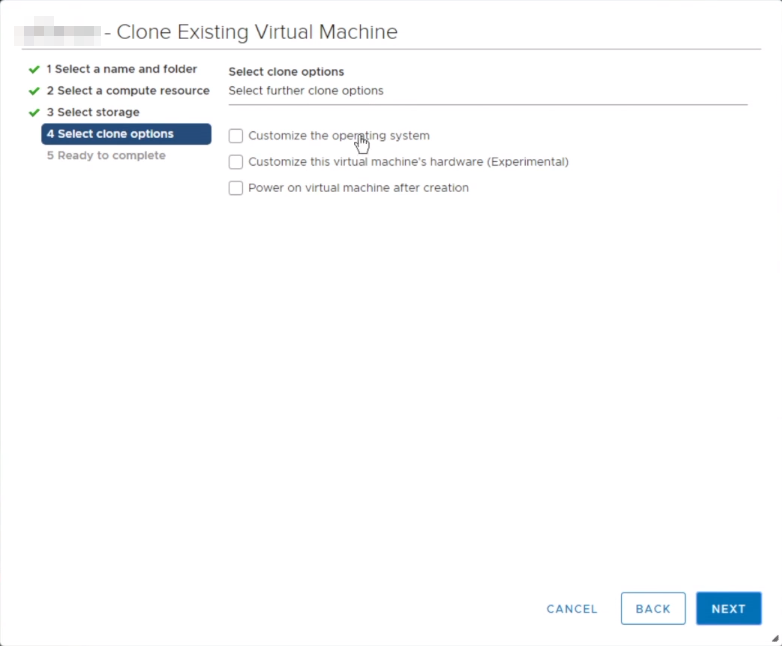
Krok 5. Wybierz dodatkowe opcje klonowania, można dostosować system operacyjny, sprzęt VM lub wybrać, czy włączyć maszynę wirtualną po utworzeniu. Kliknij Dalej.
Krok 6. Zweryfikuj swoje wybory i kliknij przycisk Zakończ, aby rozpocząć. Postęp możesz zobaczyć w sekcji Ostatnie zadania.
✎Klonowanie VM jest bezpłatnym narzędziem dostępnym w VMware Workstation. Jednak w przypadku ESXi jest wspierane przez vCenter Server.
Migawka VMware to obraz, który przechwytuje kompletny stan i dane maszyny wirtualnej w określonym punkcie czasu. Stan obejmuje stan zasilania maszyny wirtualnej (uruchomiona, wyłączona lub zawieszona), a dane obejmują wszystkie pliki, które tworzą maszynę wirtualną (dysk, pamięć i inne urządzenia). To szybki i efektywny sposób na powrót VM do określonego punktu w czasie, podobnie jak funkcja cofania.
Jak utworzyć migawkę maszyny wirtualnej ESXi:
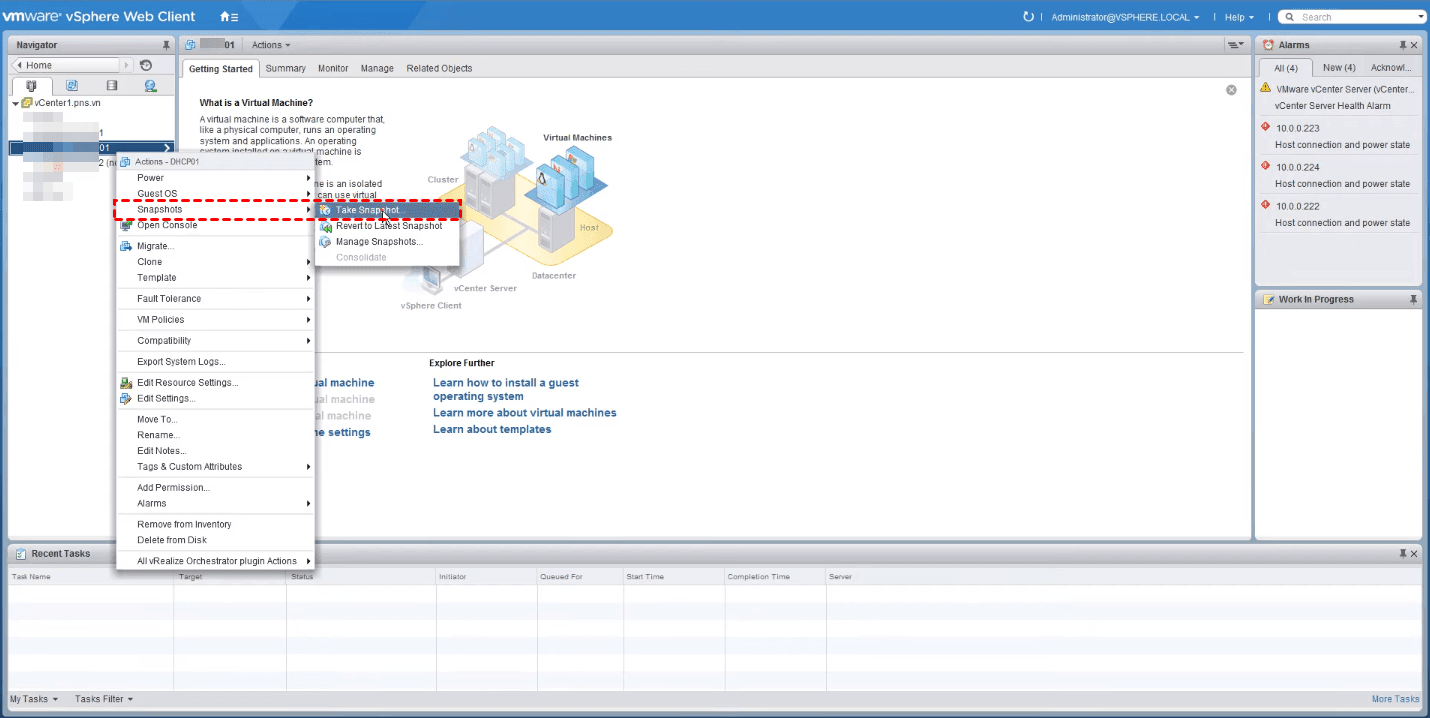
Krok 1. Uruchom klient sieciowy vSphere. Kliknij prawym przyciskiem myszy na nazwę VM w menu i wybierz opcję Migawki > Utwórz migawkę...
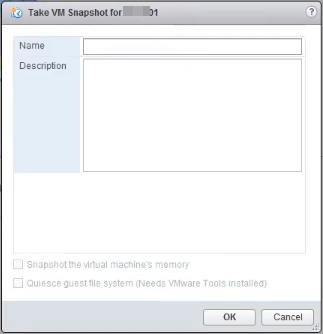
Krok 2. W oknie, które się pojawi, podaj Nazwę i opcjonalnie Opis dla migawki. Możesz je Edytować później w Menedżerze migawek.
Krok 3. Występują dwie opcje do zaznaczenia:
Krok 4. Kliknij OK, aby zrobić migawkę. Możesz zobaczyć postęp w Ostatnich zadaniach.
✎Jak wcześniej wspomniano, nie zaleca się korzystania z migawek VMware jako regularnego lub nawet jedynego środka kopii zapasowej. W zależności od Twojego scenariusza użytkowania, możesz połączyć go z innymi rozwiązaniami do tworzenia kopii zapasowych maszyn wirtualnych, aby stworzyć kompleksową strategię ochrony danych.
Kopia zapasowa jest jednym z najważniejszych zadań dla użytkowników maszyn wirtualnych, a wybór odpowiedniego sposobu może utrzymać ciągłość biznesową i poprawić efektywność.
W tym artykule przedstawiłem 5 rozwiązań do tworzenia kopii zapasowych w VMware. Jednak w porównaniu, pierwsze rozwiązanie do tworzenia kopii zapasowych - AOMEI Cyber Backup jest odpowiednie dla większości warunków. Oferuje łatwy w obsłudze, scentralizowany sposób tworzenia kopii zapasowych wszystkich VM VMware ESXi. Oprócz tworzenia kopii zapasowych i przywracania, umożliwia również jednemu administratorowi tworzenie kont podrzędnych z ograniczonymi uprawnieniami dla efektywnej współpracy.