Mencari alat migrasi WD terbaik di Windows 11, 10, 8, 7? Pilih salah satu dari semua perangkat lunak yang layak dicoba dan klon OS atau HDD ke WD SSD dengan aman dan mudah.
"Saya membeli Western Digital Black 1TB SSD untuk menggantikan hard disk komputer saya kerana yang sedia ada terlalu kecil (500GB) dan saya ingin memindahkan semua data saya ke WD Black SSD, serta menjadikan hard disk sedia ada sebagai peranti storan sekunder untuk komputer saya. Adakah terdapat alat migrasi Western Digital SSD yang disertakan bersamanya?"
Tidak menghairankan jika Anda berpikir demikian, kerana banyak pemacu SSD dilengkapi dengan perisian pengklonan, seperti Samsung Data Migration, Seagate DiscWizard, Perisian Pengklonan Intel® Data Migration, perisian pengklonan NTI Echo, dan lain-lain. Sebenarnya, Western Digital (WD) tidak dilengkapi dengan perisian pengklonan, dan Anda perlu memuat turun perisian pengklon WD SSD pertama daripada laman web WD. Selain itu, Anda boleh memilih untuk menggunakan perisian profesional pihak ketiga.
Muat turun alat migrasi WD SSD terbaik sekarang. >> Ketahui lebih lanjut
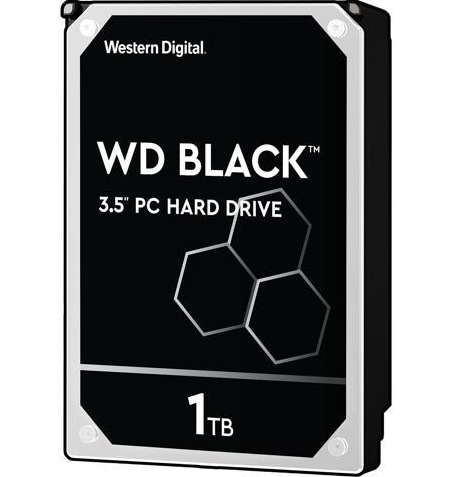
Sebelum kita membincangkan perisian migrasi Western Digital, terdapat satu perkara penting yang perlu diberi perhatian: pilih SSD WD yang sesuai untuk komputer Anda. Terdapat beberapa langkah yang diperlukan sebelum membeli SSD.
1. Periksa Sokongan Perisian Komputer
Sebelum membeli SSD, semak buku panduan pengguna dan spesifikasi pembuatan peralatan keras untuk menentukan jenis dan berapa banyak slot yang tersedia. Kebanyakan komputer baru menyokong kedua-dua slot 2.5" SATA dan M.2.
Nota: Tidak semua slot M.2 menyokong PCIe yang diperlukan untuk NVMe SSD. Sesetengah hanya menyokong SSD SATA, sesetengah hanya menyokong SSD PCIe, dan sesetengah lagi menyokong kedua-dua SSD SATA dan PCIe.
2. Kenali Keperluan Khusus Anda
Jika anda sedang mencari perisian migrasi data Western Digital, anda boleh cuba perisian berikut.
1. WD Backup
Sandarkan data anda ke cakera WD sebagai penyimpanan utama dalam Windows Vista, 7, 8.1, 10 dan 11.
2. Acronis True Image WD Edition Software
Sandarkan dan klon data anda untuk mencegah kehilangan data dalam Windows 7, 8, 8.1, 10 dan 11. Anda perlu memasang sekurang-kurangnya satu cakera WD pada komputer anda dan kemudian menjalankan program ini, atau anda akan mendapat ralat "Pemasangan Edisi Acronis True Image WD terhad - Edisi produk ini memerlukan sekurang-kurangnya satu cakera Western Digital atau SanDisk dipasang dalam sistem anda".
3. AOMEI Backupper Professional
Sandarkan dan klon seluruh cakera atau memindahkan OS ke WD SSD dalam semua sistem Windows. Dan dikatakan sebagai alternatif terbaik kepada edisi Acronis True Image WD, edisi Crucial, dan sebagainya. Oleh itu, anda juga boleh menggunakannya untuk Samsung 980 Pro, Crucial P5 Plus, Seagate Firecuda 530, Sabrent Rocket, SK Hynix Gold P31, dan sebagainya.
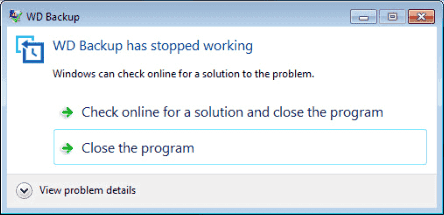
Walau bagaimanapun, pengguna menghadapi ralat ketika menggunakan dua perisian klon WD SSD pertama:
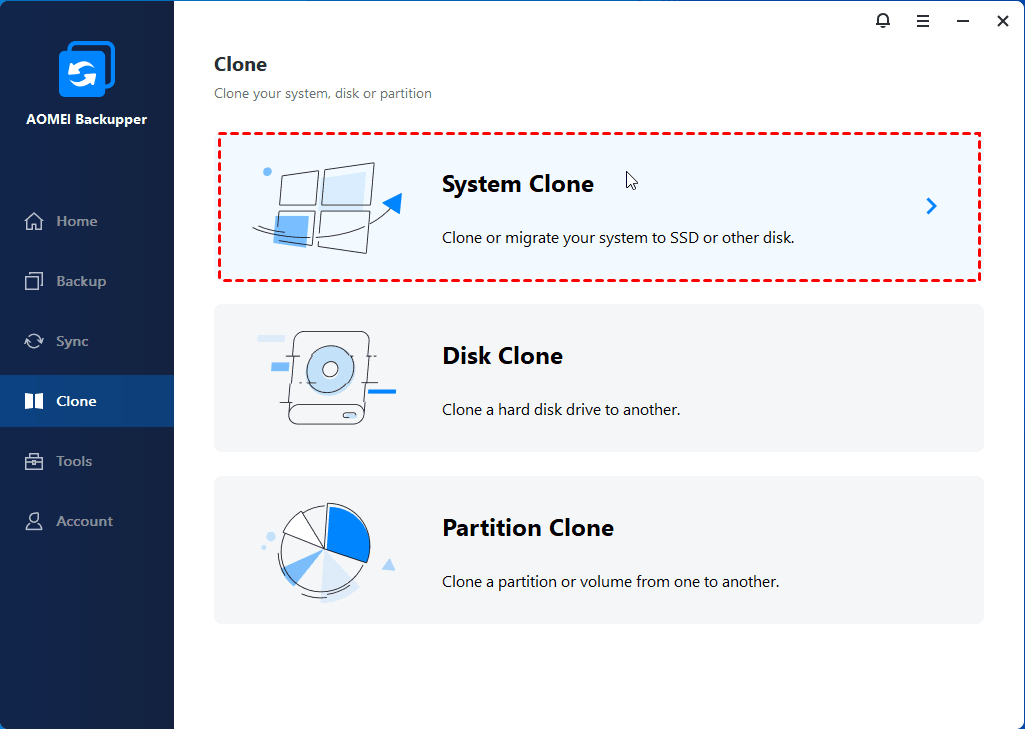
Dari atas, tidak sulit untuk melihat bahwa AOMEI Backupper adalah alat migrasi SSD Western Digital terbaik untuk migrasi SSD. Ini menyediakan 2 cara, yaitu menggunakan "Klon Sistem", "Klon Disk". Yang pertama adalah untuk memigrasikan OS saja ke WD SSD, sedangkan yang terakhir adalah untuk mentransfer seluruh hard drive. Untuk disk sistem, Anda tidak perlu menginstal ulang Windows, program yang diinstal, dan pengaturan, dll. Dan Anda dapat menikmati keuntungan-keuntungan berikut selama proses migrasi:
Yang lebih penting, AOMEI Backupper memiliki antarmuka yang ramah pengguna, sehingga siapa pun dapat menyelesaikan proses kloning sendiri hanya dengan beberapa klik kecil. Silakan unduh perangkat lunak kloning Western Digital dan instal di komputer Anda terlebih dahulu.
(PS: Fitur Klon dalam versi percobaan gratis hanya dapat ditunjukkan. Harap upgrad ke versi resmi dan Anda dapat mendapatkan diskon 20%!)
Untuk memindahkan sistem operasi Windows 10/11 dari HDD ke SSD Western Digital tanpa harus menginstal ulang sistem operasi Windows dan program yang terinstal, ikuti langkah-langkah berikut:
Langkah 1. Jalankan perangkat lunak kloning SSD Western Digital terbaik - AOMEI Backupper Professional. Pilih Klon -> Klon Sistem pada panel sisi kiri.
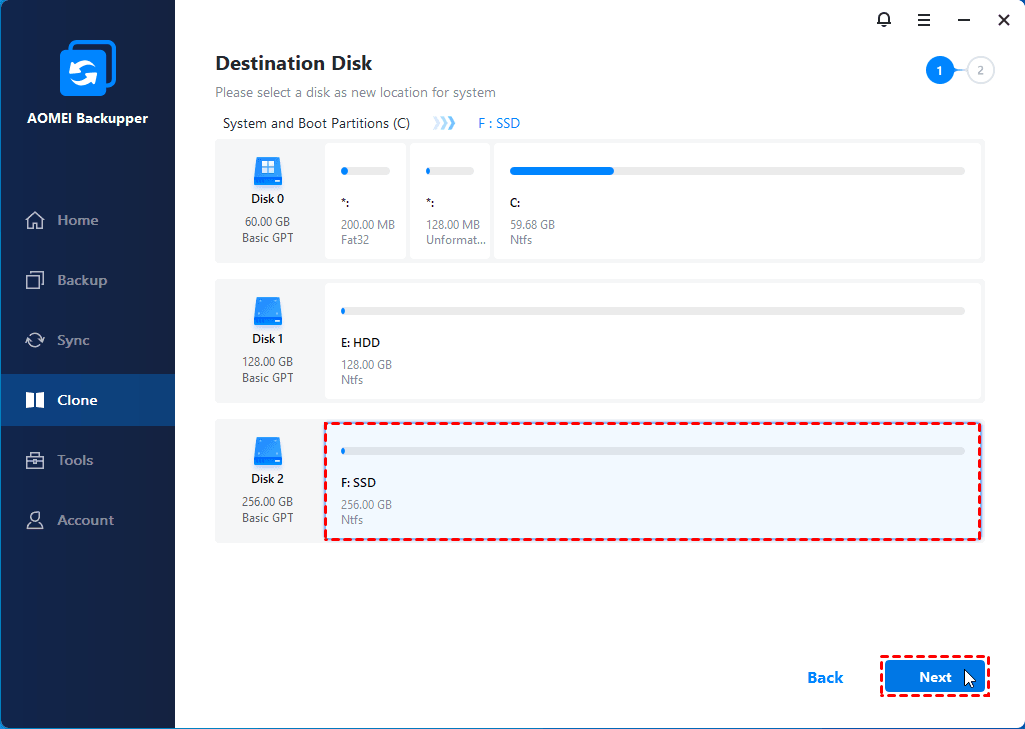
Langkah 2. Program ini akan secara otomatis memilih partisi sistem, termasuk partisi sistem C:, partisi sistem EFI, partisi Pemulihan, dan partisi reservasi sistem (jika ada). Harap pilih solid-state drive (SSD) Western Digital sebagai lokasi tujuan untuk menyimpan sistem operasi Windows 7, 8, 10, atau 11.
★Tips Bermanfaat:
✍ Harap mencadangkan semua data penting pada SSD WD terlebih dahulu, karena SSD Western Digital akan ditimpa selama proses kloning.
✍ Jika drive SSD WD Anda memiliki lebih dari satu partisi di dalamnya, harap pilih partisi pertama di SSD WD sebagai tujuan. Jika tidak, sistem mungkin tidak dapat boot dari SSD Western Digital.
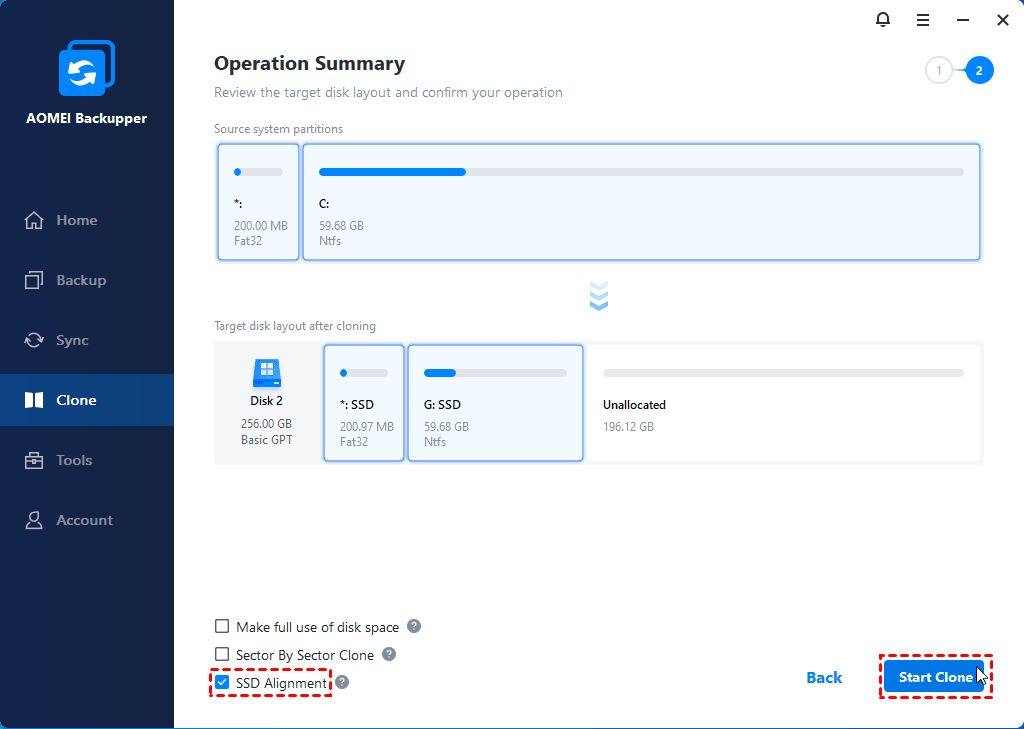
Langkah 3. Centang opsi Align SSD untuk mengoptimalkan kinerja untuk SSD Western Digital, dan kemudian klik Mulai Klon untuk melakukan migrasi data Western Digital.
★Tip: Penyeludupan sekatan demi sekatan: Semak pilihan ini akan menyalin semua sektor dalam bahagian-bahagian sistem, dan ia akan mengambil masa yang lebih lama. Atau hanya mengekalkan pilihan lalai untuk hanya menyalin bahagian yang digunakan dan menyalin dengan pantas.
Selepas beberapa masa, anda akan berjaya memindahkan OS dengan selamat ke Western Digital SSD. Secara semulajadi, berapa lama ia akan mengambil bergantung kepada saiz data bahagian-bahagian sistem anda.
Sekali ia selesai, masuk ke dalam BIOS dan tetapkan SSD sebagai cakera buta pertama. Jika anda sedang memindahkan Windows 10/11 dari HDD MBR ke SSD GPT, anda mungkin ingin tahu bagaimana untuk menukar mod buta dari Warisan ke UEFI.
Jika anda ingin memindahkan segala-galanya dari HDD ke Western Digital SSD, di sini kami akan tunjukkan kepada anda cara untuk menyalin HDD ke WD SSD dalam Windows 10/11 dengan perisian pembuluh ulang Western Digital yang terbaik - AOMEI Backupper Professional. Sila rujuk langkah-langkah berikut:
Langkah 1. Klik Pembuluh ulang Cakera di bawah tab Pembuluh ulang pada tetingkap utama. Atau pilih Pembuluh ulang Bahagian jika anda ingin menyalin bahagian individu.
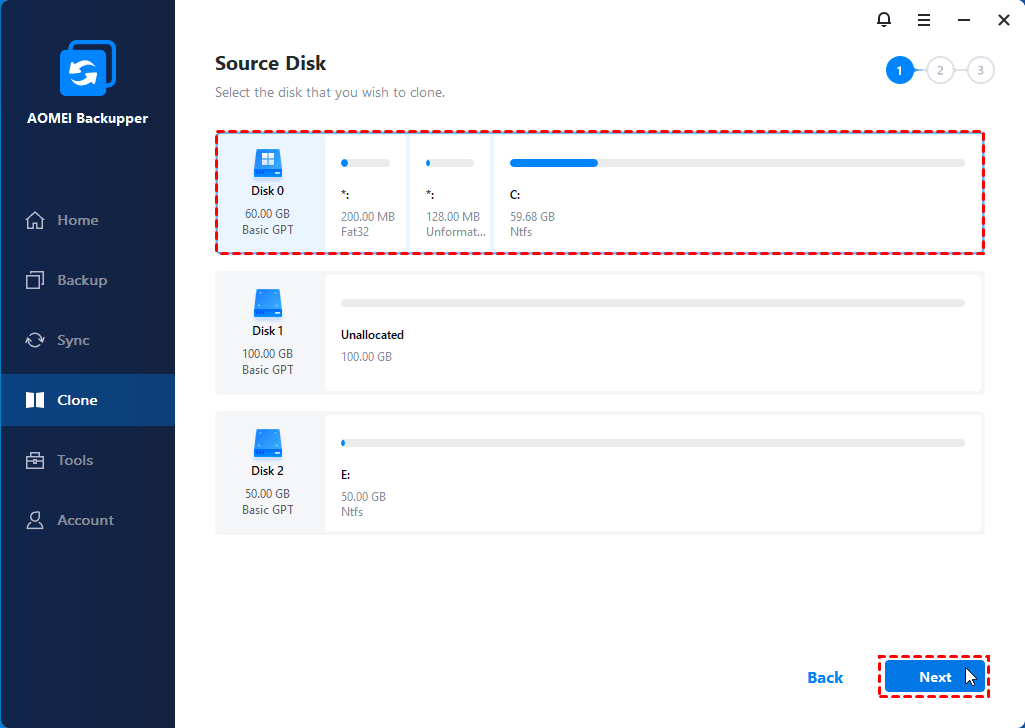
Langkah 2. Pilih HDD Windows 10/11 semasa anda sebagai cakera sumber, dan klik Seterusnya >>.
Langkah 3. Ketik untuk memilih Western Digital (WD) SSD sebagai cakera destinasi, dan tekan Seterusnya >>.
Langkah 4. Tanda Pensusunan SSD dan tekan Mula Klon >> untuk klon HDD ke Western Digital SSD dengan mudah di Windows 10/11.
Secara lalai, perisian kloning WD ini akan mengklon sektor yang digunakan dan melangkau sektor yang rosak, jadi anda akan mempunyai lebih banyak ruang cakera. Tetapi beberapa pengguna melaporkan pemacu keras yang di klon menunjukkan saiz yang salah, sebagai contoh, pemacu keras 1TB hanya menunjukkan 500GB. Ini kerana 500GB yang lain ditandai sebagai ruang yang tidak dialokasikan.
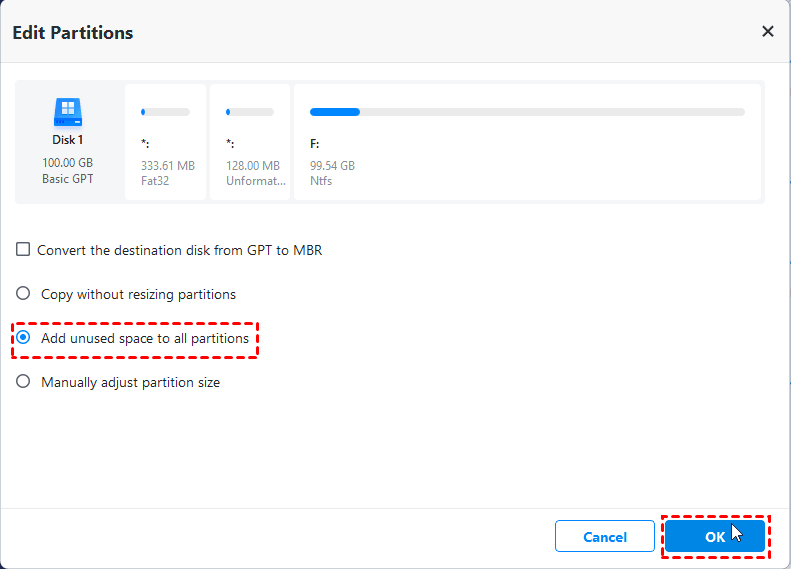
Pada saat ini, anda boleh memilih untuk mengaktifkan ciri premium - Sunting Pemerkasaan dan menggunakan Tambah ruang yang tidak digunakan ke semua pemisahan atau Sesuaikan saiz pemisahan secara manual untuk mengguna sepenuhnya ruang penyimpanan di Western Digital SSD.
Dan jika anda sedang mengklon antara gaya pemisahan yang berbeza (MBR ke GPT atau GPT ke MBR), disarankan untuk memeriksa Tukar pemacu destinasi dari MBR (GPT) kepada GPT (MBR). Dengan ini, anda tidak perlu menukar mod pemasaan agar dapat memulakan dari pemacu keras yang di klon.
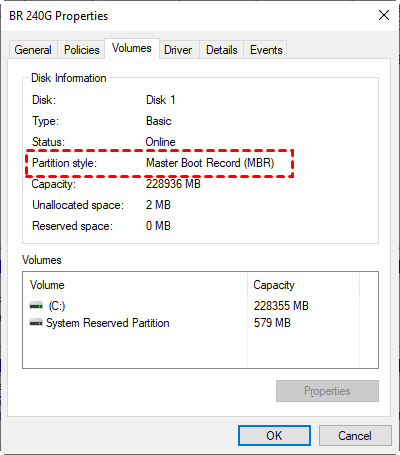
MBR dan GPT adalah dua jenis pemacu keras yang berbeza untuk penyimpanan data. Dan anda boleh memeriksa ciri-ciri pemacu keras di Pengurusan Pemacu. Langkah keseluruhannya adalah seperti berikut:
Tentu saja, Anda dapat mengklon disk yang lebih besar ke disk yang lebih kecil selama disk yang lebih kecil dapat menampung semua data dari disk sumber.
★Tips Berguna:
✍Selain WD SSD, ini juga berlaku untuk mengklon HDD ke Samsung SSD, mengklon HDD ke Kingston SSD, mengganti HDD laptop dengan SSD, dll.
✍Anda juga dapat mengklon hard drive ke SSD dengan antarmuka yang berbeda, seperti SATA, PCIe atau NVMe (untuk mengklon drive boot ke NVMe), dll.
Seperti yang Anda lihat, AOMEI Backupper adalah alat migrasi SSD Western Digital yang kuat yang dapat membantu Anda memigrasikan sistem operasi (OS) Windows ke SSD WD, dan mengklon HDD ke SSD WD dengan mudah di Windows 10/11 atau sistem sebelumnya. Dan itu menggunakan Intelligent Clone untuk mengklon hanya sektor yang digunakan, sehingga mengklon HDD besar ke SSD kecil sangat mudah dan aman.
Selain itu, ini berlaku untuk mengklon semua jenis HDD dan SSD, seperti, memigrasikan OS dari HDD MBR ke SSD GPT, mengklon HDD ke Samsung SSD, mengklon SSD SATA ke SSD NVMe, mengklon SSD PCIe, mengklon NVMe ke NVMe yang lebih besar, dan lain-lain.