 AOMEI Backupper


Windows 11アップグレード前にシステムをバックアップする方法
Windows 11にアップグレードする前に、Windows 10をバックアップしておくことが大切です。アップグレード後に問題が発生したり、新しいシステムの使い勝手が気に入らなかったりする場合でも、バックアップイメージから以前の状態に復元できます。このページでは、Windows 10をバックアップする3つの方法をご紹介します。

By Machi 最終更新日 2025年11月03日


Windows 11アップグレード前にWindows10をバックアップする原因
Windows 10のサポートは2025年10月14日をもって終了しました。今後はセキュリティ更新プログラムの提供が行われないため、引き続き安全にPCを使用するには、Windows 11への移行を検討する必要があります。
ただし、OSをアップグレードする前には、現在のWindows 10環境をバックアップしておくことが非常に重要です。アップグレード中や移行後に予期しないエラーや互換性の問題が発生する可能性があるためです。
もしアップグレード後に問題が起きたり、以前の環境に戻したい場合でも、バックアップしておけば簡単に元の状態へ復元できます。
以下では、Windows 10を安全にバックアップするための3つの方法を紹介します。
Windows 11アップグレード前にシステムをバックアップする方法
方法 1. ファイル履歴でWindows 10をバックアップ
Windows 11へアップグレードした後にデータを失うことがないよう、事前にWindows 10のファイルをバックアップしておくことをおすすめします。「ファイル履歴」機能を使えば、ドキュメント、ピクチャ、音楽、デスクトップなどの個人ファイルを自動的にバックアップできます。
操作手順は以下のとおりです。
手順 1. 外付けHDDをPCに接続し、それを検出できるかどうかを確認します。
手順 2. スタートメニューから設定を開きます。次に「更新とセキュリティ」->「バックアップ」を選択します。
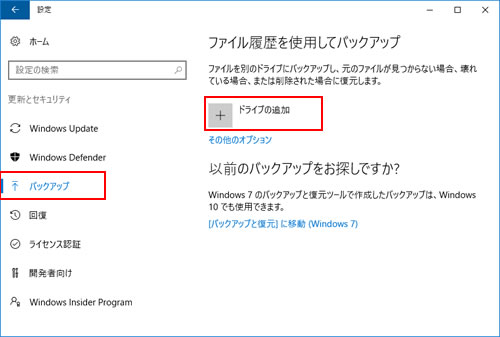
手順 3. バックアップウィンドウで、「ドライブの追加」ボタンをクリックして、外付けHDDを選択します。
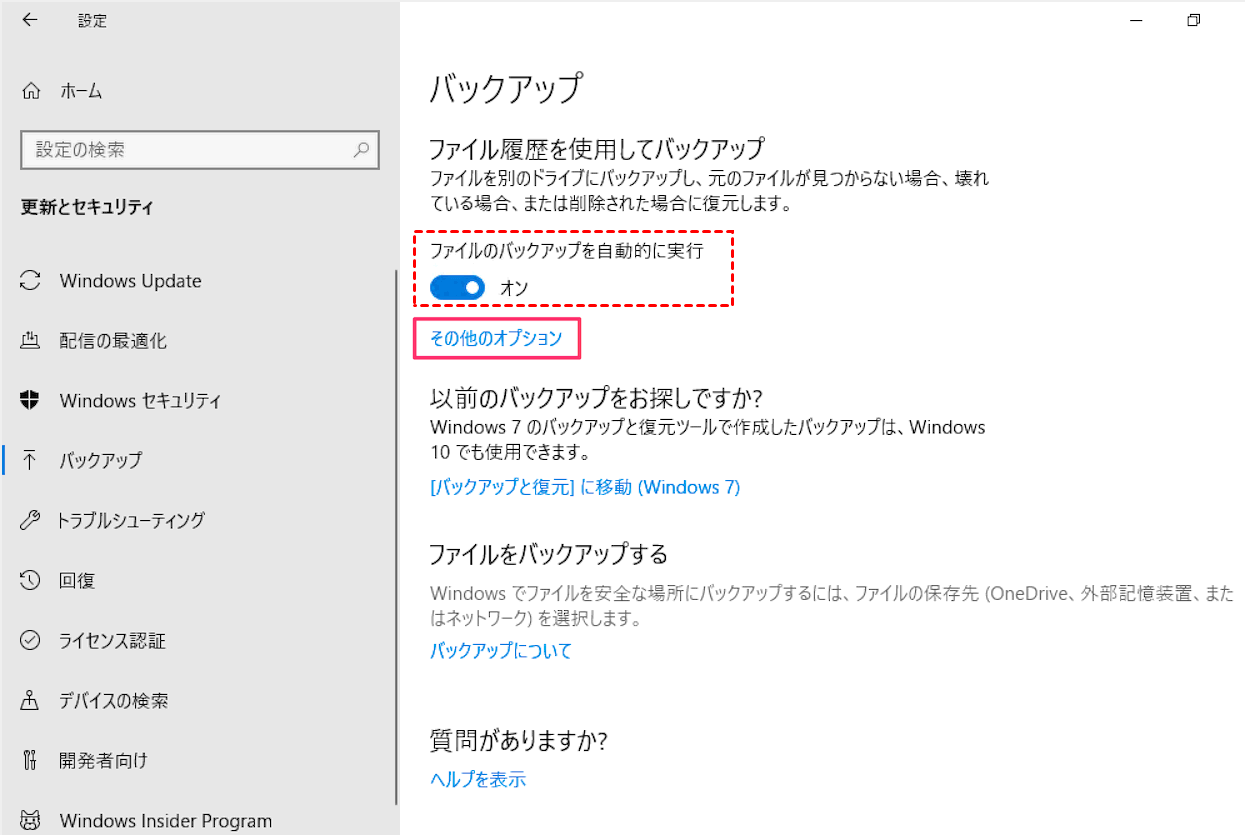
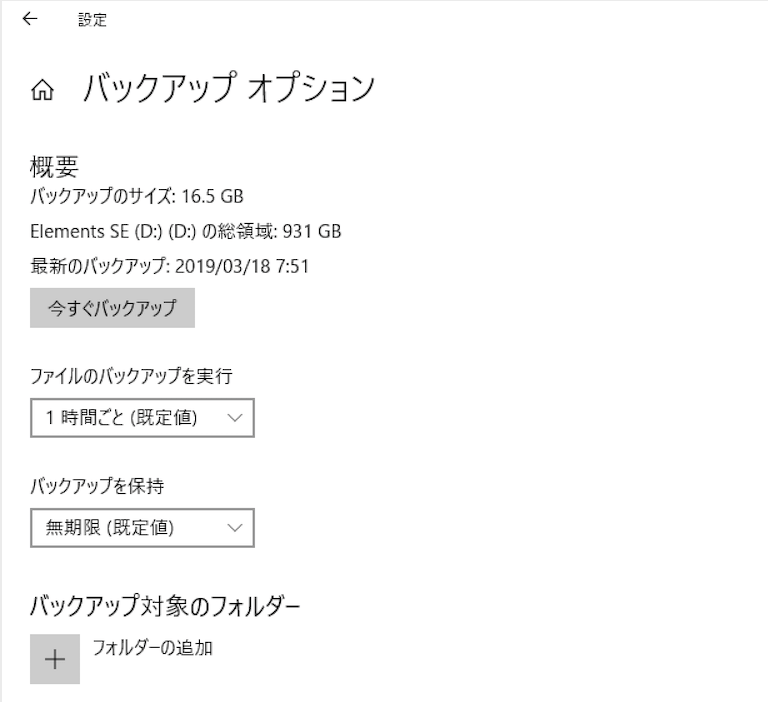
手順 4. 次に、「ファイルを自動的にバックアップする」をオンにします。「その他のオプション」をクリックして、バックアップを実行する時間(頻度)、保管する期間、バックアップに追加したいフォルダ、バックアップから除外したいフォルダを設定できます。
手順 5. その後、「今すぐバックアップ」をクリックして、ファイルのバックアップを開始します。
方法 2. バックアップと復元でシステムをバックアップ
Windowsの標準機能「バックアップと復元」を利用すれば、システム全体のバックアップイメージを作成できます。これにより、アップグレード中にトラブルが発生しても、以前の状態へ簡単に戻すことが可能です。
作成手順は次のとおりです。
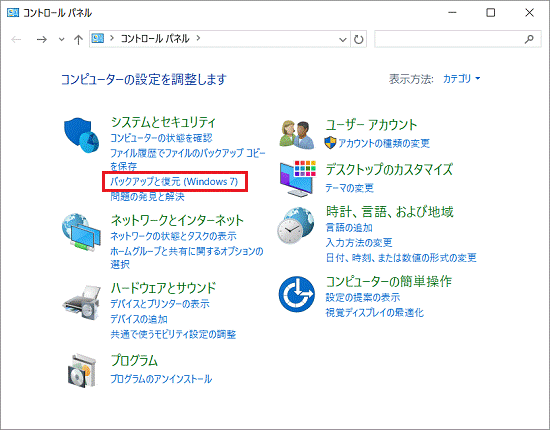
手順 1. 「コントロールパネル」>「システムとセキュリティ」>「バックアップと復元(Windows 7)」に移動します。
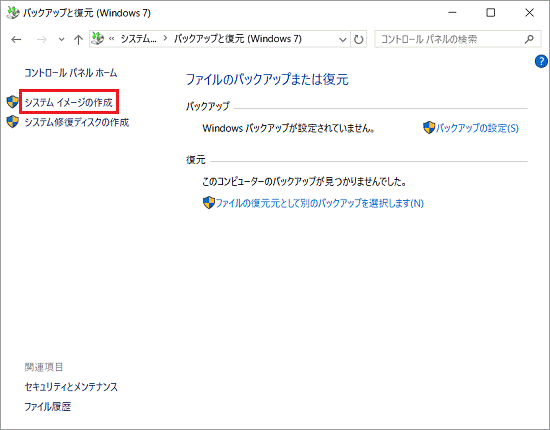
手順 2. 「バックアップと復元(Windows 7)」が表示されます。「システムイメージの作成」をクリックします。
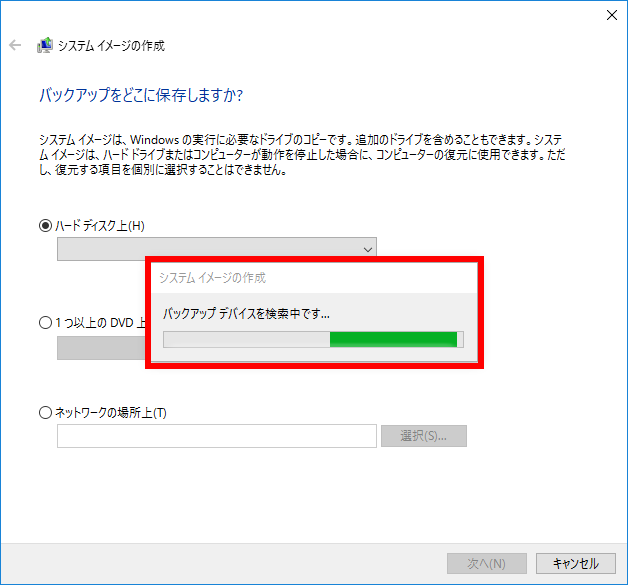
手順 3. 「ハードディスク上」をクリックして、バックアップイメージを保存するディスクを選択して、「次へ」をクリックします。
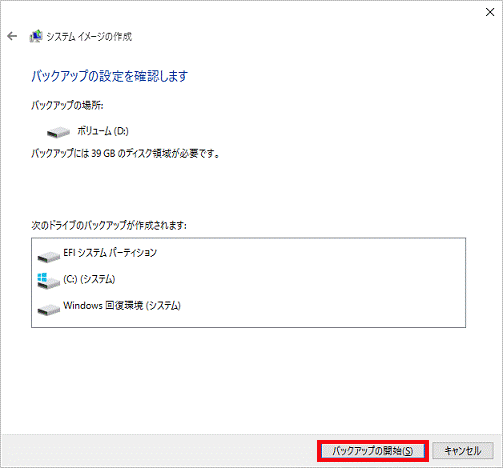
手順 4. 「バックアップの設定を確認します」と表示されるので、問題なければ「バックアップの開始」をクリックします。
方法 3. AOMEI Backupperでシステムをバックアップ
Windows標準のバックアップツールにはいくつかの制限があります。例えば、ファイル履歴では一部のフォルダーしかバックアップできず、システム全体を保護することはできません。また、「バックアップと復元」では増分・差分バックアップに対応しておらず、クラウド保存もできないなど柔軟性に欠けます。
そのため、より柔軟で高機能なバックアップを行いたい場合は、サードパーティ製ソフトウェア「AOMEI Backupper Standard」の利用をおすすめします。このソフトは、無料で使えるWindows 10向けバックアップソフトとして多くのユーザーに支持されています。
- AOMEI Backupper Standardの主な特長:
- SDカード、USBメモリ、外付けHDD、CD/DVD、NAS、ローカルディスクなど、さまざまな場所にバックアップを保存できます。
- 毎日・毎週・毎月などのスケジュールを設定して、自動的にバックアップを実行できます。
- 完全バックアップと増分バックアップに対応しています(差分バックアップはProfessional版で利用できます)。
- システムが起動できない場合でも、ブータブルメディアを使って復元できます。
- Windows 11/10/8.1/8/7に対応し、バックアップ、復元、同期、クローンなどの多彩な機能を利用できます。
次に、AOMEI Backupper Standardを使用してWindows 11にアップグレードする前にシステムをバックアップする方法を説明します。
手順 1. この無料ソフトウェアをダウンロードし、インストールし、起動します。
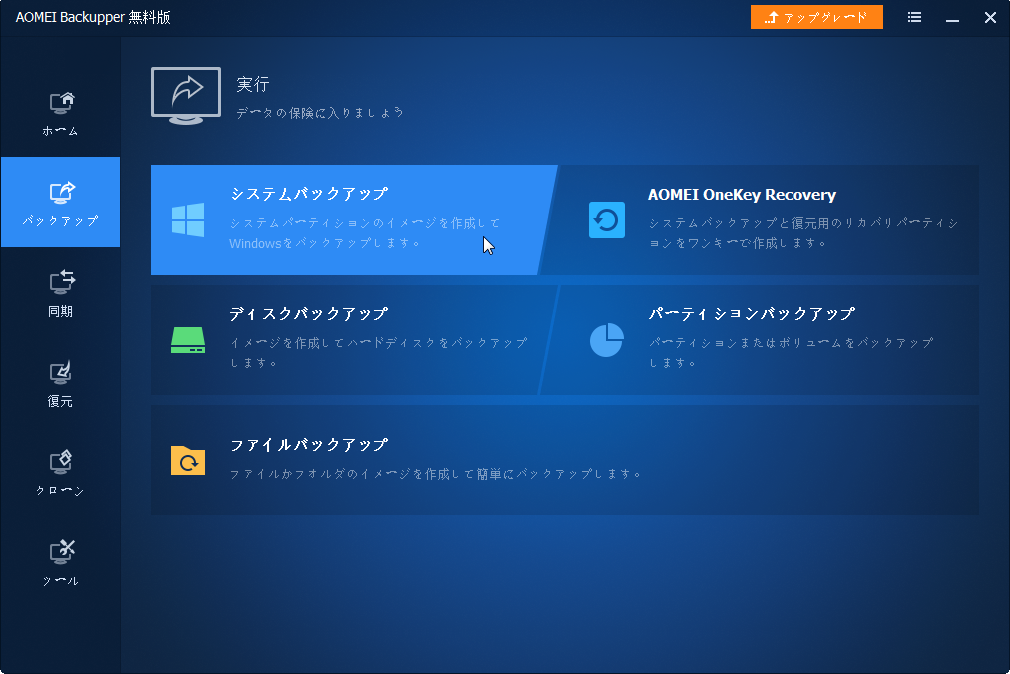
手順 2. 「バックアップ」をクリックしてから「システムバックアップ」を選択します。
手順 3. Windowsの起動に必要なドライブは自動的に選択されます。あとは、システムイメージの保存先を選択するだけです。外付けHDD・USBメモリ・NASなどの外部ストレージを選択することをおすすめします。
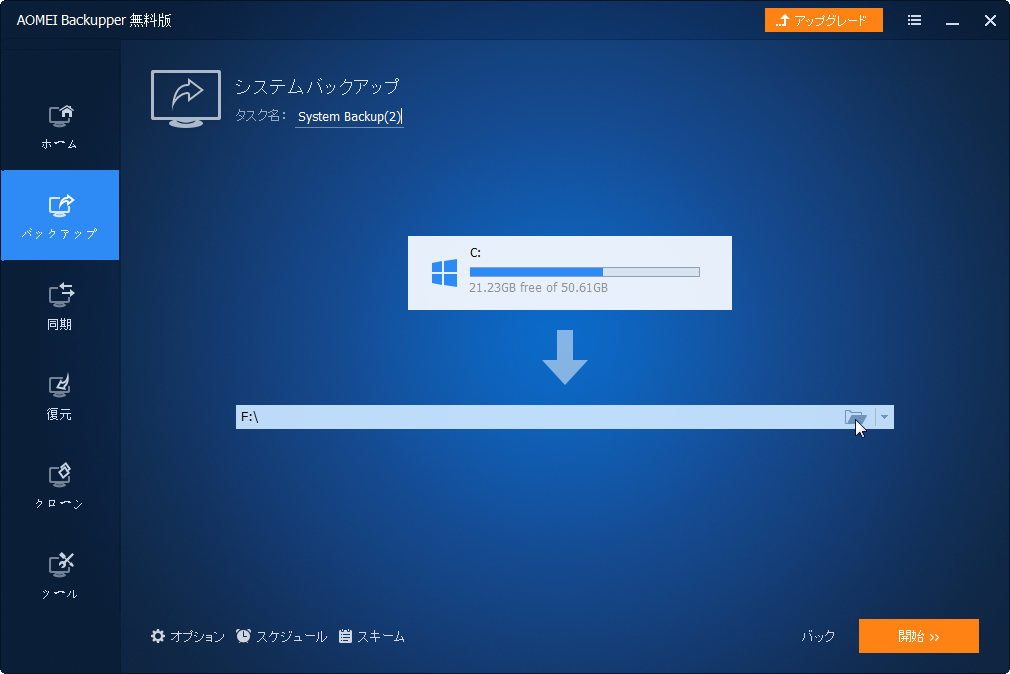
手順 4. 「開始」をクリックして、Windows 10のシステムイメージを作成します。

>>「オプション」をクリックすると、コメントの追加、圧縮レベルの設定、メール通知の有効化などを行えます。
>>「スケジュール」をクリックすると、バックアップを毎日/毎週/毎月の間隔で自動実行できます。
>>「バックアップスキーム」機能を利用すれば、古いバックアップイメージを自動的に削除し、ストレージ容量を節約できます(Professional版で利用可能)。
結論
Windows 11にアップグレードする前に、現在のWindows 10環境をバックアップしておくことが重要です。
Windowsの標準ツールでもシステムやファイルのバックアップは可能ですが、いくつかの制限があります。
一方、AOMEI Backupperを使用すれば、これらの制限を回避し、より柔軟かつ安全にバックアップを行うことができます。さらに、システム保護に役立つ多彩な機能も備えており、例えばWindows 11をSSDにインストールする際にも活用できます。大切なデータを守るために、ぜひお試しください。
 100%
安全かつ高速
100%
安全かつ高速
