 AOMEI Backupper


回復ドライブとシステムイメージの違いを徹底比較|どっちがいい?
回復ドライブとシステムイメージの違いが分からず、どちらを作成すべきか迷っていませんか?本記事では、復元できる範囲や用途を比較し、どっちがいいのかを目的別に紹介します。作成方法もまとめています。ぜひご覧ください。

By Machi 最終更新日 2026年02月28日


回復ドライブとシステムイメージの違い
回復ドライブとは?
回復ドライブとは、Windowsが起動しなくなった場合に修復や初期化を行うためのUSBメディアです。
中にはWindows 11やWindows 10に搭載されている回復環境(Windows RE)が保存されます。
主な目的はトラブル時の復旧であり、個人データを保存するものではありません。
システムイメージとは?
システムイメージとは、現在のWindows環境を丸ごと保存したバックアップデータのことです。
中にはOS、インストール済みアプリ、設定、個人ファイルなどが保存されます。
復元すれば、作成時点の状態にそのまま戻すことができます。
違い
両者の最大の違いは、目的と復元できる範囲です。
- 回復ドライブは、修復用のツール
- システムイメージは、復元用のバックアップ
つまり、起動トラブルへの備えなら回復ドライブ、現在の環境を守りたいならシステムイメージという使い分けになります。
より具体的な違いをまとめると、次のとおりです。
| 回復ドライブ | システムイメージ | |
| 主な目的 | 修復・初期化 | 完全復元 |
| 保存内容 | 回復環境のみ | OS・アプリ・設定・データ |
| 復元後の状態 |
Windowsを再インストールした状態 回復ドライブで初期化すると、アプリと設定が消去されます。場合によってはデータも消去されることがあります。 |
イメージファイル作成時点の状態 復元すると、作成時点後に追加・変更したアプリやデータは上書きされます。 |
| 容量 | 小さい(USB) | 大きい(外付けHDD推奨) |
どちらを優先して作成すべきか?
両方を作成しておくことをお勧めします。
パソコンが故障してWindowsが起動できなくなった場合でも、回復ドライブから起動し、保存しておいたシステムイメージを復元すれば、以前の状態に戻すことができます。
ただし、どちらか一方だけ作成するのであれば、
データ保護の観点からシステムイメージを優先することをおすすめします。
システムイメージには、OSだけでなくアプリや設定、個人データも含まれ、万が一トラブルが発生してもデータ損失の心配がありません。回復ドライブはどのパソコンでも作成可能で、問題が発生した後でも作成できます。
次に、回復ドライブとシステムイメージの作成方法をそれぞれ解説します。
回復ドライブを作成する方法
回復ドライブは、Windowsが正常に起動しているうちに作成しておく必要があります。USBメモリ(8GB以上推奨)を用意してから、以下の手順で作成してください。
1. 回復ドライブ作成用のUSBメモリをパソコンに接続します。
USB内のデータは削除されるため、必要なファイルがあれば事前にバックアップしておきます。
2. スタートボタンをクリックし、検索ボックスに 「回復ドライブ」 と入力し、表示された「回復ドライブ」をクリックして開きます。
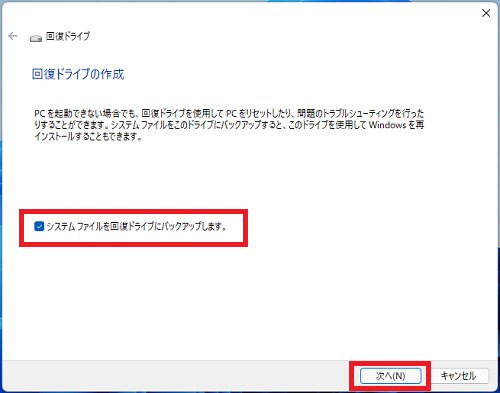
3. ウィザード画面が表示されたら、「システムファイルを回復ドライブにバックアップします。」がチェックされるかどうかを確認し、「次へ」をクリックします。
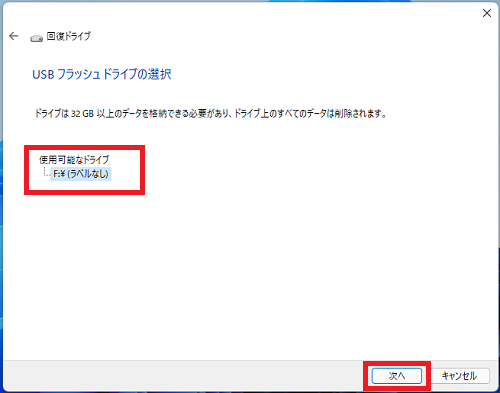
4. 接続中のUSBメモリを選択し、「次へ」をクリックします。
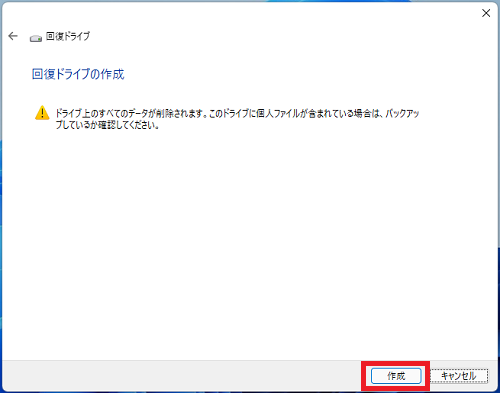
5. 「作成」をクリックすると、回復ドライブの作成が始まります。
6. 完了したら「完了」をクリックして終了です。
システムイメージを作成する方法
ここでは、Windows標準機能である「バックアップと復元(Windows 7)」を使用した方法を紹介します。保存先には、十分な空き容量のある外付けHDDを用意してください。
1. 外付けHDDをパソコンに接続します。
2. スタートボタンをクリックし、検索ボックスに 「コントロールパネル」 と入力し、表示された「コントロールパネル」をクリックして開きます。
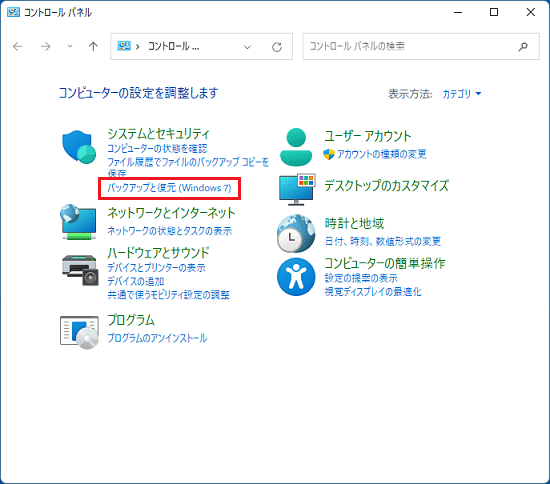
3. 「バックアップと復元(Windows 7)」をクリックします。
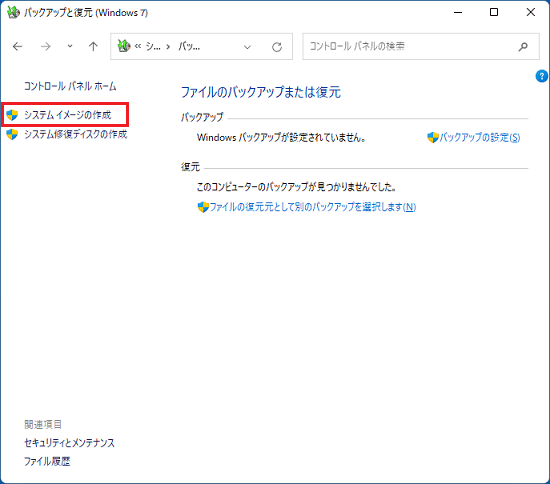
4. 左側メニューの「システムイメージの作成」 を選択します。
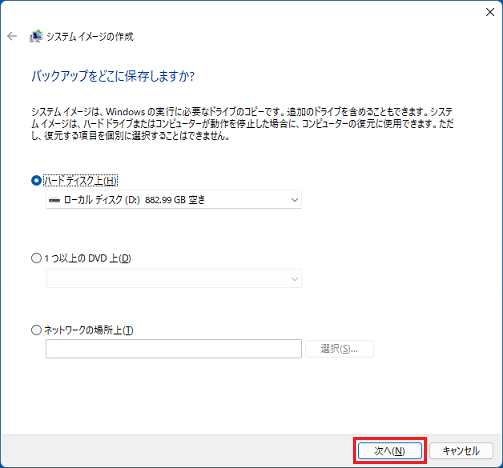
5. 接続した外付けHDDを保存先として指定し、「次へ」をクリックします。
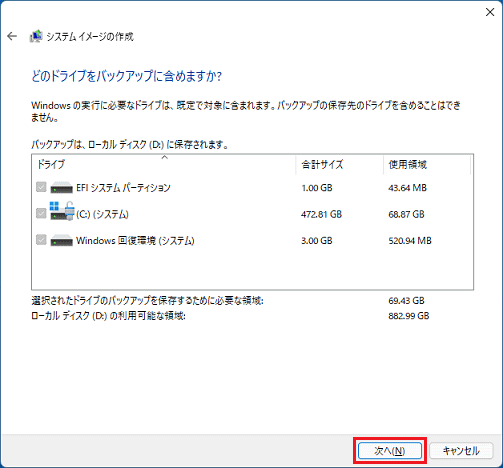
6. 通常、システムに必要なドライブは自動で選択され、「次へ」をクリックします。
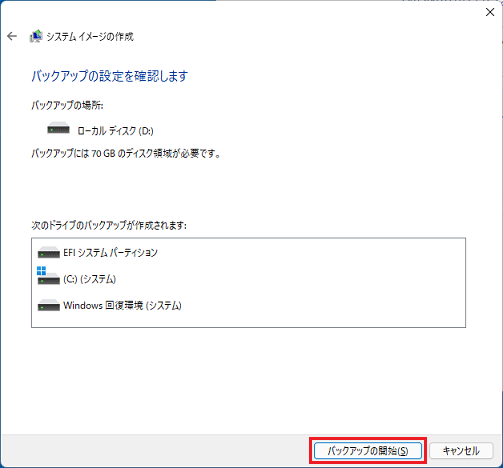
7. 内容を確認し、「バックアップの開始」をクリックします。
回復ドライブとシステムイメージをより簡単に管理する方法
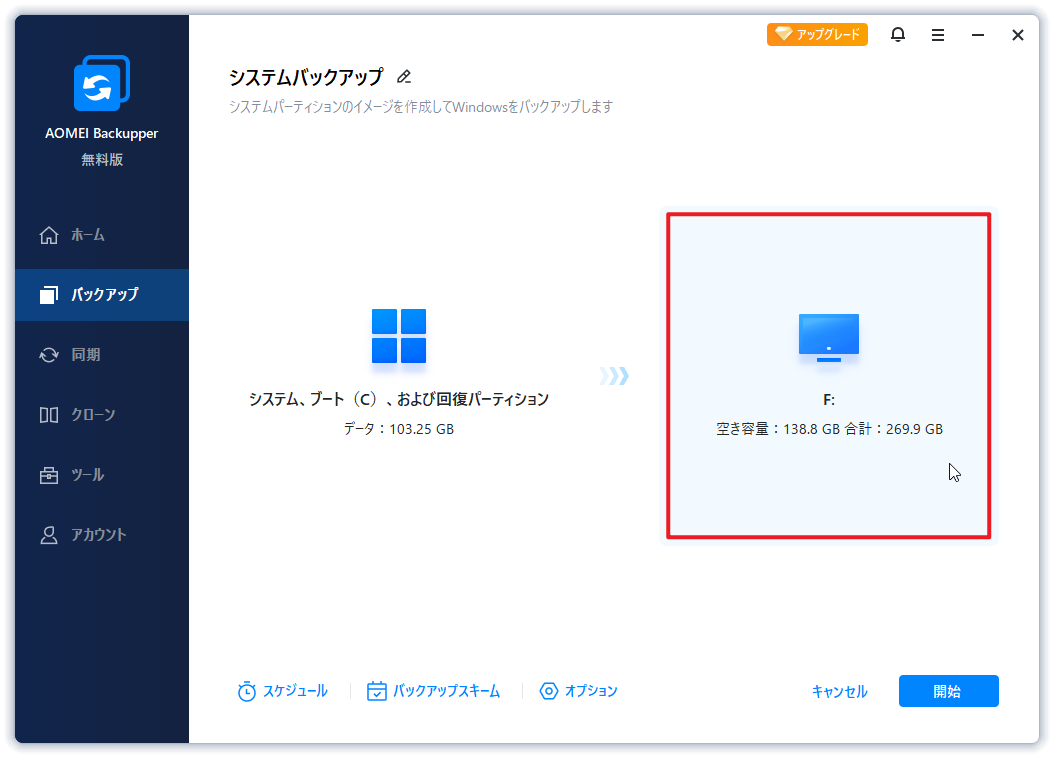
Windows標準機能でのシステムイメージ作成が複雑に感じる場合は、より使いやすいバックアップソフトAOMEI Backupper Standardを利用する方法もあります。
USBを挿入したタイミングで自動バックアップを実行できるため、継続的なデータ保護を手軽に行えます。システムだけでなく、ディスク(PC全体)やパーティションのバックアップにも対応しています。
システムイメージを作成する手順はこちら👈
また、ブータブルメディアの作成も可能なため、パソコンが起動できなくなった場合でも、事前に作成したバックアップから復元できます。
標準機能では物足りないと感じる場合は、こうした専用ソフトを活用するのも一つの選択肢です。
 AOMEI Backupper
最高の個人向けWindowsバックアップフリーソフト
 100%
安全かつ高速
100%
安全かつ高速
