
3 Schritte zum Erstellen einer Benutzerdefinierten Werkseitigen Wiederherstellungspartition

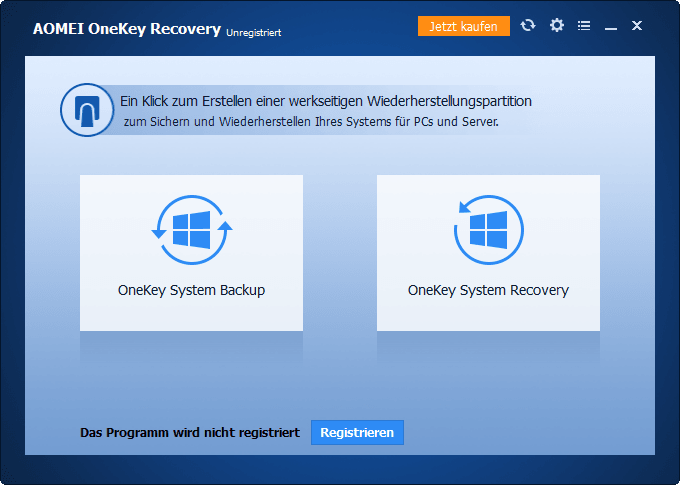
  • 1. Starten Sie AOMEI OneKey Recovery, und wählen Sie „OneKey System Backup“.
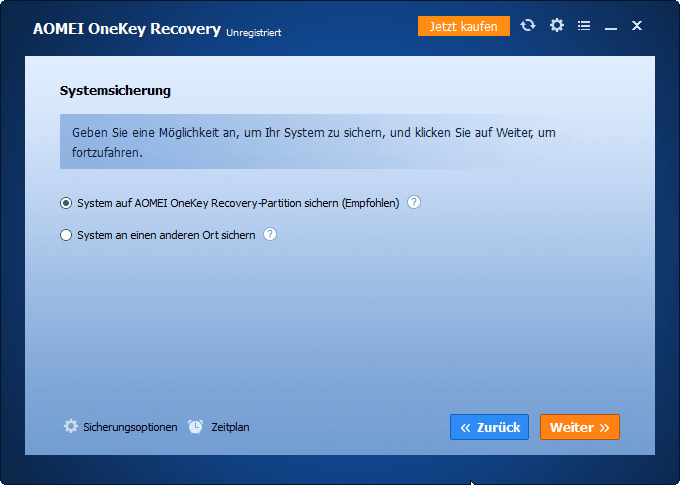
  • 2. Legen Sie eine Methode fest, um Ihr System zu sichern.
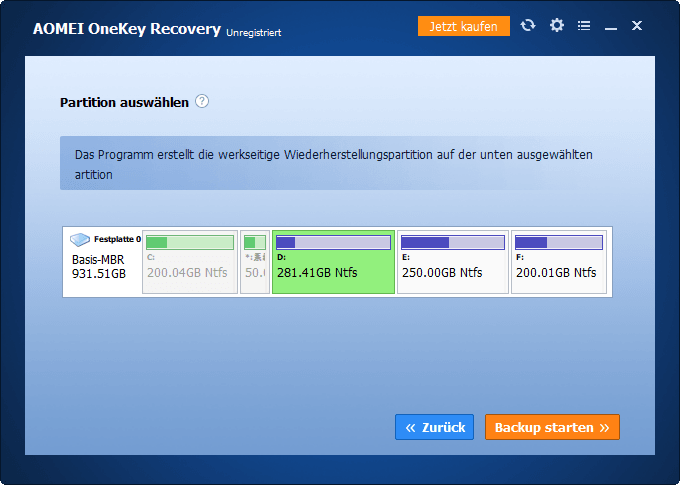
  • 3. Wählen Sie eine Partition aus und klicken Sie dann auf „Backup starten“.
Beliebte Themen Von AOMEI OneKey Recovery

Wie erstellt man eine werkseitige Recovery-Partition in Windows 10/8/7?

Wenn Ihr Computer ausfällt, wird Ihnen möglicherweise vorgeschlagen, Windows neu zu installieren. Diese Operation gibt Ihnen nur einen brandneuen Computer mit vorinstallierten Programmen.

Mehr lesen >>

Wie erstellt man in Windows 10 einen ASUS-Wiederherstellungsdatenträger effizient?

Der ASUS-Wiederherstellungsdatenträger ist sehr nützlich, wenn Sie Probleme mit Ihrem Computer haben. Auf dieser Seite erfahren Sie, wie Sie einen solchen Datenträger in Windows 10 effizient erstellen können.

Mehr lesen >>

Wie kann man HP/Dell/Lenovo PC auf Werkseinstellungen zurücksetzen?

Unfälle passieren immer unerwartet. Wenn Ihr Windows nicht bootet, möchten Sie dringend den Computer auf Werkseinstellungen zurücksetzen. Auf dieser Seite erfahren Sie, wie das geht.

Mehr lesen >>

Weitere AOMEI-Produkte Entdecken

AOMEI Backupper Standard

Einfach zu bedienende Backup- und Wiederherstellungssoftware zum Schutz Ihres Systems, Ihrer Partitionen und Daten kostenlos.

Freeware herunterladen Mehr erfahren >>

AOMEI Centralized Backupper

Zentrale Verwaltung von Backup-Aufgaben für alle Computer im LAN.

Kostenlos Testen Mehr erfahren >>

AOMEI FoneBackup

All-in-one iOS-Geräteverwaltungstool ermöglicht Ihnen die Sicherung, Übertragung und Verwaltung von Daten auf iPhone/iPad iPod Touch.

Freeware herunterladen Mehr erfahren >>