Windows 11, 10, 8, 7'de en iyi WD göç aracını mı arıyorsunuz? Tüm denemeye değer yazılımlar arasından birini seçin ve işletim sistemini veya HDD'yi WD SSD'ye güvenli ve kolay bir şekilde klonlayın.
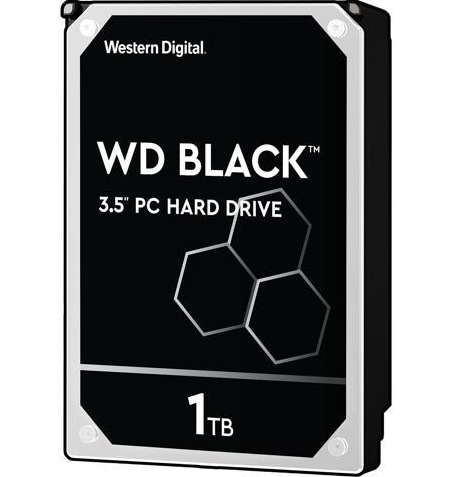
“Mevcut olanı çok küçük olan (500 GB) ve tüm verilerimi WD Black SSD"ye aktarmak istediğim için bilgisayarımın sabit sürücüsünü değiştirmek için 1 TB WD Black SSD satın aldım ve mevcut sabit sürücümü bilgisayarımın ikincil depolama cihazı yapmak istiyorum. Herhangi bir Western Digital SSD geçiş aracıyla birlikte gelir mi?"
Bu düşünmeniz şaşırtıcı değil, çünkü birçok SSD sürücü, Samsung Data Migration, Seagate DiscWizard, Intel® Veri Göçü Yazılımı, NTI Echo klonlama yazılımı vb. gibi klonlama yazılımı ile birlikte gelir. Gerçek şu ki, Western Digital (WD) klonlama yazılımı ile gelmez ve WD sitesinden ilk önce WD SSD klonlama yazılımını indirmeniz gerekmektedir. Ayrıca, üçüncü taraf bir profesyonel yazılım kullanmayı tercih edebilirsiniz.
En iyi WD SSD geçiş aracını hemen indirin. Daha fazla bilgi edinin >>
Western Digital geçiş yazılımından bahsetmeden önce, bilmeniz gereken daha önemli bir şey daha var: bilgisayarınız için uygun bir WD SSD seçmek. SSD satın almadan önce birkaç adım gereklidir.
1. Bilgisayar Donanım Desteğini Kontrol Edin
SSD satın almadan önce, donanım üreticinizin kullanıcı kılavuzuna ve özelliklerine bakarak mevcut yuva türünü ve sayısını belirleyin. Çoğu yeni bilgisayar hem 2.5" SATA hem de M.2 yuvasını destekler.
Not: Tüm M.2 yuvaları, NVMe SSD için gereken PCIe"yi desteklemez. Bazıları sadece SATA SSD"yi destekler, bazıları yalnızca PCIe SSD"yi destekler ve bazıları hem SATA hem de PCIe SSD"yi destekler.
2. Özel İhtiyacınızı Bilin
Eğer Western Digital veri göç yazılımı arıyorsanız, aşağıdaki yazılımları deneyebilirsiniz.
1. WD Backup
Verilerinizi Windows Vista, 7, 8.1, 10 ve 11"de ana depolama alanı olarak bir WD sürücüsüne yedekleyin.
2. Acronis True Image WD Sürümü Yazılımı
Veri kaybını önlemek için verilerinizi yedekleyin ve kopyalayın. Windows 7, 8, 8.1, 10 ve 11 için. Bu programı çalıştırmak için bilgisayarınızda en az bir WD sabit diski yüklemeniz gerekmektedir, aksi takdirde "Acronis True Image WD Edition installation restricted - Bu ürün sürümü, sistemde en az bir Western Digital veya SanDisk sürücüsü yüklenmiş olmasını gerektirir" hatasını alırsınız.
3. AOMEI Backupper Professional
Tüm Windows sistemlerinde tüm diski yedekleyin ve kopyalayın veya işletim sistemini WD SSD"ye taşıyın. Ayrıca Acronis True Image WD sürümü, Crucial sürümü vb. için en iyi alternatif olduğu söylenmektedir. Bu nedenle, Samsung 980 Pro, Crucial P5 Plus, Seagate Firecuda 530, Sabrent Rocket, SK Hynix Gold P31 vb. ile de uyumlu olabilirsiniz.
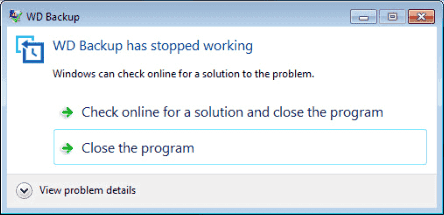
Ancak, kullanıcılar ilk iki WD SSD klon yazılımını kullanırken hatalarla karşılaşırlar:
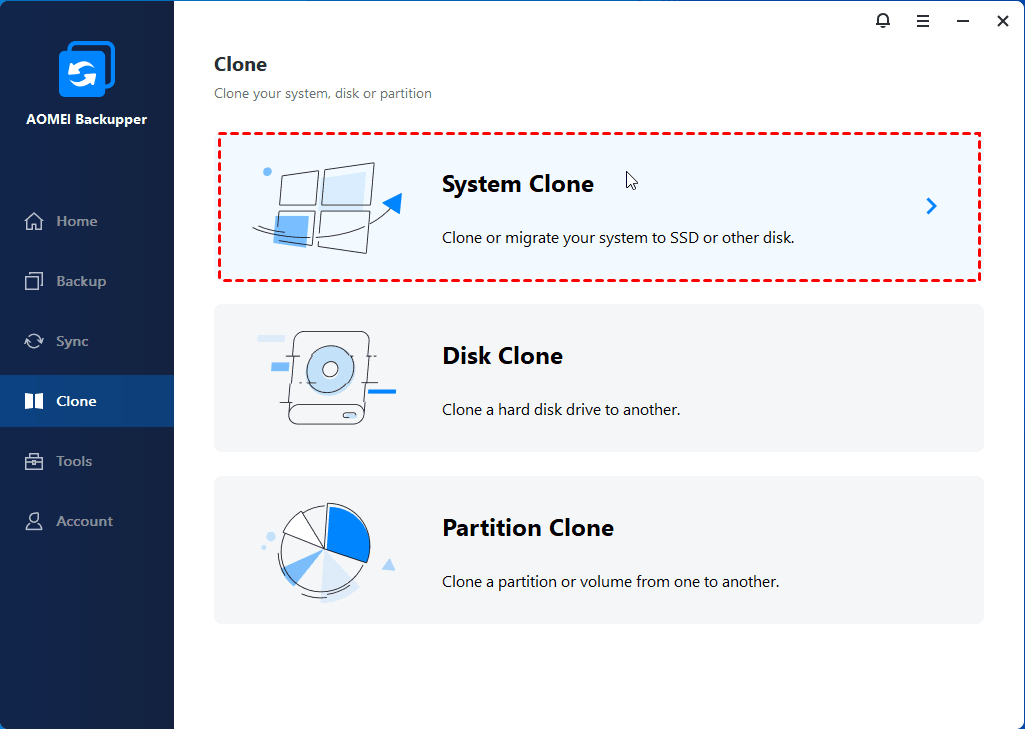
Yukarıdaki gibi, Western Digital SSD göçü için en iyi araç olan AOMEI Backupper"ın SSD göçü için 2 yöntem sağladığını görmek zor değildir, bunlar "Sistem Kopyası", "Disk Kopyası" kullanmaktır. İlki yalnızca WD SSD"ye işletim sistemini göç etmek için, ikincisi ise tüm sabit diski taşımak içindir. Sistem diski için Windows"u, yüklenmiş programları ve ayarları yeniden yüklemenize gerek yoktur. İşlem sırasında aşağıdaki avantajlarından yararlanabilirsiniz:
Dahası, AOMEI Backupper kullanıcı dostu bir arayüze sahiptir, bu yüzden herhangi biri sadece birkaç küçük tıklama ile klonlama işlemini kendisi tamamlayabilir. Lütfen öncelikle Western Digital klonlama yazılımını indirin ve bilgisayarınıza kurun.
( NOT: Ücretsiz deneme sürümünde klonlama özellikleri yalnızca gösterilebilir. Lütfen resmi sürüme yükseltin ve indirim kazanın! )
Windows 10/11 işletim sistemini Western Digital SSD"ye yeniden yükleme yapmadan güvenli bir şekilde HDD"den taşımak için aşağıdaki adımları izleyin:
Adım 1: En iyi Western Digital SSD kopyalama yazılımı olan AOMEI Backupper Professional"ı başlatın. Sol taraftaki panelde Klonla -> Sistem Klonlayın seçeneğini belirleyin.
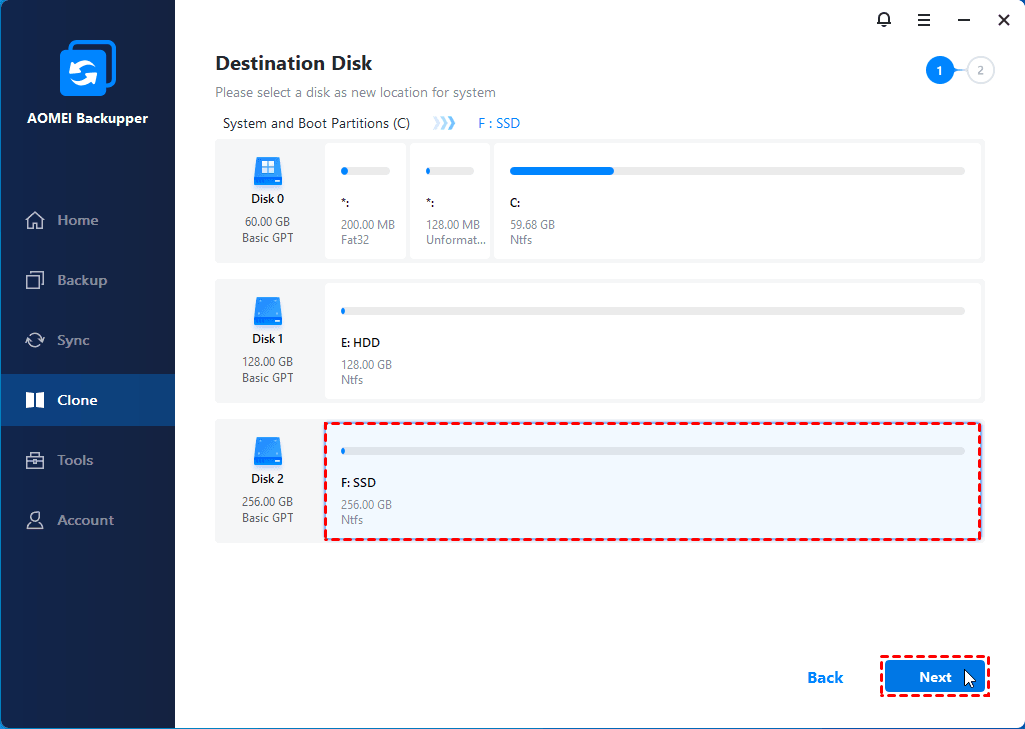
Adım 2: Program, otomatik olarak sistem bölümlerini seçecektir. Bu, C: sistem bölümünü, EFI sistem bölümünü, Kurtarma bölümünü ve sistem rezerve bölümünü (varsa) içerir. Lütfen Western Digital katı hal sürücüsünü (SSD) Windows 7, 8, 10 veya 11 işletim sistemi için hedef konum olarak seçin.
★Yararlı İpuçları:
✍Western Digital SSD"deki tüm önemli verileri önceden yedekleyin, çünkü Western Digital SSD, kopyalama işlemi sırasında üzerine yazılacak.
✍WD SSD sürücünüzde birden fazla bölüm varsa, lütfen WD SSD"nin ilk bölümünü hedef olarak seçin. Aksi takdirde, sistem Western Digital SSD"den başlatılamayabilir.
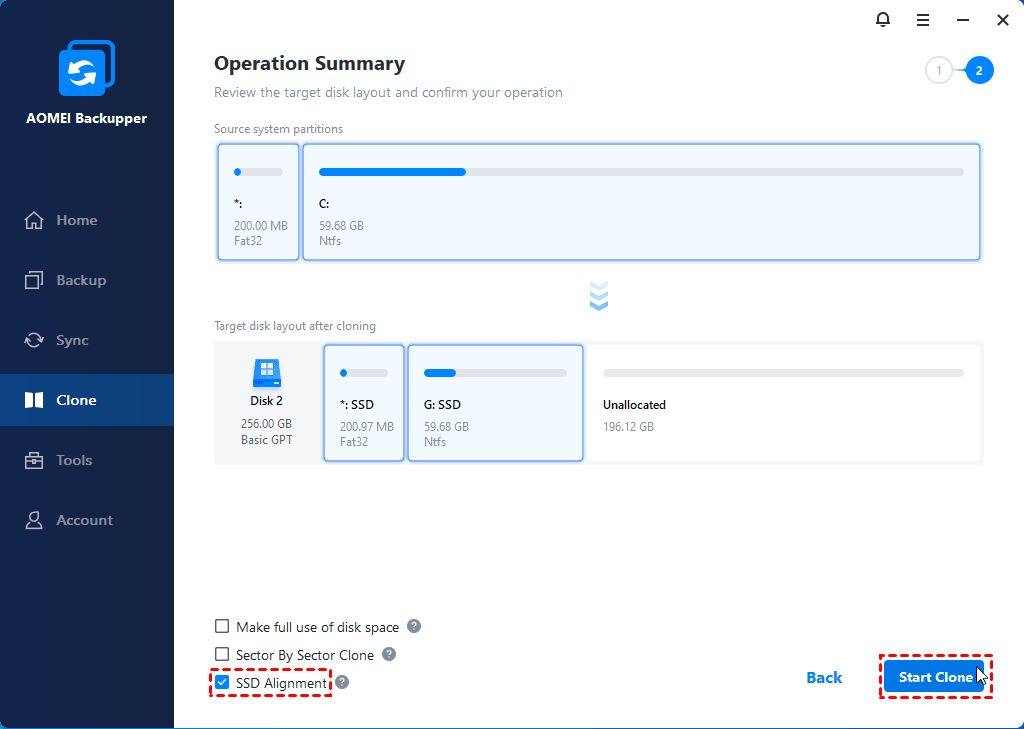
Adım 3: WD SSD için performansı optimize etmek için SSD Hizalama seçeneğini işaretleyin ve ardından Western Digital veri taşıma işlemi için Klonlamayı Başlat düğmesine tıklayın.
★İpucu: Sektör sektörüne kopyala: Bu seçeneği işaretlerseniz, sistem bölümlerindeki tüm sektörler klonlanır ve daha uzun sürebilir. Veya hızlı bir şekilde sadece kullanılan kısmı klonlamak için varsayılan seçeneği koruyun.
Bir süre sonra, işletim sistemini Western Digital SSD"ye başarıyla taşımış olacaksınız. Elbette, ne kadar sürdüğü, sistem bölümlerinizin veri boyutuna bağlıdır.
Tamamlandığında, BIOS"a girin ve SSD"yi ilk önyükleme diski olarak ayarlayın. Windows 10/11"i MBR HDD"den GPT SSD"ye taşıyorsanız, önyükleme modunu Legacy"den UEFI"ye nasıl değiştireceğinizi öğrenmek isteyebilirsiniz.
HDD"den Western Digital SSD"ye her şeyi aktarmak isterseniz, burada en iyi Western Digital SSD klonlama yazılımı - AOMEI Backupper Professional ile HDD"yi WD SSD"ye nasıl klonlayacağınızı aşağıdaki adımlara bakarak göstereceğiz:
Adım 1. Ana pencerede Clone sekmesi altında Disk Clone"a tıklayın. Veya yalnızca bir bölümü klonlamak istiyorsanız Partition Clone"u seçin.
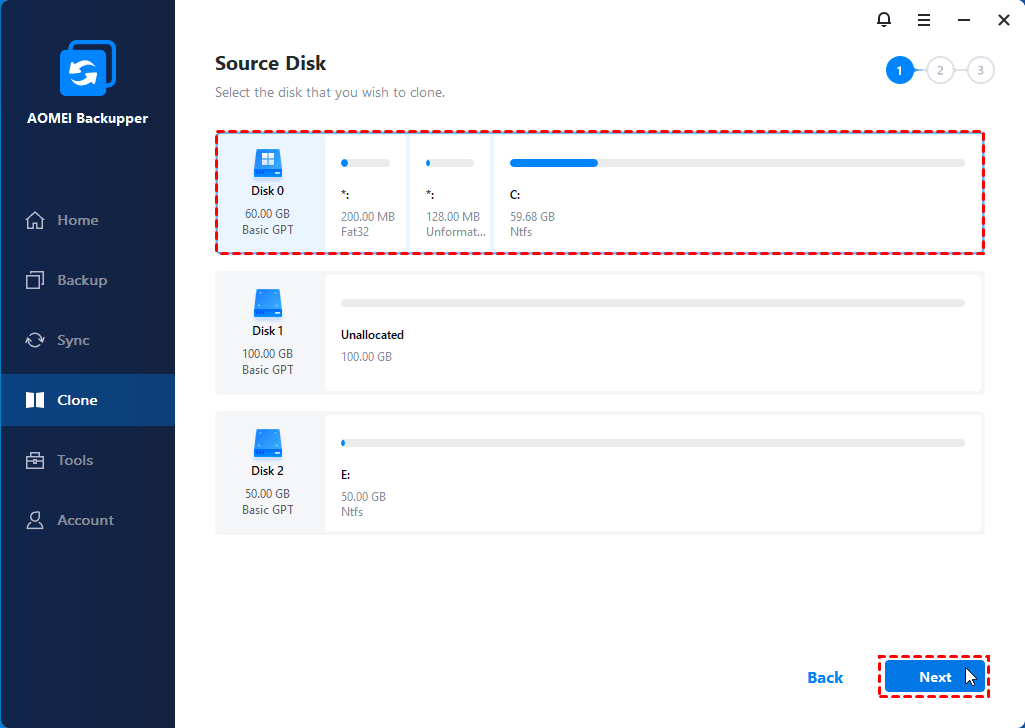
Adım 2. Kaynak diski olarak mevcut Windows 10/11 HDD"nizi seçin ve Sonraki >> düğmesine tıklayın.
Adım 3. Hedef diski olarak Western Digital (WD) SSD"yi seçin ve Sonraki >> düğmesine basın.
Adım 4. SSD Hizalamasını işaretleyin ve kolayca Windows 10/11"de HDD"yi Western Digital SSD"ye kopyalaymak için Klonlamayı Başlat >> düğmesini tıklayın.
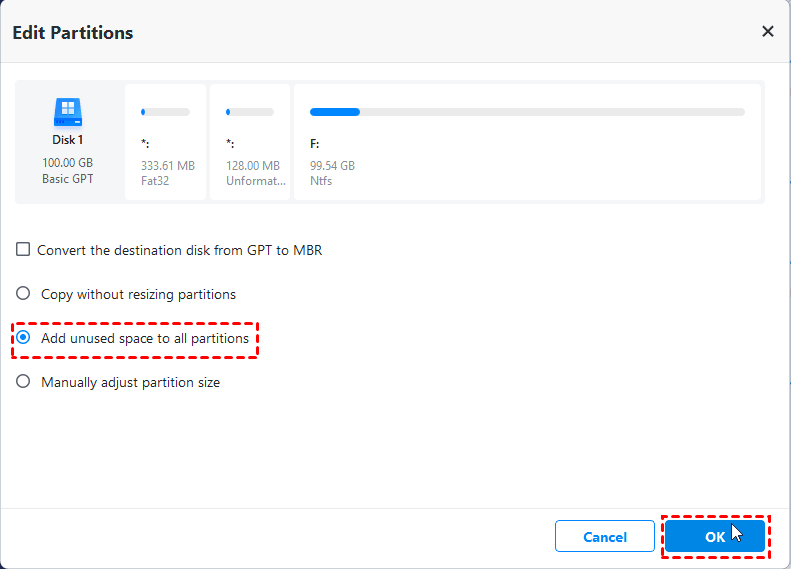
Varsayılan olarak, bu WD disk kopyalama yazılımı, kullanılan sektörleri kopyalar ve kötü sektörleri atlar, böylece daha fazla disk alanına sahip olursunuz. Ancak bazı kullanıcılar, kopyalanan sabit diskin yanlış boyutta göründüğünü bildirir, örneğin, 1 TB sabit disk yalnızca 500 GB gösterir. Bu, başka bir 500 GB"nin ayrılmamış alan olarak işaretlendiği anlamına gelir.
Şu anda, Western Digital SSD üzerindeki depolama alanını tam olarak kullanmak için ek özelliği etkinleştirmek - Bölümleri Düzenle ve Tüm bölümlere kullanılmayan alan ekle veya Manuel olarak bölüm boyutunu ayarla seçeneğini kullanabilirsiniz.
Ayrıca, farklı bölüm stilleri arasında (MBR"den GPT"ye veya GPT"den MBR"ye) kopyalama yaparken, Hedef diski MBR"den (GPT) GPT"ye (MBR) dönüştür seçeneğini işaretlemek önerilir. Böylece, klonlanan diske önyüklemeyi değiştirmeniz gerekmez ve doğrudan önyüklemeye devam edebilirsiniz.
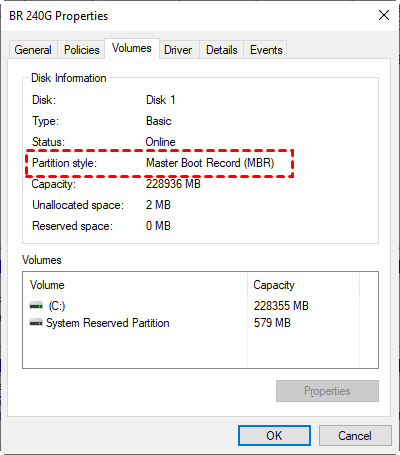
MBR ve GPT, veri depolama için iki farklı disk türüdür. Disk özelliklerini Denetim Masası"ndan kontrol edebilirsiniz. Genel adımlar aşağıdaki gibidir:
Kesinlikle, kaynak diskin verilerini tamamen alabilecek kadar küçük olan bir diske daha büyük bir diski klonlayabilirsiniz.
★Yararlı İpuçları:
✍WD SSD"ler dışında, HDD"yi Samsung SSD"ye kopyalama, HDD"yi Kingston SSD"ye kopyalama, laptop HDD"sini SSD ile değiştirme vb. için kullanılabilir.
✍Ayrıca, SATA, PCIe veya NVMe gibi farklı arayüzlere sahip sabit diski SSD"ye (NVMe"ye boot sürücüsünü klonlamak gibi) klonlayabilirsiniz.
Gördüğünüz gibi, AOMEI Backupper, Windows 10/11 veya önceki sistemlerde Windows işletim sistemini (OS) WD SSD"ye taşımanıza ve HDD"yi WD SSD"ye kolayca ve güvenli bir şekilde klonlamanıza yardımcı olan güçlü bir Western Digital SSD göç aracıdır. Ve yalnızca kullanılan sektörleri klonlamak için Akıllı Klon kullanır, bu nedenle büyük HDD"yi küçük SSD"ye klonlamak çok kolay ve güvenlidir.
Ayrıca, MBR HDD"den GPT SSD"ye OS taşıma, HDD"yi Samsung SSD"ye klonlama, SATA SSD"yi NVMe SSD"ye klonlama, PCIe SSD"yi klonlama, NVMe"yi daha büyük NVMe"ye klonlama vb. gibi tüm HDD"ler ve SSD"ler için geçerlidir.