 AOMEI Backupper


クローン後に0xc0000225エラーで起動できないときの対処法
ディスクをクローンした後にWindowsが起動せず、0xc0000225エラーが表示されて困っていませんか?この記事では、このエラーが発生する原因と、具体的な対処法まで、分かりやすく解説します。このエラーに悩んでいる方、ぜひご覧ください。

By Machi 最終更新日: 2025年12月04日


0xc0000225エラーとは?
回復
お使いのPCまたはデバイスは修復する必要があります
要求されたデバイスが接続されていないか、デバイスにアクセスできません。
エラー コード: 0xc0000225
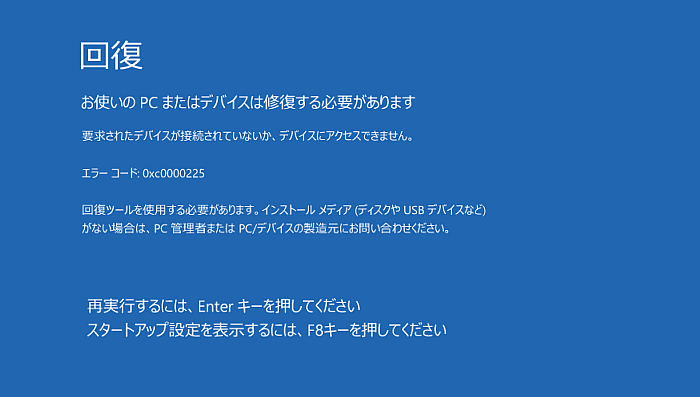
0xc0000225エラーとは、Windowsが起動に必要なシステムファイルやブート構成データ(BCD)を読み込めなかったときに表示されるブートエラーです。
簡単に言うと、必要なデバイス(SSD/HDD)が正しく認識されていなかったり、ブート関連のファイルが破損していたりすることを意味し、特にディスクのクローン作業後に発生することが多いです。
クローン後に0xc0000225エラーが発生する主な原因
クローン作業では、元のディスクの内容をまるごと別のSSDやHDDにコピーします。しかし、その過程でWindowsの起動に必要な情報が正しく移行されないことがあり、その結果として0xc0000225エラーが発生することがあります。
具体的には、次のようなケースがよく見られます:
- クローン先のブート情報(BCDやEFIパーティション)が正しくコピーされなかった
- MBR/GPT形式やBIOS/UEFIの設定がクローン前後で一致していない
- クローン作業中に何らかのエラーや不具合が発生した
これらの問題が起こると、Windowsは起動ディスクを正しく認識できず、0xc0000225エラーが表示されます。
次のセクションでは、こうしたエラーに対する対処法を詳しく解説していきます。
クローン後に0xc0000225で起動できないときの対処法
1. GPT/MBRとBIOS/UEFIモードの整合性を確認する
クローン元とクローン先のパーティション形式(GPT/MBR)と起動モード(UEFI/Legacy BIOS)が一致していない場合、Windowsの起動ができません。
1. インストールメディアまたは回復ドライブでPCを起動し、「コマンドプロンプト」を開きます。
- インストールメディアの場合:初期設定画面で言語などを選択→「コンピューターを修復する」→「トラブルシューティング」→「コマンドプロンプト」を選択します。
- 回復ドライブの場合:キーボードレイアウトを選択→「トラブルシューティング」→「コマンドプロンプト」を選択します。
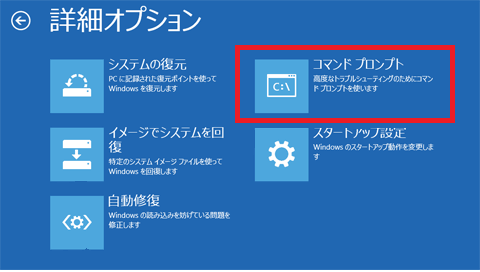
2. クローン先のパーティション形式を確認するために、次のコマンドを順に入力します:
diskpart
list disk
表示された一覧の「Gpt」列に「*」が付いていればGPT、何もなければMBRです。
確認が終わったら「exit」と入力してdiskpartを終了します。
3. PCを再起動し、起動時にDelete/F2などのキーを押してBIOS/UEFI画面を開きます。
4. 「Boot」タブを開き、「Boot Mode」や「Boot List Option」を探します。GPTのディスクを使うなら「UEFI」を選び、MBRのディスクなら「Legacy」(またはCSM)を選びます。
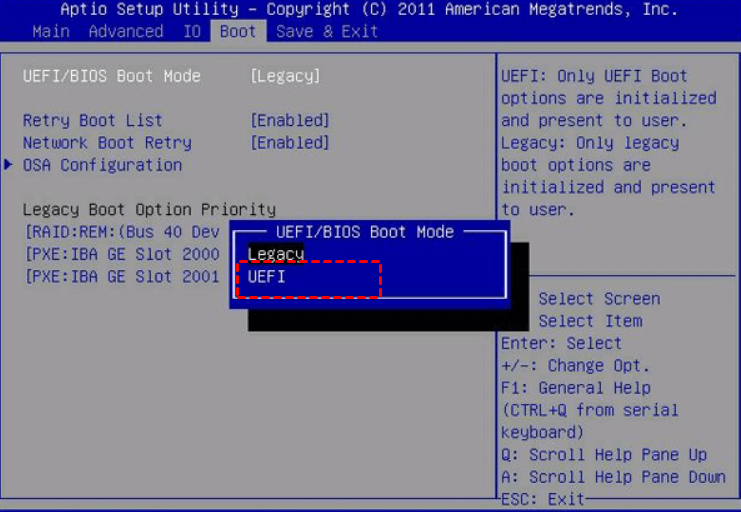
5. 「F10」キーを押して変更を保存します。
2. BCD(ブート構成データ)を手動で修復する
ブート情報が破損している場合、Windows回復環境(WinRE)からBCDを再構築することで解決できます。
1. インストールメディアまたは回復ドライブでPCを起動し、「コマンドプロンプト」を開きます。
- インストールメディアの場合:初期設定画面で言語などを選択→「コンピューターを修復する」→「トラブルシューティング」→「コマンドプロンプト」を選択します。
- 回復ドライブの場合:キーボードレイアウトを選択→「トラブルシューティング」→「コマンドプロンプト」を選択します。
2. 以下のコマンドを順に実行します。
bootrec /scanos
bootrec /fixmbr
bootrec /fixboot
bootrec /rebuildbcd
コマンドの実行が完了したら、PCを再起動します。
3. EFIシステムパーティションを修復する(UEFI 環境の場合)
UEFIで起動しているPCでは、EFIシステムパーティション(ESP)に起動に必要なファイルが保存されています。このパーティションが破損したり、クローン後に正しくコピーされていなかったりすると、Windowsが起動できなくなることがあります。
1. インストールメディアまたは回復ドライブでPCを起動し、「コマンドプロンプト」を開きます。
- インストールメディアの場合:初期設定画面で言語などを選択→「コンピューターを修復する」→「トラブルシューティング」→「コマンドプロンプト」を選択します。
- 回復ドライブの場合:キーボードレイアウトを選択→「トラブルシューティング」→「コマンドプロンプト」を選択します。
2. 次のコマンドを順に実行し、EFIパーティションのドライブ番号とパーティション番号を確認します。
diskpart
list disk
select disk 0 *クローン先ディスクを選択します。
list partition
「種類」または「サイズ」が100MB 前後の「システム」パーティションがEFIパーティションです。
3. そして、次のコマンドを順に実行し、EFIパーティションにドライブレターを割り当てます。以下は例として「partition 1」を使用。
select partition 1
assign letter=Z
exit
4. 次のコマンドを順に実行し、EFIパーティションに起動ファイルを再構築します。
bcdboot C:\Windows /s Z: /f UEFI *「C:\Windows」はWindows がインストールされているパーティションです。
5. PCを再起動します。
再起動後、EFIパーティションが正常に構成されていればWindowsが起動するようになります。
4. 安全なクローンソフトAOMEI Backupperでクローンを作り直す
クローン後に0xc0000225エラーが発生する場合、そもそものクローン作業が正しく行われていない可能性があります。
特に、ブート関連パーティションが正しくコピーされていない、クローン元・先ディスクのセクタ構造が一致していない、隠しパーティションが欠落しているといったケースでは、再クローンが最も確実な解決方法です。
Windows環境で安全かつ高精度なクローンを行いたい場合は、AOMEI Backupper Professionalを使用するのがおすすめです。初心者でも操作が分かりやすく、システムの隠しパーティションやEFIパーティションも含めて、Windowsを丸ごと起動可能な状態でクローンできます。
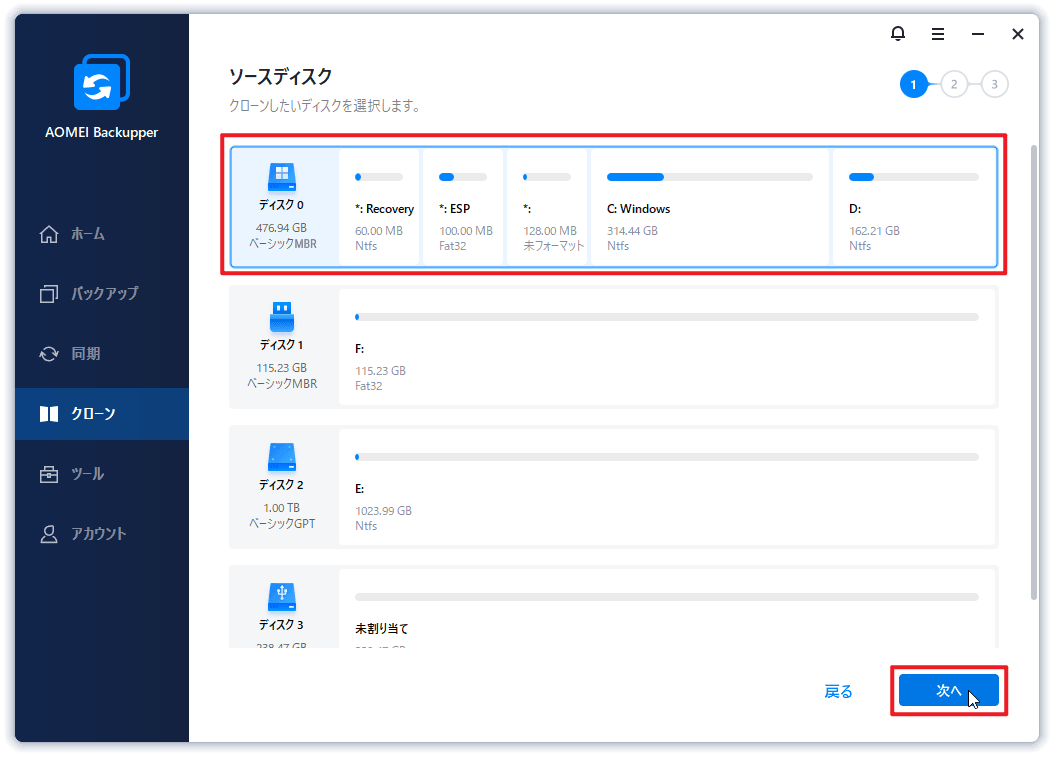
1. AOMEI Backupperをダウンロードし、インストールして開きます。そして、「クローン」→「ディスククローン」をクリックします。
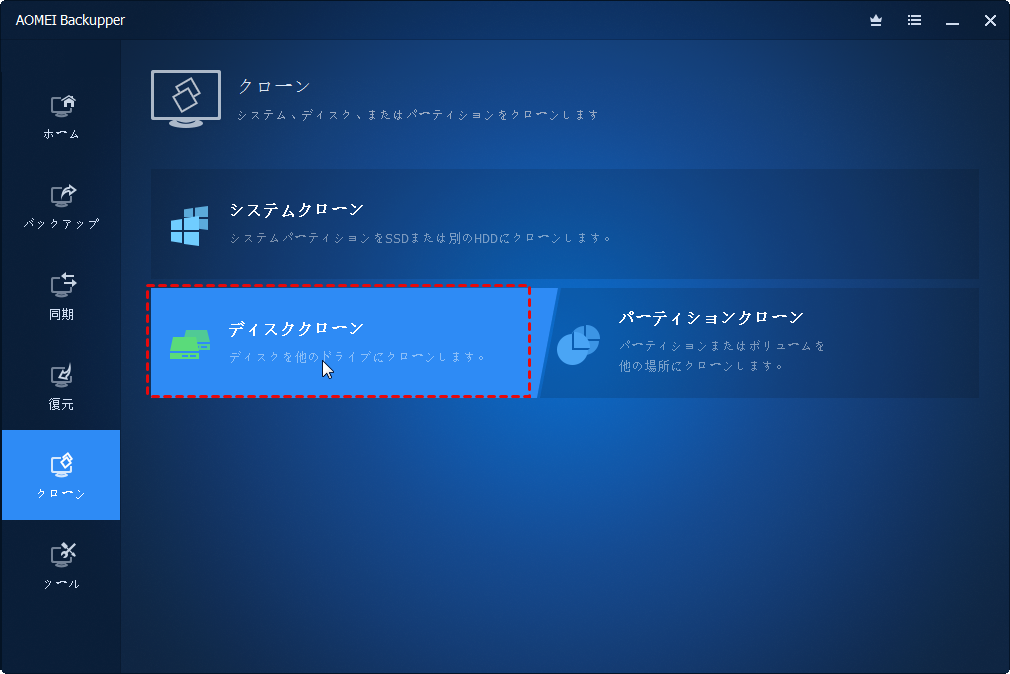
2. クローン元のディスクを指定し、「次へ」をクリックします。
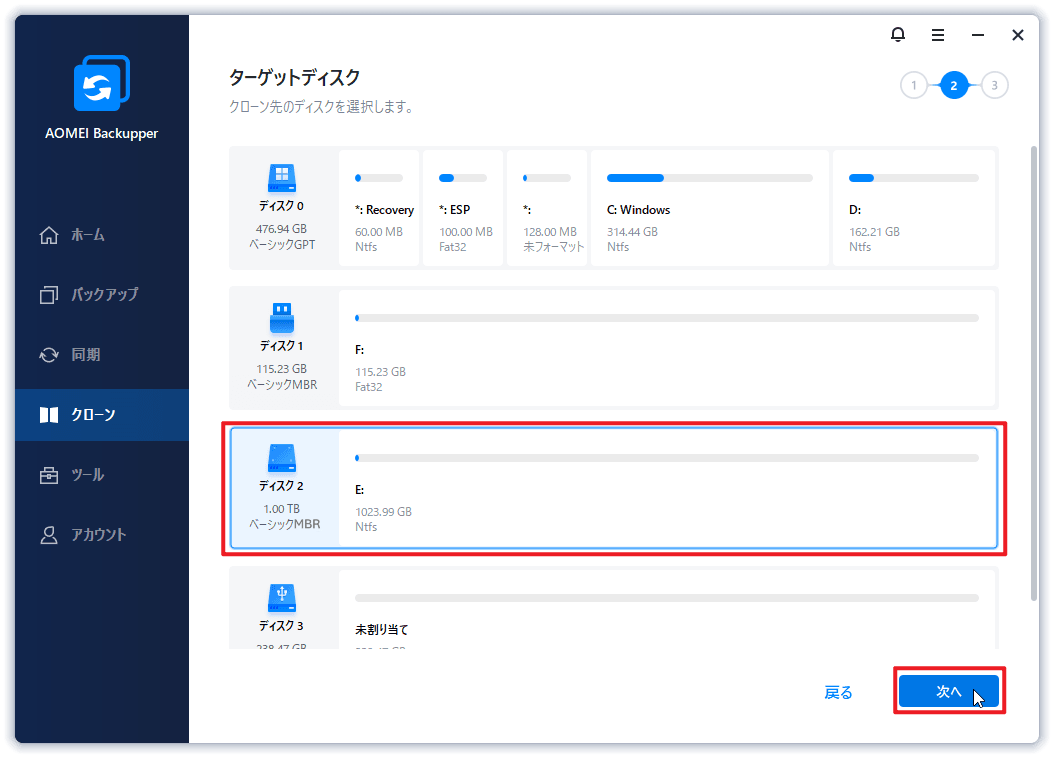
3. クローン先のディスクを指定し、「次へ」をクリックします。
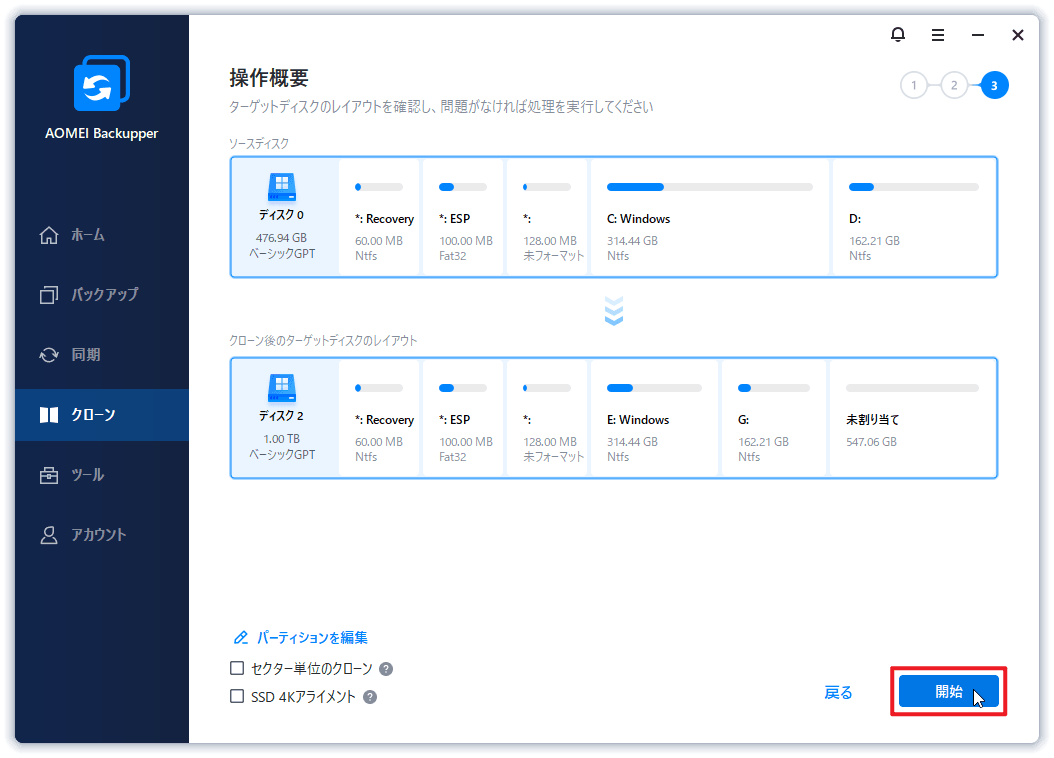
4. ニーズに応じて高度な機能を有効にして「開始」をクリックします。
-
SSD 4Kアライメント:クローンした後、クローン先のSSDの性能を向上させ、寿命を延ばすことができます。
-
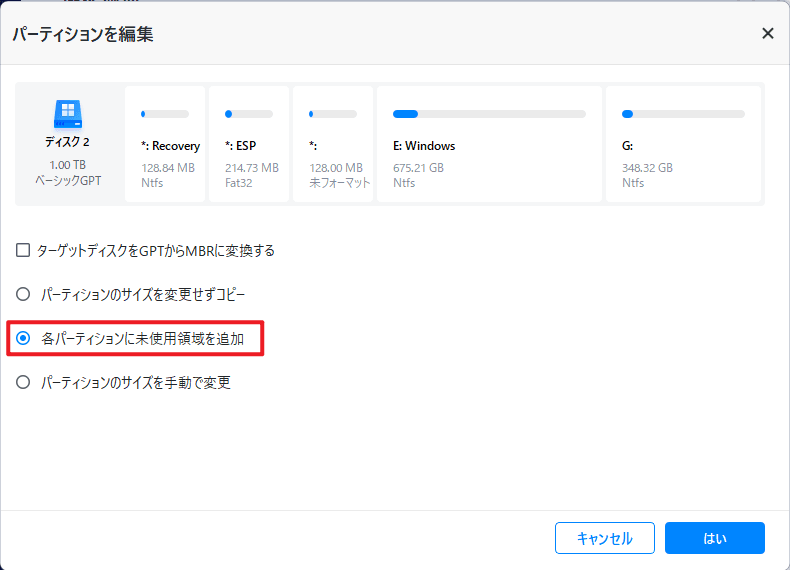
パーティションを編集:クローン先のディスクはクローン元より大きい場合、容量を最大限に活用するには、このオプションで、パーティションのサイズを調整できます。クローン完了後、クローン先に使えない未割り当て領域がないことを確保できます。
-
セクター単位のクローン:クローン先がクローン元と同じか大きい場合、このオプションにチェックを入れると、使用されているかどうかに関わらず、クローン元のディスクのすべてのセクターをクローンします。この機能によって、暗号化されたディスクを解除せずにクローンすることができます。また、ソースディスクの1:1複製を作成したい方に適しています。*「パーティションを編集」と同時に使えません。
まとめ
0xc0000225エラーは、Windowsが起動に必要な情報を正しく読み込めないときに発生するエラーで、特にディスクのクローン後に起きやすいトラブルです。
この記事では、起動モードの整合性チェック、BCDの修復、EFIパーティションの再構築、そしてクローンのやり直しなど、代表的な対処法を紹介しました。これらの手順を順に試すことで、多くの場合は正常に起動できるようになります。
 100%安全かつ高速
