AOMEI Centralized Backupper vous permet de créer et de gérer des tâches de synchronisation sur les machines données contrôlées par AOMEI Centralized Backupper sous le même LAN.
Il existe 3 types de tâches de synchronisation disponibles : Synchronisation de base, Synchronisation en temps réel et Synchronisation miroir.
Synchronisation de base
La fonction de synchronisation de base vous permet de synchroniser des dossiers vers d'autres emplacements sur les ordinateurs clients, tels qu'un disque dur externe, un NAS, un lecteur flash USB amovible, etc. Pour la synchronisation de base, c'est comme la fonction "copie" de Windows et cela ne créerait pas de fichier image une fois le processus de synchronisation terminé afin que vous puissiez voir votre contenu à tout moment.
Créer une tâche de synchronisation de base dans AOMEI Centralized Backupper
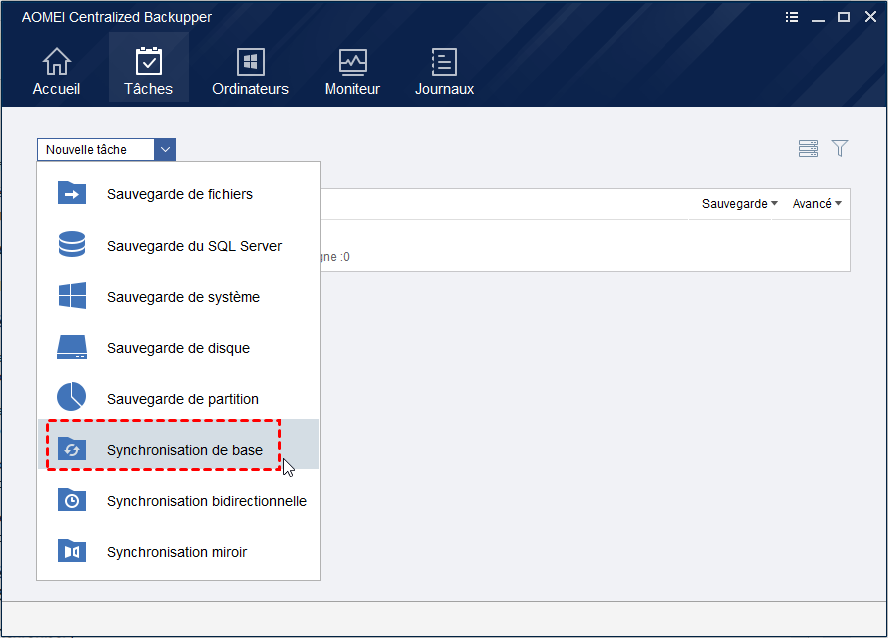
Accédez à l'onglet Tâches, cliquez sur Nouvelle tâche et sélectionnez Synchronisation de base. Ou, vous pouvez directement cliquer sur Synchronisation de base sur l'écran d'accueil.
1. Sélectionnez "Ajouter des ordinateurs" à l'étape 1 pour ajouter les ordinateurs clients à effectuer la synchronisation de base.
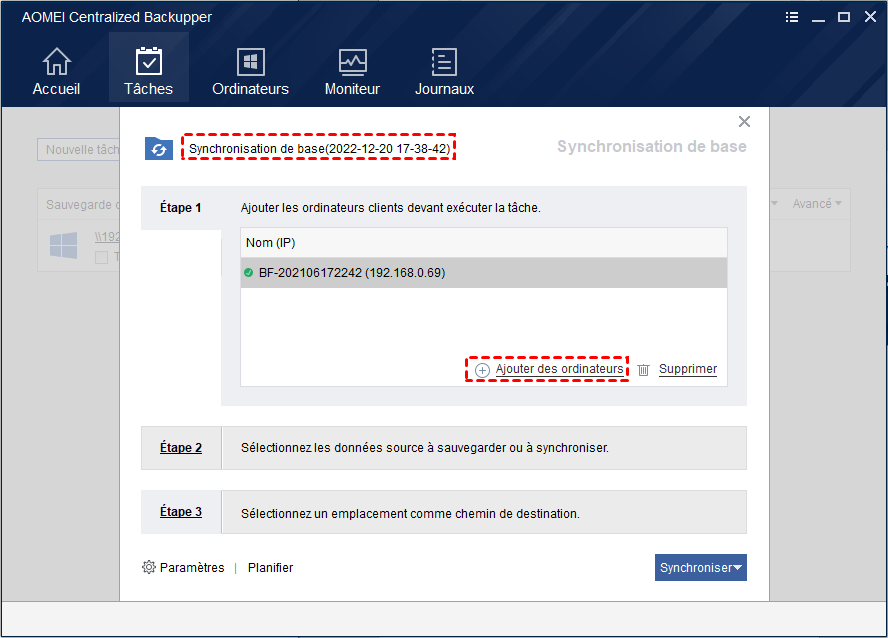
Vous pouvez également personnaliser le nom de la tâche pour la distinguer des autres tâches.
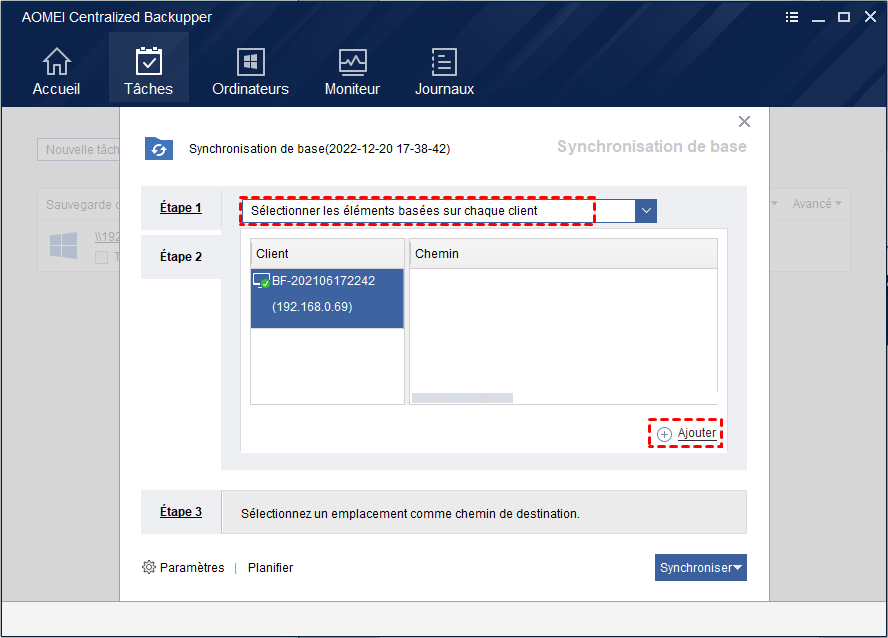
2. Cliquez sur "Sélectionnez les données source à sauvegarder ou à synchroniser" à l'étape 2 :
Sélectionnez les éléments basées sur chaque client : sélectionnez manuellement le chemin des fichiers/dossiers d'un ordinateur client que vous souhaitez synchroniser.
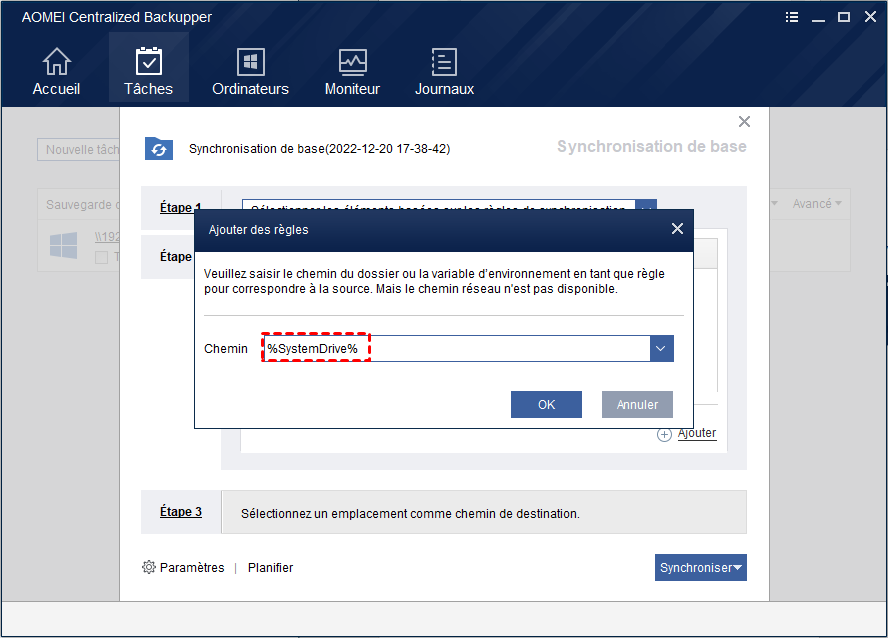
Sélectionnez les éléments basées sur les règles de synchronisation : veuillez saisir le chemin d'accès ou la variable d'environnement du fichier/dossier comme règle correspondant à la source de synchronisation. Mais le chemin réseau n'est pas accepté.
Par exemple, synchronisez le dossier utilisateur sous le lecteur C: de tous les clients que vous avez ajoutés, vous pouvez utiliser C:\Users comme règle de synchronisation.
Ou, vous définissez "% Temp%" comme règle de synchronisation, il synchronisera tous les dossiers Temp sous différents chemins de tous les clients que vous avez ajoutés. Temp est une variable d'environnement.
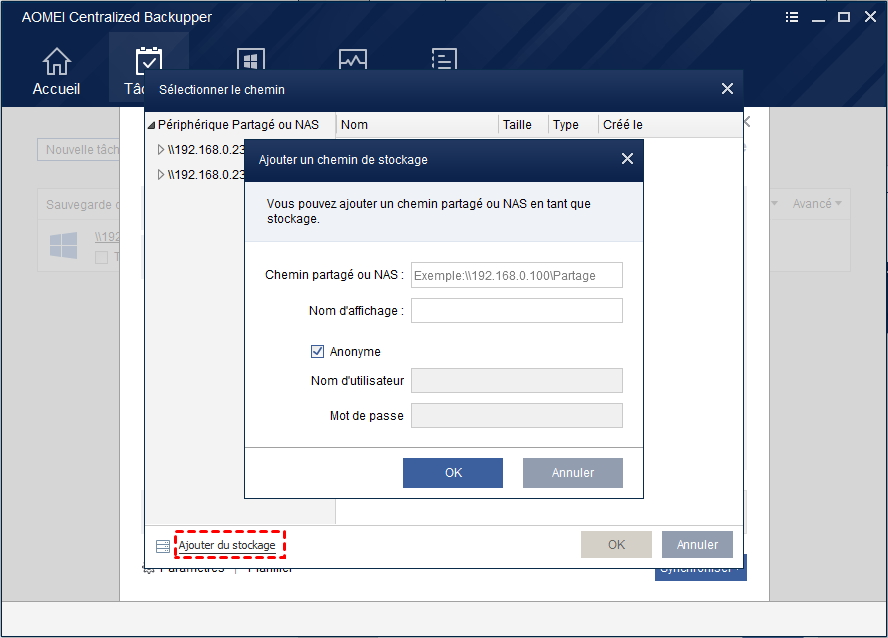
3. Cliquez sur "Sélectionner un emplacement comme chemin de destination" à l'étape 3 : cliquez avec le bouton droit sur Périphérique partagé ou NAS ou sélectionnez le bouton Ajouter du stockage pour ajouter un chemin de stockage.
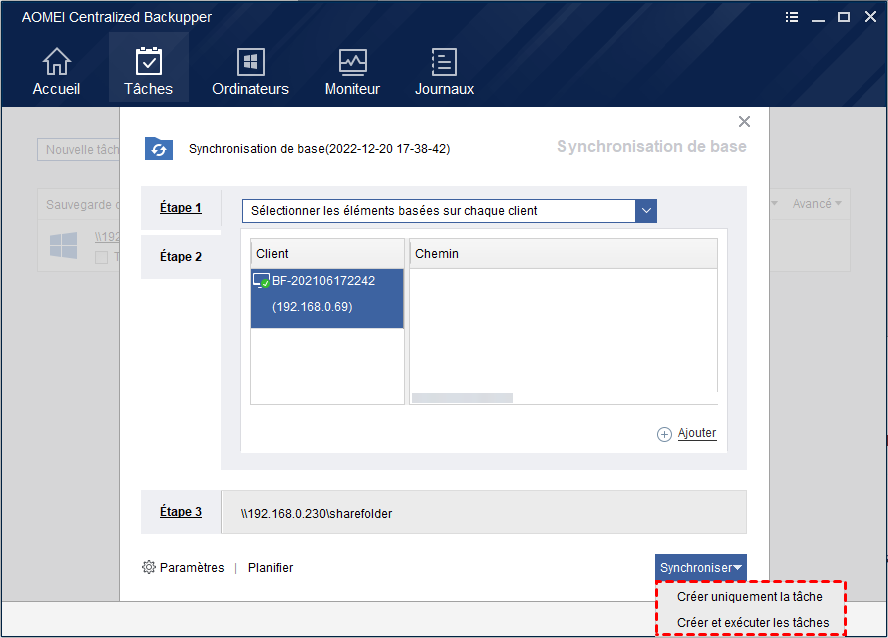
4. Cliquez sur Synchroniser pour créer la tâche ou exécuter la tâche.
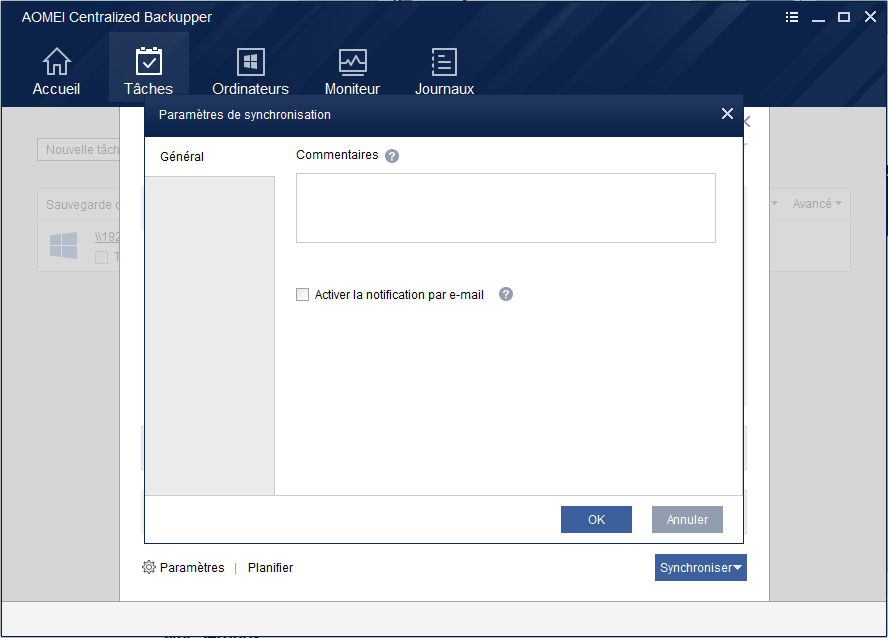
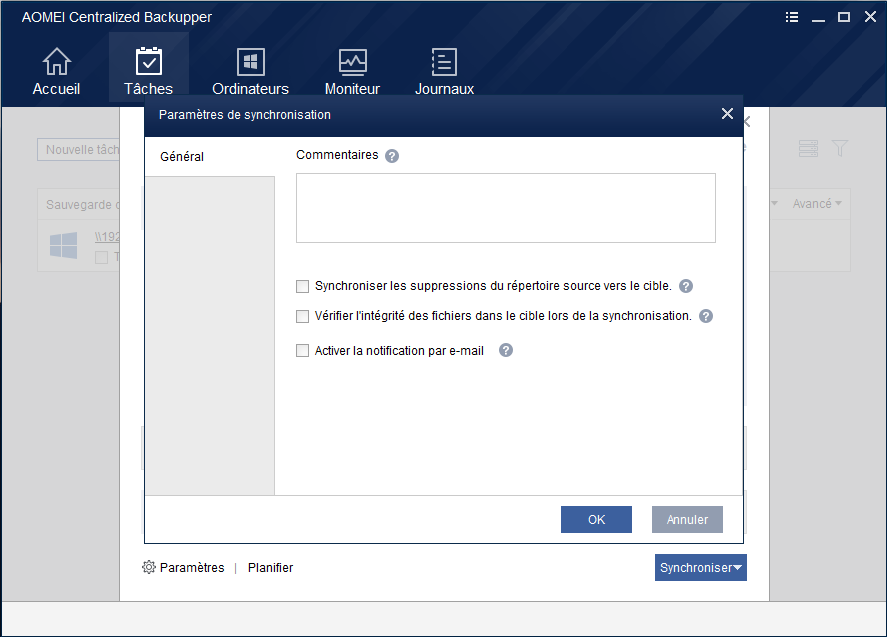
Paramètres de synchronisation :
- Commentaires : rédigez un commentaire pour votre synchronisation actuelle. Une fois que vous avez besoin de le trouver, un commentaire unique pourrait vous aider à le distinguer des autres.
- Vérifier l'intégrité des fichiers dans le cible lors de la synchronisation : Si un fichier du répertoire source n'existe pas dans le répertoire de destination, les fichiers manquants seront synchronisés avec le répertoire de destination pour garantir l'intégrité des fichiers. (par exemple, les fichiers du répertoire de destination sont supprimés manuellement.) Cochez cette option augmentera également le temps de synchronisation.
- Activer la notification par e-mail : dans les opérations sans surveillance, une notification peut être envoyée par e-mail contenant le résultat de chaque synchronisation.
Planifier la synchronisation :
Planifiez la tâche de synchronisation requise pour synchroniser les fichiers quotidiennement, hebdomadairement, mensuellement, etc. Veuillez cliquer ici pour en savoir plus. (La synchronisation planifiée et la sauvegarde planifiée adoptent les mêmes paramètres planifiés.)
Remarques :
- Des options plus avancées pour la tâche de synchronisation en cours peuvent être définies via Paramètres et Planification.
- Vous ne pouvez modifier le nom de la tâche de synchronisation que lors de la création de la synchronisation via AOMEI Centralized Backupper.
- Si vous créez un groupe pour gérer les ordinateurs clients, vous pouvez directement ajouter ce groupe à l'étape 1 (Ajouter des ordinateurs) pour créer une synchronisation pour tous les ordinateurs du groupe.
- AOMEI Centralized Backupper ne prend actuellement pas en charge la synchronisation des fichiers/dossiers à partir du lecteur réseau/partagé.
- AOMEI Centralized Backupper prend uniquement en charge la synchronisation des fichiers sur le lecteur réseau/partagé.
- Une fois les tâches de synchronisation créées, vous pouvez également les vérifier et les exécuter à partir des clients.
Synchronisation en temps réel
La fonction de synchronisation en temps réel surveillera automatiquement en temps réel le répertoire source à synchroniser. Si des modifications sont apportées à des fichiers ou à des dossiers du répertoire source, le programme les synchronisera immédiatement et sauvegardera vos données en temps réel.
Comment configurer une tâche de synchronisation en temps réel dans AOMEI Centralized Backupper ?
Les étapes sont similaires à la synchronisation de base. La seule différence réside dans les paramètres et la planification. La synchronisation en temps réel n'offre pas d'option de planification. Et voici l'interface de paramètres :
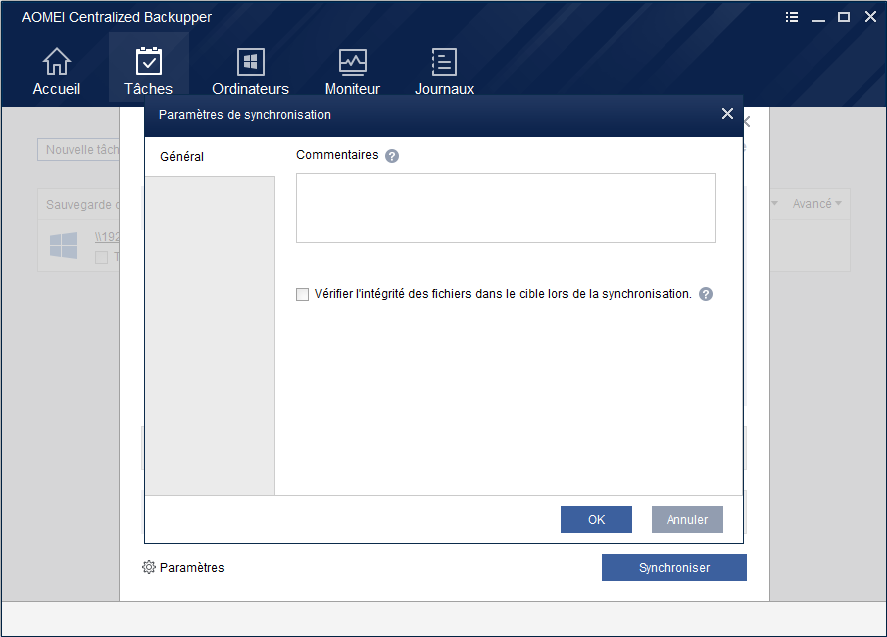
Il a moins d'options à choisir. Sauf cela, les étapes d'opération sont similaires.
Synchronisation miroir
La synchronisation miroir est une fonctionnalité selon laquelle les fichiers nouvellement ajoutés et modifiés dans le répertoire source seront synchronisés avec le répertoire cible, et les fichiers dans le répertoire cible seront toujours exactement les mêmes que les fichiers dans le répertoire source. Les fichiers du répertoire cible qui ne correspondent pas à ceux du répertoire source seront supprimés ou écrasés.
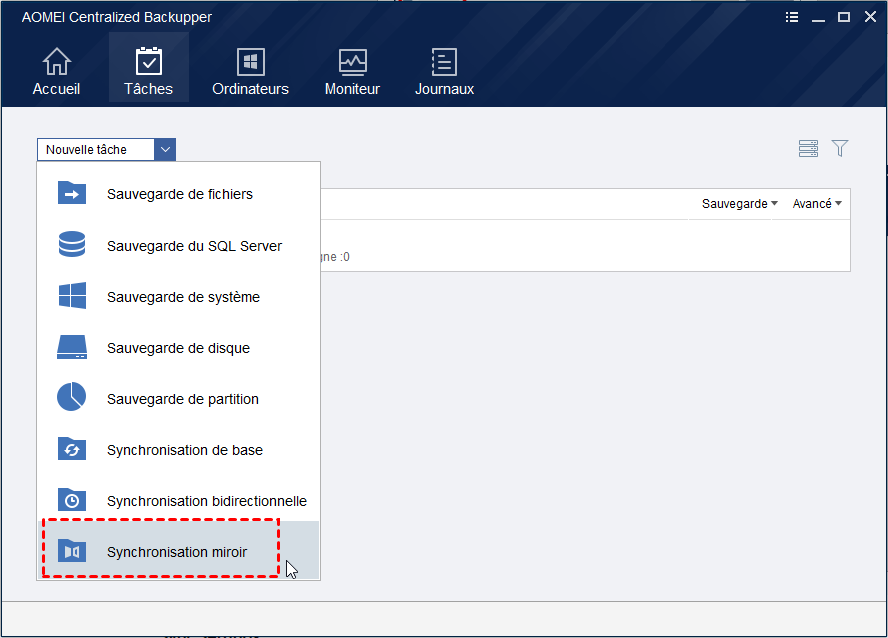
Les étapes de configurer une synchronisation miroir sont similaires à la synchronisation de base. Vous pouvez aussi planifier et rediger un commentaire pour la tâche de synchronisation.