กำลังมองหาเครื่องมือ WD การย้ายที่ดีที่สุดใน Windows 11, 10, 8, 7? เลือกชิ้นซอฟต์แวร์ที่สำคัญทั้งหมดและทำการทำซ้ำ OS หรือ HDD ไปยัง WD SSD อย่างปลอดภัยและง่าย
“ฉันซื้อ Western Digital Black 1TB SSD เพื่อแทนที่ฮาร์ดดิสก์ของคอมพิวเตอร์ของฉันเนื่องจากขนาดปัจจุบันเล็กเกินไป (500GB) และฉันต้องการโอนย้ายข้อมูลทั้งหมดไปยัง WD Black SSD และทำให้ฮาร์ดดิสก์ปัจจุบันเป็นอุปกรณ์จัดเก็บข้อมูลรองสำหรับเครื่อง PC ของฉัน มีเครื่องมือโอนย้ายของ Western Digital SSD ให้หรือไม่?”
ไม่แปลกใจที่คุณคิดเช่นนั้นเนื่องจาก SSD หลายรุ่นมักจะมีซอฟต์แวร์ Cloning เช่น Samsung Data Migration, Seagate DiscWizard, Intel® Data Migration Software, NTI Echo cloning software ฯลฯ ในความเป็นจริง, Western Digital (WD) ไม่ได้ถูกส่งพร้อมกับซอฟต์แวร์ Cloning และคุณต้องดาวน์โหลด WD SSD clone software จากเว็บไซต์ของ WD ก่อน นอกจากนี้คุณยังสามารถเลือกใช้ซอฟต์แวร์จากบุคคลที่สามได้
ดาวน์โหลดเครื่องมือการโอนย้าย WD SSD ที่ดีที่สุดตอนนี้ เรียนรู้เพิ่มเติม >>
ก่อนที่เราจะพูดถึงซอฟต์แวร์โอนย้าย Western Digital มีอะไรสำหรับการโอนย้ายข้อมูล SSD จะต้องมีรายการสำคัญอีกสิ่งหนึ่งที่ควรระวัง: เลือก WD SSD ที่เหมาะสมสำหรับเครื่อง PC ของคุณ มีขั้นตอนบางอย่างที่จำเป็นก่อนที่จะซื้อ SSD
1. ตรวจสอบความสามารถของอุปกรณ์คอมพิวเตอร์
ก่อนที่จะซื้อ SSD ตรวจสอบคู่มือการใช้งานและข้อมูลเฉพาะของผู้ผลิตอุปกรณ์คอมพิวเตอร์ของคุณเพื่อหาประเภทและจำนวนช่องที่พร้อมใช้งาน คอมพิวเตอร์ที่เก่ากว่ารองรับทั้งช่อง 2.5" SATA และ M.2
หมายเหตุ: ไม่ใช่ทุกช่อง M.2 รองรับ PCIe ที่จำเป็นสำหรับ SSD NVMe มีบางตัวรองรับเฉพาะ SSD SATA บางตัวรองรับเฉพาะ SSD PCIe และบางตัวรองรับทั้ง SSD SATA และ SSD PCIe
2. ทราบความต้องการของคุณโดยพิเศษ
ถ้าคุณกำลังมองหาโปรแกรมตัวย้ายข้อมูล Western Digital คุณสามารถลองใช้โปรแกรมต่อไปนี้
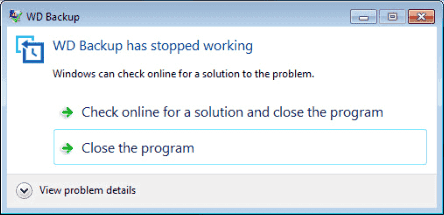
1. WD Backup
สำรองข้อมูลของคุณไปยังฮาร์ดไดรฟ์ Western Digital เป็นหน่วยความจำหลักใน Windows Vista, 7, 8.1, 10 และ 11
2. โปรแกรม Acronis True Image WD Edition
สำรองข้อมูลและคลานข้อมูลของคุณเพื่อป้องกันการสูญเสียข้อมูลสำหรับ Windows 7, 8, 8.1, 10 และ 11 คุณจำเป็นต้องติดตั้ง อย่างน้อยหนึ่งฮาร์ดไดรฟ์ Western Digital บนเครื่องคอมพิวเตอร์ของคุณแล้วใช้โปรแกรมนี้ มิฉะนั้นคุณจะได้รับข้อผิดพลาด "การติดตั้งของโปรแกรม Acronis True Image WD Edition ถูกจำกัด - ฉบับสินค้านี้ต้องการอย่างน้อยหนึ่งฮาร์ดไดรฟ์ Western Digital หรือ SanDisk ที่ติดตั้งในระบบของคุณ"
3. AOMEI Backupper Professional
สำรองข้อมูลและคลานทั้งดิสก์หรือย้ายระบบปฏิบัติการไปยัง SSD Western Digital ในระบบ Windows ทั้งหมด และมันถูกกล่าวว่าเป็นทางเลือกที่ดีที่สุดสำหรับ Acronis True Image WD edition หรือ Crucial edition เป็นต้น ดังนั้นคุณสามารถใช้กับ Samsung 980 Pro, Crucial P5 Plus, Seagate Firecuda 530, Sabrent Rocket, SK Hynix Gold P31 เป็นต้น
อย่างไรก็ตาม ผู้ใช้พบข้อผิดพลาดเมื่อใช้โปรแกรมย้าย SSD ของ Western Digital สองโปรแกรมแรกดังต่อไปนี้:
จากข้างต้นจะเห็นว่า AOMEI Backupper เป็นเครื่องมือที่ดีที่สุดสำหรับการย้าย SSD ของ Western Digital โดยมีวิธีการให้เลือก 2 วิธี คือการใช้ "โคลนระบบ" และ "โคลนดิสก์" วิธีแรกจะย้ายเฉพาะระบบปฏิบัติการไปยัง WD SSD เท่านั้น ในขณะที่วิธีที่สองคือการย้ายทั้งฮาร์ดไดรฟ์ทั้งหมด สำหรับดิสก์ระบบ คุณไม่ต้องติดตั้ง Windows โปรแกรมที่ติดตั้งแล้ว และการตั้งค่าอื่น ๆ และคุณสามารถเพลิดเพลินไปกับข้อดีต่อไปนี้ในระหว่างกระบวนการ:
ที่สำคัญกว่านั้น AOMEI Backupper มีอินเตอร์เฟซที่ใช้งานง่าย จึงทำให้ใครก็สามารถทำกระบวนการโคลนได้ด้วยคลิกไม่กี่ครั้งเท่านั้น กรุณาดาวน์โหลดซอฟต์แวร์การโคลน Western Digital และติดตั้งลงในคอมพิวเตอร์ของคุณก่อน
(PS: คุณสามารถสาธิตฟีเจอร์การโคลนในการทดลองใช้งานได้เท่านั้น โปรด อัปเกรด เป็นเวอร์ชันเต็มเพื่อรับส่วนลด 20%!)
เพื่อโอนย้ายระบบปฏิบัติการ Windows 10/11 จาก HDD ไปยัง SSD Western Digital โดยปลอดภัยโดยไม่ต้องติดตั้งระบบปฏิบัติการ Windows และโปรแกรมที่ติดตั้งไว้ใหม่ ทำตามขั้นตอนต่อไปนี้:
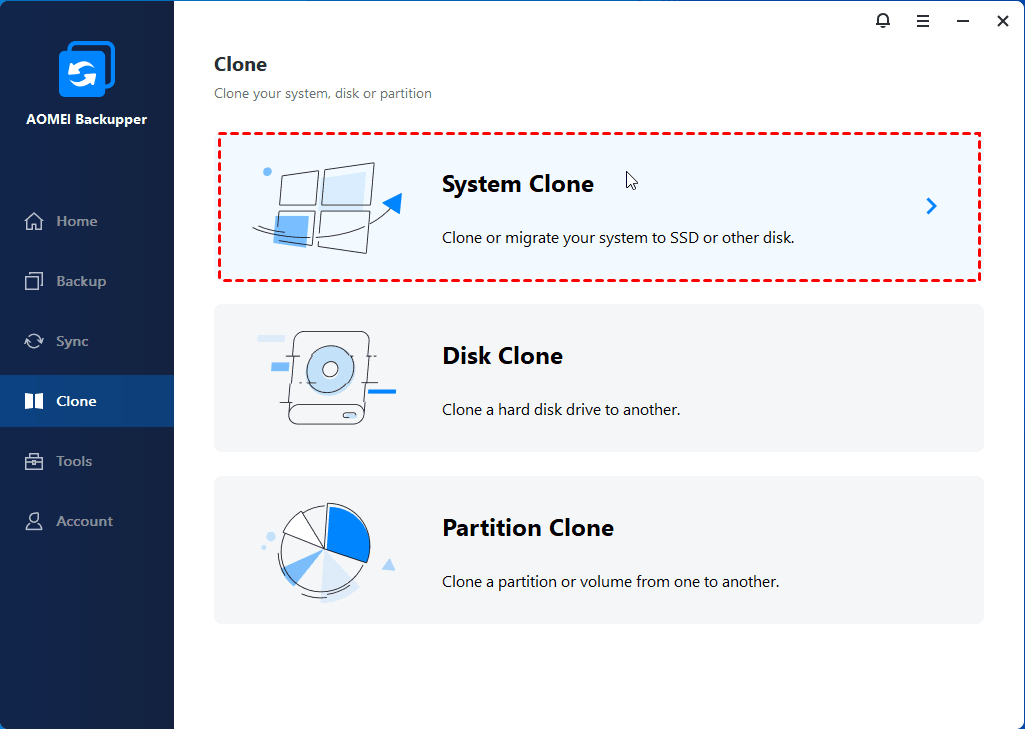
ขั้นตอนที่ 1. เปิดใช้งานซอฟต์แวร์ AOMEI Backupper Professional ที่ดีที่สุดสำหรับการโคลน SSD Western Digital. เลือก โคลน -> การโคลนระบบ ที่แถบด้านซ้าย.
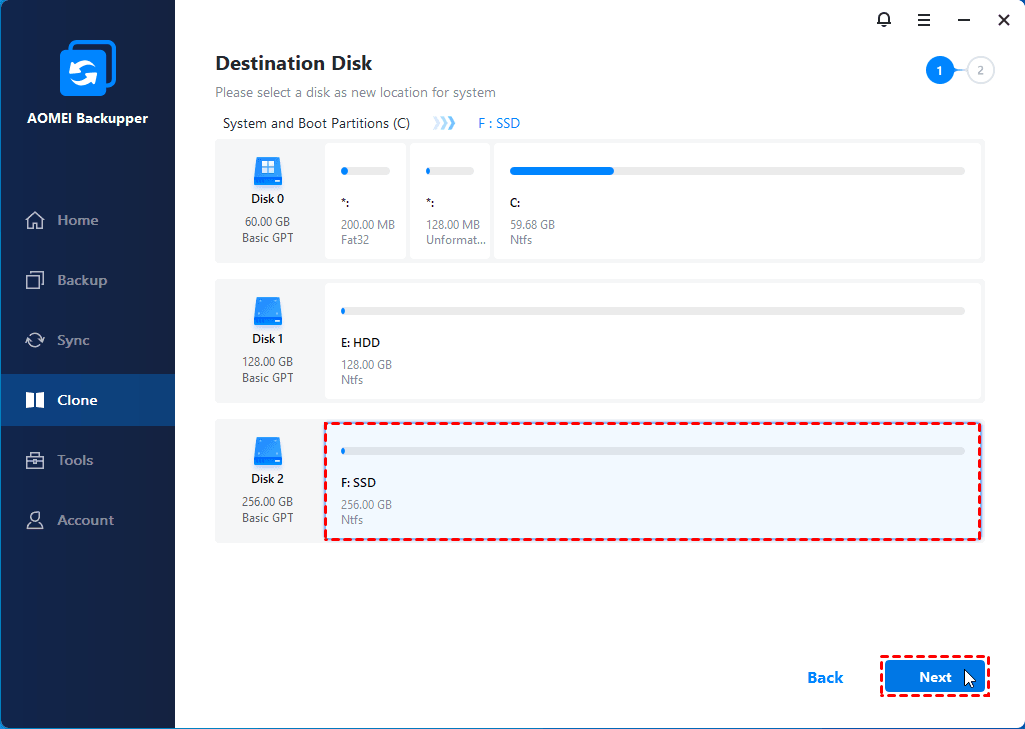
ขั้นตอนที่ 2. โปรแกรมจะ เลือกพาร์ติชั่นของระบบโดยอัตโนมัติ ซึ่งรวมถึงพาร์ติชั่น C: ของระบบ พาร์ติชั่น EFI ของระบบ พาร์ติชั่นการกู้คืน และพาร์ติชั่นที่สงวนสำหรับระบบ (หากมีอยู่). กรุณา เลือก Western Digital solid-state drive (SSD) เป็นตำแหน่งเป้าหมายที่จะบันทึกระบบปฏิบัติการ Windows 7, 8, 10 หรือ 11.
★เคล็ดลับที่มีประโยชน์:
✍กรุณาพร้อมสำรองข้อมูลที่สำคัญทั้งหมดบน WD SSD ล่วงหน้า โดยเพราะว่า Western Digital SSD จะถูกเขียนทับระหว่างกระบวนการโคลน.
✍หากพื้นที่จัดเก็บข้อมูลในไดรฟ์ WD SSD มากกว่าหนึ่งพาร์ติชัน กรุณาเลือกพาร์ติชันแรกบน WD SSD เป็นที่หมายปลายทาง มิฉะนั้นระบบอาจไม่สามารถบูตจาก Western Digital SSD ได้.
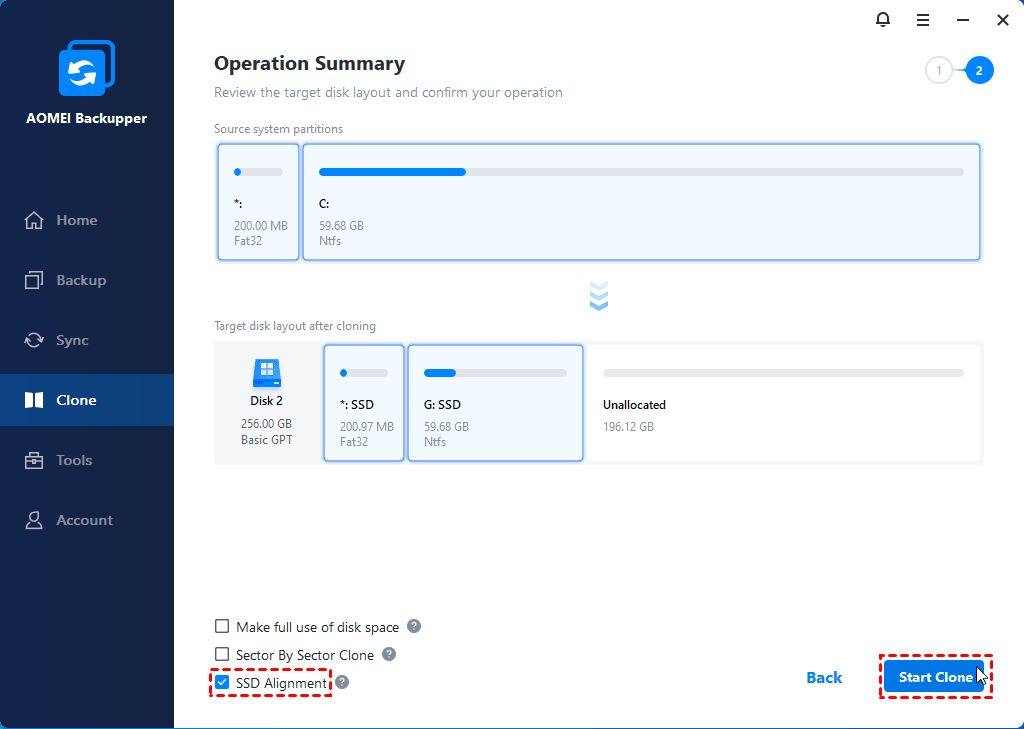
ขั้นตอนที่ 3. เลือกตัวเลือก จัดเรียง SSD เพื่อเพิ่มประสิทธิภาพสำหรับ WD SSD แล้วคลิก เริ่มต้นโคลน เพื่อดำเนินการโอนย้ายข้อมูล Western Digital.
,★ทิป: การโคลนตามเซ็กเตอร์: เลือกตัวเลือกนี้จะทำการโคลนทุกเซ็กเตอร์ในพาร์ติชันของระบบและจะใช้เวลานานกว่า หรือคงสภาพเดิมเพื่อให้โคลนเฉพาะส่วนที่ถูกใช้งานและโคลนได้เร็วขึ้น
หลังจากสักครู่ คุณจะได้โอเอสที่ย้ายไปอย่างปลอดภัยไปยัง SSD Western Digital แน่นอนว่าเวลาที่ใช้ขึ้นอยู่กับขนาดข้อมูลในพาร์ติชั่นระบบของคุณ
เมื่อเสร็จสิ้น ให้เข้า BIOS และตั้ง SSD เป็นดิสก์บูตแรก
ถ้าคุณกำลังย้าย Windows 10/11 จาก HDD รูปแบบ MBR เป็น SSD รูปแบบ GPT คุณอาจต้องการทราบวิธี เปลี่ยนโหมดบูตจากแบบที่เก่าเป็น UEFIหากคุณต้องการโอนถ่ายทุกอย่างจาก HDD ไปยัง SSD Western Digital ที่นี่เราจะแสดงวิธีโคลน HDD ไปยัง WD SSD ใน Windows 10/11 ด้วยซอฟต์แวร์ดีที่สุดสำหรับการโคลน SSD ของ Western Digital AOMEI Backupper Professional โปรดปฏิบัติตามขั้นตอนต่อไปนี้:
ขั้นตอนที่ 1. คลิก การโคลนดิสก์ ภายใต้แท็บ โคลน บนหน้าต่างหลัก หรือเลือก การโคลนพาร์ติชัน หากคุณต้องการโคลนพาร์ติชันแต่ละพาร์ติชัน
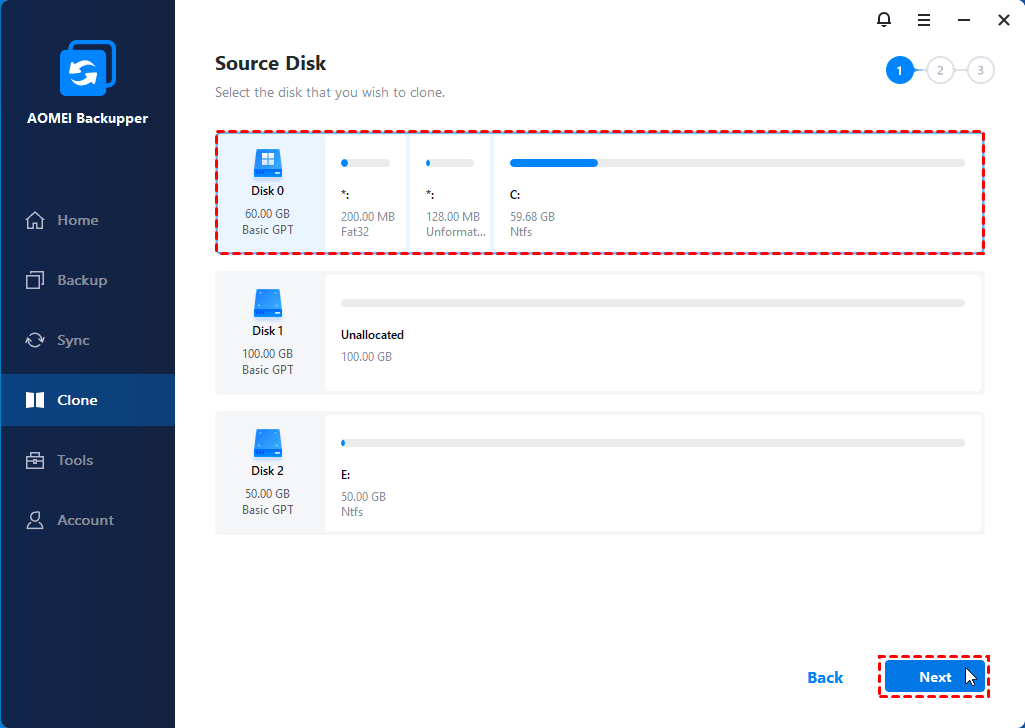
ขั้นตอนที่ 2. เลือก ดิสก์ Windows 10/11 HDD ปัจจุบันของคุณ เป็นแหล่งที่มาของข้อมูลและคลิก ถัดไป >>
ขั้นตอนที่ 3. แตะเพื่อเลือก Western Digital (WD) SSD เป็นดิสก์ปลายทางและกด ถัดไป >>
ขั้นตอนที่ 4. เลือก การจัดชุดตอบรับ SSD และกด เริ่มการทำสำเนา >> เพื่อทำสำเนา HDD ไปยัง Western Digital SSD ใน Windows 10/11 ได้อย่างง่ายดาย
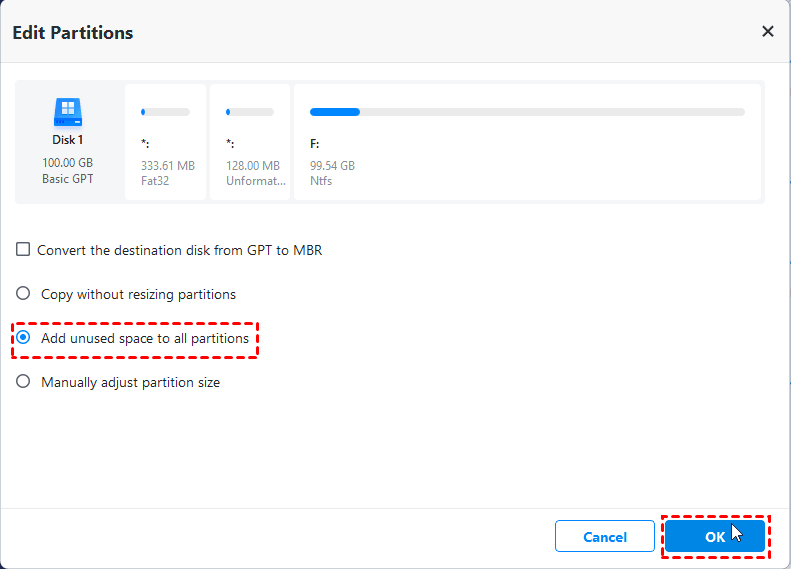
โดยค่าเริ่มต้น โปรแกรมก็จะทำการทำสำเนาเซกเตอร์ที่ใช้อยู่และข้ามเซกเตอร์ที่เสียหาย ดังนั้นคุณจะมีพื้นที่ดิสก์มากขึ้น แต่บางผู้ใช้รายงานว่าพื้นที่ดิสก์ที่ทำสำเนาแสดงขนาดผิด เช่น ดิสก์ 1TB แสดงเพียง 500GB เท่านั้น ซึ่งเกิดจากพื้นที่อีก 500GB ถูกตั้งค่าเป็นพื้นที่ที่ยังไม่ถูกจัดสรร
ในช่วงเวลานี้ คุณสามารถเลือกเปิดใช้งานคุณลักษณะพรีเมียม - แก้ไขพาร์ติชัน และใช้ เพิ่มพื้นที่ที่ไม่ได้ใช้ในทุกพาร์ติชัน หรือ ปรับขนาดพาร์ติชันด้วยตนเอง เพื่อใช้พื้นที่จัดเก็บบน Western Digital SSD อย่างเต็มที่
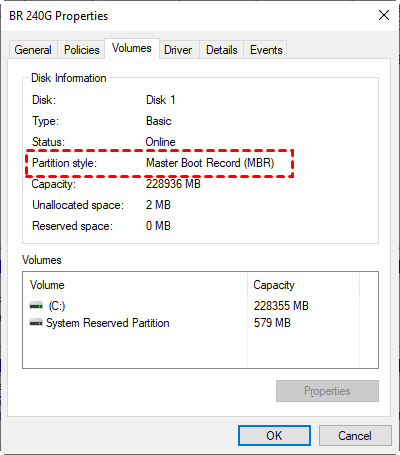
และหากคุณกำลังทำสำเนาระหว่างรูปแบบพาร์ติชันที่แตกต่างกัน (MBR เป็น GPT หรือ GPT เป็น MBR) แนะนำให้ตรวจสอบ เปลี่ยนดิสก์ปลายทางจาก MBR (GPT) เป็น GPT (MBR) ด้วย อย่างนี้คุณก็จะไม่ต้องเปลี่ยนโหมดบูตเพื่อโหลดจากดิสก์ที่ทำการคัดลอก
MBR และ GPT เป็น รูปแบบของดิสก์สองประเภทที่ใช้เพื่อการเก็บข้อมูล และคุณสามารถ ตรวจสอบคุณสมบัติของดิสก์ในการจัดการดิสก์ ขั้นตอนโดยรวมดังนี้:
อย่างแน่นอน คุณสามารถโคลนดิสก์ขนาดใหญ่ไปยังดิสก์ขนาดเล็กได้ถ้าดิสก์ขนาดเล็กสามารถบรรจุข้อมูลทั้งหมดจากดิสก์ต้นฉบับได้
★ทิปท์ที่เป็นประโยชน์:
✍ นอกจาก SSD WD ยังใช้กับ โคลน HDD เป็น SSD Samsung, โคลน HDD เป็น Kingston SSD, แทน HDD ในแล็ปท็อปด้วย SSD เป็นต้น
✍ นอกจากนี้ คุณสามารถโคลนฮาร์ดไดรฟ์ไปยัง SSD ที่มีอินเทอร์เฟซแตกต่างกัน เช่น SATA, PCIe หรือ NVMe (เพื่อโคลนไดรฟ์บูตไปยัง NVMe) เป็นต้น
จากที่คุณเห็น AOMEI Backupper เป็นเครื่องมือ WD SSD migration ที่มีประสิทธิภาพ ซึ่งช่วยคุณย้ายระบบปฏิบัติการ Windows ไปยัง WD SSD และโคลน HDD เป็น WD SSD ได้อย่างง่ายดายใน Windows 10/11 หรือรุ่นก่อนหน้านี้ และมีการใช้ Intelligent Clone เพื่อโคลนเฉพาะเซ็กเตอร์ที่ใช้งานอยู่เท่านั้น ซึ่งทำให้การโคลนฮาร์ดไดรฟ์ขนาดใหญ่ไปยัง SSD ขนาดเล็กเป็นเรื่องง่ายและปลอดภัยที่สุด
นอกจากนี้ ยังสามารถใช้สำหรับโคลนทุกประเภทของฮาร์ดไดรฟ์และ SSD เช่น การย้าย OS จาก MBR HDD เป็น GPT SSD, การโคลน HDD เป็น SSD Samsung, การโคลน SSD SATA เป็น SSD NVMe, การโคลน SSD PCIe สองใบ, การโคลน NVMe ไปยัง NVMe ที่ใหญ่กว่า, เป็นต้น