 AOMEI Backupper

วิธีการทำคลังคอมพิวเตอร์เก่าให้เครื่องคอมพิวเตอร์ใหม่ (2 วิธี)
หากคุณต้องการโอนระบบปฏิบัติการ โปรแกรม แฟ้มไฟล์ เป็นวิธีที่เร็วที่สุด ลองคลังคอมพิวเตอร์เก่าไปยังคอมพิวเตอร์ใหม่ใน Windows 11, 10, 8, 7, XP และ Vista

ด้วย Rosie อัปเดตเมื่อ November 4, 2024


โคลนคอมพิวเตอร์เก่าไปยังคอมพิวเตอร์ใหม่สำหรับอัพเกรด
เมื่อผ่านไปพระเวลา ณ จุดใดจุดหนึ่งคุณอาจสะสมไฟล์และโปรแกรมเพิ่มขึ้นในคอมพิวเตอร์ของคุณ มักจะมีโอกาสที่ประสิทธิภาพของเครื่องคอมพิวเตอร์จะลดลงเป็นทางการ ในกรณีที่พบปัญหาเช่นนี้ คุณควรพิจารณาในการอัพเกรดคอมพิวเตอร์ของคุณ การอัพเกรดนี้สามารถทำให้เครื่องคอมพิวเตอร์เริ่มต้นใหม่ได้ไวขึ้นและความเร็วโดยรวมดีขึ้น
ตอนนี้ เมื่อต้องการโอนทุกอย่างจากคอมพิวเตอร์เก่าไปยังใหม่ วิธีการจะขึ้นอยู่กับความชอบของคุณ หากคุณต้องการเริ่มต้นใหม่ด้วยระบบปฏิบัติการที่แตกต่างอย่างสมบูรณ์ การติดตั้ง Windows ใหม่โดยตรงลงใน Solid-State Drive (SSD) เป็นวิธีที่เหมาะสม
อย่างไรก็ตามหากคุณต้องการใช้ระบบปฏิบัติการที่มีอยู่แล้วและต้องการหลีกเลี่ยงความยุ่งยากในการติดตั้งและกำหนดค่าใหม่ทั้งหมด วิธีที่เหมาะสมสามารถเป็นการโคลนตัวเครื่องคอมพิวเตอร์ทั้งหมดจากเครื่องเก่าไปยังระบบใหม่
ปัญหาสำคัญ 2 อย่างเมื่อโอนระบบปฏิบัติการไปยังเครื่องคอมพิวเตอร์ใหม่
ปัญหาด้านความเข้ากันได้และแบบฉบับอนุญาตระหว่างอุปกรณ์มักจะป้องกันผู้ใช้ที่จะดำเนินการระหว่างคอมพิวเตอร์ ไวรัสเกิดขึ้นเมื่อเครื่องคอมพิวเตอร์ไม่สามารถเริ่มต้นขึ้นมาได้สำเร็จเนื่องจากการใช้งานอุปกรณ์ที่ไม่สามารถใช้งานร่วมกันได้อย่างถูกต้อง ในบางครั้งเครื่องคอมพิวเตอร์ใหม่อาจไม่รู้จักวิธีในการจัดการอุปกรณ์ถ้ามีอุปกรณ์ที่ไม่สามารถใช้งานร่วมกันได้ ผลลัพธ์จะเป็นการเกิดข้อผิดพลาดในขณะที่เริ่มต้นเครื่องคอมพิวเตอร์
ปัญหาทางด้านการเปิดใช้งานใหม่เกิดจากความยุ่งยากในกรณีที่ใบอนุญาตที่คุณใช้งาน เป็นรายการวัดหรือรายการปริมาณ เนื่องจากอุปกรณ์ดังกล่าวสามารถนำไปใช้งานกับคอมพิวเตอร์ใดก็ได้แต่ว่าขณะใดก็ดีการใช้งานได้ในหนึ่งเครื่องเท่านั้น เมื่อคอมพิวเตอร์ที่เรียกใช้งานต่ออินเทอร์เน็ต Windows จะเปิดใช้งานคอมพิวเตอร์ให้โดยอัตโนมัติ หากไม่เชื่อมต่อกับอินเทอร์เน็ต คุณสามารถกรอกรหัสใบอนุญาตของคุณเพื่อเปิดใช้งานระบบของคุณอีกครั้ง
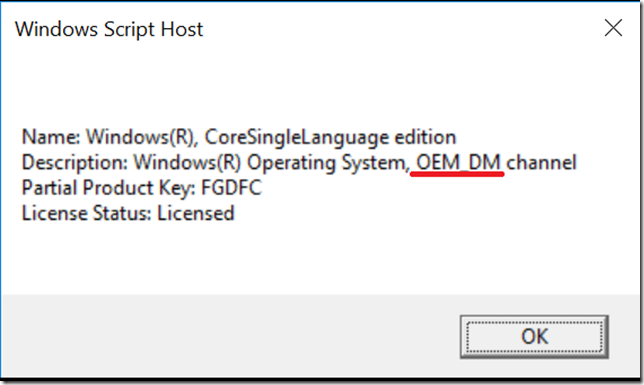
ถ้าคุณมีสำเนา OEM ของคอมพิวเตอร์ของคุณนั้น อาจทำให้คุณหัวเราะและยุ่งเหยิง เพราะมันถูกผูกไว้กับคอมพิวเตอร์แรกที่ติดตั้งระบบปฏิบัติการแล้ว คุณสามารถทำตามวิธีดังนี้เพื่อตรวจสอบประเภทของใบอนุญาตของคุณ
กดปุ่ม Win R หรือเปิด Command Prompt โดยตรง แล้วใส่คำสั่ง slmgr.vbs -dli และคุณจะได้หน้าต่างดังนี้ คุณสามารถตรวจสอบได้ในคอลัมน์คำอธิบาย
2 สถานการณ์เมื่อทำการคลายลูกเล่น PC ไปยัง PC ใหม่
โดยทั่วไปมันจะมีวิธีสองวิธีที่เป็นที่นิยมในการย้ายทุกอย่างจากเครื่อง PC หนึ่งไปอีกเครื่องที่นั่นคือการคลายลูกเล่นของฮาร์ดไดรฟ์และการกู้คืนสู่สภาพเดิม การเลือกวิธีนี้ขึ้นอยู่กับสถานการณ์ของเครื่องคอมพิวเตอร์ คุณสามารถศึกษาความแตกต่างได้ดังนี้
💛 1. เมื่อคอมพิวเตอร์ปลายทางมีอุปกรณ์ฮาร์ดแวร์หรือ CPU เหมือนกันกับแหล่งที่มา:
ในกรณีนี้ เราขอแนะนำให้ลองใช้วิธีการคลายลูกเล่นของฮาร์ดไดรฟ์ เพื่อแน่ใจว่าคุณสามารถคลายลูกเล่นของฮาร์ดไดรฟ์ในคอมพิวเตอร์เก่าไปยังฮาร์ดไดรฟ์ที่ว่างเปล่าและติดตั้งลงในคอมพิวเตอร์อื่น ๆ
หากคุณต้องการเก็บรักษาเฉพาะไดรฟ์ระบบปฏิบัติการเท่านั้นในคอมพิวเตอร์ใหม่ คุณสามารถลองใช้คุณสมบัติการคลายลูกเล่นระบบของซอฟต์แวร์การคลายลูกเล่น เพื่อย้ายแค่ระบบปฏิบัติการเท่านั้นและไดรฟ์ที่เกี่ยวข้องกับการบูต
💛 2. เมื่อคอมพิวเตอร์ปลายทางมีอุปกรณ์ฮาร์ดแวร์ที่แตกต่างกัน:
วิธีการคลายลูกเล่นจะไม่สามารถทำงานได้เมื่อเครื่องคอมพิวเตอร์สองเครื่องมีฮาร์ดแวร์ที่แตกต่างกัน อย่างไรก็ตาม ฟีเจอร์ Universal Restore (หรือเรียกอีกชื่อว่า กู้คืนโฮสต์ที่แตกต่าง) สามารถแก้ไขปัญหานี้ได้อย่างง่ายดาย เพราะว่ามันสามารถคืนค่ารูปภาพสำรองของระบบไปยังแพลตฟอร์มฮาร์ดแวร์ที่แตกต่างหรือเครื่องจำลอง คุณสมบัตินี้จะทำการย้ายคอมพิวเตอร์ผ่านทางขั้นตอนหลัก ๆ ทั้งสำรองข้อมูล สร้างสื่อที่ใช้สำหรับการบูตไดบาค และคืนค่าข้อมูล
ตอนนี้คุณจำเป็นต้องหาเครื่องมือที่เหมาะสมหลังจากที่รู้ข้อมูลเหล่านั้นแล้ว แนะนำให้ใช้ซอฟต์แวร์สำรองข้อมูลและคลายลูกเล่นอันเป็นมืออาชีพ - AOMEI Backupper Professional ซอฟต์แวร์นี้สามารถตอบสนองต่อทั้งสองความต้องการในการย้าย โดยไม่คำนึงถึงอุปกรณ์ฮาร์ดแวร์ของเครื่องคอมพิวเตอร์
◉ คุณสมบัติการทำก็อปปี้
มันมีคุณสมบัติการทำก็อปปี้ที่ประกอบด้วย คลายเคลื่อนดิสก์, คลายเคลื่อนระบบ และ คลายเคลื่อนพาร์ติชัน เพื่อตอบสนองความต้องการของคุณในทุกกรณี หากคุณคลายเคลื่อนดิสก์ของระบบ ทุกอย่างจะถูกส่งต่อไปยังดิสก์เป้าหมายรวมถึงระบบปฏิบัติการ แอปพลิเคชั่นที่ติดตั้งและข้อมูลส่วนตัว
◉ คุณสมบัติการสำรองข้อมูลและกู้คืน
มันช่วยให้คุณสามารถ สร้างรูปภาพระบบ หรือรูปภาพดิสก์บนคอมพิวเตอร์เก่าและนำกลับมาใช้กับคอมพิวเตอร์ใหม่ได้ ส่วนส่วนที่ยอดเยี่ยมที่สุดก็คือคุณสมบัติ Universal Restore ที่ความแน่นอนของระบบการกู้คืนหลังถูกสร้างขึ้น
มันยังเป็นที่นิยมในหมู่ผู้ใช้ร่วมทั่วโลกเนื่องจากอินเทอร์เฟซที่ใช้งานง่าย ตอนนี้เรามาทำความรู้จักวิธีใช้เพื่อทำการคลายเคลื่อนเครื่องคอมพิวเตอร์ไปยังเครื่องคอมพิวเตอร์ใหม่ในรายละเอียด
 AOMEI Backupper Professional
ซอฟต์แวร์ที่ดีที่สุดเพื่อการถ่ายโอนทุกอย่างจากคอมพิวเตอร์เก่าไปยังคอมพิวเตอร์ใหม่
วิธีการคลายเคลื่อนเครื่องคอมพิวเตอร์ไปยังเครื่องคอมพิวเตอร์อื่น ๆ ในสองกรณี
การคลายเคลื่อนเครื่องคอมพิวเตอร์อย่างสมบูรณ์ต้องใช้ซอฟต์แวร์ที่เชี่ยวชาญรวมถึงงานเตรียมการอื่น ๆ
การเตรียมตัว
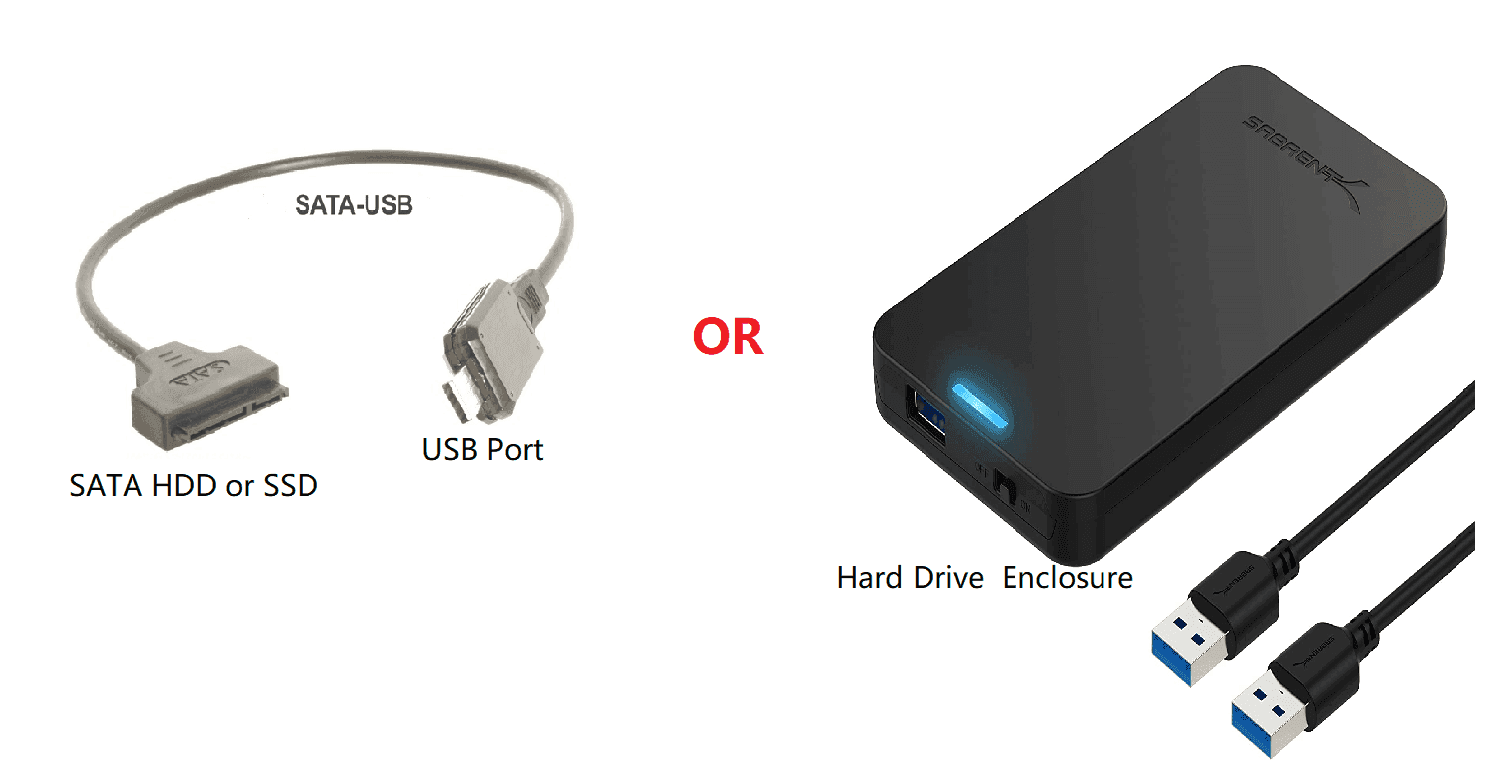
1. เมื่อคลายเคลื่อนเครื่องพีซีไปยังเครื่องคอมพิวเตอร์ใหม่ คุณต้องตรวจสอบว่าฝาครอบด้านหลังของเครื่องคอมพิวเตอร์ใหม่สามารถถอดออกได้หรือไม่ คุณยังต้องตรวจสอบจำนวนช่องใส่ฮาร์ดดิสก์ในเครื่องคอมพิวเตอร์เก่า หากมีเพียงหนึ่งช่องใส่ไดรฟ์คุณจะต้องเตรียมอะแดปเตอร์ USB-to-SATA ด็อกหรือเครื่องคล้องไดรฟ์ใหม่ที่ปิดหน้าล่วงหน้า
2. ตรวจสอบพื้นที่ที่ใช้โดยฮาร์ดดิสก์ทั้งสอง หากดิสก์เป้าหมายไม่มีพื้นที่เพียงพอสำหรับการเก็บข้อมูลทั้งหมดจากดิสก์เก่า การทำก็อปปี้อาจล้มเหลว หากคุณใช้การคลังเป็นเซ็คเตอร์ไปยังเซ็คเตอร์คุณจะต้องเตรียมดิสก์ใหม่ที่มีขนาดใหญ่กว่าดิสก์เก่า
3. ยืนยันลักษณะพาร์ติชันของฮาร์ดดิสก์สองเครื่อง ซึ่งมักจะเป็น GPT หรือ MBR รูปแบบ มีวิธีการบูตที่แตกต่างกัน เป็นสิ่งสำคัญในการบูตระบบบางครั้ง ให้แน่ใจว่าคุณสามารถแปลงหรือ กำหนดค่าดิสก์ เป็นรูปแบบเดียวกับของเก่าล่วงหน้า
4. สำรองไฟล์ที่สำคัญล่วงหน้า วิธีการสองวิธีนี้ในทฤษฎีจะไม่ทำให้ข้อมูลสูญหาย อย่างไรก็ตาม อาจเกิดการสูญหายข้อมูลเนื่องจากการดำเนินการที่ไม่ถูกต้องหรือเหตุการณ์ที่ไม่คาดคิด สำคัญกว่าทุกอย่างคือความปลอดภัย แนะนำให้สำรองไฟล์ไปยังฮาร์ดไดร์ฟภายนอก การสำรองไฟล์ไปยังฮาร์ดไดร์ภายนอก, ฮาร์ดไดร์เครือข่าย หรือคลาวด์ไดร์ภายใน
Case 1. คลอน PC เดิมไปยัง PC ใหม่ที่มีฮาร์ดแวร์เหมือนเดิม
ตัวอย่างการคลอน Windows 10 ไปยังคอมพิวเตอร์ใหม่
ขั้นตอนที่ 1. เชื่อมต่อฮาร์ดดิสก์ของ PC ใหม่กับ PC เดิม
ถอดฮาร์ดดิสก์ในคอมพิวเตอร์ใหม่และเชื่อมต่อกับคอมพิวเตอร์เก่าของคุณ ให้แน่ใจว่าได้รับการตรวจพบบนคอมพิวเตอร์เก่า
ขั้นตอนที่ 2. ไปที่ตัวเลือก Disk Clone
เปิด AOMEI Backupper Professional จากนั้นคลิกที่ "Disk Clone" ภายใต้แท็บ Clone

ขั้นตอนที่ 3. เลือกฮาร์ดดิสก์ของคอมพิวเตอร์เก่า
เลือกดิสก์แหล่งที่มา (Disk0) บนคอมพิวเตอร์เก่าและคลิก "Next" โดยส่วนใหญ่เป็นดิสก์ที่มีระบบปฏิบัติการ โปรแกรมที่ติดตั้งและไฟล์ ฯลฯ
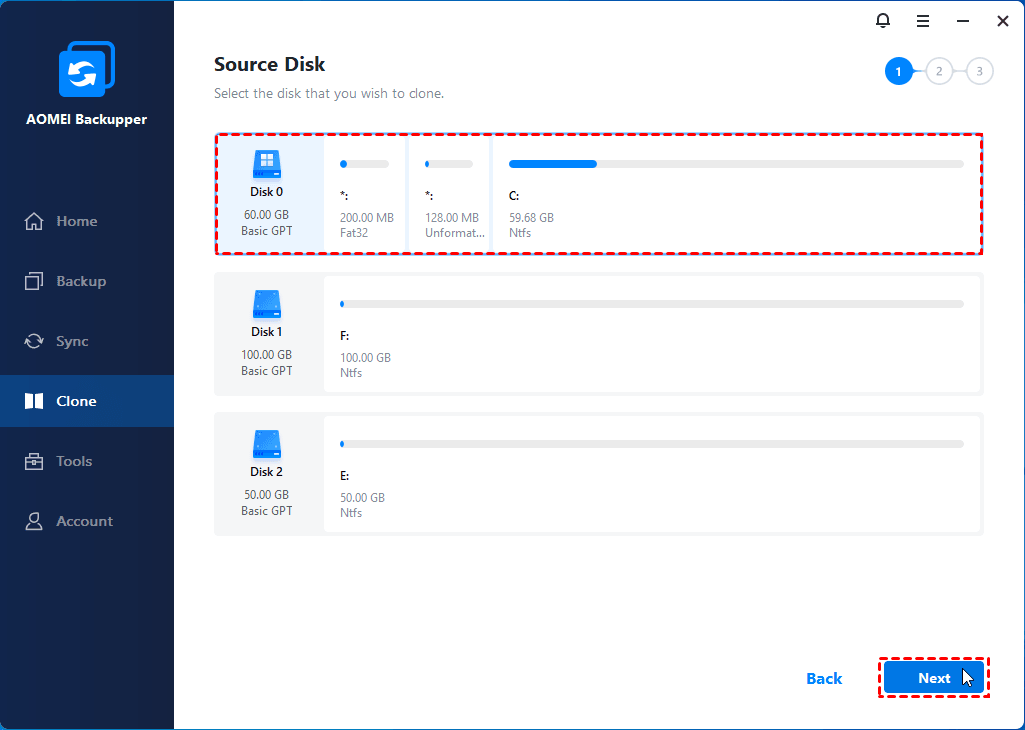
ขั้นตอนที่ 4. เลือกฮาร์ดดิสก์ของคอมพิวเตอร์ใหม่ที่เชื่อมต่อเพิ่งได้
เลือกดิสก์ปลายทาง (Disk2) ที่คุณเชื่อมต่อไว้ก่อนหน้านี้และคลิก "Next" เพื่อดำเนินการต่อ

ขั้นตอนที่ 5. แจ้งเตือนการสำรองข้อมูล
โปรดทราบว่าดิสก์เป้าหมายจะถูกเขียนทับหลังจากการดำเนินการนี้ คุณอาจต้องสำรองไฟล์สำคัญเมื่อจำเป็น
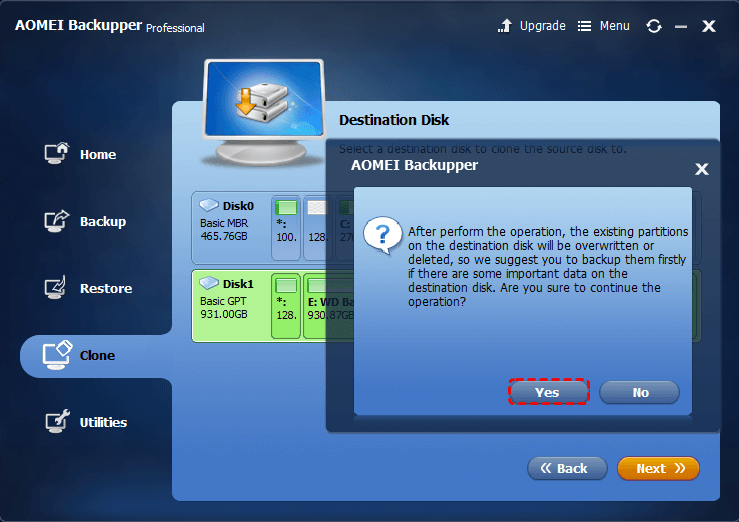
ขั้นตอนที่ 6. เริ่มการถ่ายโอนข้อมูลจากฮาร์ดไดรฟ์ที่หนึ่งไปยังอีกฮาร์ดไดรฟ์หนึ่ง
ตรวจสอบให้แน่ใจว่าคุณเลือกดิสก์ที่ถูกต้องในหน้าต่างสรุปการดำเนินการและคลิก "เริ่มกระบวนการคัดลอก" เพื่อเริ่มการคัดลอกฮาร์ดไดรฟ์เก่าไปยังคอมพิวเตอร์ใหม่ ทำเครื่องหมาย "การจัดเรียง SSD" เพื่อเพิ่มความเร็วในการอ่านและเขียนหากดิสก์เป้าหมายเป็น SSD
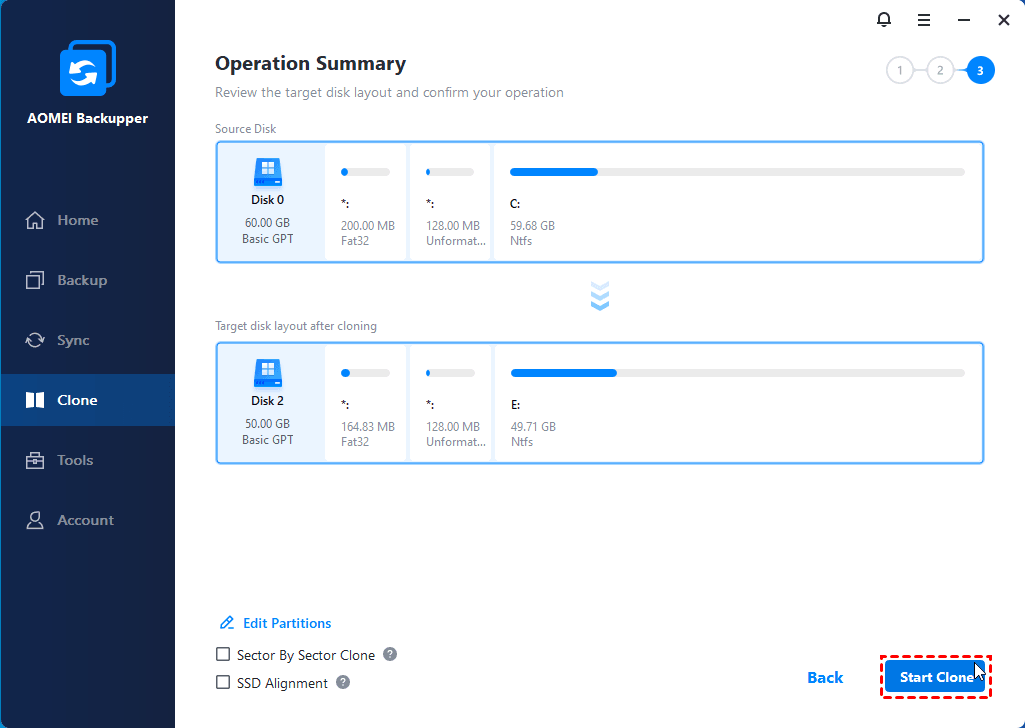
หมายเหตุ:✔ หากคุณไม่ทำเครื่องหมาย การคัดลอกทุกเซ็กเตอร์ ฟีเจอร์นี้จะคัดลอกเฉพาะเซกเตอร์ที่ใช้งานในฮาร์ดไดรฟ์ในคอมพิวเตอร์เก่า เป็นเรื่องที่น่าทึ่งหากคุณต้องการ คัดลอกฮาร์ดไดรฟ์ขนาดใหญ่ไปยังฮาร์ดไดรฟ์ขนาดเล็ก, แม้สำหรับคอมพิวเตอร์ที่แตกต่างกัน ✔ ถ้าไดรฟ์เป้าหมายใหญ่กว่า คุณต้องเปิดใช้งานคุณสมบัติ แก้ไขพาร์ติชัน เพื่อหลีกเลี่ยงปัญหาขนาดของไดรฟ์ที่ถูกคัดลอกแสดงผิดพลาด เลือก เพิ่มพื้นที่ที่ไม่ได้ใช้งานให้กับพาร์ติชันทั้งหมด เว้นแต่คุณต้องการขยายพื้นที่สำหรับพาร์ติชันที่เฉพาะเจาะจง มันทำงานอัตโนมัติและดี
ขั้นตอนที่ 7. รอให้กระบวนการคัดลอกเสร็จสิ้น
การคัดลอกอาจใช้เวลานานในการเสร็จสิ้น ขึ้นอยู่กับข้อมูลที่เก็บรักษา คลิก "เสร็จสิ้น" เมื่อเสร็จสิ้น
ขั้นตอนที่ 8. ติดตั้งไดรฟ์ที่คัดลอกในคอมพิวเตอร์ใหม่และเริ่ม
ถอนฮาร์ดไดรฟ์เป้าหมายจากเครื่องคอมพิวเตอร์เก่าของคุณ แล้วติดตั้งลงในคอมพิวเตอร์ใหม่ของคุณโดยตรง คุณควรจะสามารถบูตจากคอมพิวเตอร์ใหม่ได้ หากไม่สามารถทำได้ กรุณาตรวจสอบเหตุผลที่พบบ่อยสำหรับข้อผิดพลาด cloned drive won"t boot.
Tips: ✦ เนื่องจาก Windows 10 มีไดรเวอร์ที่เข้ากับโหมดบูตได้ คุณสามารถใช้วิธีการคลานในการ คลาน Windows 10 เป็นฮาร์ดแวร์ที่แตกต่าง ได้เหมือนกัน ก็ต่อเมื่อมีการสนับสนุนการบูตที่ปลอดภัย. ✦ โปรดทราบว่า AOMEI Backupper มีการให้บริการทดลองใช้งานฟรี 30 วัน สามารถใช้งานทั้งการสำรองข้อมูลและการกู้คืน แต่คุณสามารถใช้งานฟีเจอร์การคลานได้เมื่อลงทะเบียนเท่านั้น. สำหรับคอมพิวเตอร์เซิร์ฟเวอร์ลอง AOMEI Backupper Server!
Case 2. การย้ายคอมพิวเตอร์ไปที่อีกเครื่องที่มีฮาร์ดแวร์ที่แตกต่างกัน
เหมือนที่กล่าวมา การดำเนินการ Universal Restore สำหรับฮาร์ดแวร์ที่แตกต่างกันจะมีส่วนประกอบทั้งสามส่วน ซึ่งเรามาทำความรู้จักด้วยกันหนึ่งต่อหนึ่ง
◐ ส่วนที่ 1. สร้างภาพดิสก์ของเครื่องคอมพิวเตอร์เก่า
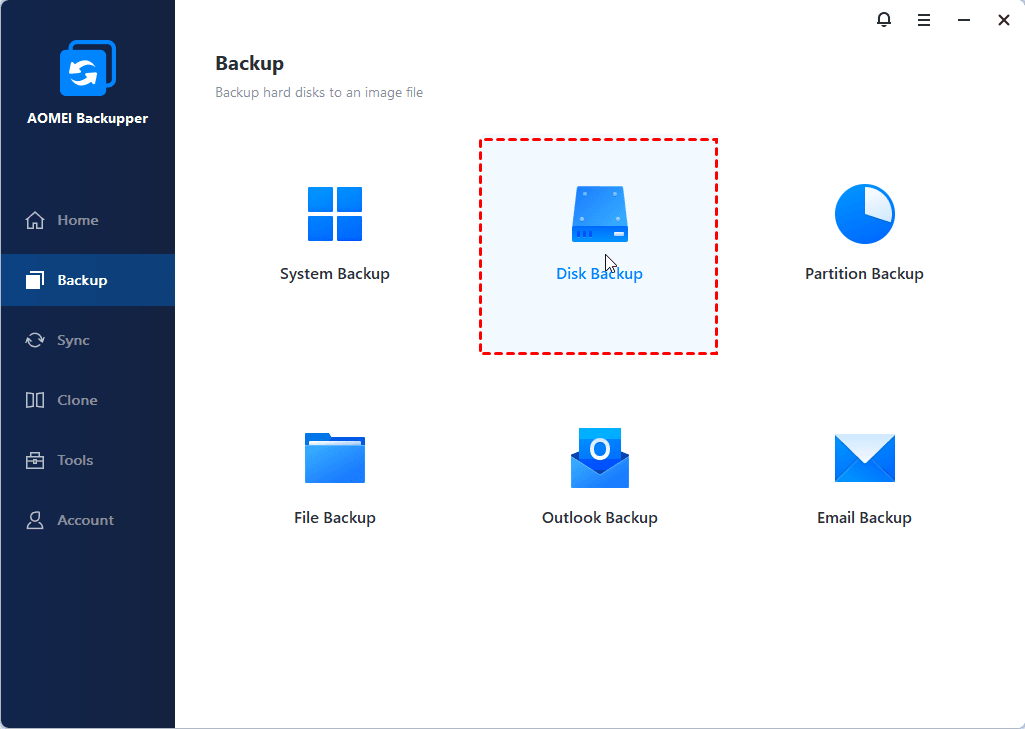
คุณจะต้องเตรียมไฟล์ภาพของเครื่องคอมพิวเตอร์เก่าที่สามารถใช้ในการกู้คืนได้ คุณสามารถทำได้ด้วยฟีเจอร์ "สำรองข้อมูลดิสก์" ใน AOMEI Backupper. ติดตั้งและเปิดใช้งานซอฟต์แวร์นี้ในเครื่องเก่าของคุณ เราขอแนะนำให้วางภาพสำรองไว้ในตำแหน่งที่เครื่องคอมพิวเตอร์ใหม่สามารถเข้าถึงได้ เช่น LAN, ทางเครือข่าย, ฮาร์ดไดรฟ์ภายนอก หรือคลาวด์
◐ ส่วนที่ 2. สร้างสื่อบูตสำหรับคอมพิวเตอร์ใหม่
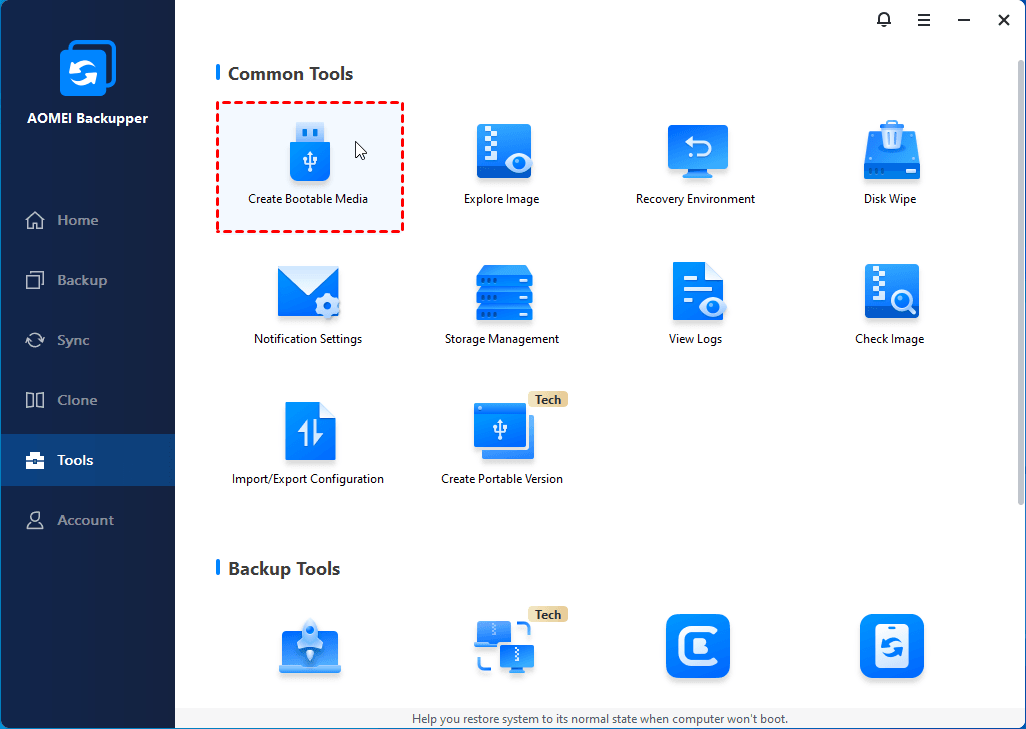
เตรียมไดรฟ์ USB ที่มีขนาดมากกว่า 13 GB และเสียบเข้ากับเครื่อง PC เก่าของคุณแล้วตรวจสอบให้แน่ใจว่าสามารถตรวจสอบได้ คุณสามารถสร้างไดรฟ์ USB สำหรับการบูตโดยใช้ฟีเจอร์ "สร้างสื่อบูตไดรฟ์" ใน AOMEI Backupper.
เคล็ดลับ:✔ ถ้าคุณไม่มีอุปกรณ์สำหรับซ่อมแซมดิสก์เริ่มใหม่ แนะนำให้ติดตั้งซอฟต์แวร์นี้ลงในคอมพิวเตอร์ใหม่แล้วสร้างสภาพแวดล้อมการกู้คืนด้วยฟีเจอร์ Recovery Environment ได้ ✔ หากคุณต้องการที่จะรีสตอร์ตเครื่องคอมพิวเตอร์หลายเครื่องพร้อมกันเพื่อทำการกู้คืนข้อมูล คุณสามารถอ้างอิงในเครื่องมือ PXE boot ได้ เครื่องมือนี้สามารถบูตคอมพิวเตอร์หลายเครื่องพร้อมกันผ่าน LAN
◐ ส่วนที่ 3. กู้คืนรูปภาพไปยังคอมพิวเตอร์ใหม่
ที่นี่จะระบุกระบวนการกู้คืนภาพดิสก์คอมพิวเตอร์เก่าไปยังคอมพิวเตอร์ใหม่ คุณจะต้องเชื่อมต่อไฟล์ภาพกับเครื่อง PC ใหม่ หรือก็คือทำให้เครื่อง PC ใหม่สามารถเข้าถึงไฟล์ได้
ขั้นตอนที่ 1. บูตคอมพิวเตอร์ใหม่ผ่านไฟล์สื่อตรวจสอบ คุณอาจจะต้องเปลี่ยนลำดับการบูตก่อนเริ่มต้น
ขั้นตอนที่ 2. คุณจะเห็นอินเทอร์เฟซหลักของ AOMEI Backupper คลิกที่แท็บ "กู้คืน" -> "เลือกไฟล์รูปภาพ" จากนั้นเลือกไฟล์ภาพที่คุณเตรียมไว้ โปรดทราบว่าอาจมีการเปลี่ยนแปลงค่าโหลดไดรฟ์ตามสภาพแวดล้อม WinPE
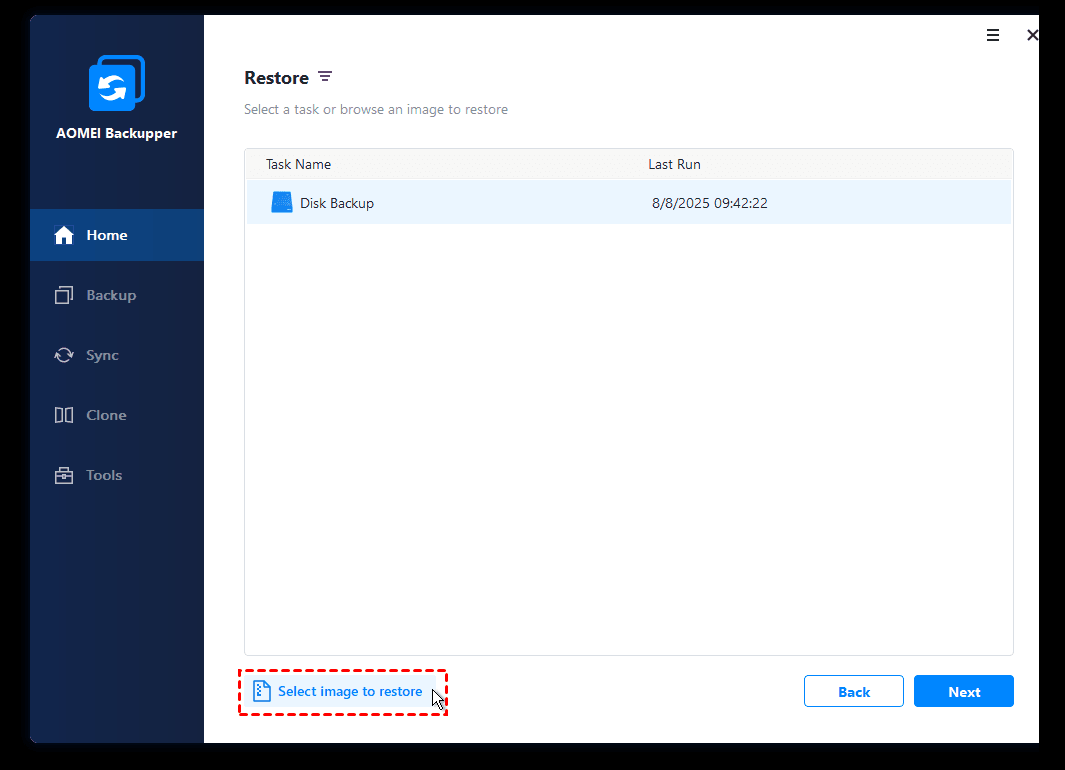
ขั้นตอน ที่ 3. เมื่อเลือกไฟล์ดิสก์ภาพแล้ว ในหน้า "ข้อมูลรูปภาพ" เลือก "กู้คืนดิสก์ทั้งหมด" แล้วคลิกปุ่ม "ถัดไป" เพื่อดำเนินการต่อ
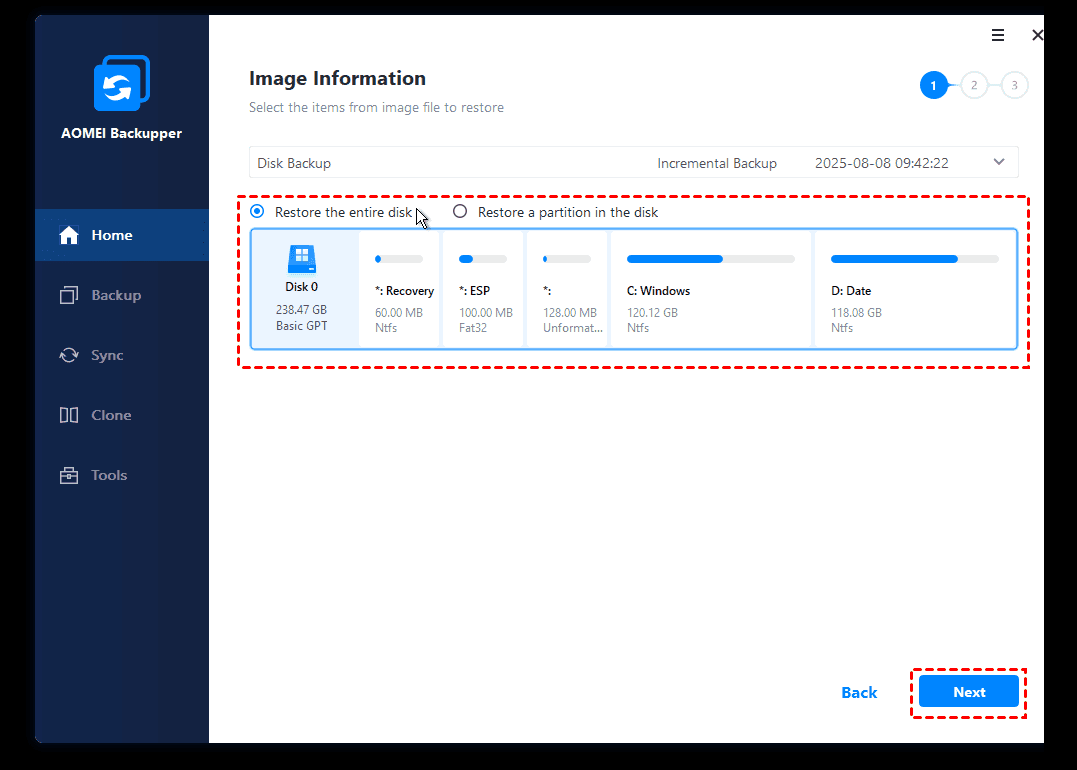
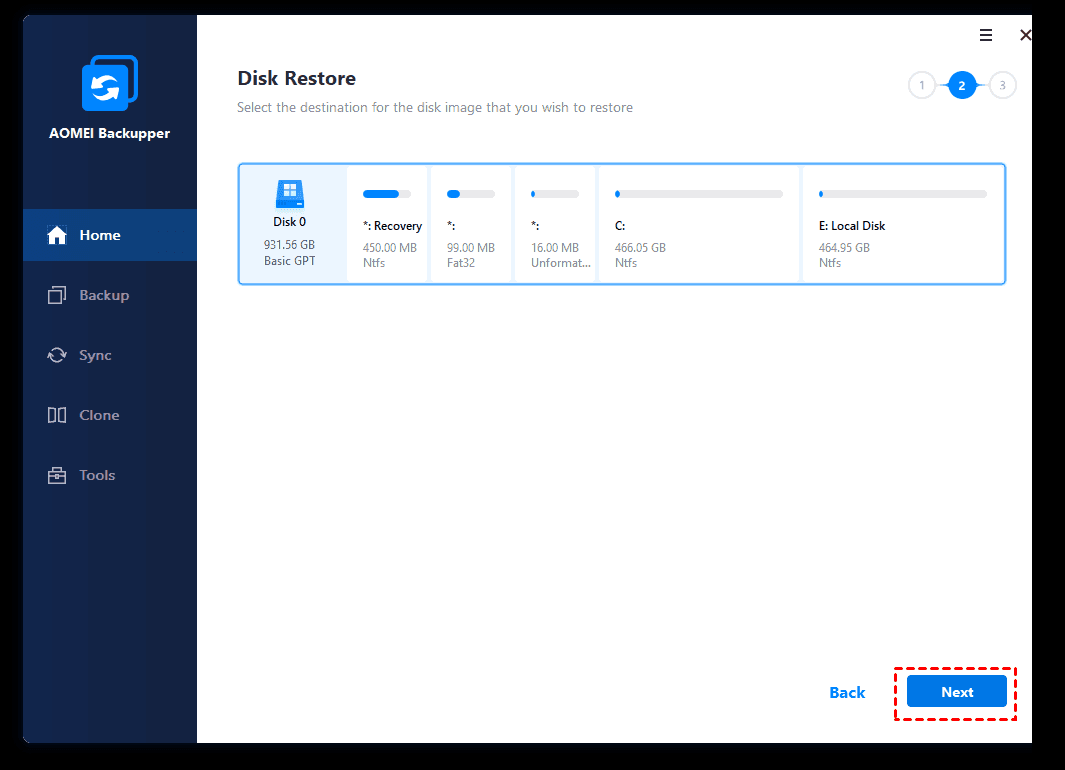
ขั้นตอนที่ 4. เลือกตำแหน่งปลายทาง เพื่อกู้คืนการสำรองรูปภาพและคลิก "ถัดไป"
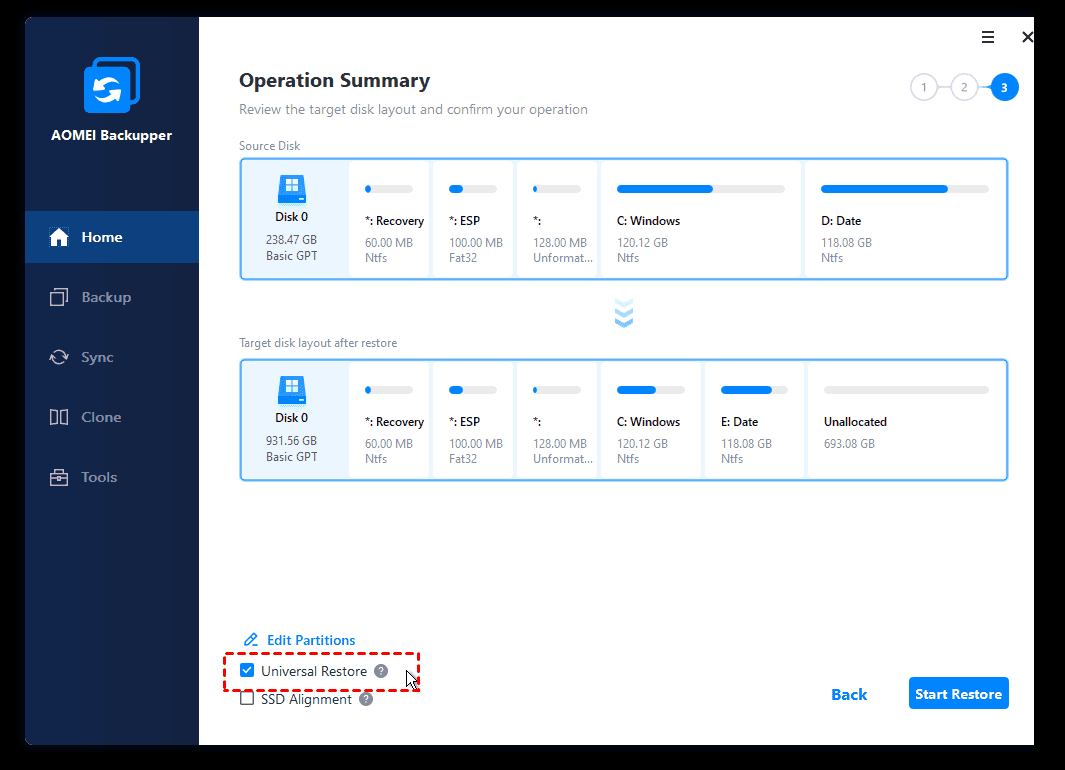
ขั้นตอนที่ 5. ในหน้าต่างสรุป, ตัวเลือก "Universal Restore" จะถูกตรวจสอบเป็นค่าเริ่มต้นเมื่อตรวจพบฮาร์ดแวร์ที่แตกต่างกัน คลิก "เริ่มการกู้คืน" เพื่อกู้คืนภาพเครื่องใหม่
เครื่องคอมพิวเตอร์ใหม่จะรีบูตโดยอัตโนมัติ คุณสามารถถอดสื่อบูตได้เพื่อทดสอบว่าเครื่องคอมพิวเตอร์ใหม่ทำงานได้ตามปกติหรือไม่
เคล็ดลับพิเศษ: วิธีการถ่ายโอนระบบปฏิบัติการไปยังเครื่องคอมพิวเตอร์หลายเครื่อง
คุณอาจจะไม่รู้สึกว่านั่นห่วงกังวลหากต้องการเพียงแค่ถ่ายโอนระบบปฏิบัติการ, โปรแกรมที่ติดตั้งและไฟล์อื่น ๆ จากเครื่องคอมพิวเตอร์หนึ่งเครื่องไปยังอีกเครื่องคอมพิวเตอร์หนึ่งเครื่อง แต่หากคุณต้องการถ่ายโอนระบบปฏิบัติการไปยังเครื่องคอมพิวเตอร์หลายเครื่อง, การทำงานนั้นจะใช้เวลาและลำบากมาก
ในกรณีนี้, ลองใช้เครื่องมือการซิมลิงภาพ - AOMEI Image Deploy มันต้องการเพียงแค่คอมพิวเตอร์ที่อยู่ในเครือข่ายเดียวกันและรองรับฮาร์ดแวร์ที่แตกต่างกันด้วย โปรดทราบว่ามันมีให้ใช้งานในรุ่น Technician หรือ Technician Plus edition of AOMEI Backupper
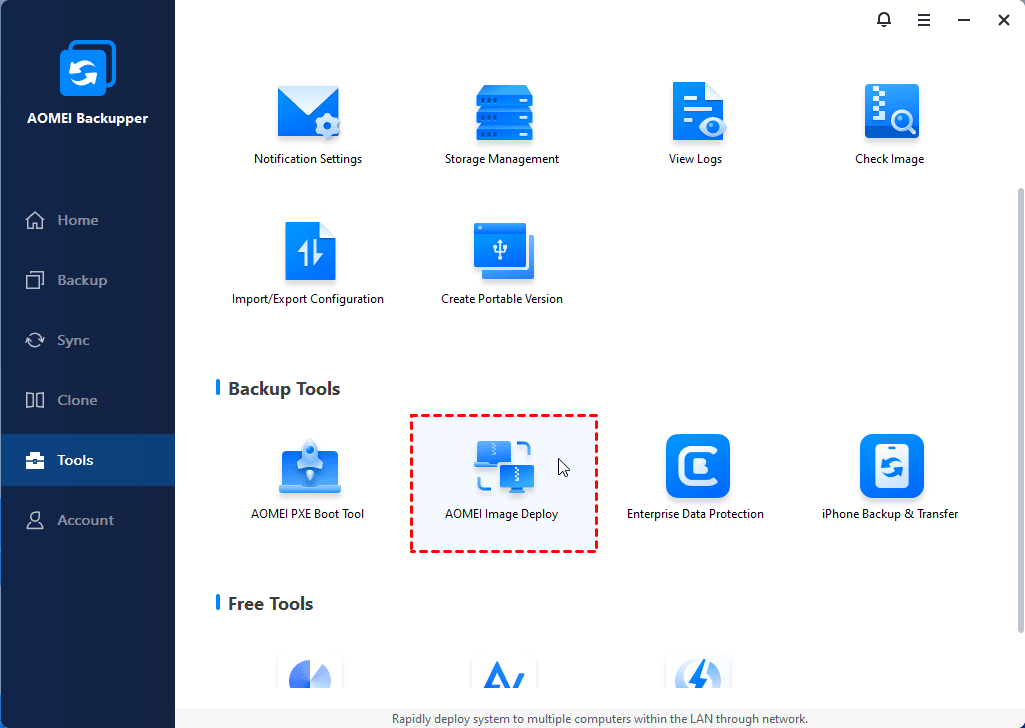
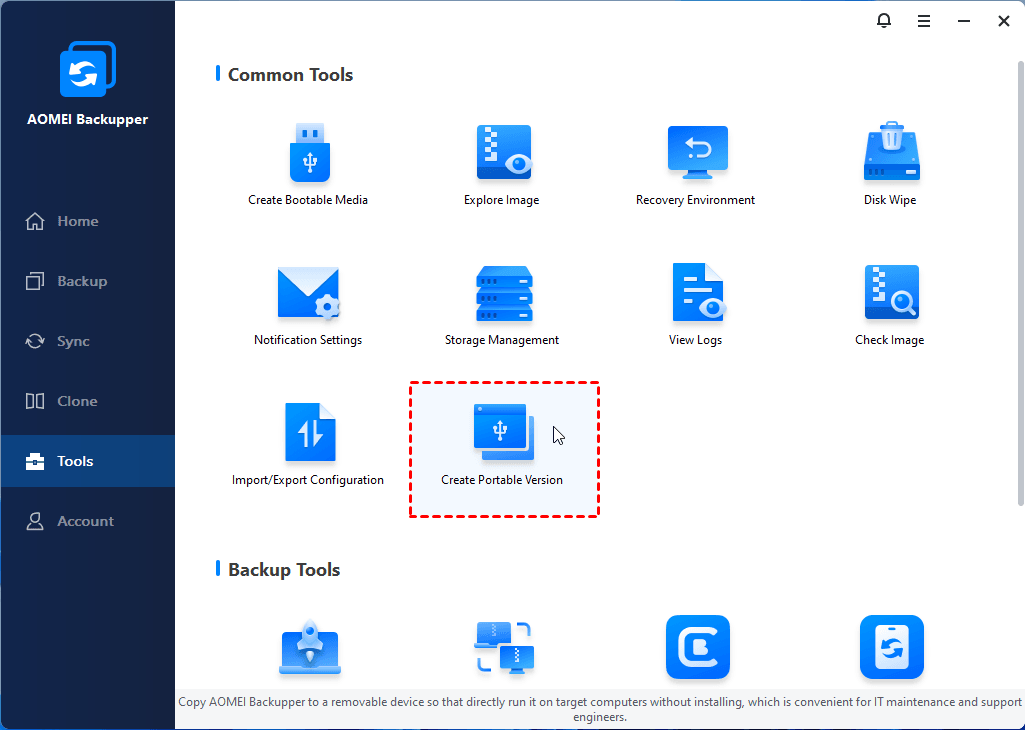
นอกจากเครื่องมือ AOMEI Image Deploy, ยังสามารถใช้ Create Portable Version ได้ มันช่วยให้คุณสร้างรุ่นพกพาของซอฟต์แวร์บนอุปกรณ์เคลื่อนที่และคุณสามารถนำมาใช้ได้ในเครื่องคอมพิวเตอร์ใด ๆ โดยไม่ต้องติดตั้งซ้ำ รองรับเครื่องคอมพิวเตอร์หรือแม้แต่เซิร์ฟเวอร์ที่ไม่จำกัด
สรุป
การทำสำเนาเครื่องคอมพิวเตอร์เก่าไปยังเครื่องคอมพิวเตอร์ใหม่อาจเป็นวิธีที่ดีที่สุดในการอัปเกรดเครื่องคอมพิวเตอร์ของคุณและให้ทุกอย่างกลับมาสู่สภาวะปกติ พื้นฐานคือเครื่องคอมพิวเตอร์ใหม่มีฮาร์ดแวร์เดียวกันหรือคล้ายกับเครื่องคอมพิวเตอร์เก่าและสามารถโอนย้ายคีย์สมัครใช้ได้
แต่วิธีนี้ไม่สามารถทำงานได้เมื่อคอมพิวเตอร์ใหม่มีฮาร์ดแวร์ที่แตกต่างกัน ในกรณีนี้คอมพิวเตอร์ใหม่ไม่รู้วิธีการจัดการกับมันและทำให้เกิดข้อผิดพลาดในการบูต ดังนั้นแนะนำให้ทำการกู้คืนโดยใช้วิธีการสำรองข้อมูลและกู้คืน
 สะอาดและปลอดภัย 100%