 AOMEI Cyber Backup



Come copiare e trasferire file su macchina virtuale Hyper-V (il più semplice)
Esiste un modo semplice per copiare file su Hyper-V? Assolutamente sì! In questo articolo, vengono forniti diversi modi efficienti per trasferire file tra host e macchina virtuale nell'ambiente Hyper-V.

Di Amelia / pubblicato su 28.05.2025


Panoramica: Copiare file su una macchina virtuale Hyper-V
Caso: ESXI 6.7 - Come posso aggiungere un disco rigido fisico a una macchina virtuale?
Ciao a tutti. Qual è il modo più semplice per copiare un file in una VM Hyper-V dal suo host?
- Domanda da Quora
Hyper-V è una macchina virtuale che viene eseguita in un ambiente isolato e indipendente dalla macchina fisica. Quindi, alcuni utenti potrebbero chiedersi come eseguire le seguenti operazioni:
- Copiare file da un host Hyper-V a una VM o viceversa
- Trasferire cartelle e file tra la macchina fisica e la macchina virtuale
- Trasferire file tra diverse VM Hyper-V...
In seguito, ti presenterò 6 modi per copiare file su una VM Hyper-V. Se vuoi copiare automaticamente i file su una VM Hyper-V periodicamente, o se hai diverse macchine fisiche e VM tra cui desideri trasferire i file, c"è anche una soluzione professionale da provare.
Come copiare e trasferire file su una macchina virtuale Hyper-V [6 metodi]
Ecco 6 modi efficaci per copiare file su una VM Hyper-V, e questi metodi possono essere utilizzati anche in altri scenari, come il trasferimento di file su una macchina virtuale Hyper-V. Se stai trasferendo file non di sistema e desideri effettuare una copia una tantum, prova uno dei metodi seguenti.
🔰 Cartella condivisa
🔰 Cmdlet di PowerShell
🔰 Protocollo di desktop remoto
🔰 Monta il VHD sull"host Hyper-V
🔰 Modalità sessione avanzata
🔰 Strumento di terze parti professionale [il più semplice]
Metodo 1. Trasferire file su Hyper-V tramite cartella di rete condivisa
In questo modo, puoi copiare file dall"host a una VM Hyper-V tramite la condivisione di rete.
1. Crea una cartella sull"host Hyper-V e inserisci i file in questa cartella.
2. Fai clic con il pulsante destro sulla cartella, quindi seleziona Proprietà >> Condivisione >> Condividi. Aggiungi Tutti e modifica il Livello di autorizzazione in Lettura/Scrittura.
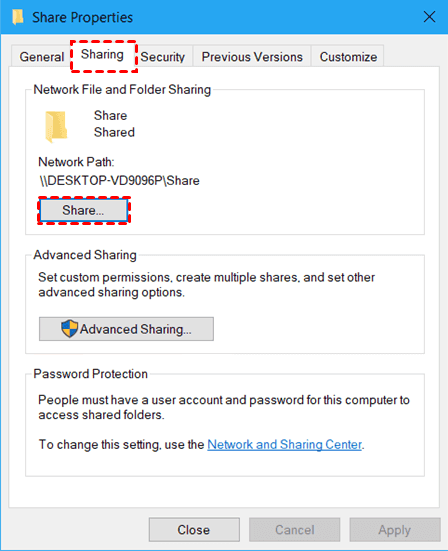
3. Fare clic su Condividi. Esaminare la cartella e copiare il suo link. Selezionare Fatto.
Hai creato una cartella condivisa nella macchina locale. Poi dovresti accedere al tuo Hyper-V per aggiungere la posizione di rete alla macchina virtuale.
4. Aprire una macchina virtuale Hyper-V, aprire Questo PC, selezionare Aggiungi una posizione di rete a questa VM, incollare il percorso della cartella condivisa nella casella e fare clic su Termina.
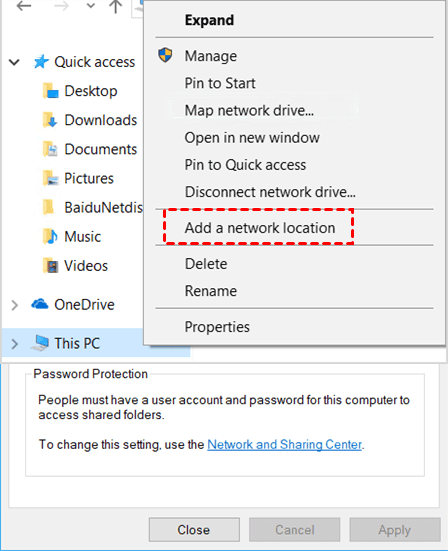
Ora è possibile copiare facilmente file Hyper-V da host a VM o viceversa.
Metodo 2. Hyper-V copia file da host a VM tramite il cmdlet PowerShell
Prima di iniziare il trasferimento dei file alla macchina virtuale Hyper-V, abilitare i Servizi ospiti in Gestione Hyper-V sotto Servizi di integrazione.
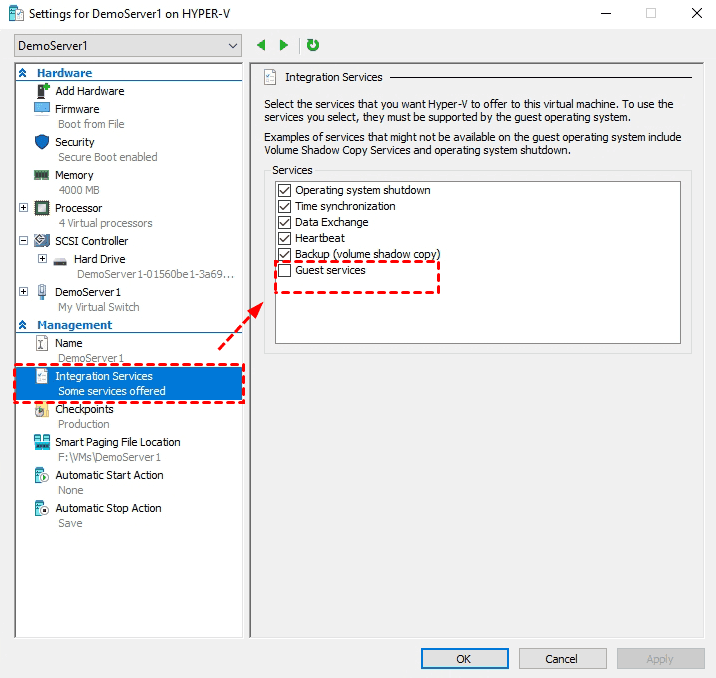
È possibile copiare i file dall"host (origine) alla macchina virtuale Hyper-V guest (destinazione) utilizzando il comando Copy-VMFile.
PS C:\> Copy-VMFile "NomeVM" -SourcePath "F:\Test.txt" -DestinationPath "C:\Temp\Test.txt" -CreateFullPath -FileSource Host
Suggerimento: Il parametro CreateFullPath assicura la creazione della cartella di destinazione all"interno del sistema operativo guest se non esiste.
Se hai la necessità di copiare un grande numero di file in una macchina virtuale Hyper-V, questo metodo potrebbe non essere molto pratico poiché il comando diventerà soggetto a errori e complicato da gestire.
Metodo 3. Copia file Hyper-V a una macchina virtuale Hyper-V tramite RDP
Se il tuo server Hyper-V opera su una macchina Windows con un"interfaccia grafica, hai la possibilità di collegarti a questo host utilizzando il protocollo Remote Desktop (RDP) e collegare i dischi locali della tua macchina locale. Ciò permette il trasferimento dei file necessari. Per ottenere questo, è necessario attivare le connessioni desktop remote sul server di destinazione. Questo approccio facilita la copia dei file al server Hyper-V da un"altra macchina fisica o virtuale basata su Windows.
Per trasferire file in Hyper-V tramite RDP (Remote Desktop Protocol), puoi seguire questi passaggi:
1. Accedi al menu Start, quindi vai su Impostazioni >> Sistema >> Desktop remoto e abilita Desktop remoto.
2. Esegui il client Desktop remoto di Windows, la cui posizione è %windir%\system32\mstsc.exe
Digita mstsc nel prompt dei comandi o nella finestra di dialogo Esegui e premi Invio.
3. Inserisci l"indirizzo IP o il nome host del computer remoto e il nome utente. Immetti il nome utente, in formato completo (ad esempio, dominio\utente o computer\utente).

4. Vai alla scheda Risorse locali e clicca su Altro.
5. Scegli le risorse locali che desideri mappare dal tuo computer all"host remoto. Nella sezione "Unità", seleziona la specifica unità disco che desideri mappare. Ad esempio, se i file necessari si trovano sull"unità disco E: del tuo computer, seleziona l"unità disco E: per la mappatura durante la connessione RDP.
6. Conferma le tue scelte cliccando su OK per salvare le impostazioni. Quindi clicca su Connetti per avviare la sessione desktop remota.
7. Una volta attiva la sessione desktop remota, vai su Risorse del computer / Questo PC in Esplora risorse di Windows. Osserverai l"unità disco mappata dal tuo computer locale. Usa questa unità mappata per accedere ai file necessari dal tuo computer locale e copiarli sull"host Hyper-V.
Si prega di notare che questo approccio può essere utilizzato anche per le macchine virtuali (VM) purché siano connesse alla rete.
Metodo 4. Monta il disco rigido virtuale sull"host o sulla macchina guest
1. Spegni prima la macchina virtuale, quindi vai a montare il VHD sull"host Hyper-V.
2. Trova il percorso del file del disco virtuale, fai clic destro su di esso e seleziona Monta. Verrà mappato il file VHDX come unità disco locale.
Puoi anche utilizzare il comando per montare un disco virtuale VHD in PowerShell:
3. Copia i file sul disco rigido virtuale come desideri. Quando hai finito, fai clic destro sull"unità disco montata e seleziona Espelli per smontare il VHD.
Puoi accendere la macchina virtuale e accedere ai file copiati nella VM di Hyper-V.
Metodo 5. Utilizza la modalità sessione avanzata per copiare file dall"host alla VM
Questo metodo è semplice per copiare e redirigere dispositivi e risorse locali alle VM guest, e permette a uno strumento di connessione VM di connettersi alle VM utilizzando il protocollo Remote Desktop Protocol (RDP). Questa funzionalità non richiede una connessione di rete tra l"host Hyper-V e la VM guest e può essere utilizzata in Windows Server 2022, Windows Server 2019, Windows 10, Windows 8.1, Windows Server 2016, Windows Server 2012 R2.
1. Abilita la Modalità sessione avanzata nelle impostazioni di Hyper-V.
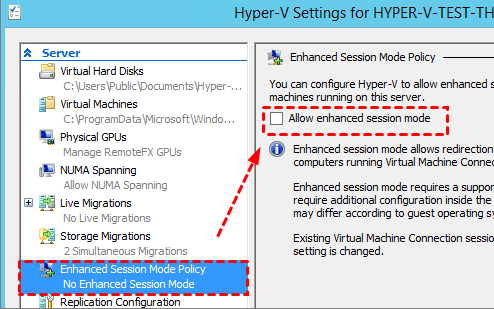
2. Fai clic con il pulsante destro del mouse su una VM e seleziona Connetti.
3. Seleziona Mostra opzioni >> Risorse locali >> Altro. Quindi seleziona il drive che desideri utilizzare nella VM Hyper-V e fai clic su Ok.
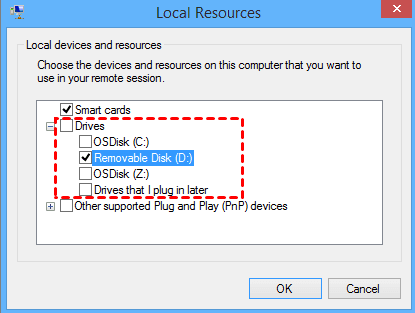
4. Torna alla pagina Display, seleziona Salva le mie impostazioni per connessioni future a questa VM. Quindi clicca su Connetti.
5. Accedi a Questo PC e vai alla cartella Unità e cartelle reindirizzate per copiare i file nella VM Hyper-V come desideri.
Metodo 6. Copia facilmente i file nella VM Hyper-V tramite un software di backup centralizzato
Oltre alle 5 modalità per la copia dei file in Hyper-V VM, puoi anche utilizzare un software di backup professionale ed efficiente. Per alcune aziende che devono gestire grandi quantità di workload, la sicurezza dei dati è importante per il business. Un software aziendale robusto può proteggere i dati e semplificare le procedure di copia.
Ora, ti darò un esempio di come copiare i file nella macchina virtuale con AOMEI Cyber Backup. Può gestire centralmente il backup e il ripristino per più macchine fisiche e virtuali Windows sulla rete. Ad esempio, puoi:
- Copiare automaticamente i file (modificati) dall"host alla VM in tempo reale, o viceversa
- Creare un"attività per il backup di più VM (computer) contemporaneamente
- Creare un"immagine di sistema da una macchina fisica e ripristinarla nella VM, ecc.
Puoi scaricare e installare AOMEI Cyber Backup sul computer host come console centrale e installare il pacchetto "Agent" su tutti i computer client e le VM. Quindi puoi creare centralmente il backup dei file, il backup della partizione, il backup del disco, il backup del sistema, il backup del Server SQL per tutti loro.
Scarica la versione di prova gratuita di 30 giorni per provarlo:
✍ Come copiare file dall"host Hyper-V alla VM con una console centrale
1. Aggiungi prima l"host Hyper-V a AOMEI Cyber Backup e installa l"agente sui computer/VM.
2. Avvia lo strumento di backup, clicca su Crea nuova attività in Attività di backup.
>> Per creare un"immagine di sistema/disco e ripristinarla nella VM, scegli Backup di sistema o Backup disco di conseguenza.
>> Clicca su Dispositivo per specificare il computer da cui copiare i file, quindi puoi selezionare il disco di cui hai bisogno.
>> Seleziona Destinazione. Inserisci il percorso della condivisione di rete che hai creato sulla VM di destinazione e clicca su OK.
>> Per salvare i backup nel cloud, spunta la casella Archivio e inserisci le tue credenziali Amazon S3.
>> Per copiare automaticamente i file con un pianificazione specifica, imposta il tipo di backup come Backup completo/Incrementale e il tipo di pianificazione come Giornaliera, Settimanale, Mensile.
🚩 Suggerimenti Utili (Opzionale)
Se desideri copiare automaticamente i file nella macchina virtuale Hyper-V ad una certa frequenza, puoi eseguire la Sincronizzazione di Base e impostare l"orario e lo schema come desideri:
✦ Nella pagina Pulizia Backup, impostare la politica di conservazione per rimuovere automaticamente le versioni di backup precedenti, risparmiando spazio di archiviazione.
✦ Nella pagina Notifica via Email, abilitarla per ricevere notifiche via email quando il compito è anormale o completato con successo. Attualmente supporta il server Gmail, il server Hotmail e un server SMTP personalizzato.
3. Successivamente, puoi cliccare su Avvia Backup per creare ed eseguire il compito. Allo stesso modo, puoi copiare file dalla macchina virtuale Hyper-V all"host o da VM a VM.
✍Come software di backup centralizzato, ti consente di creare un backup del sistema/disco e ripristinarlo su un altro computer client (VM). In questo modo puoi anche eseguire facilmente un trasferimento P2V o V2V. Per risolvere i problemi di compatibilità tra hardware diversi, c"è anche un"opzione di Ripristino Universale.
Riassunto
Questo articolo presenta i metodi convenienti per copiare i file Hyper-V nella VM. Se prevedi di trasferire grandi quantità di file host nel tuo ambiente di produzione, provare questo software di backup professionale sarà più economico ed efficiente.
Oltre al backup dei file, puoi anche eseguire il backup del disco per convertire da fisico a VM in Hyper-V.
