 Backupper


7 Tipps: Defekten USB-Stick reparieren ohne Formatierung
Möchten Sie einen beschädigten USB-Stick ohne Formatierung oder Datenverlust reparieren? Dieser Artikel enthält 2 Wiederherstellungslösungen und 5 Reparaturtipps für USB-Sticks. Außerdem ist das Backup von Dateien für die Datensicherheit unerlässlich.

Von Rebecca Veröffentlicht am 02.09.2025


Mein computer sagt, dass mein USB-Stick formatiert werden muss
Manchmal fordert Sie Ihr Computer auf, den USB-Stick zu formatieren. Das bedeutet, dass das Flash-Laufwerk beschädigt oder defekt sein könnte. Sie können den USB-Stick und die darauf befindlichen Daten nicht öffnen.
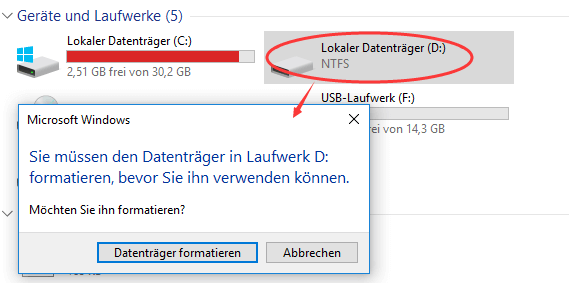
Dann werde ich allgemeine Situationen darunter auflisten.
- USB-Stick enthält fehlerhafte Sektoren und zeigt „Sie müssen den Datenträger formatieren“ an.
- USB-Stick ist leer oder hat ein nicht unterstütztes Dateisystem.
- „Bitte legen Sie einen Datenträger in das Wechseldatenträger ein“.
- USB-Stick zeigt 0 Byte oder „Ordner ist leer“.
- Der Virus hat das Flash-Laufwerk infiziert und die darin enthaltenen Dateien beschädigt.
- „USB-Gerät wurde nicht erkannt oder funktioniert nicht einwandfrei“.
- „Sie müssen den Datenträger formatieren, bevor Sie ihn verwenden können“.
🌟Tipps: Um zu verhindern, dass diese ärgerliche Situation erneut auftritt, können Sie den folgenden Präventionstipp befolgen, um einen defekten USB-Stick zu reparieren, ohne Daten zu verlieren.
Wie kann man einen defekten USB-Stick reparieren, ohne ihn zu formatieren?
Wenn Sie aufgefordert werden, Ihr USB-Laufwerk zu formatieren, tun Sie dies in der Regel unbewusst. Aber ehrlich gesagt ist dieser Vorgang nicht empfehlenswert, da dabei alle Daten auf diesem Laufwerk gelöscht werden können. In diesem Fall müssen Sie folgende Punkte beachten:
- Verwenden Sie den USB-Stick nicht mehr.
- Fügen Sie keine neuen Elemente zum USB-Stick hinzu.
- Formatieren Sie den USB-Stick nicht neu.
Selbst wenn Sie den USB-Stick formatieren, ist das Problem nicht allzu groß. Jede Datei hat ihre eigene Struktur, einschließlich Verzeichnis und Blöcken, sodass Sie Ihre Daten problemlos wiederherstellen können, ohne dass etwas verloren geht. Wenn Sie das Laufwerk formatieren, entfernen Sie lediglich das Verzeichnis. Alle Ihre Dateien werden als unwichtig markiert und bleiben hier unverändert erhalten.
Teil 1: Daten vom beschädigten USB-Stick wiederherstellen
Wie kann man einen defekten USB-Stick reparieren, ohne Daten zu verlieren? Das Wichtigste ist zunächst, die Daten wiederherzustellen und dann den defekten USB-Stick zu reparieren.
👉 Lösung 1: Daten vom Flash-Laufwerk mit CMD wiederherstellen
Schritt 1. Öffnen Sie CMD. Sie können Win + R drücken, um das „Ausführen“-Fenster aufzurufen, dann geben Sie cmd.exe ein und klicken Sie auf OK.
Schritt 2. Prüfen Sie, ob Ihr Laufwerk fehlerhafte Sektoren hat. Geben Sie an der Eingabeaufforderung den folgenden Befehl ein und drücken Sie die Eingabetaste.
chkdsk H: /f (H ist der Laufwerksbuchstabe des USB-Geräts. Wenn Ihr Laufwerk einen anderen Laufwerksbuchstaben hat, können Sie ihn ersetzen.)
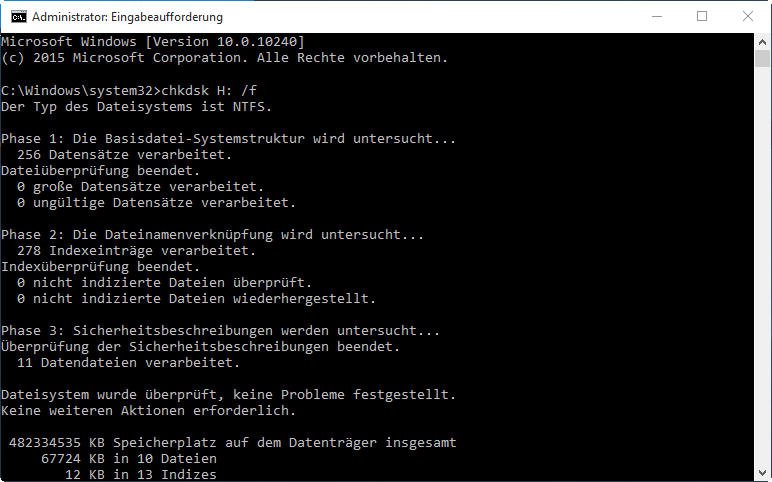
Schritt 3. Geben Sie J ein, wenn das Laufwerk in der Benutzung ist. Und drücken Sie die Eingabetaste, um fortzufahren. Wenn CMD keine Eingabeaufforderung anzeigt, sehen Sie Schritt 4.
Schritt 4. Holen Sie die gelöschten Dateien zurück. Sie können den folgenden Befehl eingeben und die Eingabetaste drücken, um ihn auszuführen.
attrib –h –r –s/s /d H: *.*
- Hinweise:
- -h weist das Hidden-Attribut den ausgewählten Dateien zu.
- -r verweist auf schreibgeschütztes Attribut: Dateien sind lesbar und können nicht geändert werden.
- -s weist das Systemattribut den ausgewählten Dateien zu.
- /s impliziert, den angegebenen Pfad einschließlich der Unterordner durchzusuchen.
- /d enthält Prozessordner.
Nach alle Operationen abgeschlossen sind, werden Sie finden, dass alle wiederhergestellten Dateien mit einem neu erstellten Ordner auf Ihrem USB-Stick gespeichert sind. Standardmäßig werden die Dateien im .chk Format gespeichert. Aber Sie können weiterhin das Dateiformat ändern und sie am gewünschten Speicherort speichern.
👉 Lösung 2: Dateien aus dem Backup-Image wiederherstellen
Die Sicherung von Daten auf externe Festplatten oder andere Speichergeräte ist eine gute Gewohnheit, um Ihre Daten zu schützen. Mit der von Ihnen erstellten Sicherungssoftware können Sie Dateien ganz einfach aus dem Sicherungsabbild wiederherstellen. Hier sind einige häufige Situationen:
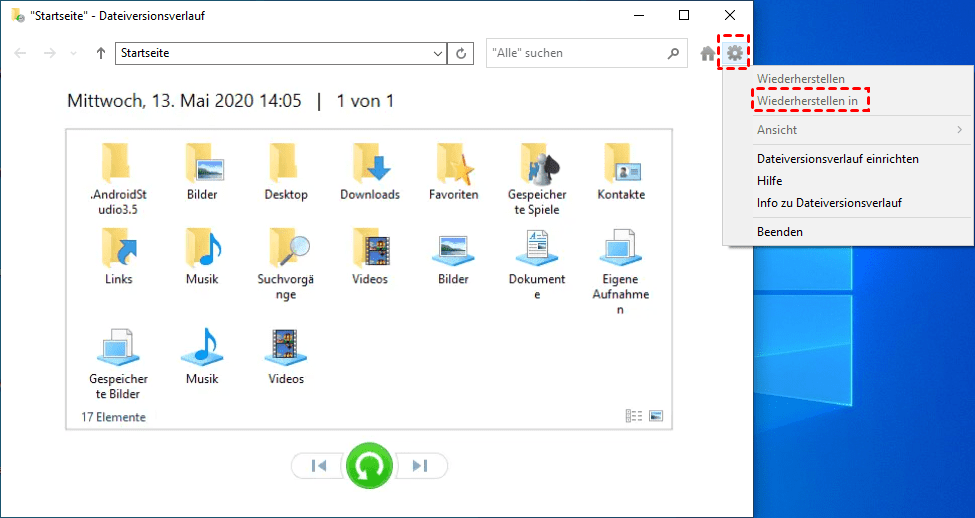
Verwenden Sie eine integrierte Dateisicherungssoftware – Dateiversionsverlauf:
Geben Sie „Dateiversionsverlauf“ in das Suchfeld ein und wählen Sie dann die Option „Stellt Dateien mit dem Dateiversionsverlauf wieder her“. Suchen Sie dann im Fenster „Dateiversionsverlauf“ die neuesten Dateien, die Sie wiederherstellen möchten, und klicken Sie auf die grüne Schaltfläche, um sie wiederherzustellen. Um Ihre Dateien an einem anderen Speicherort wiederherzustellen, klicken Sie auf das Symbol „Einstellungen“ -> „Wiederherstellen nach“, um einen neuen Pfad auszuwählen.
Verwenden Sie eine Software von Drittanbietern – Backupper:
 Backupper
Die beste kostenlose Windows-Backup-Software für privaten Gebrauch.
Öffnen Sie die leistungsfähige Sicherungssoftware Backupper Professional, klicken Sie im Startbildschirm auf Wiederherstellen, klicken Sie auf Zu wiederherstellendes Image auswählen, um das Backup-Image zu suchen, wählen Sie dann die Dateien oder Ordner aus, die Sie wiederherstellen möchten, und entscheiden Sie, wo die Datei wiederhergestellt werden soll. Klicken Sie auf Starten .
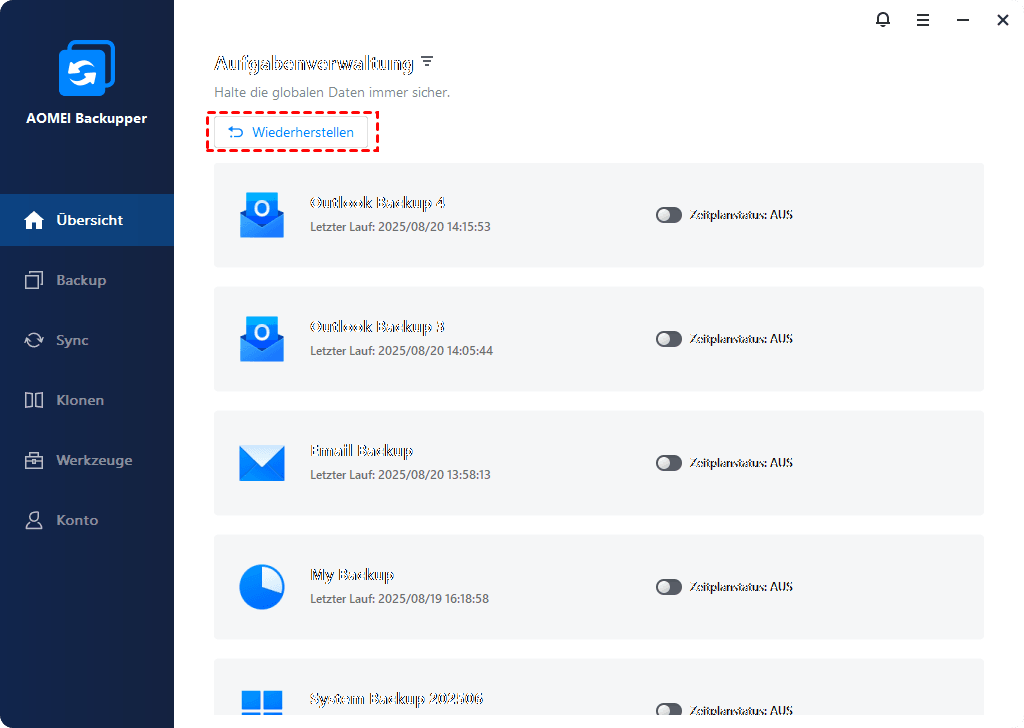
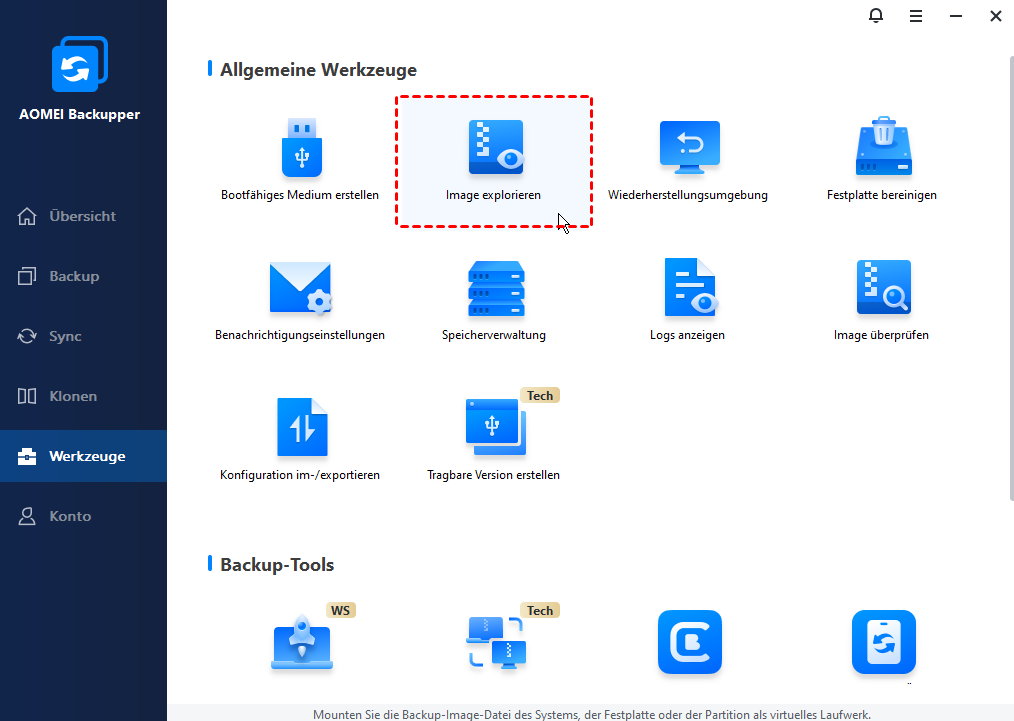
Wenn Sie ein anderes Backup-Image erstellen, z.B. eine Festplattensicherung oder eine Partitionssicherung, stellen Sie das Image dennoch in der Datei wieder her. Backupper bietet Ihnen eine Funktion namens „Image explorieren“, mit der Sie über virtuelle Partitionen Dateien selektiv wiederherstellen können.
Teil 2: Defekten USB-Stick reparieren ohne Formatierung
Wenn Ihr USB-Stick beschädigt ist, können Sie ihn nicht direkt formatieren, weil dieser Vorgang zu Datenverlust für immer führt. Beenden Sie einfach die Verwendung und lernen Sie, wie Sie USB ohne Formatierung in Windows 10, 8, 7 mit den angegebenen Lösungen öffnen.
👉 Lösung 1: Verschiedene USB-Anschlüsse an verschiedenen Computern testen
Der USB-Anschluss kann einer der Gründe dafür sein, dass Ihr Flash-Laufwerk nicht ordnungsgemäß funktioniert. Ich empfehle Ihnen, alle USB-Anschlüsse Ihres Computers zu überprüfen.
👉 Lösung 2: Einen Laufwerksbuchstabe für USB über die Datenträgerverwaltung zuweisen
Manchmal kann der Computer aus unbekannten Gründen keinen Laufwerksbuchstabe für externe USB-Sticks zuweisen. Daher können Sie Ihr Laufwerk an den Computer anschließen und manuell einen Laufwerksbuchstabe zuweisen.
Um einen Laufwerksbuchstabe für beschädigten USB unter Windows zuzuweisen, sehen Sie die folgenden Schritten:
1. Drücken Sie Win + R, um das Ausführen-Fenster zu öffnen. Und geben Sie diskmgmt.msc ein.
2. Rechtsklicken Sie auf Ihren USB, und wählen Sie die Option Laufwerkbuchstaben und -pfade ändern im Kontextmenü.
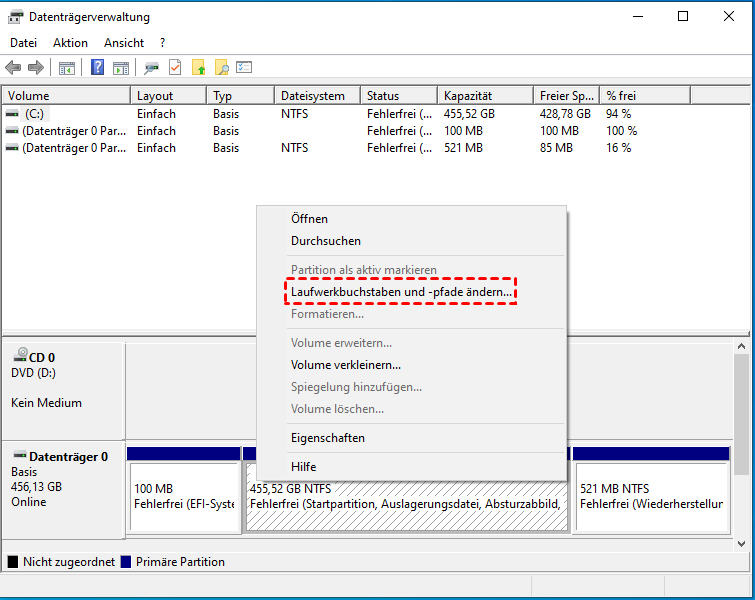
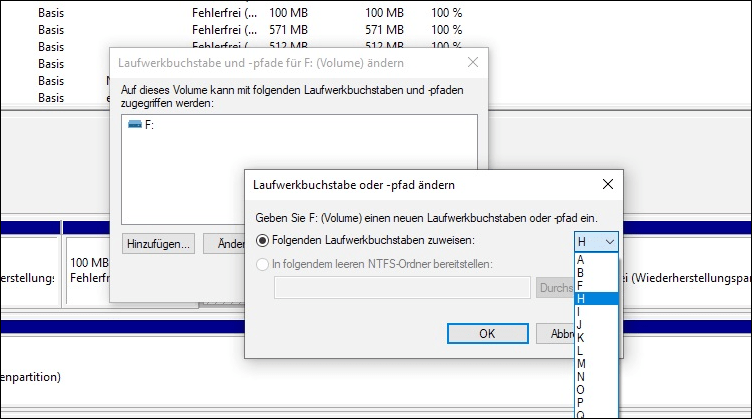
3. Klicken Sie auf Hinzufügen, wählen Sie im Dropdown-Menü einen Laufwerksbuchstabe aus und klicken Sie auf OK.
4. Prüfen Sie, ob Sie Ihr Laufwerk öffnen und auf Ihre Daten zugreifen können.
👉 Lösung 3: Beschädigtes USB-Laufwerk ohne Formatierung mit chkdsk beheben
Der Befehl chkdsk wird verwendet, um das Dateisystem und den Status des Systemlaufwerks zu überprüfen und die gefundenen Fehler zu beheben. Wenn das Problem weiterhin besteht, können Sie diese Methode ausprobieren.
Schritt 1. Gehen Sie zur Eingabeaufforderung, geben Sie chkdsk H: /r ein und drücken Sie die Eingabetaste, um es auszuführen.
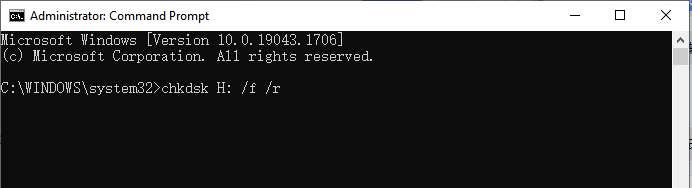
Schritt 2. Warten Sie geduldig und geben Sie exit ein, um dieses Fenster zu verlassen, wenn kein Problem vorliegt.
👉 Lösung 4: Beschädigten USB mit dem Dienstprogramm zur Festplattenprüfung reparieren
Wie kann man unter Windows 10, 8,7 defekten USB-Stick reparieren? Sie können das integrierte Dienstprogramm zur Festplattenprüfung verwenden, mit dem Ihre Festplatte nach Systemfehlern und fehlerhaften Sektoren durchsucht und behoben wird. Wenn es größere Probleme gibt, die nicht behoben werden können, werden Ihnen Details angezeigt.
Führen Sie die folgenden Schritte aus, um beschädigten USB-Stick zu reparieren:
Schritt 1. Schließen Sie den USB-Stick an den PC an.
Schritt 2. Öffnen Sie Computer oder Dieser PC, rechtsklicken Sie auf den Wechseldatenträger, und öffnen Sie seine Eigenschaften.
Schritt 3. Klicken Sie auf Tools, wählen Sie Jetzt prüfen und aktivieren Sie die beiden Optionen Dateisystemfehler automatisch korrigieren und Fehlerhafte Sektoren suchen/wiederherstellen.
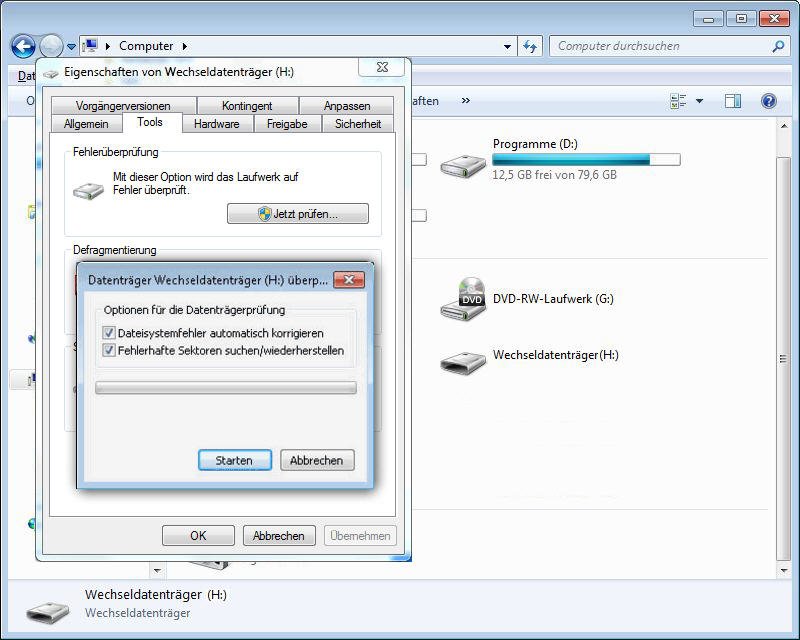
Schritt 4. Klicken Sie auf Starten, um den Scanvorgang zu beginnen. Warten Sie und klicken Sie auf Schließen, wenn der Vorgang abgeschlossen ist.
👉 Lösung 5: Defekten USB-Stick mit dem Geräte-Manager beheben
Schritt 1. Gehen Sie zu Systemsteuerung und Geräte-Manager. Sie können den Geräte-Manager auch direkt in das Suchfeld eingeben und aus der Ergebnisliste auswählen.
Schritt 2. Aktivieren Sie das USB-Laufwerk. Erweitern Sie die Liste Laufwerke, klicken Sie mit der rechten Maustaste auf das USB-Laufwerk, wählen Sie Aktivieren und warten Sie geduldig.
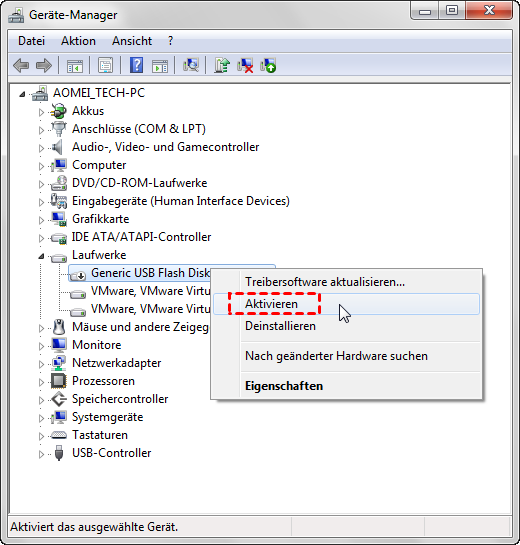
Präventionstipp: Wie Sie einen beschädigten USB-Stick reparieren, ohne Daten zu verlieren
Sie können zwar Datenrettungssoftware verwenden oder Daten aus einem Backup wiederherstellen, aber Sie möchten diese nervenaufreibende Erfahrung sicherlich nicht noch einmal machen. Jeder menschliche Fehler kann zu Datenverlust führen. Und die Daten können auch unvollständig sein.
Um diese ärgerliche Situation zu vermeiden, können Sie Dateien mit einer zuverlässigen Dateisicherungssoftware auf einer externen Festplatte oder anderen Speichergeräten sichern. Backupper Professional ist eine gute Option.
 Backupper
- Flexibilität: Sie können Backups von Dateien, Ordnern, Systemen und Partitionen auf lokalen und externen Festplatten, NAS-Geräten, Freigaben und Cloud-Diensten erstellen.
- Automatisch: Sie können Dateien regelmäßig sichern, z. B. täglich, wöchentlich oder monatlich. Außerdem kann der Computer für die Ausführung geplanter Aufgaben aktiviert werden, wenn Sie diese Option während des Sicherungsvorgangs aktivieren.
- Intelligent: Standardmäßig sichert diese Software nur geänderte Dateien (mithilfe des inkrementellen Backups), sodass Sie viel Zeit und Speicherplatz sparen und gleichzeitig alle Änderungen seit der letzten Sicherung beibehalten können.
 100% Sicher
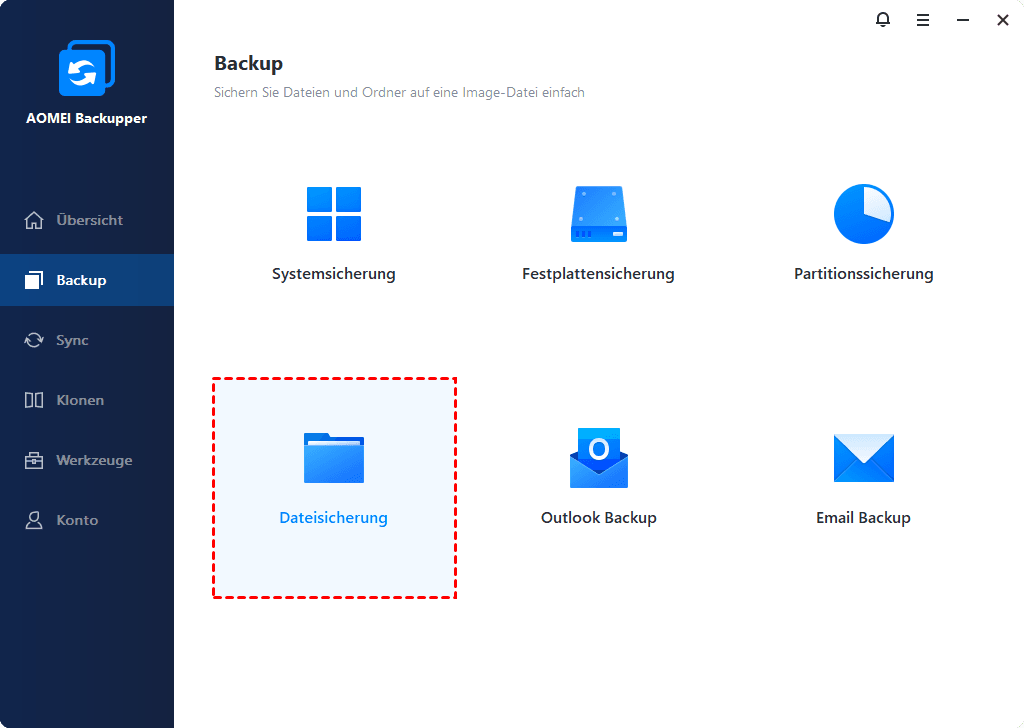
Wenn Sie keine Daten verlieren oder dieses Risiko eingehen möchten, laden Sie diese Software herunter und erstellen Sie damit eine Dateisicherung. Wählen Sie auf der Hauptseite nacheinander „Backup“ und “Dateisicherung“, wählen Sie dann die Dateien oder Ordner aus, die Sie sichern möchten, sowie das Ziellaufwerk, und klicken Sie schließlich auf „Starten“, um Dateien in Windows 10 zu sichern.
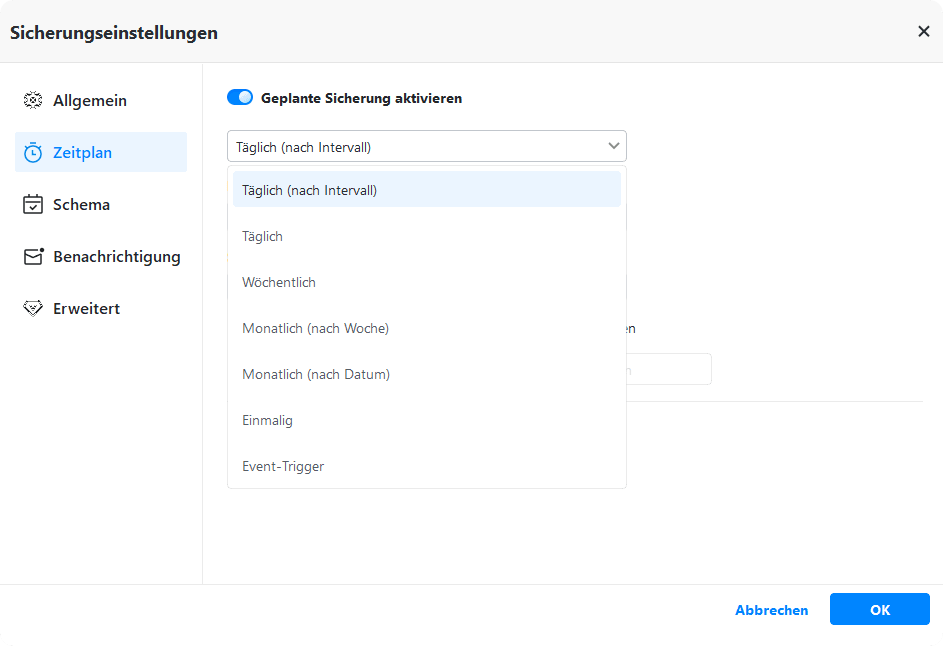
Wenn Sie eine automatische Sicherung von Dateien durchführen möchten, legen Sie während des Sicherungsvorgangs „Zeitplan“ fest. Sie können zwischen „Täglich“, „Wöchentlich“, „Monatlich“, „Einmalig“ und „Event-Trigger“ wählen und klicken Sie auf „OK“, um die Auswahl zu bestätigen.
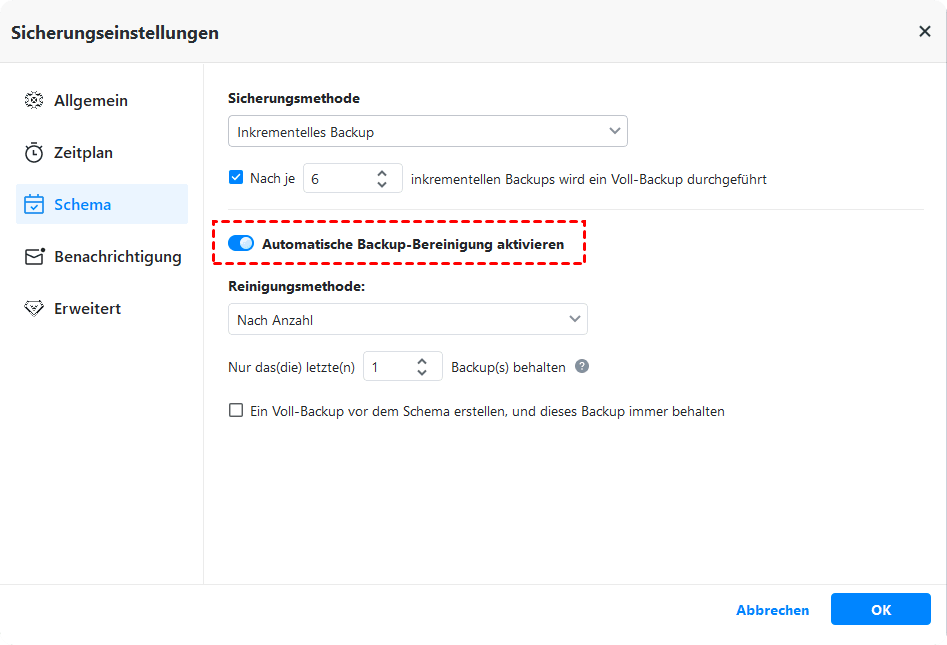
Neben dem Zeitplan können Sie in der Funktion „Schema“ auch Sicherungsmethoden (vollständig, inkrementell, differentiell) und Bereinigungsmethoden (nach Anzahl, nach Zeit, nach Tag/Woche/Monat) festlegen. Mit letzterer können Sie Sicherungsdateien entsprechend den von Ihnen festgelegten Sicherungstagen löschen.
Häufig gestellte Fragen zur Reparatur eines defekten USB-Sticks ohne Formatierung
1. Warum ist die Formatierung nicht die beste Lösung für einen defekten USB-Stick?
2. Wie kann ich erkennen, ob mein USB-Stick beschädigt ist?
3. Was sind einige grundlegende Schritte, um einen defekten USB-Stick ohne Formatieren zu reparieren?
4. Ist es möglich, Daten von einem beschädigten USB-Stick wiederherzustellen, bevor Reparaturversuche unternommen werden?
5. Was soll ich tun, wenn keine der Methoden zur Reparatur des beschädigten Flash-Laufwerks funktioniert?
Fazit
Hier erfahren Sie, wie Sie einen befekten USB-Stick reparieren, ohne es zu formatieren. Sie können eine der oben genannten Lösungen auswählen, um das Problem zu beheben, und dann Ihre Dateien mit einer kostenlosen Backup-Software – Backupper – sichern, um sie zu schützen.
Außerdem kann Backupper Ihnen bei vielen Aufgaben helfen, z.B. System sichern, Dateien sichern, System klonen, Partition klonen usw. Wenn Sie einen Server-basierten Computer verwenden, müssen Sie Backupper Server herunterladen.
📌Wichtige Aktualisierungen auf dieser Seite
Aktualisiert am 12. Mai 2025
- Der Inhalt des Artikels wurde optimiert, um das Lesen und Verstehen für Benutzer zu erleichtern.
- Es wurden „Lösung 5: Defekten USB-Stick mit dem Geräte-Manager beheben“ zu Teil 2 hinzugefügt, um Benutzern eine weitere Auswahl der Vorgehensweise zu kennen.
Aktualisiert am 9. Dezember 2024
- Die Beschreibung der Methoden wurde optimiert und entsprechende Bilder hinzugefügt, um den Nutzern die Durchführung zu erleichtern.
Aktualisiert am 20. Mai 2024
- Es wurden 5 FAQs zur Reparatur eines defekten USB-Sticks ohne Formatierung hinzugefügt, um den Nutzern mehr Antworten zu kennen.
 100%
Sauber & Sicher
100%
Sauber & Sicher
