{{pc-sidebar}}
{{phone-sidebar}}
![]()
 提示:
提示:
【教學】如何使用AOMEI Backupper還原系統
更新於 2025年09月09日
如果您的系統當掉或無法啟動,從系統備份還原系統是一個更好的解決方案,而不是重新安裝作業系統。
系統還原:
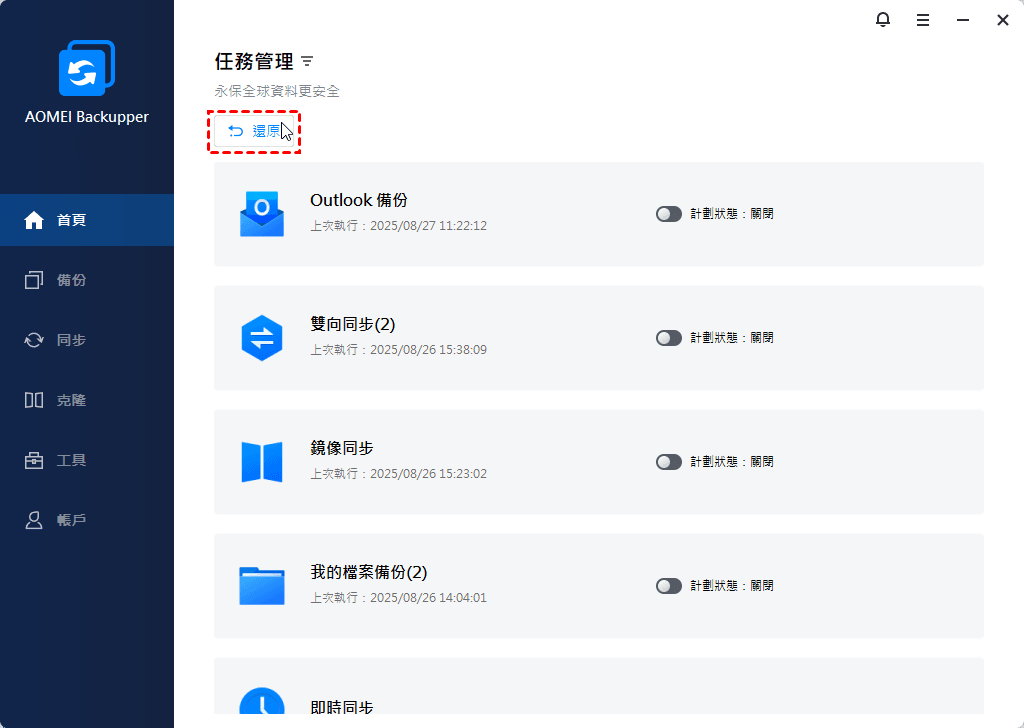
1、從軟體首頁,點選“還原”按鈕。
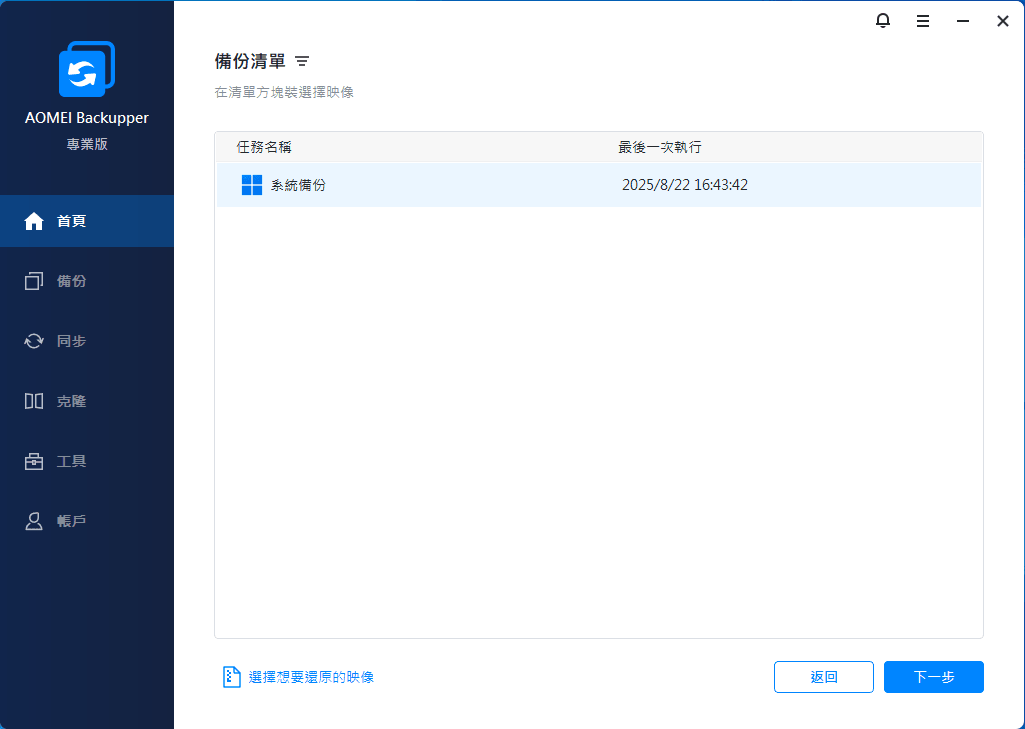
2、然後,請從備份清單中選擇系統備份。也可以點選左下方的“選擇想要還原的映像”來手動選擇備份檔案。
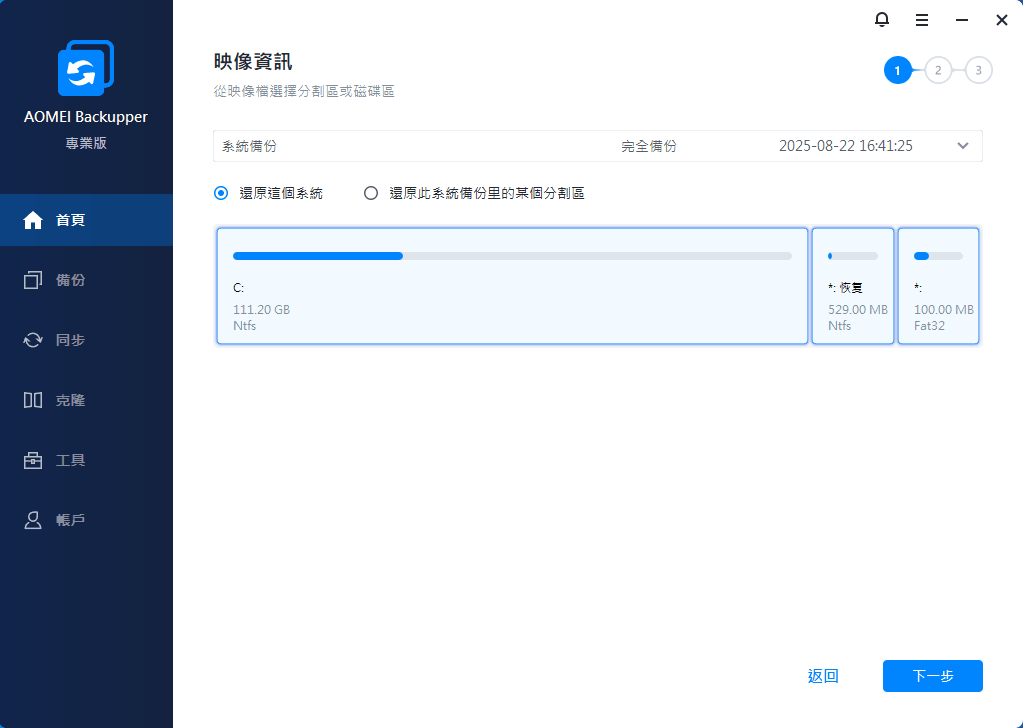
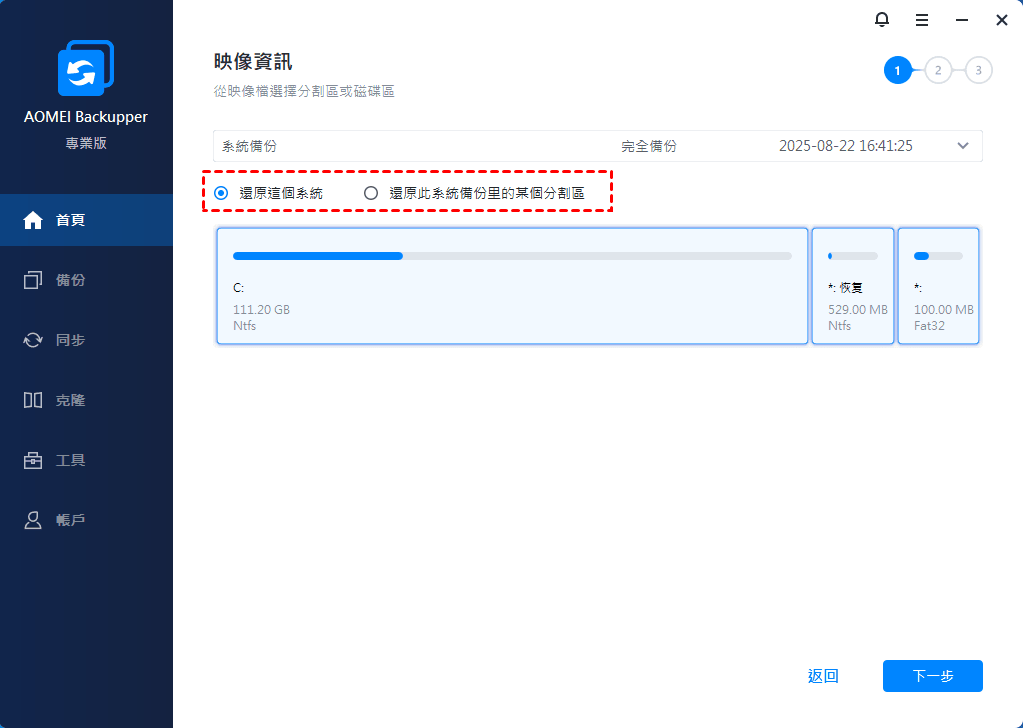
3、選擇系統備份的最新時間點,並選擇還原整個系統或者某個分割區。再單擊下一步按鈕。
4、如果原始系統磁碟的大小或位置已更改,則必須指定新的位置。如果沒有更改,可選擇預設的還原到原始位置,並點選下一步。
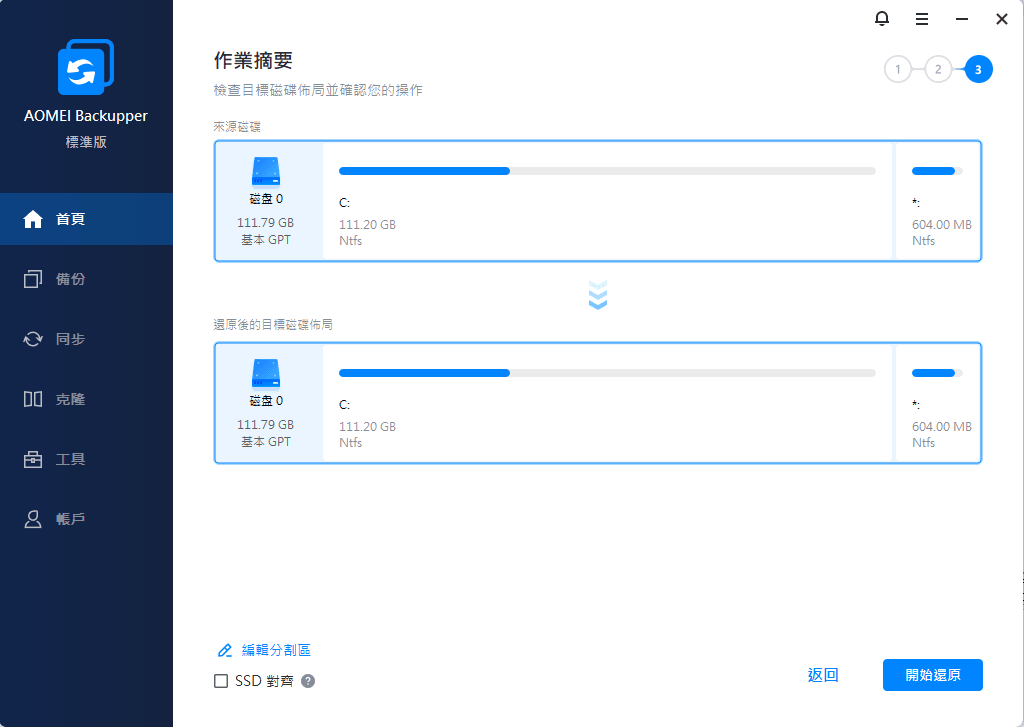
(可選)在“作業摘要”頁面,預覽將要執行的操作。如果要調整分割區大小,在左下角單擊“編輯分割區的大小“。通常不需要勾選任何其他選項,但您也可以使用”逐一磁區克隆“,或者如果還原到SSD,請使用選項”SSD對齊“。
6、點擊開始還原。等待該過程完成,然後單擊完成。
-
有關帶螢幕截圖的詳細資訊,請參閱:如何做系統還原。
提示:
-
如果您定期備份系統,每個備份將在給定時間生成一個映像,因此可能有多個時間點可供選擇。
-
目標磁碟/分割區將被完全覆蓋。如果目的地包含任何重要資料,則應首先將其複製到另一個安全位置。
-
在系統還原期間,程式將提示您重新啟動電腦,然後進入“重新啟動模式”進行還原操作。