 AOMEI Cyber Backup



如何修復 vCenter 錯誤:無健康的上游
您可能會在新安裝的vCenter上遇到“無健康上游”錯誤消息。您知道如何解決此錯誤嗎?在這裡為您提供了解決vCenter無健康上游的有效解決方案。

來自 Alex / 更新於 2024年09月04日


錯誤:VMware vCenter 無健康上游
“無健康上游”是一種軟體錯誤,阻止應用程式運作。安裝或升級到 vCenter Server Appliance (VCSA 7.0 Update 3) 後,在存取 vCenter 使用者介面 URL (https://vcenter:443/ui) 時,可能會遇到錯誤:無健康上游。這是由於在部署 vCenter 時出現了一些意外的參數/錯誤。
您可以在埠 5480 上存取 vCenter Server Appliance 管理介面並檢查服務狀態,如果所有服務都顯示為正常,但仍然無法存取 Web 用戶端,則需要從 vCenter Server Appliance 管理介面更改網路設定。
本文將重點介紹 vCenter 無健康上游錯誤,並提供詳細修復步驟。

如何修復 vCenter 7 的無健康上游錯誤
在對 vCenter appliance 進行任何更改之前,應該先備份 vCenter 或拍攝快照。您可以通過以下步驟將 IP 位址設定從 DHCP 更改為靜態。您可以嘗試修復 vCenter 無健康上游錯誤:
☞ 停止 vCenter 並重新啟動服務
☞ 升級虛擬機器
☞ 更改 vCenter 設定
☞ 選擇舊的硬體相容性選項
🚩 修復 vCenter 7.0 無健康上游錯誤的步驟:
1. 使用帶有埠號 5480 的 VMware Server Management vami 入口網站登入,進入「網路」,您可以看到 IP 位址顯示為 DHCP,即使它已經設定為靜態。
2. 在右上角點擊「編輯」。
3. 在「編輯設定」區域,將設定從「自動獲取 IPv4 設定」更改為「手動輸入 IPv4 設定」,然後點擊「下一步」。
4. 輸入 SSO 認證的使用者名稱和密碼。
5. 檢閱設定,並勾選方塊以確認您已備份了 vCenter server 和取消註冊延伸功能,然後繼續進行網路配置。
同時,檢查網絡設置成功配置後的下一步操作。
1. 所有部署的插件需要重新註冊。
2. 所有自定義證書需要重新生成。
3. 需要重新配置vCenter HA。
4. 需要重新創建與雲端vCenter服務器的混合連接。
5. 需要重新加入Active Directory。
6. 點擊完成。
一旦更新完成100%,關閉窗口,返回vCenter Server Appliance管理界面進行測試。
如果您想使用vCenter Server SSH更改相同的GUI設置。打開終端並在文件/etc/systemd/network/10-eth0.network中更改DHCP=no。
🚩 建議的vCenter無健康上游錯誤解答:
除了檢查網絡設置之外,您還可以檢查vCenter無健康上游錯誤的建議解答如下。
- 檢查vCenter服務器中每個證書的有效性
- 升級VMware硬件版本並選擇正確的操作系統
✍*注意:在硬件版本升級之前從vCenter Server VM中拍攝快照,因為這是一個不可恢復到以前版本的任務。
- 關閉 vCenter >> 右鍵點擊虛擬機 >> 相容性 >> 升級虛擬機相容性。
- 右鍵點擊 vCenter,選擇編輯設定 >> VM 選項 >> 一般選項 >> 選擇 VMware Photon OS。
- 檢查 DNS(您應該能夠從 vCenter 解析完整域名)。
- 檢查 NTP(ESXi 主機與 vCenter Server 之間的時間應該同步且正確)。
如果所有設置為自動啟動的服務都能正常運行且沒有任何錯誤或警告,則問題解決。現在您知道如何修復 VCSA 沒有健康上游錯誤嗎?
*正如我們所提到的,您應該準備完整的 VCSA 備份。與此同時,為了避免可逆任務導致的數據丟失,有必要備份 VMware 虛擬機。
[升級前必備] vCenter 環境的備份解決方案
VCSA 是一個非常方便的官方平台,可用於集中管理 ESXi 虛擬環境和其中的大量虛擬機。然而,vCenter 不提供直接的虛擬機備份,因此,您的 vCenter 管理環境越大且擁有的數據越多,您就越需要一個專業且便捷的備份解決方案。
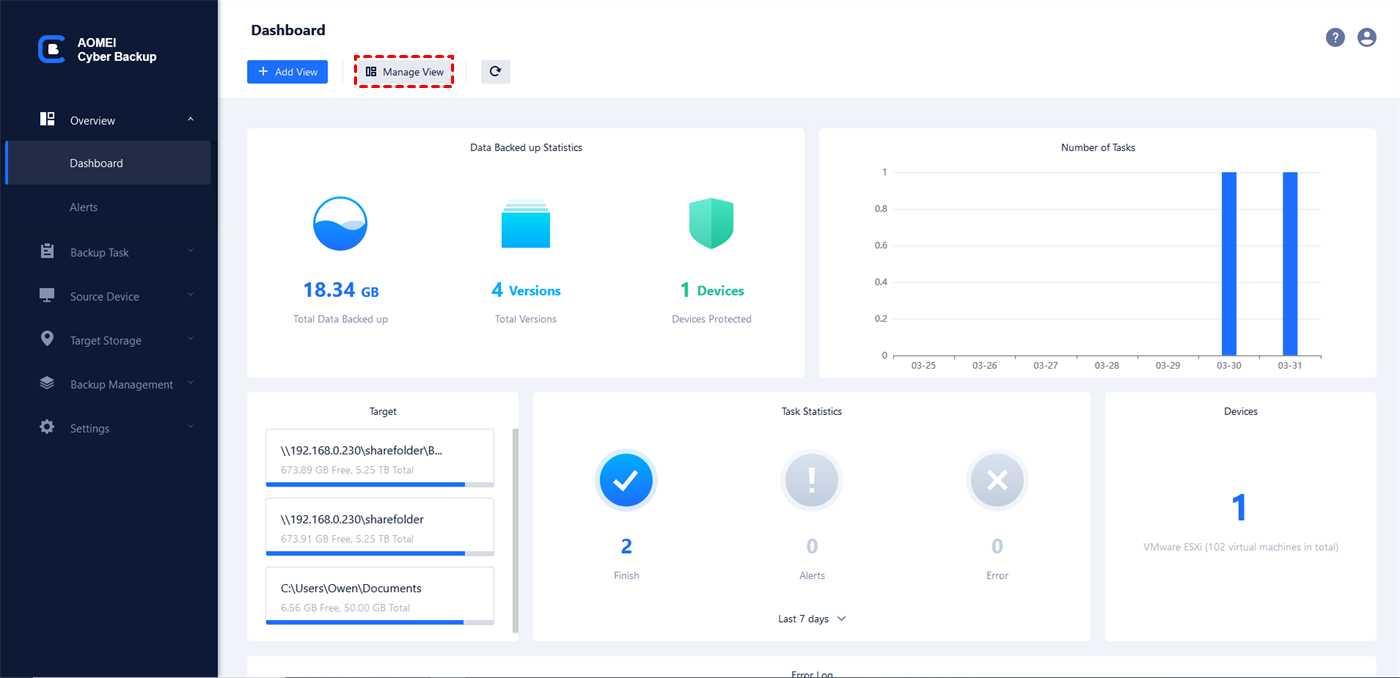
選擇一個專業的備份工具相較於僅依賴內建功能在效率上更具優勢。在這裡,我想介紹一個集中式的VMware 備份軟件 - AOMEI Cyber Backup。
它能夠自動備份由 vCenter Server 管理的多個 VMware ESXi 虛擬機,通過直接添加您的 vCenter Server 帳戶,它可以完成對所有 ESXi 虛擬機的無代理備份,從而大大節省備份時間並簡化備份過程。
✦ 無代理備份:為 VMware ESXi 虛擬機創建完整獨立的映像級備份。
✦ 簡便的虛擬機備份:批量備份由 vCenter Server 管理的大量虛擬機,或者在獨立 ESXi 主機上的多個虛擬機。
✦ 多種儲存方式:備份到本地或網絡共享目的地。
✦ 雲端存檔:在雲端存儲(如 Amazon S3)上製作備份副本。
✦ 自動執行:創建備份計劃以每天、每週或每月自動備份。
✦ 還原整個虛擬機:從任意選擇的還原點立即恢復可用的虛擬機。
AOMEI Cyber Backup 支援 VMware ESXi 6.0 及更新的版本。您可以點擊以下按鈕下載 30 天免費試用版。
vCenter Server 批量備份 VM 的簡易步驟
1. 綁定裝置:進入 AOMEI Cyber Backup 網頁客戶端,導航到源裝置 > VMware > 添加 VMware 裝置 以添加 vCenter 或獨立 ESXi 主機。然後點擊 … > 綁定裝置。

2. 創建備份任務:導航到 備份任務 > 創建新任務,並選擇 VMware ESXi 備份 作為 備份類型。

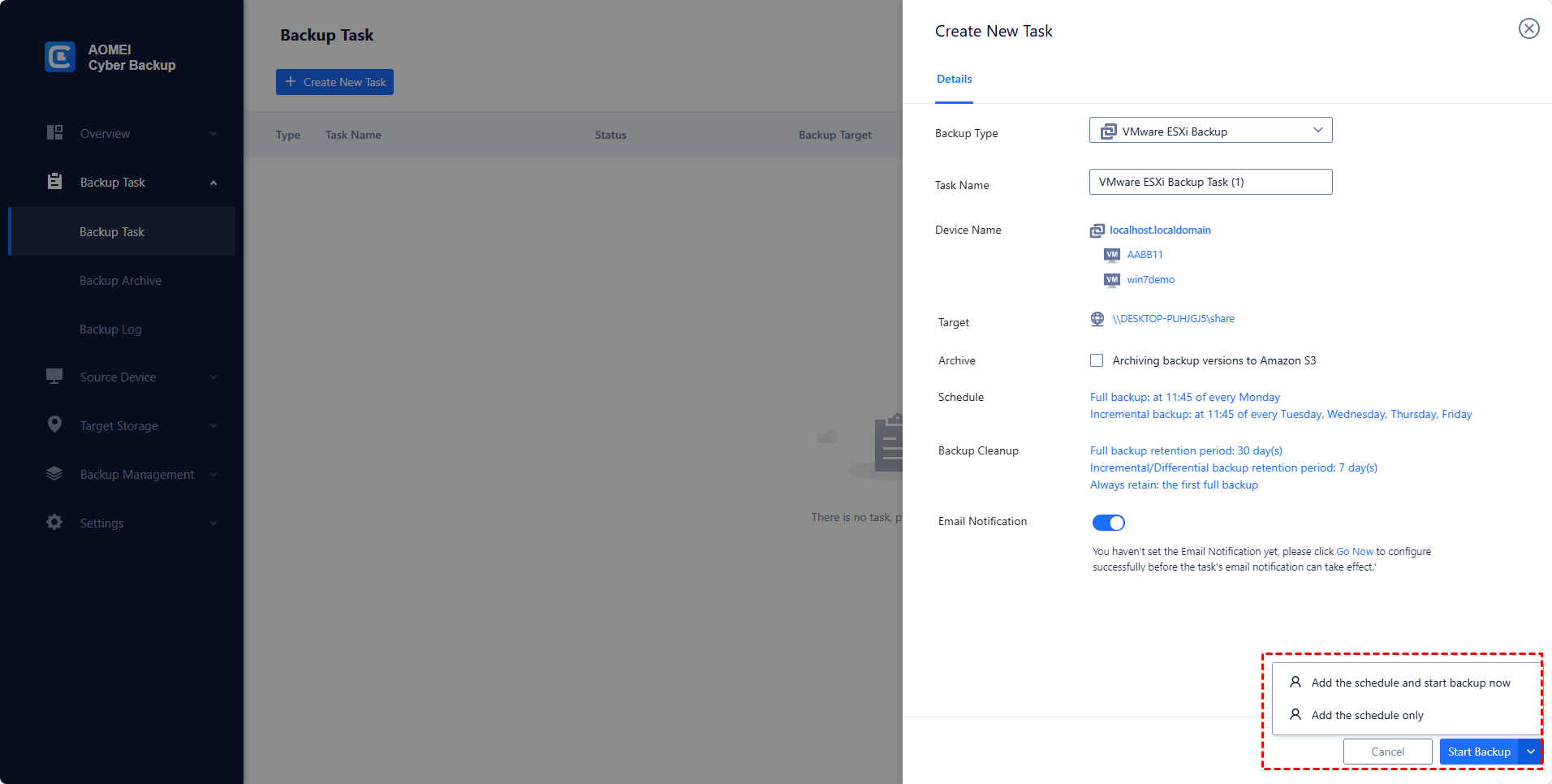
3. 根據需要設置 任務名稱、裝置、目標、計劃 和 清理。
- 任務名稱:您可以更改任務名稱或使用帶有序數的默認名稱。
- 裝置:批量選擇由 vCenter Server 管理的大量 VM,進行集中備份。
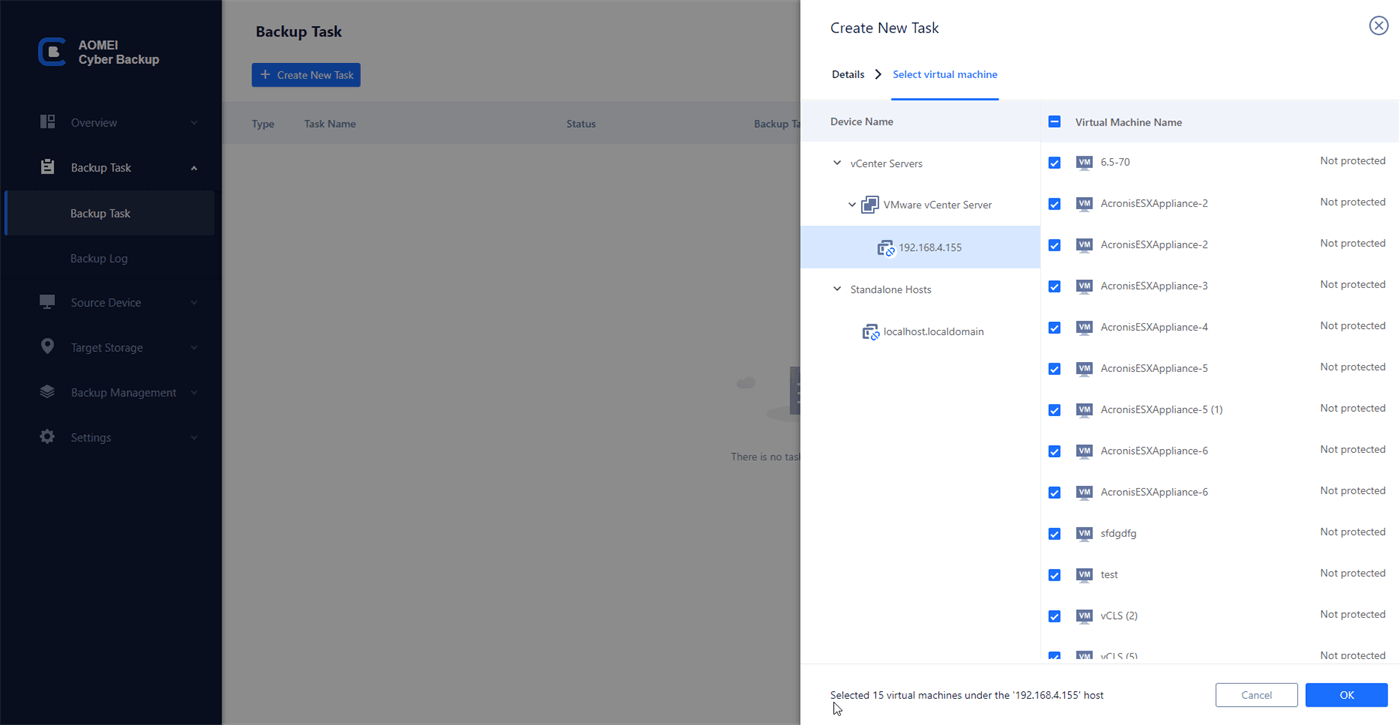
- 目標:選擇要備份到本地路徑或網絡路徑。
- 封存: 勾選「將備份版本存檔到 Amazon S3」,並選擇已添加的 Amazon S3。
- 排程(選用):進行完整備份、差異備份或增量備份,並根據指定的頻率自動執行。
- 清理(選用):自動刪除超過指定保留期限的舊備份副本。
4. 執行備份:點擊開始備份,並選擇立即添加排程並開始備份或僅添加排程。
✍創建的備份任務將分別列出和監控,以進行進度檢查、排程更改和還原。您可以通過點擊還原到新位置在相同或其他資料存放區/主機中製作虛擬機的克隆,而無需重新安裝或配置新的虛擬機。
與「vCenter No Healthy Upstream」錯誤相關的常見問題
問:何種因素可能會觸發 vCenter 的「no healthy upstream」錯誤?
答:可能的原因包括網路連接問題、服務中斷、配置錯誤、防火牆限制、資源限制、DNS 解析問題和與憑證相關的問題。
問:您有什麼建議可以避免「no healthy upstream」錯誤?
A: 定期監控上游服務健康狀況,維護最新的網絡組件清單,根據可行性實施冗餘設計,並擁有一個全面的災難恢復計劃。
總結
在升級您的 vCenter 電源設備之後,您可能會注意到 vCenter 不再正常工作,並顯示“上游無法連接”的錯誤消息。這絕對是由於在部署 vCenter 過程中發生了些意料之外的參數所致。因此,本文介紹了修復 vCenter 上游無法連接問題的解決方案。除了網絡的解答之外,本文還在文章結尾提供了其他解決方案來修復 VCSA 上游無法連接的錯誤。
