ต้องการสร้างภาพ, กู้คืนภาพหรือโคลนฮาร์ดไดรฟ์ผ่าน Norton Ghost? คู่มือนี้จะแนะนำวิธีการใช้ Norton Ghost เป็นขั้นตอนหลัก และยังให้ทางเลือกที่ง่ายต่อการใช้งาน
🌟 ข้อมูลสำคัญ:
เครื่องมือ | Norton Ghost | AOMEI Backupper |
ฟังก์ชัน | ||
ข้อดี | ✔ มีชื่อเสียงที่มั่นคง ✔ รูปภาพและโคลนที่มีกำลังสามารถ ✔ สนับสนุนสำหรับอาร์เรย์ RAID | ✔ อินเตอร์เฟซที่เข้าใจง่าย ✔ การพัฒนาที่ใช้งานได้ ✔ การสำรองข้อมูลและโคลนที่ครอบคลุม |
ข้อเสีย | ✖ ถูกยกเลิก ✖ มีอินเตอร์เฟซที่ซับซ้อน ✖ ปัญหาความเข้ากันได้ | ✖ คุณลักษณะขั้นสูงถูกล็อคในเวอร์ชันฟรี |
Norton Ghost เป็น เครื่องมือสำหรับเขียนและคลูนดิสก์ ที่พัฒนาครั้งแรกในปี ค.ศ. 1990 ซึ่งสามารถช่วยให้คุณสร้างภาพสำรองของฮาร์ดดิสก์ทั้งหมดหรือพาร์ติชันที่เลือกหรือเฉพาะไฟล์ที่สำคัญที่สุดของคุณเมื่อมีปัญหาเกิดขึ้น Norton Ghost สามารถ กู้คืนคอมพิวเตอร์ของคุณเป็นสถานะที่ทำงานได้ก่อนหน้านี้ นอกจากนี้ยังช่วยให้คุณสามารถคลูนฮาร์ดดิสก์หนึ่งเข้ากับฮาร์ดดิสก์อื่นได้อีกด้วย
สรุปว่าหากคุณต้องการสร้างภาพย้อนกลับสำหรับคอมพิวเตอร์ของคุณหรือต้องการคลูนเข้ากับฮาร์ดดิสก์ใหม่ Norton Ghost ไม่ใช่ทางเลือกที่แย่ อย่างไรก็ตามทำ Norton Ghost ไม่ได้อยู่ในการใช้งานสำหรับผู้ใช้ทั่วไปอีกต่อไป เนื่องจากซิมันเทคได้ยกเลิกการพัฒนาในปี ค.ศ. 2013 ในความเป็นจริงคุณยังสามารถดาวน์โหลดเวอร์ชันล่าสุด Norton Ghost 15 ได้ แต่มีเวอร์ชันทดลองใช้ฟรีเป็นเวลา 30 วันเท่านั้นและต่อมาคุณจะต้องชำระเงินสำหรับการใช้งาน
ที่นี่ในคู่มือนี้คุณจะได้รับขั้นตอนละเอียดเกี่ยวกับวิธีใช้ Symantec Ghost ใน Windows 11/10/8/7 คุณสามารถค้นหา "ดาวน์โหลด Norton Ghost 15" ผ่านเบราว์เซอร์ของคุณเพื่อให้ได้เครื่องมือนี้ ตามที่เราได้กล่าวมาแล้ว มันให้บริการทดลองใช้ฟรีเป็นเวลา 30 วันหากคุณต้องการเครื่องมือฟรีที่ช่วยคุณสำรองข้อมูล เรียกคืนหรือคลูนฮาร์ดดิสก์ของคุณคุณสามารถอ่านขั้นตอนต่อไปเพื่อรับทางเลือกที่ดีที่สุดแทน Norton Ghost
1. ติดตั้ง Norton Ghost และเปิดโปรแกรม ในครั้งแรกที่คุณเปิดมันจะเรียกใช้วิซาร์ดขั้นตอนละเอียด เมื่อสิ้นสุดคุณจะเห็นอินเตอร์เฟซการตั้งค่าง่าย คุณยังสามารถคลิกที่ตัวเลือก ยกเลิก และตั้งค่างานสำรองในภายหลังได้
2. บนหน้าจอหลักคุณสามารถสร้างงานสำรองโดยคลิกที่ กำหนดวิซาร์ดสำรอง หรือ ทำงานหรือจัดการงานสำรอง เราจะเลือกตัวเลือกหลังสุด
3. หน้าจอการตั้งค่าง่ายจะปรากฏ
คุณสามารถคลิก ตกลง เพื่อยอมรับการตั้งค่าเริ่มต้นได้ หรือคลิกเพื่อแก้ไขการตั้งค่าเอง
หรือคุณสามารถคลิก กำหนดเอง... เพื่อสร้างงานสำรองตามความต้องการของคุณ
4. ในท้ายที่สุดคลิก ตกลง เพื่อยืนยัน
คลิก กู้คืนไฟล์ของฉัน หากคุณต้องการกู้คืนไฟล์หรือโฟลเดอร์ หรือคลิก กู้คืนคอมพิวเตอร์ของฉัน เพื่อทำการกู้คืนคอมพิวเตอร์ของคุณ
กู้คืนไฟล์ของฉัน:
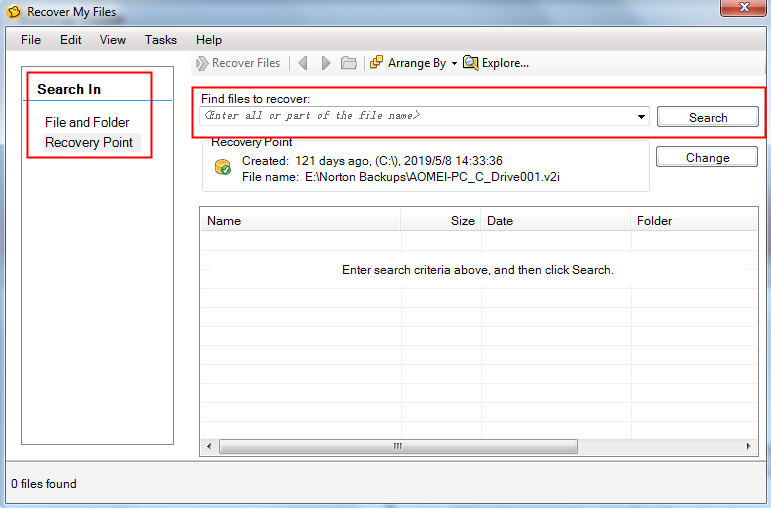
1. ในหน้าจอ กู้คืนไฟล์ของฉัน คุณสามารถค้นหาไฟล์ที่คุณต้องการกู้คืนได้ทาง File and Folder & Recovery Point
2. ไม่ว่าคุณจะเลือกแบบไหน คุณสามารถพิมพ์ชื่อไฟล์ที่คุณต้องการในกล่องซองใต้ ค้นหาไฟล์ที่ต้องการกู้คืน และคลิก ค้นหา เพื่อค้นหา
3. หลังจากการสแกนเสร็จสิ้น เลือกไฟล์ที่คุณต้องการและคลิก กู้คืนไฟล์...
กู้คืนคอมพิวเตอร์ของฉัน:
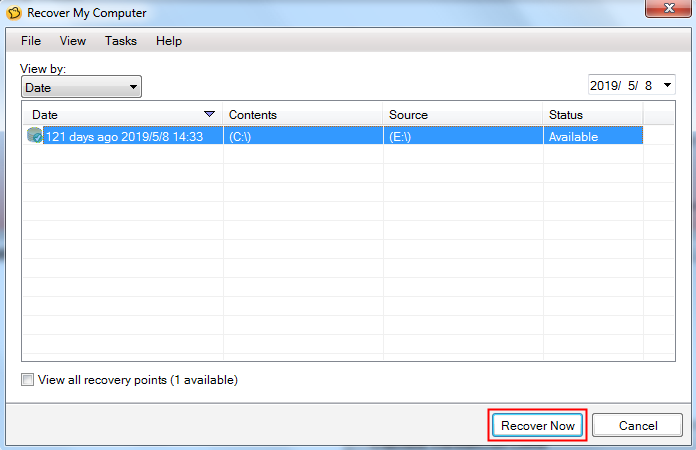
ในหน้าจอ กู้คืนคอมพิวเตอร์ของฉัน ค้นหาและเลือกจุดกู้คืนระบบที่ถูกต้องและคลิก กู้คืนเดี๋ยวนี้ เพื่อทำการกู้คืน
👉 หมายเหตุ: หากคอมพิวเตอร์ของคุณไม่สามารถเรียกใช้งาน Windows ได้อย่างปกติ คุณสามารถใช้แผ่น CD สำหรับ Symantec Recovery Disk เพื่อช่วยบูตคอมพิวเตอร์ของคุณ ขึ้นอยู่กับเวอร์ชันของผลิตภัณฑ์ที่คุณซื้อ Symantec Recovery Disk จะถูกแนบอยู่ในแผ่น CD ของผลิตภัณฑ์ของคุณหรือเป็นแผ่น CD แยกต่างหาก หากคุณไม่มีเครื่องอ่านแฟลปดิสก์ คุณสามารถสร้าง Norton Ghost Bootable USB เป็นตัวเลือก
1. เชื่อมต่อดิสก์แฮร์ดไดรฟ์ใหม่ของคุณกับคอมพิวเตอร์ของคุณ
2. ในหน้า เครื่องมือ คลิก คัดลอกฮาร์ดไดรฟ์ของฉัน และดำเนินการตามขั้นตอนในตัวช่วยสร้างเพื่อคัดลอกไดรฟ์
👉 หมายเหตุ: ไดรเวอร์ที่ใช้ในการเรียกใช้ฮาร์ดแวร์บนคอมพิวเตอร์ที่หนึ่งอาจจะไม่ตรงกับไดรเวอร์บนคอมพิวเตอร์ที่สอง เพื่อนๆ ควรหลีกเลี่ยงการใช้คุณสมบัติ Copy Drive ในการตั้งค่าฮาร์ดไดรฟ์ที่จะใช้ในคอมพิวเตอร์อื่น
AOMEI Backupper Standard เป็นซอฟต์แวร์สำรองข้อมูลและทำสำเนาที่ออกแบบมาสำหรับผู้ใช้ Windows รองรับระบบปฏิบัติการ Windows ทั้งหมดรวมถึง Windows 11/10/8.1/8/7 มีฟังก์ชันที่มีประสิทธิภาพมากกว่า Norton Ghost และเป็นฟรี
💜 สำรองข้อมูลและกู้คืน
💜 การทำสำเนา
ดาวน์โหลดเพื่อลองใช้งาน! หากคุณกำลังใช้ระบบเซิร์ฟเวอร์ เช่น เซิร์ฟเวอร์ 2003/2008/2012/2016/2019/2022 (รวมถึงเวอร์ชัน R2) ลอง AOMEI Backupper Server!
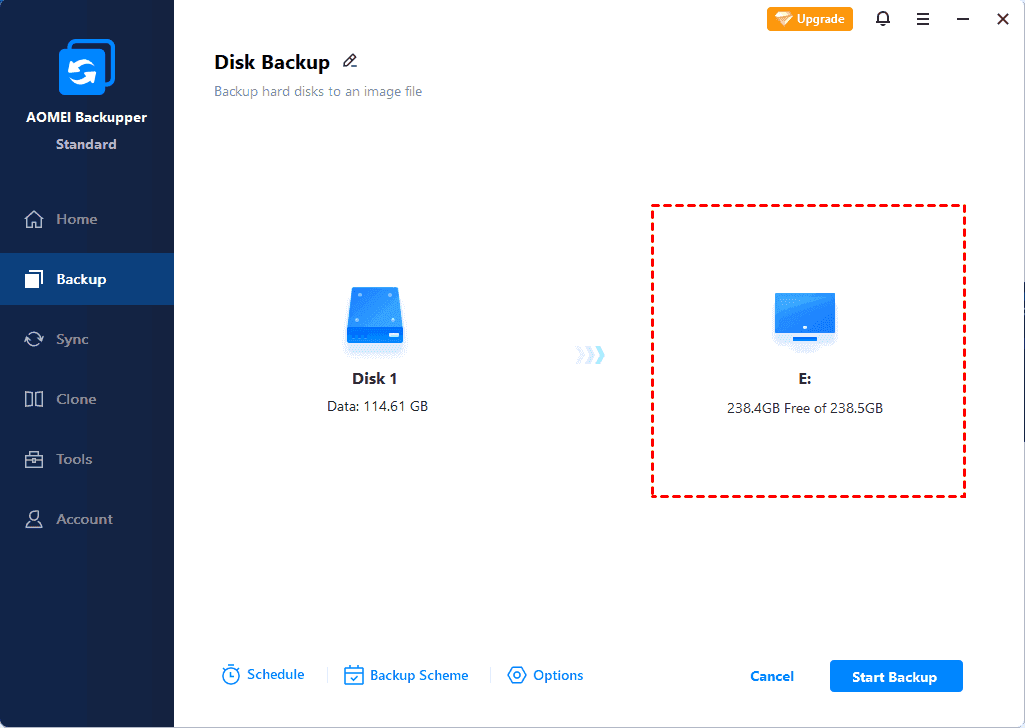
เราจะใช้การสำรองข้อมูลดิสก์เป็นตัวอย่าง ให้ทำตามขั้นตอนด้านล่างเพื่อสำรองข้อมูลดิสก์คอมพิวเตอร์ของคุณ.
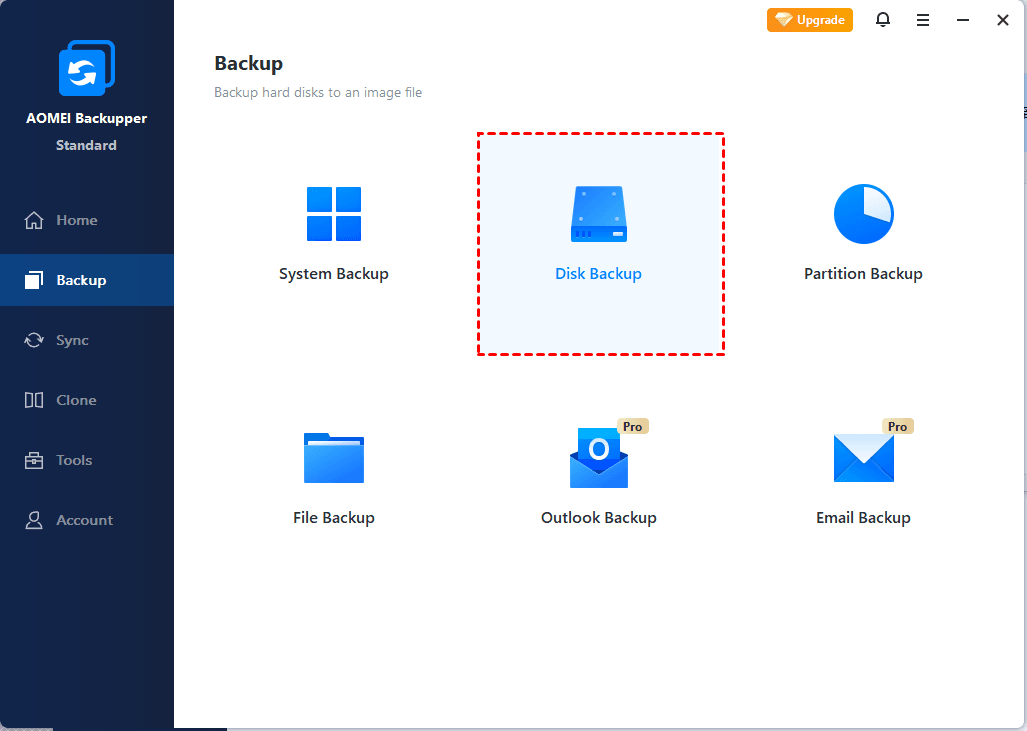
1. คลิก สำรองข้อมูล > สำรองข้อมูลดิสก์.
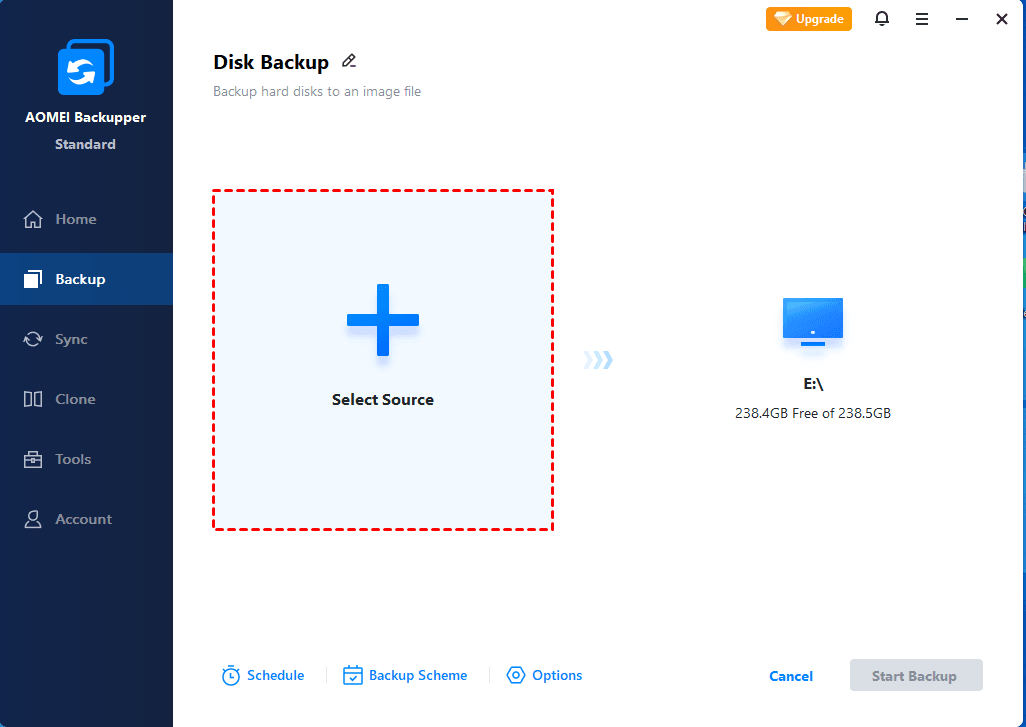
2. คลิก เพิ่มดิสก์ เพื่อเลือกดิสก์ระบบที่ต้องการสำรองข้อมูล
3. เลือกเส้นทางปลายทางที่จะบันทึกภาพดิสก์ คุณสามารถบันทึกภาพสำรองบนฮาร์ดดิสก์ในเครื่อง ฮาร์ดดิสก์ภายนอก เมมส์ USB หรือเครือข่าย ฯลฯ คลิก เริ่มการสำรองข้อมูล เมื่อคุณพร้อมแล้ว
👉 หมายเหตุ:
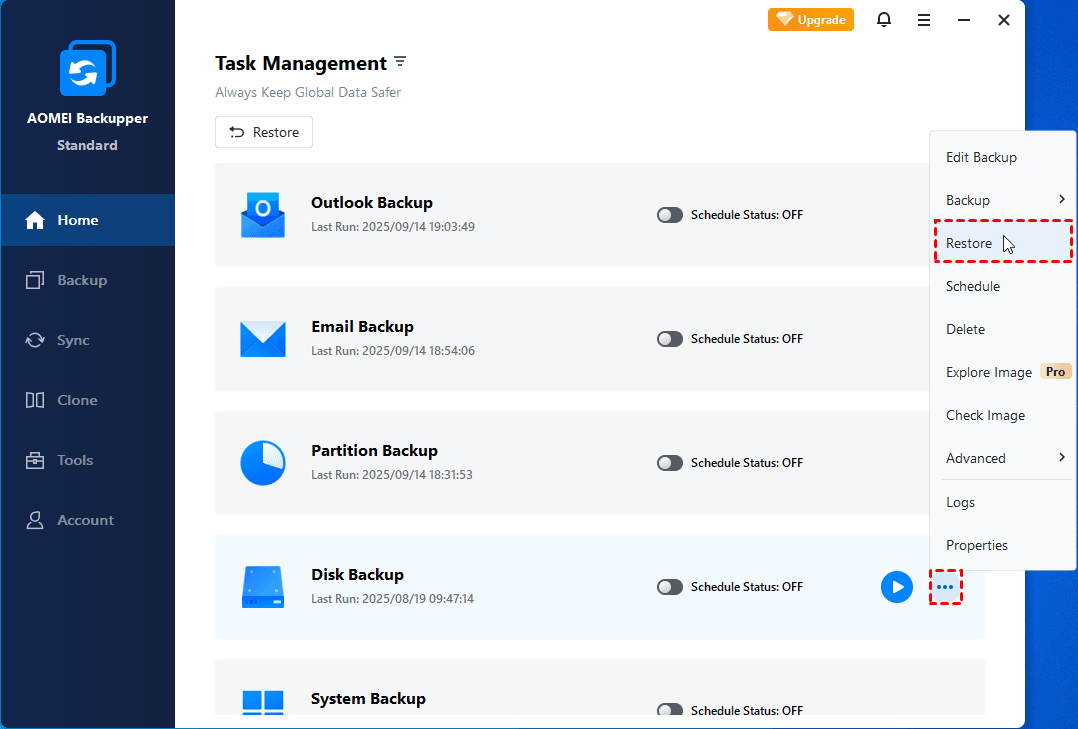
หากคุณได้สร้างสำรองข้อมูลด้วย AOMEI Backupper คุณสามารถทำการกู้คืนได้ง่ายๆ เมื่อคุณต้องการ คุณสามารถเลือกที่จะ กู้คืนฮาร์ดดิสก์ไดรฟ์, ระบบ พาร์ติชัน หรือไฟล์/โฟลเดอร์ไปยังจุดที่คุณเคยสร้างสำรองไว้
👉 หมายเหตุ:
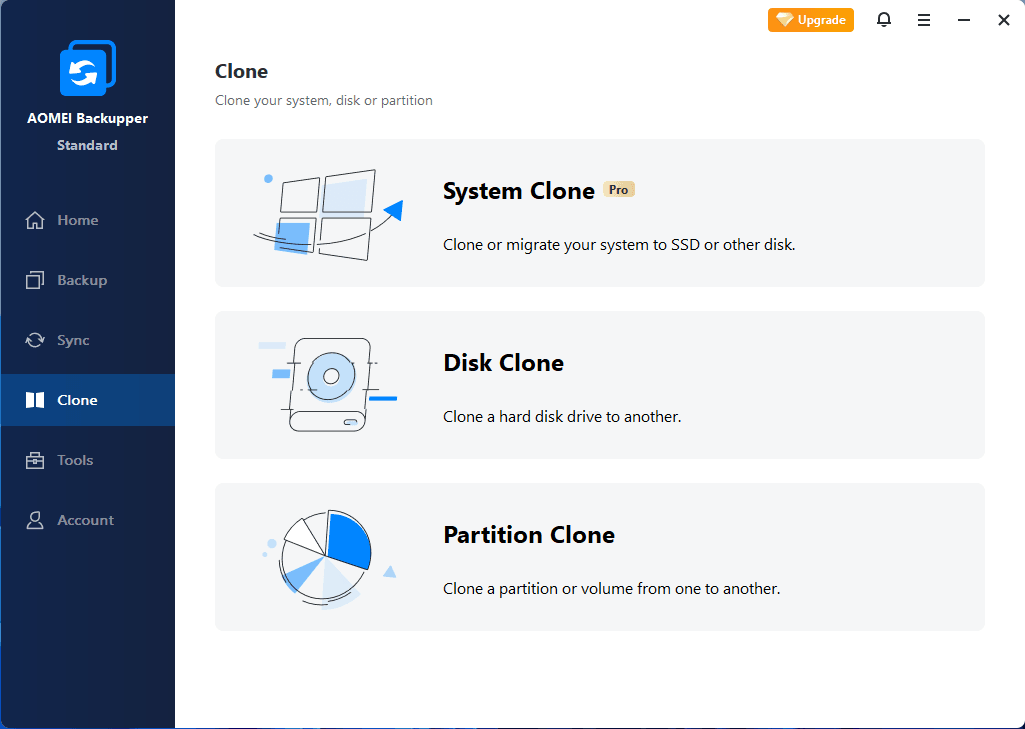
คุณสามารถโคลนฮาร์ดดิสก์โดยตรงไปยังฮาร์ดดิสก์อื่นด้วยคุณลักษณะโคลนดิสก์ ถ้าคุณกำลังโคลนฮาร์ดดิสก์จาก HDD ไป SSD คุณสามารถใช้คุณลักษณะ "การจัดระเบียบ SSD (SSD Alignment)" เพื่อเพิ่มความเร็วในการอ่าน/เขียนของ SSD ปลายทางได้
👉 หมายเหตุ:
นั่นคือทั้งหมดสำหรับวิธีการใช้ Norton Ghost 15 แน่นอน Norton Ghost เป็นเครื่องมือที่ดีสำหรับการสำรองข้อมูลเครื่องคอมพิวเตอร์ การกู้คืน และการโคลน แต่คุณต้องจ่ายเงินสำหรับมัน โชคดีที่มีตัวเลือกอีกหนึ่ง - AOMEI Backupper Standard ตัวเลือกฟรีนี้มีตัวเลือกการสำรองข้อมูลรอบด้านเพื่อป้องกันข้อมูลของคุณตลอดเวลา
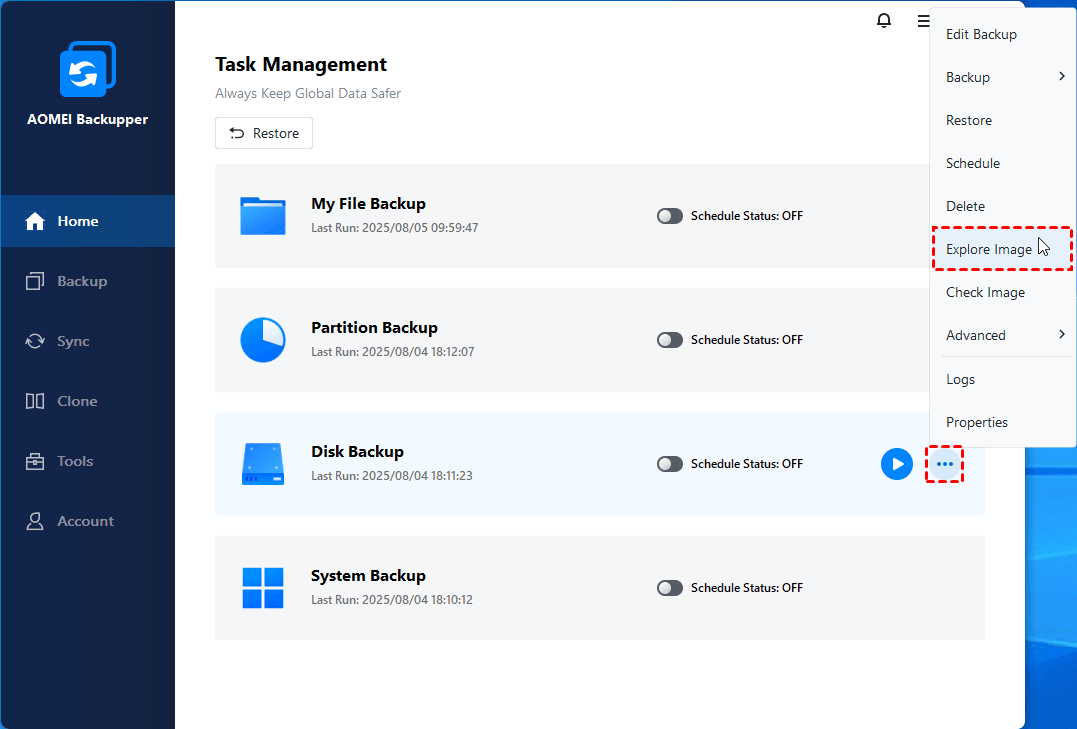
สำหรับคุณลักษณะการสำรองข้อมูลและกู้คืนคุณมีตัวเลือกที่สอดคล้อง 4 ตัว นอกจากนี้ยังมีคุณสมบัติพรีเมี่ยมอีกสองรายการ - Universal Restore และ Explore Image มันช่วยในการทำการกู้คืนฮาร์ดแวร์ที่แตกต่างกันสำหรับระบบหรือดิสก์และกู้คืนไฟล์จากประเภทการสำรองข้อมูลอื่น ๆ เช่น ระบบ ดิสก์ หรือพาร์ติชัน
สำหรับคุณสมบัติโคลนคุณมีตัวเลือกฟรีสองรายการและรายการ System Clone ดังนั้นคุณสามารถคัดลอกไดรฟ์บูตไปยังอุปกรณ์อื่นได้อย่างประสบความสำเร็จ แม้ว่าจะเป็นไดรฟ์ที่เล็กกว่าก็ตาม และมันสามารถเร่งความเร็วในการอ่านและเขียนของดิสก์เป้าหมายได้หากเป็น SSD
1. Norton Ghost ยังมีอยู่หรือไม่?
คำตอบ: Norton Ghost ถูกยกเลิกโดย Symantec อย่างเป็นทางการในปี 2013 สิ่งนี้หมายความว่าไม่สามารถซื้อได้อีกต่อไปและไม่มีการอัพเดตใหม่หรือการสนับสนุนอย่างเป็นทางการ
2. ฉันยังสามารถใช้ Norton Ghost บนระบบปัจจุบันของฉันได้หรือไม่?
คำตอบ: แม้ว่าคุณจะยังสามารถใช้ Norton Ghost บนระบบของคุณได้ อย่างไรก็ตามมันอาจเผชิญปัญหาเกี่ยวกับความเข้ากันได้กับระบบปฏิบัติการและฮาร์ดแวร์ที่ใหม่กว่าเนื่องจากการยกเลิกและขาดการอัพเดต
3. ฉันควรทำอย่างไรถ้าฉันพบปัญหาใน Norton Ghost?
คำตอบ: เนื่องจาก Norton Ghost ถูกยกเลิกและไม่มีการสนับสนุนอย่างเป็นทางการ การค้นหาความช่วยเหลืออย่างเป็นทางการอาจเป็นไปได้ยาก คุณอาจลองค้นหาวิธีการแก้ไขในฟอรัมผู้ใช้ เว็บไซต์สนับสนุนชุมชน หรือใช้ซอฟต์แวร์สำรองข้อมูลที่เป็นที่รับรองอย่างเป็นทางการแทน
4. ฉันควรทำอย่างไรเพื่อย้ายข้อมูลจาก Norton Ghost เป็นโซลูชันสำรองข้อมูลอื่น?
คำตอบ: เพื่อย้ายข้อมูลของคุณได้ คุณสามารถกู้คืนข้อมูลสำรองของ Norton Ghost ไปยังระบบของคุณ แล้วใช้แอปพลิเคชันสำรองข้อมูลอื่นเพื่อสร้างข้อมูลสำรองใหม่ หรือในกรณีอื่น ๆ บางเครื่องมือสำรองข้อมูลอาจอนุญาตให้นำเข้าไฟล์สำรอง Ghost โดยตรง