 AOMEI Backupper


「Flyby11」で非対応PCをWindows 11にアップグレードする方法
Windows 10のサポートが終了し、Windows 11への移行が急務となっています。しかし、「このPCは現在Windows 11のシステム要件を満たしていません」と表示され、アップグレードを諦めた人も多いのではないでしょうか?そんな中、非対応PCでもWindows 11を簡単に導入できるツール「Flyby11」 が話題です。この記事では、Flyby11の特徴からダウンロード方法、使い方までを詳しく解説します。古いPCでも、最新のWindows 11を安全に体験しましょう!

By Machi 最終更新日 2025年11月03日


Flyby11とは?
2025年10月14日をもって、MicrosoftはWindows 10のサポートを終了しました。サポートが終了したことでセキュリティリスクが高まるため、多くのユーザーがWindows 11へのアップグレードを検討していますが、中にはシステム要件を満たしていないパソコンも少なくありません。
こうした中、非対応PCでもWindows 11へアップグレードできる方法として注目を集めているのが「Flyby11」です。
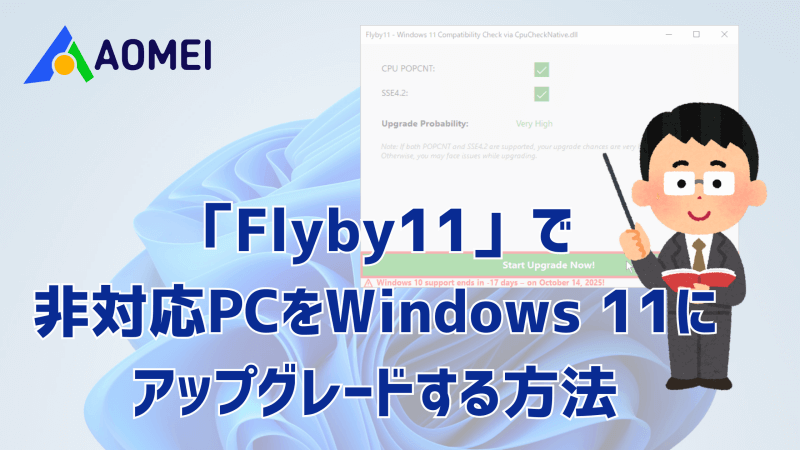
このツールは、TPM 2.0やセキュアブート、対応CPUなど、Windows 11の厳しいシステム要件をスキップし、サポート外のパソコンにも最新のWindows 11を導入できるように設計されたオープンソースのスクリプトツールです。
操作も非常に簡単で、既存のWindows環境から直接アップグレードを実行できるのが特徴です。さらに、Microsoftが導入した新しい制限(SSE4.2命令に対応していないCPUのブロックなど)も回避し、アップグレードを可能にします。
このため、公式にはサポートされていない古いPCでも、最新のWindows 11環境を快適に体験できるようになります。
Flyby11で非対応PCをWindows 11にアップグレードする方法
ここからは、Flyby11を使って非対応PCをWindows 11にアップグレードする手順を詳しくご紹介します。操作自体はシンプルですが、非対応PCへのアップグレードは通常よりもリスクが高く、場合によってはデータが消える可能性もあります。
そのため、作業を始める前に必ずシステム全体のバックアップを取っておくことを強くおすすめします。バックアップを行っておけば、万が一アップグレードが失敗しても、すぐに元の状態へ復元することができます。
準備が整ったら、次の手順に進みましょう。
Flyby11をダウンロードする
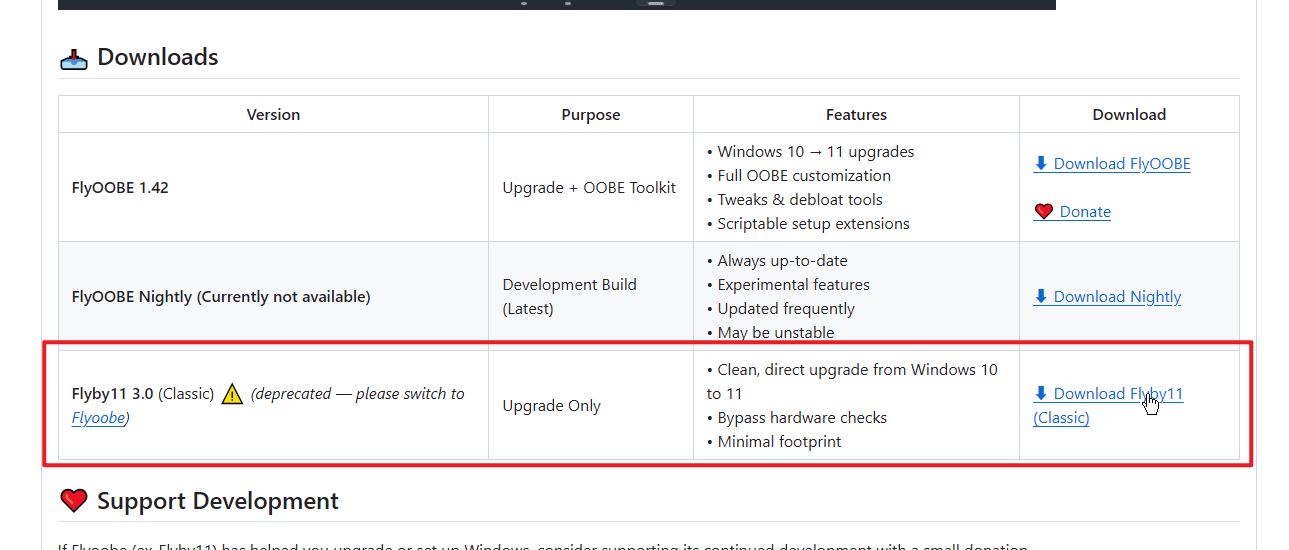
Flyby11の公式GitHubページにアクセスし、「Flyby11 3.0 (Classic)」をダウンロードします。
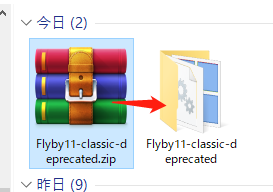
ダウンロードした「Flyby11-classic-deprecated.zip」を解凍し、展開されたフォルダを開きます。
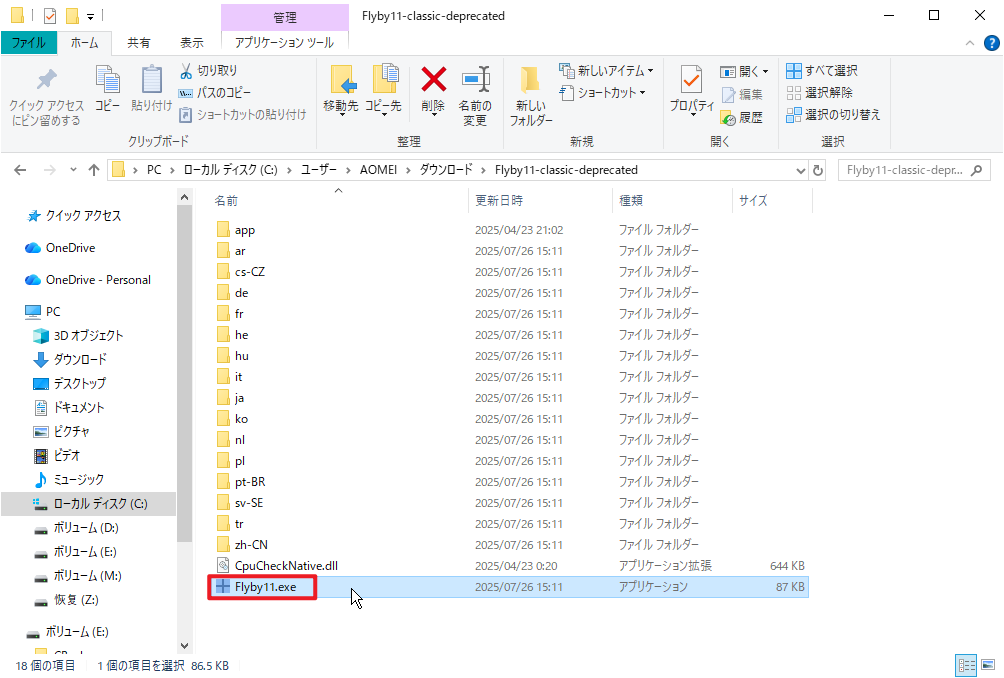
その中にある「Flyby11.exe」をダブルクリックして起動します。
Flyby11の使い方
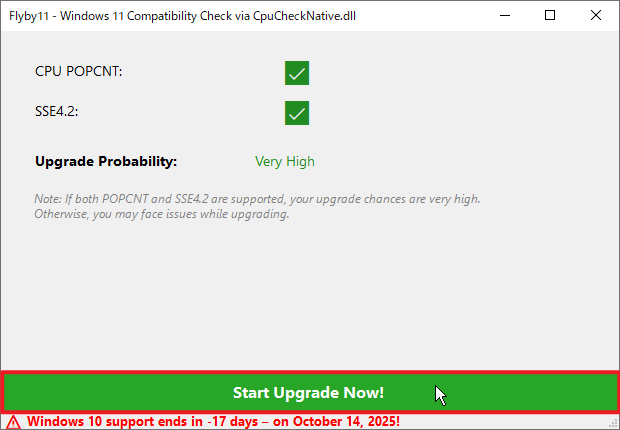
1. 「Flyby11」が起動したら、画面中央の 「Start Upgrade Now!(今すぐアップグレード)」 をクリックします。
※画面上に「POPCNTとSSE4.2の両方がサポートされている場合、アップグレードが成功する可能性が非常に高いです。どちらかがサポートされていない場合、アップグレード中に問題が発生する可能性があります。」という注意書きが表示されます。
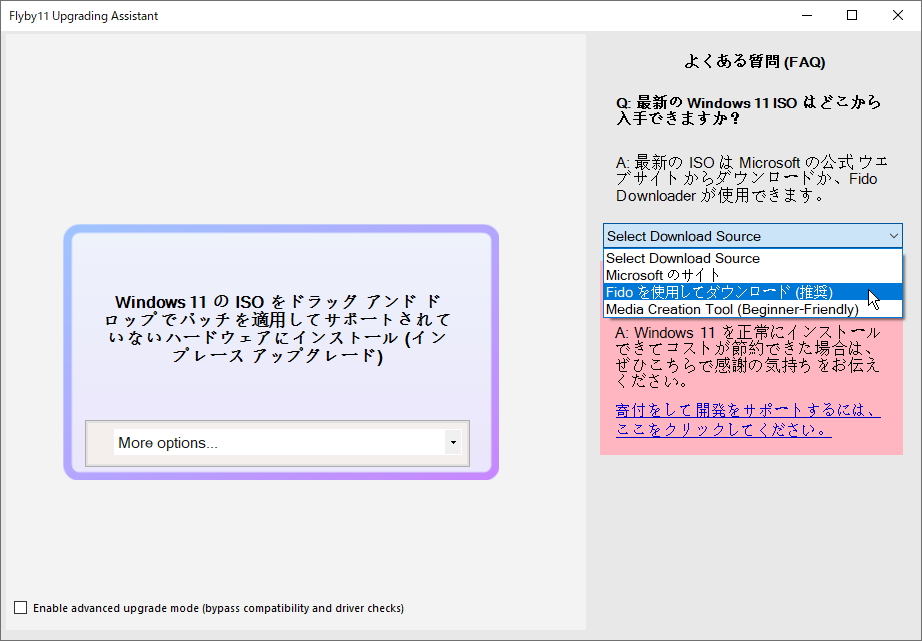
2. 「Select Download Source(ダウンロード元を選択)」というドロップダウンメニューが表示されるので、「Fidoを使用してダウンロード(推奨)」を選択します。
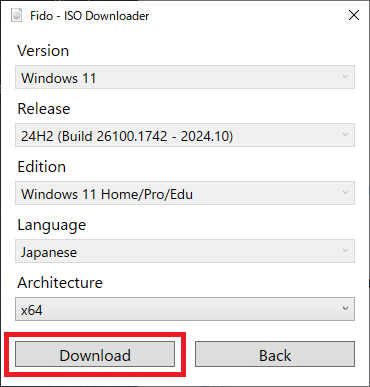
3. ポップアップウィンドウが表示されたら、「Continue(続行)」→「Download(ダウンロード)」をクリックしてWindows 11のISOファイルのダウンロードを開始します。
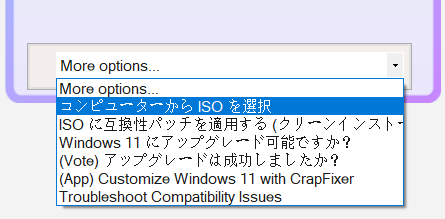
4. ダウンロードが完了すると、「サポートされていないハードウェアにWindows 11をインストール準備ができました。『Windows Server』のプロンプトは無視してください。これで準備完了です!」というメッセージが表示されます。画面下の「More options…(その他のオプション)」をクリックして、「コンピューターからISOを選択」を選択します。
5. そして、先ほどダウンロードしたISOファイルを指定します。
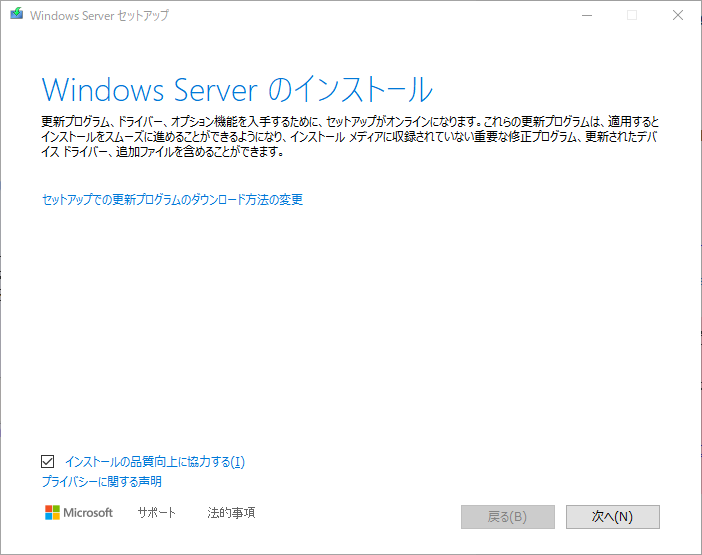
6. インストールが開始されます。画面に「Windows Server」と表示されますが、これは無視して構いません。「次へ」→「同意」をクリックして進みます。
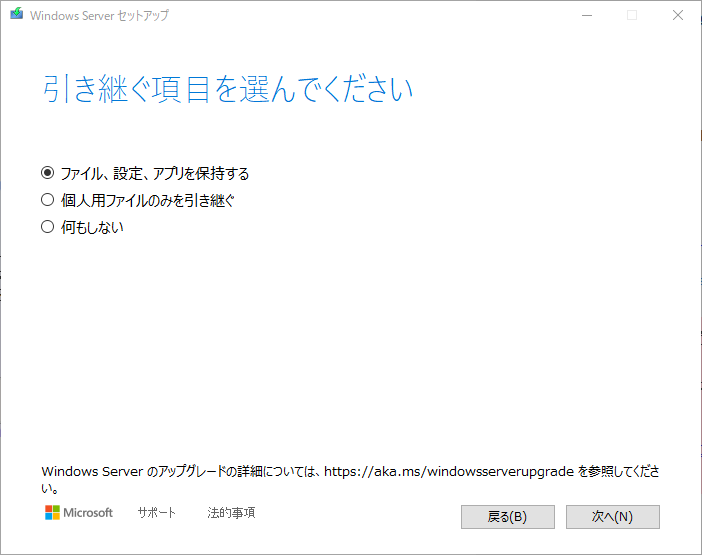
7. ニーズに応じて引き継ぐ項目を選び、「次へ」をクリックします。
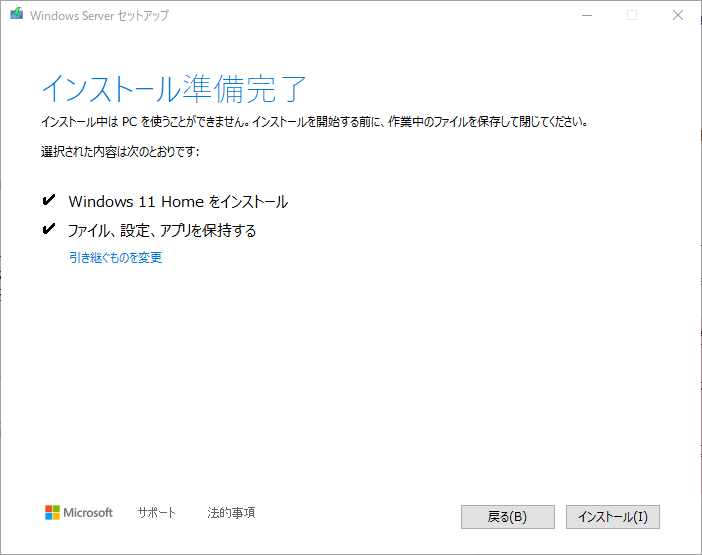
8. 「インストール準備完了」と表示されたら、「インストール」をクリックします。インストールが完了するまでお待ちください。
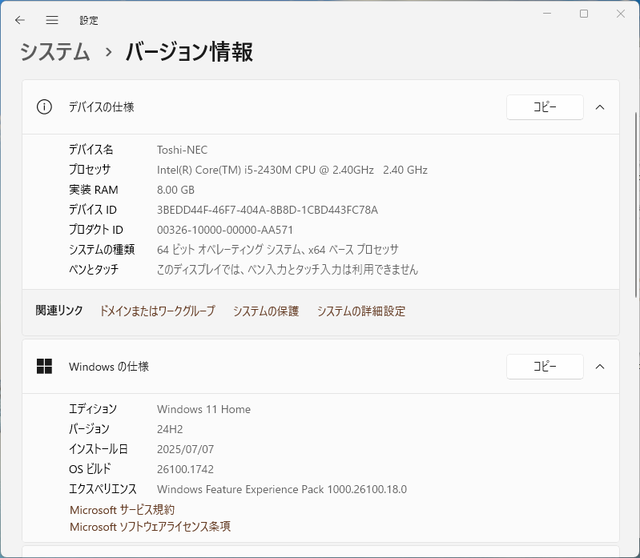
インストールが終了したらPCが再起動し、Windows 11が起動します。「設定」の「バージョン情報」で、今のシステムバージョンを確認できます。
Windows 11アップグレード前にまずシステムをバックアップしておこう
非対応PCへのWindows 11アップグレードは、通常のアップデートよりも失敗リスクが高く、データが消える可能性もあります。そのため、アップグレードを行う前に、現在のシステムや重要なファイルをバックアップしておくことが非常に重要です。
特におすすめなのが、AOMEI Backupper Standardなどの無料バックアップソフトを使う方法です。このソフトなら、システム全体を丸ごとバックアップできるので、もしアップグレード中に問題が発生しても、簡単に元の状態へ復元できます。
 AOMEI Backupper
最高の個人向けWindowsバックアップフリーソフト
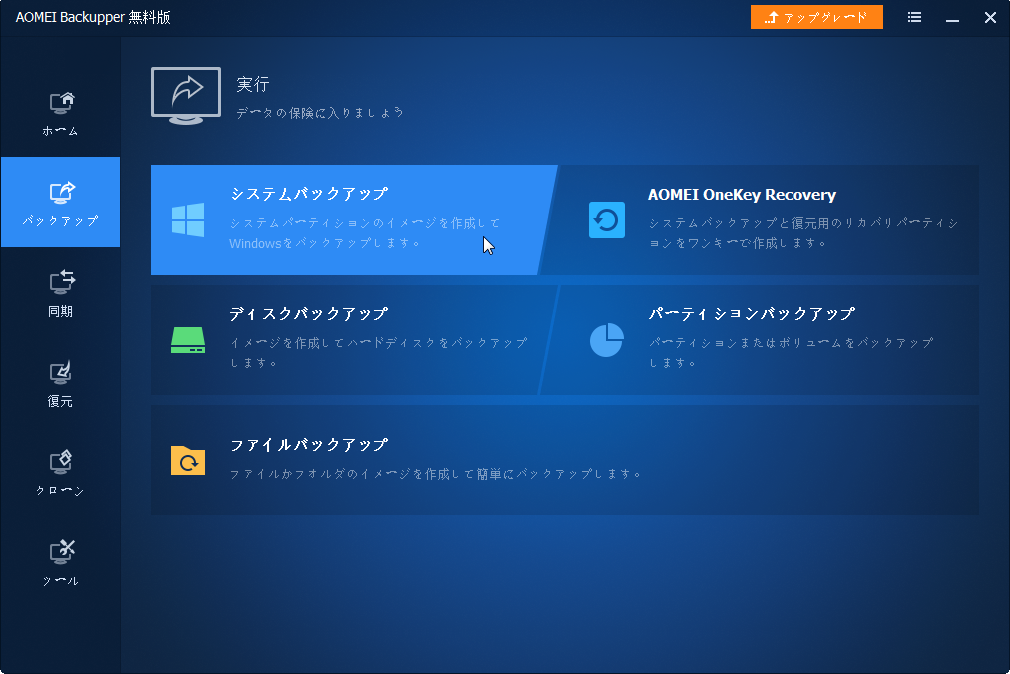
1. AOMEI Backupperを開きます。「バックアップ」タブから「システムバックアップ」を選びます。
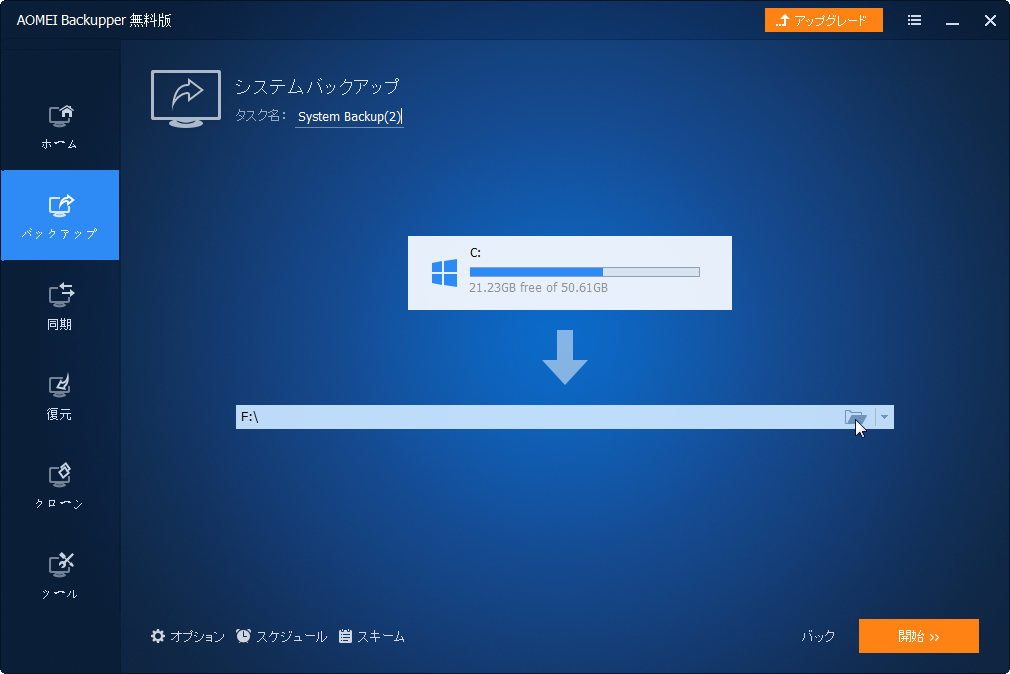
2. 保存先をクリックして選択します。
- システムが起動できなくなったときに復元できるよう、外付けストレージやNASなどを指定するのがおすすめです。
- なお、システムが起動しない場合の復元方法についてはこちら(「Windows 10/11を復元するための一番簡単な方法」セクション)をご確認ください。
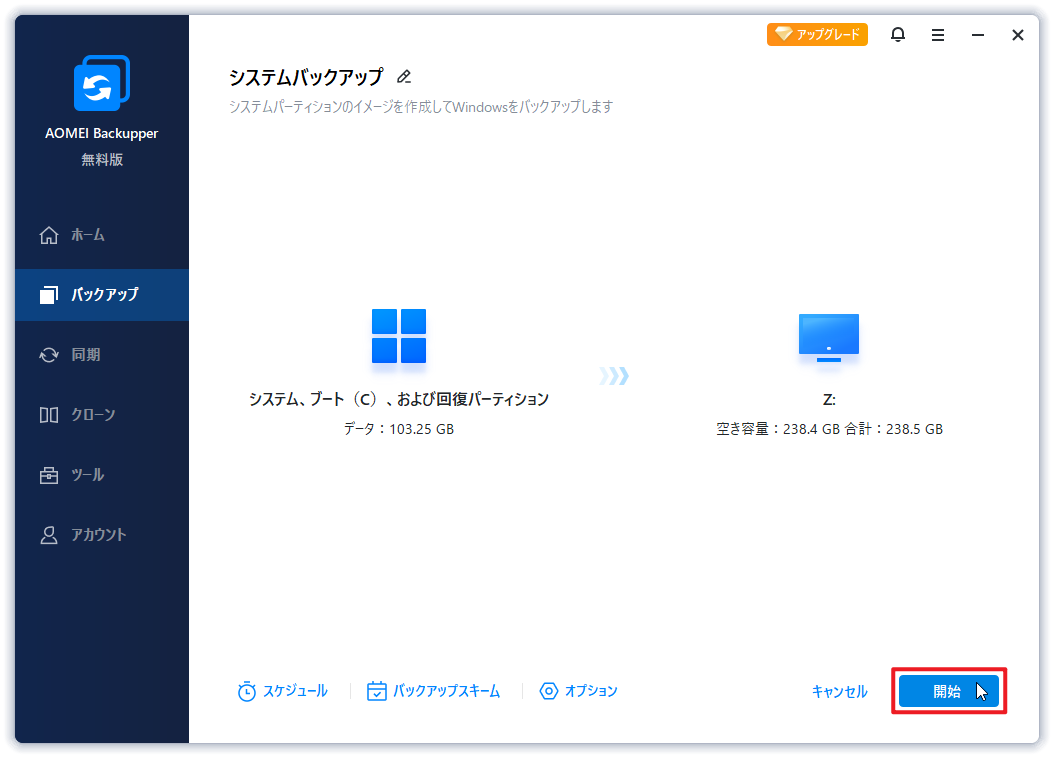
3. 「開始」をクリックすると、システムバックアップが始まります。
まとめ
Windows 10のサポートは終了しました。Flyby11を使えば、非対応PCでもWindows 11にアップグレードできます。この記事では、その使い方を詳しく紹介しました。正しい手順で進めれば、古いPCでも最新のWindows 11を安全に体験できます。ただし、実行前には必ずバックアップを取ることをおすすめします。
 100%
安全かつ高速
100%
安全かつ高速
