 AOMEI Backupper


Windows 10サポート終了後も使いたい人必見!延長方法と注意点まとめ
2025年10月14日をもって、Windows 10のサポートが終了しました。これにより、セキュリティ更新や技術サポートは受けられなくなり、PCの安全性が大きく低下します。本記事では、サポート終了後も安心してWindows 10を使い続けるための方法──拡張セキュリティ更新プログラム(ESU)の登録手順や、無料で利用するコツ、そして確実にデータを守るバックアップ対策について、わかりやすく解説します。

By Machi 最終更新日 2025年10月15日


Windows 10は2025年10月14日にサポートが終了
Windows 10は、2025年10月14日をもって正式にサポートが終了しました。これにより、Microsoftからのセキュリティ更新プログラムやソフトウェア更新、テクニカルサポートの提供はすでに停止しています。
サポート終了後もWindows 10を搭載したPCは引き続き利用できますが、セキュリティ更新が行われなくなるため、ウイルスやマルウェアなどの脅威に対して脆弱になりやすくなります。
また、長期間更新が提供されないことで、一部の新しいソフトウェアやアプリケーションが正常に動作しなくなる可能性もあります。そのため、より安全で快適な環境を保つためには、Windows 11への移行を検討することをおすすめします。
もし、すぐにWindows 11へアップグレードできない場合は、Microsoftが提供する「拡張セキュリティ更新プログラム(ESU)」を利用することで、1年間のセキュリティ更新を受け取ることも可能です。

サポートを延長できる条件
1. ESUを利用する条件
ESUに登録するには、以下の条件を満たす必要があります。
- デバイスはWindows 10 バージョン22H2のHome、Professional、Pro Education、またはWorkstationsエディションであること
- 最新のWindows Updateがインストールされていること
- Microsoftアカウントで管理者権限を持ってサインインしていること(ローカルアカウントの場合はMicrosoftアカウントに切り替える必要があります)
- Microsoftアカウントは子供用アカウントでないこと
2. ESUを無料で利用する条件
個人向けは通常、年間30ドル(現時点で約4,500円)での提供ですが、条件を満たせば1年間無料で利用することも可能です。無料で利用できる方法は以下の2つです。
- Windowsバックアップを有効にする:設定からクラウドにデータを同期するWindowsバックアップを有効化します。
- Microsoftリワードポイント1,000ポイントを使用する:Bingの利用や製品購入で貯まるMicrosoftリワードポイントを1,000ポイント消費します。
- ※どちらの方法も、Microsoftアカウントの利用が前提です。
- 👉無料化条件を達成する方法
サポートを延長する方法
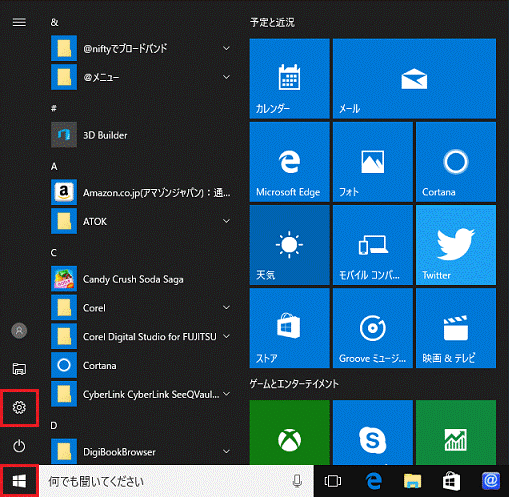
ステップ 1. スタートアイコンをクリックし、歯車(設定)アイコンをクリックして「Windowsの設定」を開きます。
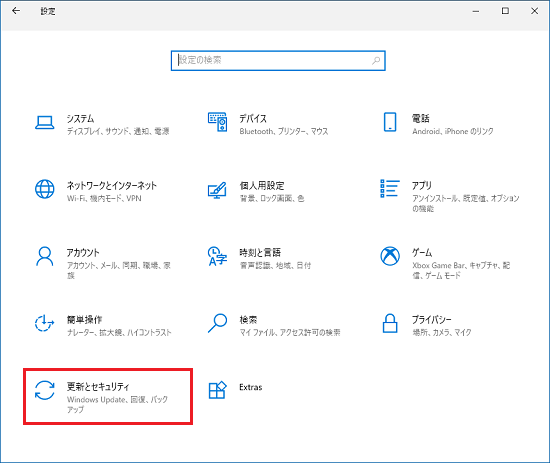
ステップ 2. 「更新とセキュリティ」をクリックします。
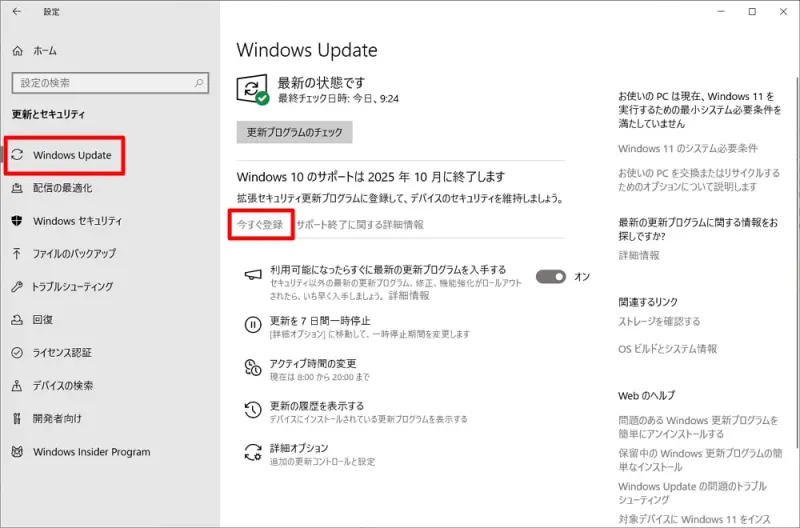
ステップ 3. 「Windows Update」タブを開き、「Windows 10のサポートは2025年10月に終了します」の下にある「今すぐ登録」ボタンをクリックします。
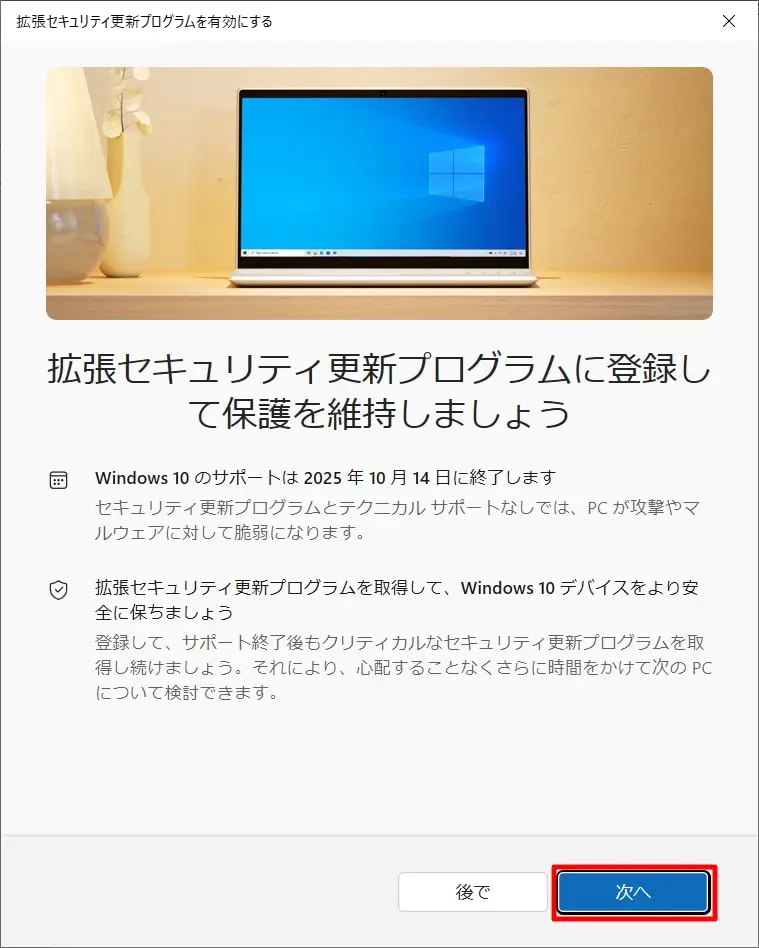
ステップ 4. 「拡張セキュリティ更新プログラムを有効にする」ウィンドウが表示され、「次へ」をクリックします。
ステップ 5. 希望の登録方法を選び、「次へ」をクリックします。
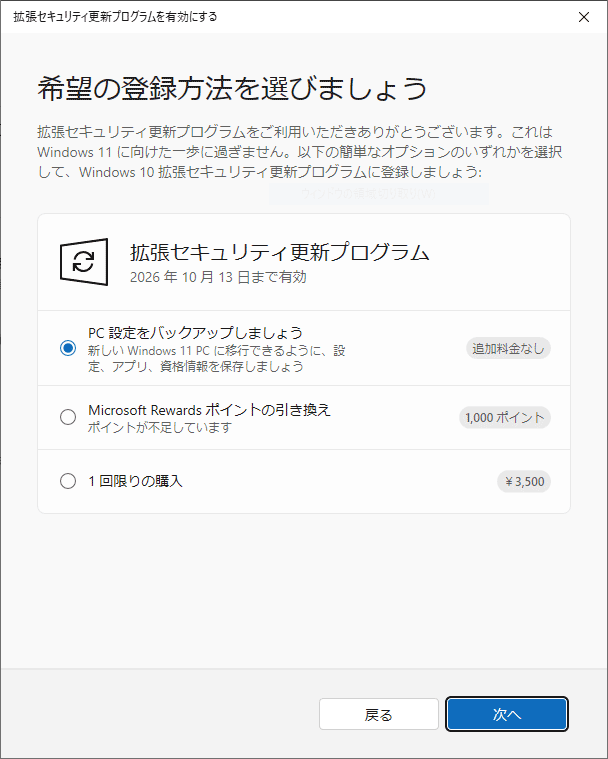
※無料で登録できる条件を満たしている場合は、「登録」ボタンをクリックしてください。
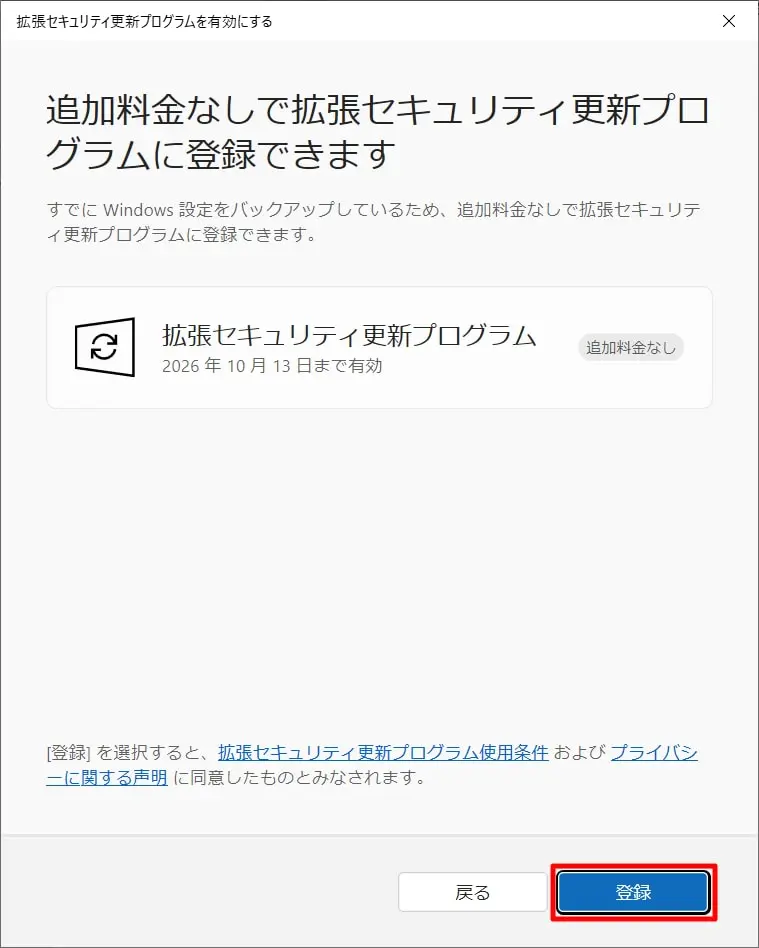
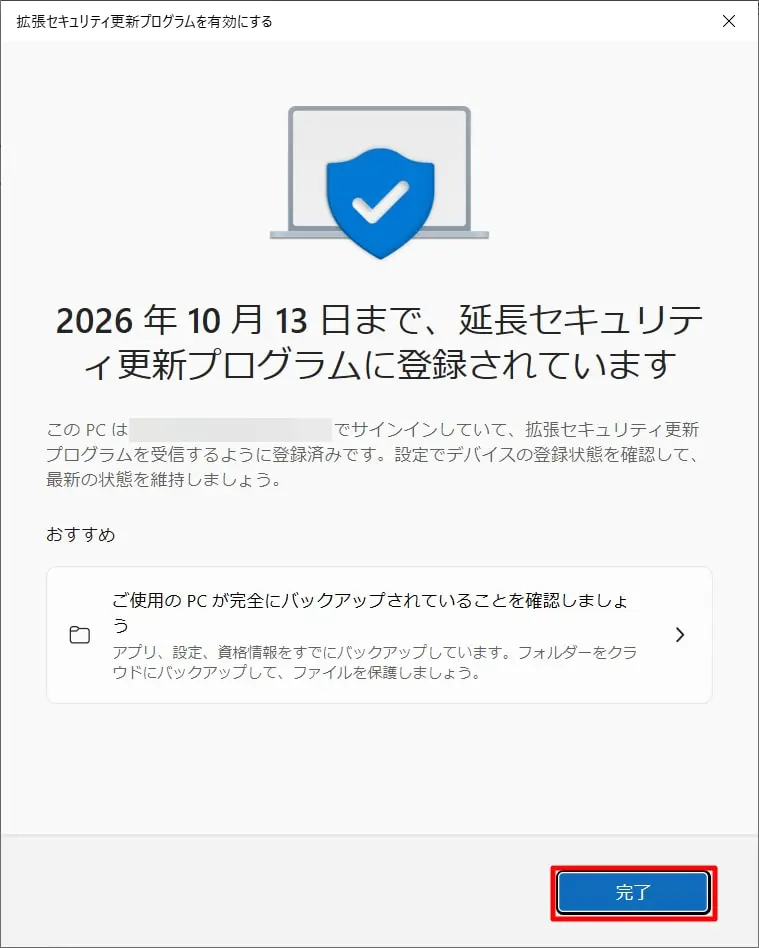
ステップ 6. 「完了」をクリックします。
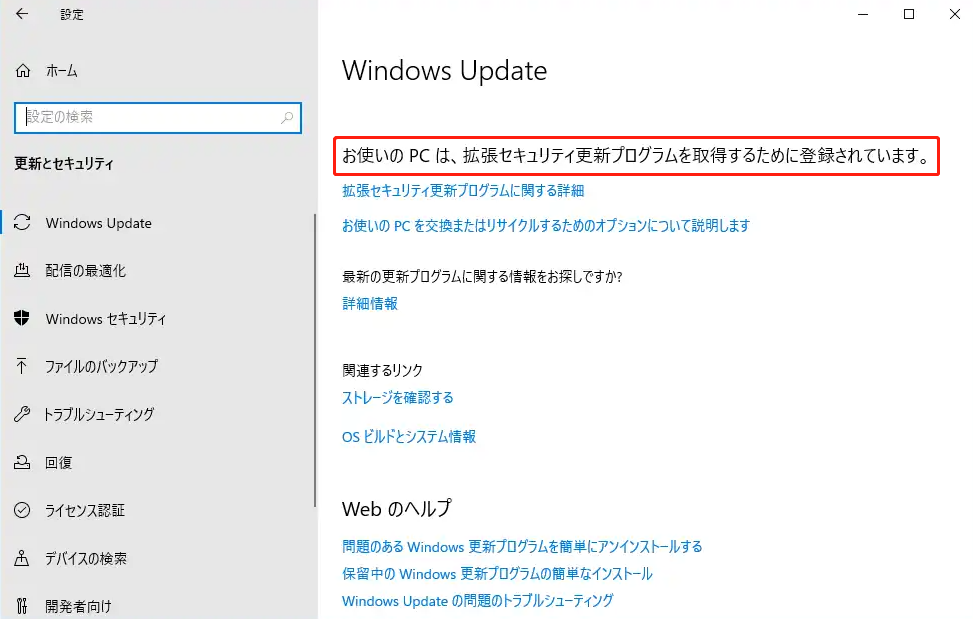
「Windows Update」の画面に戻り、「お使いのPCは拡張セキュリティ更新プログラムを取得するために登録されています。」と表示されていることを確認します。
料金をかけず拡張セキュリティ更新プログラムを利用する方法
方法1. Windowsバックアップを有効にする
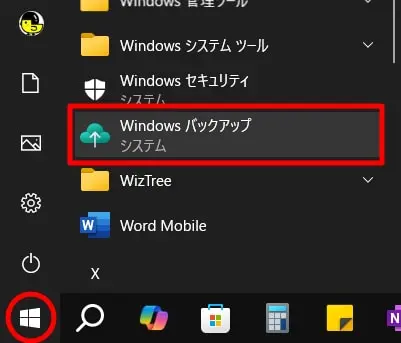
ステップ 1. スタートアイコンをクリックし、「Windowsバックアップ」を選択します。
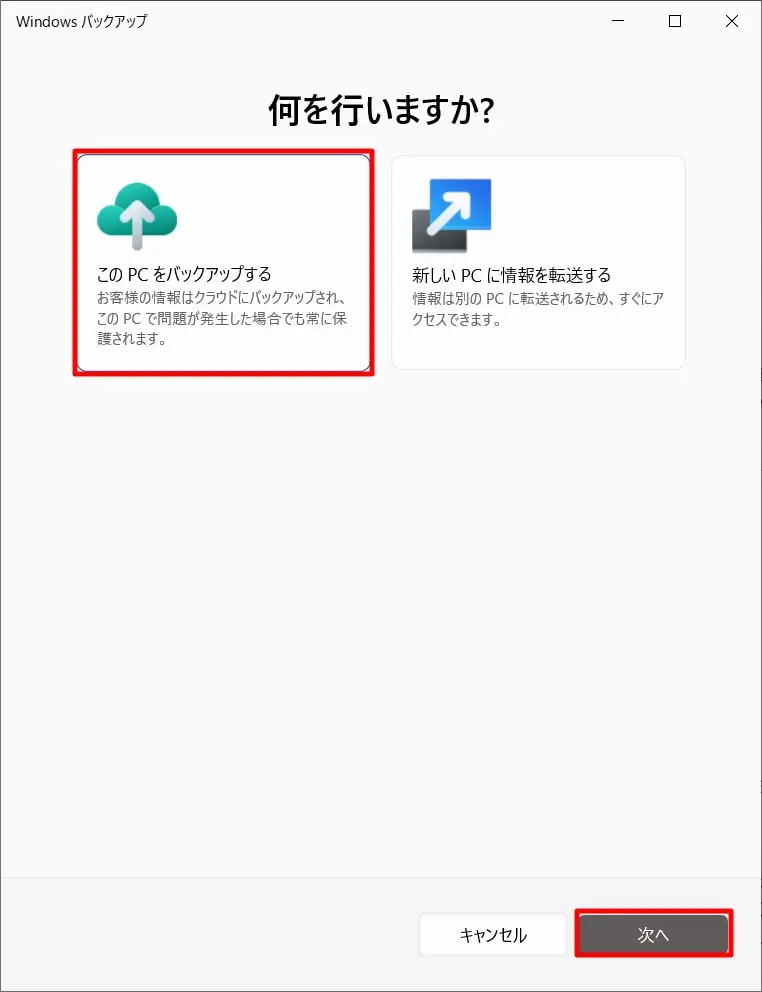
ステップ 2. 「このPCをバックアップする」を選択し、「次へ」をクリックします。
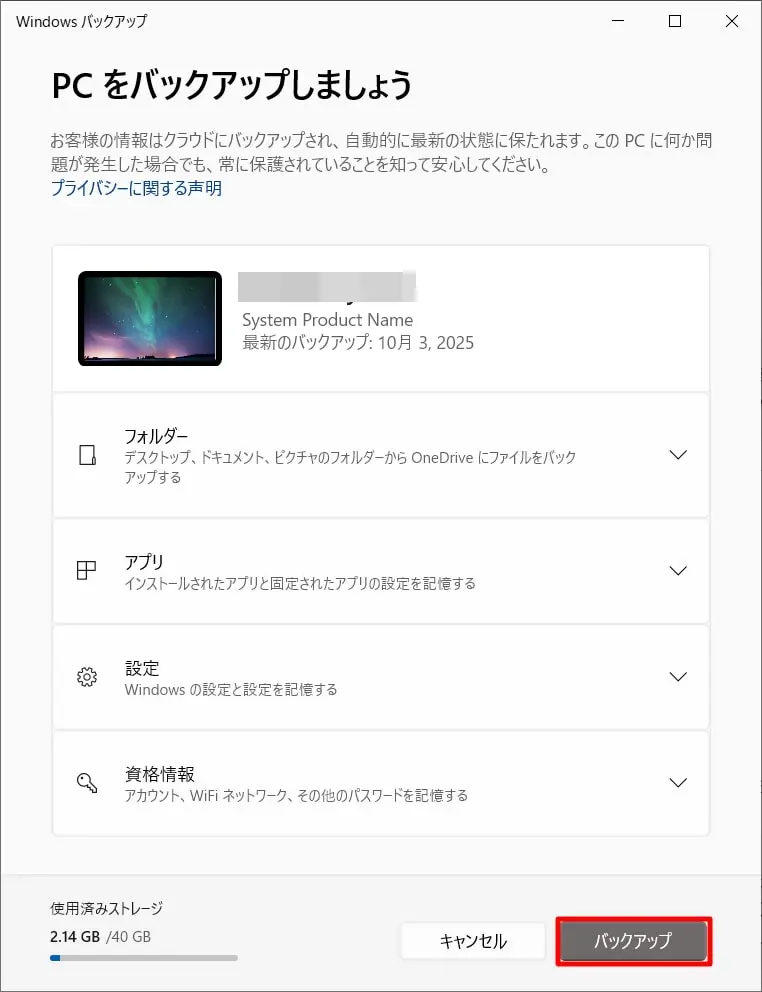
ステップ 3. ニーズに応じてバックアップする項目を選択し、「バックアップ」をクリックします。
方法2. Microsoftリワードポイントを使用する
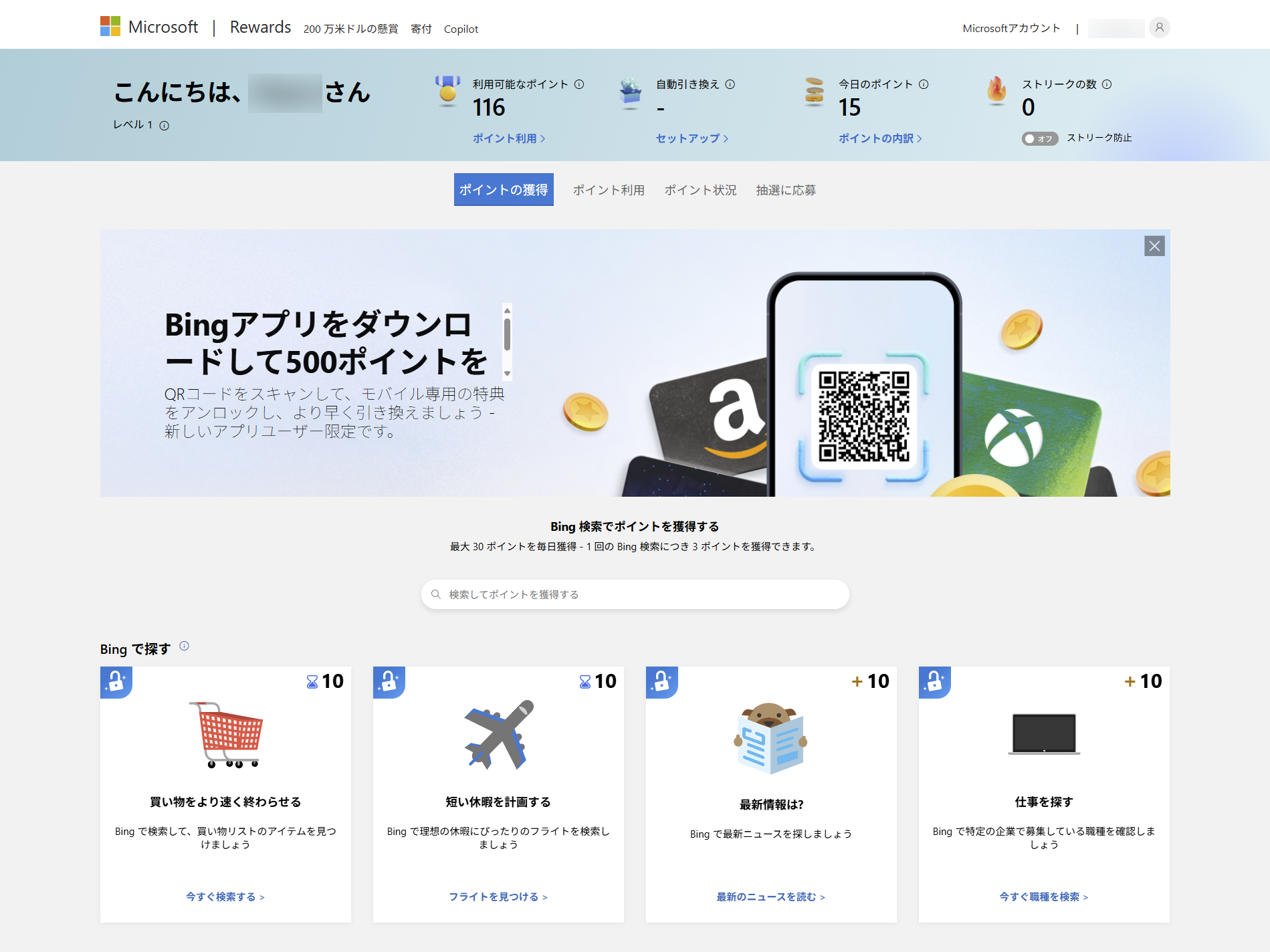
ステップ 1. Microsoft Rewardsのサイトにアクセスし、Microsoftアカウントでサインインします。
ステップ 2. 「Bingアプリをダウンロードして500ポイントを…」をクリックして、表示されるページからモバイル版Bingアプリをダウンロードしてスマートフォンにインストールします。
ステップ 3. ポイントを貯めます。
- アプリを使って2日間検索すると、500ポイントが獲得できます。
- さらに、「Bingで探す」の項目にある四角い枠をクリックして調べものをしたり、Bingの検索窓で検索したりすることで、1回あたり3~15ポイント程度を獲得できます。
ステップ 4. モバイル版Bingアプリでの500ポイントと、検索などで貯めた500ポイントを合わせて1,000ポイントに達したら、ESUと引き換え可能です。
念のため、Windows 10 PCは定期的にバックアップしておこう
拡張セキュリティ更新プログラム(ESU)を登録すれば、サポート終了後も1年間、Microsoftからセキュリティ更新プログラムを受け取ることができます。これにより、既知の脆弱性を悪用したウイルス感染や不正アクセスのリスクを大幅に減らすことが可能です。
しかし、ESUはあくまで「延長サポート」であり、未知の脆弱性やゼロデイ攻撃、アプリやドライバーの不具合、ハードウェアの故障など、すべてのトラブルを防げるわけではありません。
そのため、大切なデータを守るためには定期的なバックアップが欠かせません。特に、システム全体を丸ごとバックアップしておくと、万が一Windowsが起動しなくなっても、すぐに元の状態へ復元できます。
無料で使えるバックアップソフト「AOMEI Backupper Standard」を使えば、初心者でも簡単にシステムバックアップを作成できます。数クリックで現在のWindows環境をまるごと保存でき、外付けドライブやNAS、クラウドなど、複数の保存先にも対応しています。
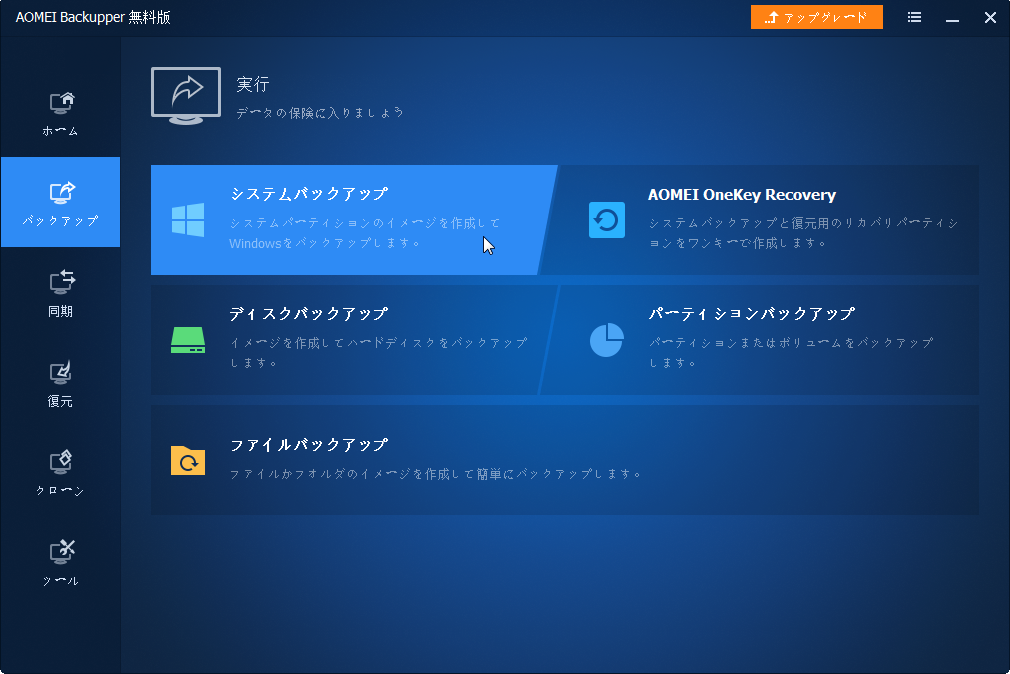
ステップ 1. AOMEI Backupper Standardをダウンロードし、インストールして開きます。「バックアップ」→「システムバックアップ」を選択します。
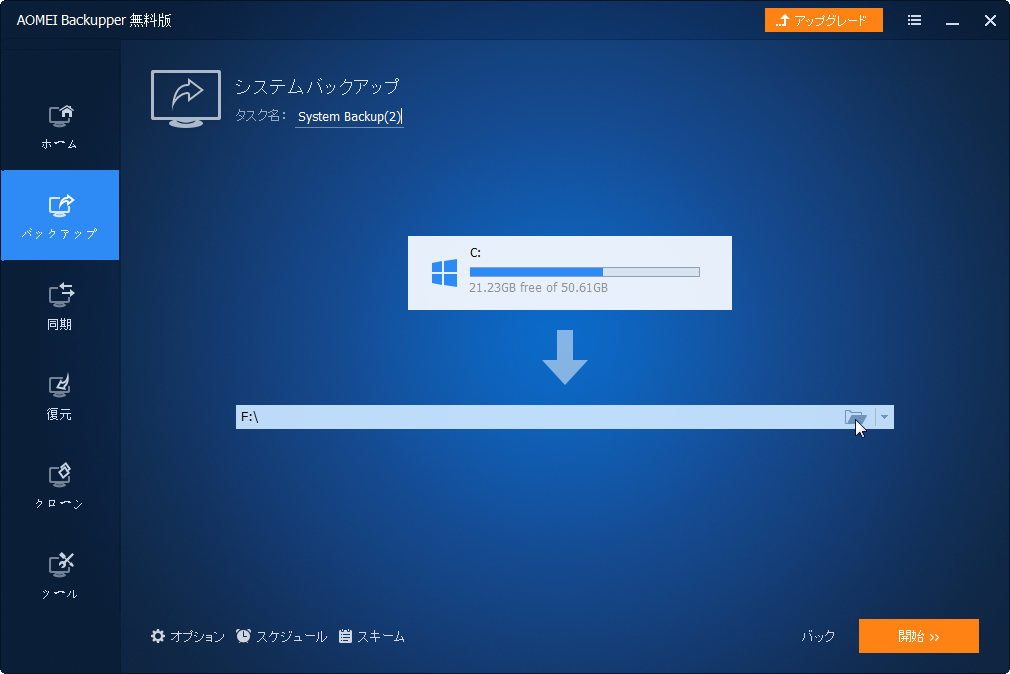
ステップ 2. バックアップの保存先をクリックして選択します。
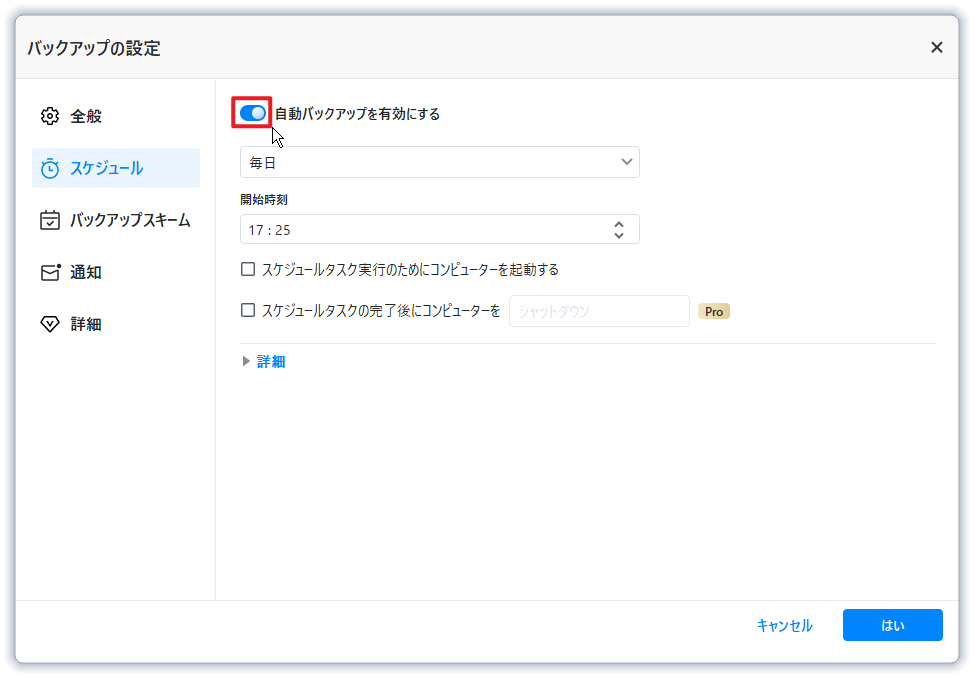
ステップ 3. 下部の「スケジュール」をクリックし、自動バックアップを有効にします。ニーズに応じて「オプション」や「バックアップスキーム」でバックアップをカスタマイズすることもできます。
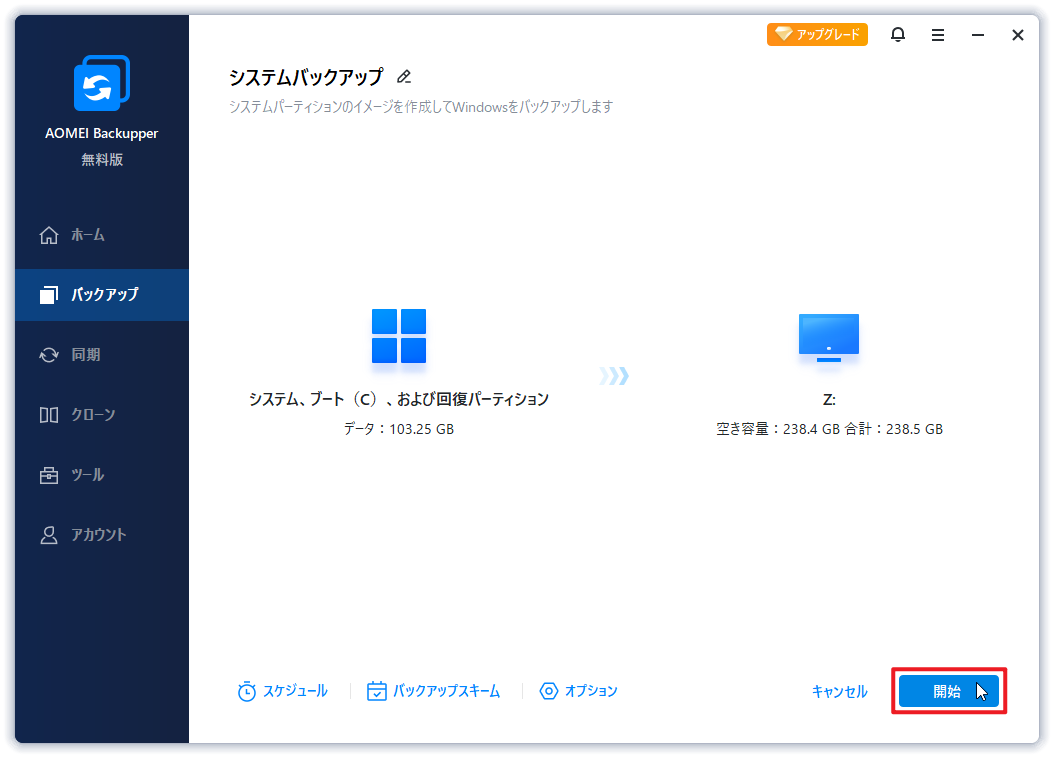
ステップ 4. 「開始」をクリックしてバックアップが始まります。
まとめ
Windows 10のサポートは終了しましたが、「拡張セキュリティ更新プログラム(ESU)」を利用すれば、一定期間は更新を受け続けることができます。条件を満たせば1年間無料で利用できる点も魅力です。
ただし、ESUでもすべてのリスクを防げるわけではないため、定期的なバックアップで備えておくことが重要です。AOMEI Backupperを活用して、大切なデータとシステムをしっかり守りましょう。
 100%
安全かつ高速
100%
安全かつ高速
