 AOMEI Backupper


タスクマネージャーが開かない時の解決方法5選
Windowsのタスクマネージャーが開かない・起動しないとき、焦ってしまう方も多いでしょう。本記事では、タスクマネージャーが起動しない主な原因を整理したうえで、難易度順に6つの対処法をわかりやすく解説します。ぜひ順番に試してみてください。

By Machi 最終更新日 2026年03月05日


タスクマネージャーが起動しない主な原因
パソコンの動作が重くなったときや、アプリケーションが応答しなくなったとき、多くの方がまず開こうとするのがタスクマネージャーです。
ところが、キーを押しても画面には何も表示されない。
もう一度試してみる。タスクバーを右クリックしてみる。
それでも、画面はまったく反応しないままです。
問題の原因を確認しようとしているのに、そのためのツールが起動しないと、どうすればよいのか分からず困ってしまいますよね。

実は、この現象にはいくつかよくある原因があります:
-
グループポリシーで無効化されている:企業PCや管理者による設定で、タスクマネージャーの使用が意図的に制限されている場合があります。
-
マルウェアに無効化された:ウイルスや不正プログラムが、自身の検出を回避するためにタスクマネージャーを無効化することがあります。
-
レジストリの値が書き換わっている:何らかの操作やソフトウェアの影響により、起動を禁止するレジストリキーが設定されてしまっている状態です。
-
システムファイルが破損している:Windowsの重要なシステムファイルが損傷しており、プロセスを正常に呼び出すことができない状態です。
-
ユーザーアカウントの権限不足:標準ユーザーや制限アカウントでログインしている場合、タスクマネージャーの実行が許可されていないことがあります。
原因が特定できれば、それぞれに応じた対処法があります。多くのケースは、数ステップの操作で解消することができます。
タスクマネージャーが開かない時の対処法
タスクマネージャーが起動しない場合、以下の対処法を難易度の低い順に試してみてください。
対処法1. パソコンを再起動する
最もシンプルかつ効果的な方法です。Windowsの一時的な不具合やメモリの問題は、再起動するだけで解消されることがほとんどです。
対処法2. 別の方法で起動を試みる
タスクマネージャーを起動する方法は一つではありません。通常の方法で開けない場合でも、別の起動方法を試すことで解決するケースがあります。
起動方法1:キーボードのCtrl+Shift+Escを同時に押す
起動方法2:キーボードのCtrl+Alt+Delete(Del)を同時に押す
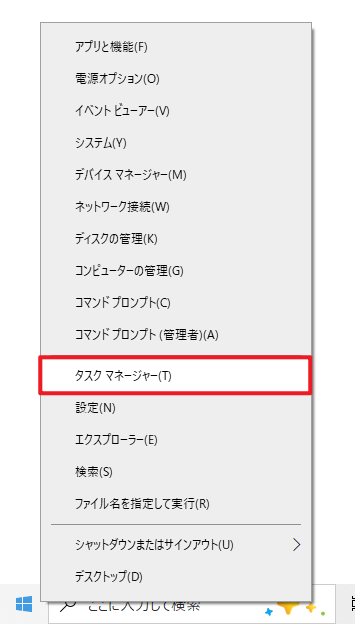
起動方法3:タスクバーまたはスタートボタンを右クリックし、メニューから 「タスクマネージャー」 を選択
起動方法4:Windows+Rキーを押して「ファイル名を指定して実行」を開き、「taskmgr」と入力して「Enter」キーを押す
対処法3. グラフィックドライバーを更新する
グラフィックドライバーが古い・破損している場合、タスクマネージャーのウィンドウが表示されないことがあります。ドライバーを最新の状態に更新することで解決する場合があります。
1. Windows+Xキーを押して、「デバイスマネージャー」 を選択して開きます。
2. 「ディスプレイアダプター」 をクリックして展開します。
3. 使用しているグラフィックカード(例:NVIDIA GeForce、Intel UHD Graphicsなど)を右クリックすし、「ドライバーの更新」 を選択します。
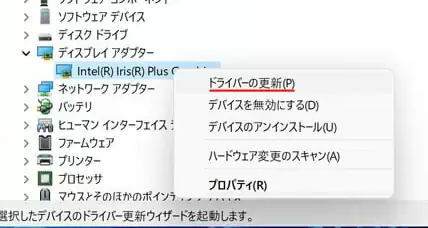
4. 「ドライバーを自動的に検索」 をクリックして最新のドライバーをインストールします。
自動検索で更新が見つからない場合は、PCメーカーや各グラフィックカードメーカー(NVIDIA・AMD・Intel)の公式サイトから手動でダウンロードしてインストールすることをおすすめします。
インストール完了後、パソコンを再起動します。
対処法4. SFCスキャンでシステムファイルを修復する
WindowsにはSFC(システムファイルチェッカー)という標準搭載の修復ツールがあります。システムファイルの破損や欠損を自動的に検出・修復してくれます。
1. スタートボタンを右クリックし、「Windows PowerShell(管理者)」 または 「コマンドプロンプト(管理者)」 を開きます。
2. 以下のコマンドを入力して「Enter」キーを押します。
sfc /scannow
スキャンが完了するまで数分〜10分程度待ちます。「Windowsリソース保護により、破損したファイルが見つかりましたが、それらは正常に修復されました。」と表示されたら修復が成功しました。
3. パソコンを再起動してタスクマネージャーが起動するか確認します。
対処法5. DISMコマンドでWindowsイメージを修復する
SFCスキャンで解決しない場合、より深いレベルでWindowsのシステムイメージ自体を修復するDISMコマンドを試します。
SFCが修復に使うファイル自体が壊れている場合でも、DISMはインターネット経由でWindowsの正常なファイルを取得して修復できます。
1. スタートボタンを右クリックし、「Windows PowerShell(管理者)」 または 「コマンドプロンプト(管理者)」 を開きます。
2. 以下のコマンドを入力して「Enter」キーを押します。
DISM /Online /Cleanup-Image /RestoreHealth
DISMはインターネット接続が必要です。完了まで10〜30分程度かかる場合があります。完了後は必ず再起動してください。
3. 完了後、パソコンを再起動してタスクマネージャーを確認します。
日常的なバックアップでWindowsトラブルに備える方法
タスクマネージャーが起動しないなどのWindowsトラブルは、いつ誰のパソコンにでも起こり得ます。対処法を一つひとつ試すのは時間と手間がかかるため、日頃からシステムのバックアップを取っておくことが最も確実な備えです。
いざトラブルが発生しても、バックアップさえあれば正常な状態に素早く復元できます。
AOMEI Backupper Standardは、Windows PC向けの無料バックアップ・復元ソフトです。専門知識がなくても直感的な操作でシステム全体のバックアップが取れるため、初心者から上級者まで幅広く利用されています。
では、このソフトでシステムをバックアップする方法をご紹介します。
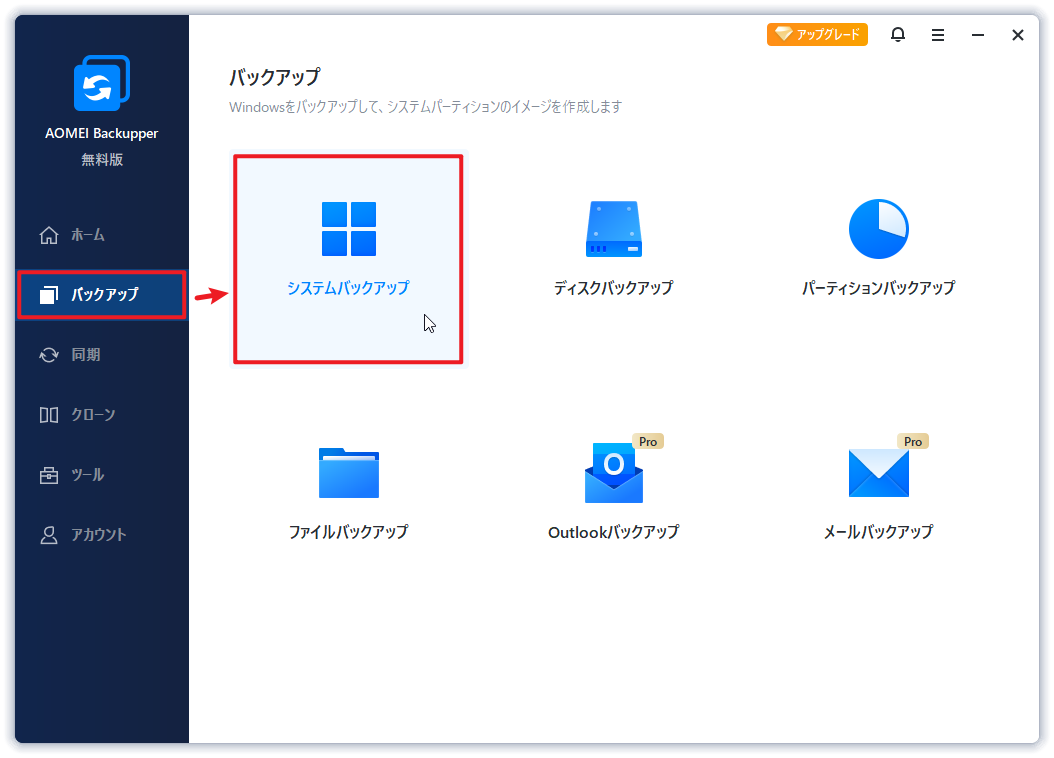
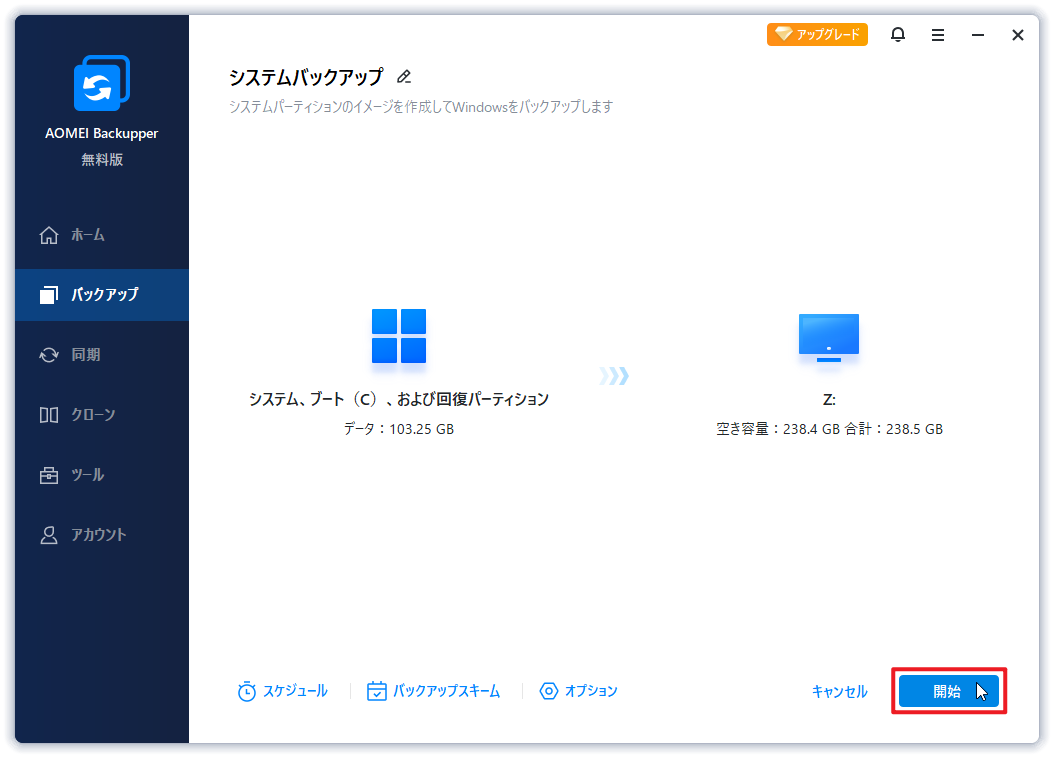
1. AOMEI Backupper Standardをダウンロード・インストールし、起動します。「バックアップ」→「システムバックアップ」を選択します。
2. Windowsの起動に必要なドライブが既に選択されるので、システムバックアップの保存先だけを選択すればよいです。システムクラッシュによるデータ損失を回避するには、内蔵ディスク以外の場所にバックアップすることをお勧めします。
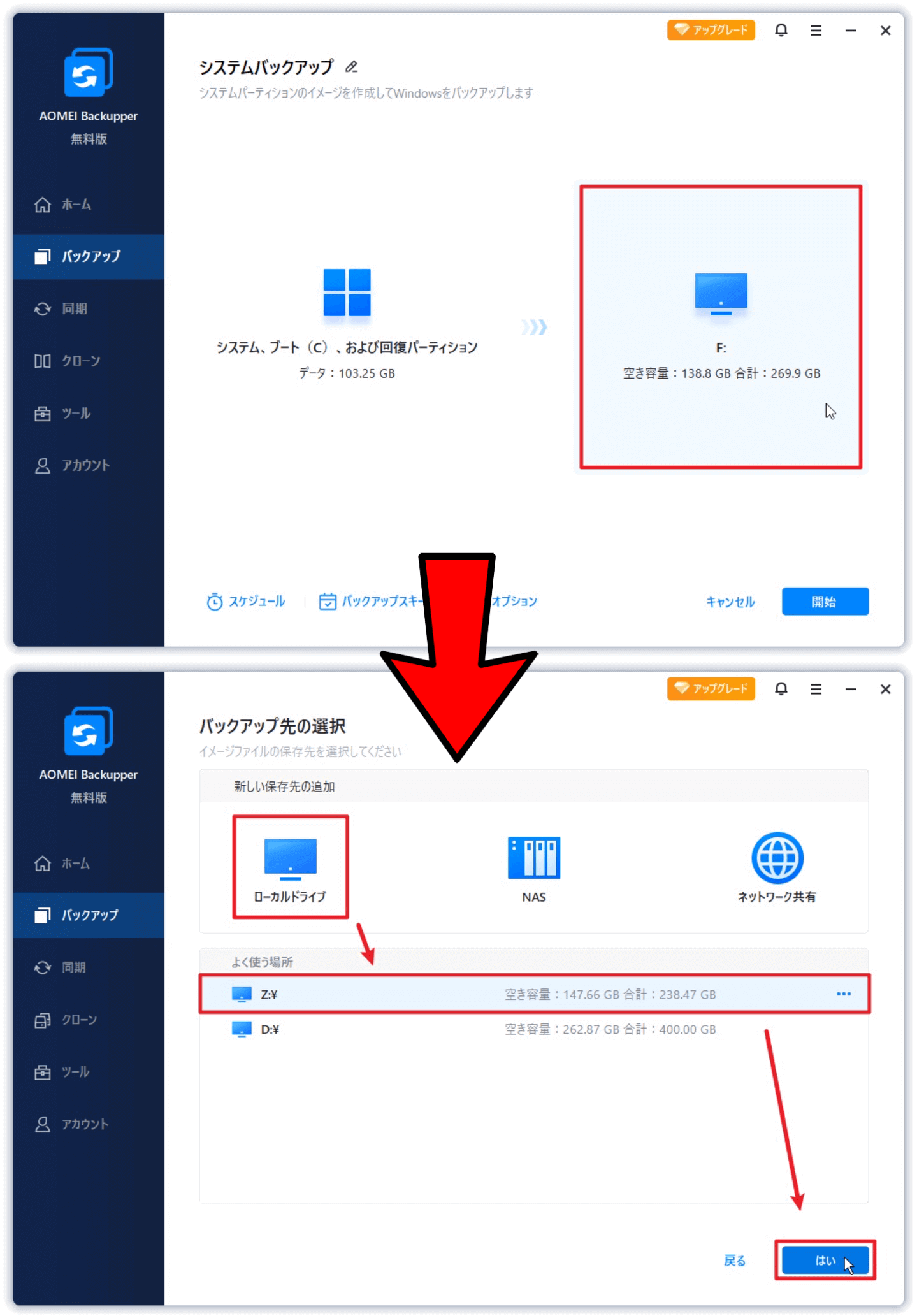
3. 「オプション」「スケジュール」「バックアップスキーム」でバックアップをカスタマイズできます。すべての設定を確認し、「開始」をクリックします。
まとめ
本記事では、タスクマネージャーが開かない・起動しない場合の原因と、5つの対処法について解説しました。
まずはパソコンの再起動や別の起動方法を試し、それでも解決しない場合はドライバーの更新やSFC・DISMによるシステム修復へと順番に進んでみてください。
しかし、こうしたトラブルに毎回対処するのは時間と手間がかかります。AOMEI Backupper Standardで定期的にシステムバックアップを取っておけば、万が一の際も正常な状態に素早く復元できるため、日頃からの備えとして活用することをおすすめします。
 100%
安全かつ高速
100%
安全かつ高速
