 AOMEI Backupper


自分でもできる!PC買い替え後、データを丸ごと移行する方法
PCを買い替えた際、「古いパソコンのデータを新しいPCへ丸ごと移行したい」と考える方は多いでしょう。しかし、Windowsのバージョンが異なる場合と同じ場合では、選ぶべきデータ移行方法が大きく異なります。本記事では、PC丸ごと移行方法を、状況別に分かりやすく解説します。自分に合ったやり方を知りたい方は、ぜひ参考にしてください。
By Machi 最終更新日: 2026年01月27日


👆「目次」を展開し、知りたいことにすぐにアクセスできます
ユーザー事例:古いPCから新しいPCにデータを移行したい
PCデータ移行の質問です。今日新しいPCが届いたのですが、古いPCからのデータ移行のやり方を詳しく知りたいです。写真や動画、ファイルだけでなく、アプリなども全て移行さしたいです。そんなやり方はありますでしょうか。
--YAHOO!知恵袋からの質問
実は、PCを買い替えた際のデータ移行方法は、2台のPCのWindowsバージョンが同じかどうかによって大きく異なります。
👉 2台のPCはWindowsのバージョンが異なる場合(例:Windows 10からWindows 11へ):
パソコンの環境を完全に丸ごと移行することは難しく、USBメモリやUSBリンクケーブルなどを使って、写真・動画・書類などのファイルを個別に移行する方法が一般的です。
この場合、アプリやソフトは新しいPC側で再度ダウンロード・インストールする必要があります。
👉 2台のPCはWindowsのバージョンが同じな場合(例:Windows 11からWindows 11へ):
サードパーティー製のソフトを使用して、古いパソコンのデータを丸ごとバックアップし、新しいパソコンに復元することが可能です。
システム、ファイル、アプリなどすべて移行されるので、ファイルの移行とアプリの再ダウンロードを別々に行う必要がありません。
次に、これら2つのケースに分けて、古いパソコンから新しいパソコンへデータを丸ごと引っ越しする方法を詳しく紹介します。
Windowsのバージョンが異なる場合のPC丸ごと移行方法
この場合、ファイルを移行するために、USBメモリや外付けHDDなどのリムーバブルドライブまたはUSBリンクケーブルが必要です。ここでは、この2種類の製品の使い方を紹介します。USBリンクケーブルの方がより簡単かつ高速なので、お勧めします。
方法1. USBリンクケーブルを使用してPCを移行する
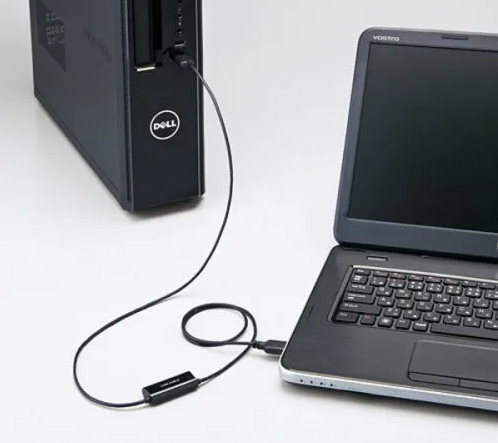
USBリンクケーブルは、ファイルを2台のPCの間で転送するための専用ケーブルです。その使い方はとても簡単です:
USBリンクケーブルで2台のPCを接続してから、ケーブルに付属している転送ソフトが自動的にエクスプローラーに表示され、それをダブルクリックし、画面の指示に従って、データを転送すればよいです。
実は、外部メディアを持っていない場合、共有フォルダを介してファイルをPCの間で転送することができますが、設定には少々複雑で、興味のある方、「Windows転送ツールでファイルをWindows 10 PCの間で転送」の方法2をご覧ください。
方法2. USBメモリ・外付けHDDでデータを移す(手動)
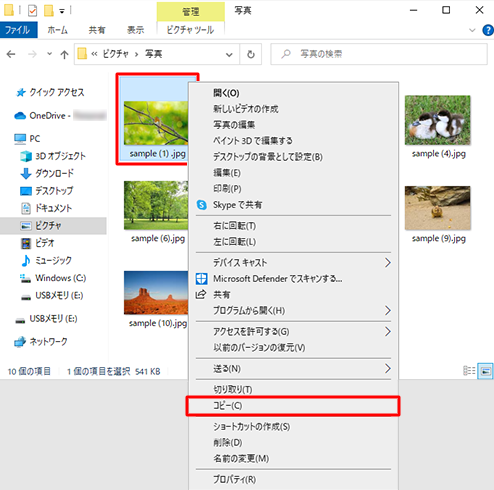
1. USBメモリまたは外付けHDDを古いパソコンに接続します。「Ctrl」+「E」キーを押して、ファイルエクスプローラーを開きます。移行したいファイル/フォルダの場所に移動して、右クリックし、「コピー」を選択します。
2. 接続されているUSBメモリまたは外付けHDDに移動して、空白部分を右クリックし、「貼り付け」を選択します。移行したいデータがすべてUSBメモリまたは外付けHDDにコピーされるまで、またはUSBメモリ/外付けHDDの容量が使い切られるまで、コピーペーストを繰り返します。タスクバーのUSB取り外しアイコンをクリックし、「ハードウェアを安全に取り外してメディアを取り出す」を選択し、USBメモリまたは外付けHDDをパソコンから取り外します。
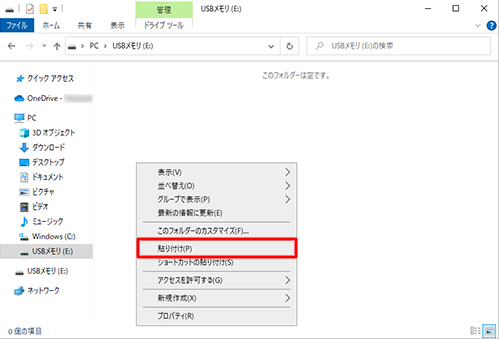
3. USBメモリまたは外付けHDDを新しいパソコンに接続して「Ctrl」+「E」キーを押して、ファイルエクスプローラーを開きます。接続されているUSBメモリまたは外付けHDDに移動し、すべてのファイルを選択し、右クリックして「切り取り」を選択します。
4. 移行先に移動して、空白部分を右クリックし、メニューから「貼り付け」を選択します。古いパソコンに移行されていないファイルが残っている場合は、この4つの手順を繰り返してください。
Windowsのバージョンが同じ場合のPC丸ごと移行方法
Windowsのバージョンが同じな場合、バックアップと復元を使用して、アプリやシステムを含む、パソコン上のデータを新しいパソコンに丸ごと引っ越しすることができます。
一般的に、古いパソコンと新しいパソコンのハードウェアが異なります。ほとんどのバックアップ&復元ソフトはシステムイメージをハードウェアの同じなパソコンに復元しかできません。
しかし、AOMEI Backupper Professionalは「ユニバーサル復元」という機能を備えています。これによって、システムイメージ/システムを含むディスクイメージをハードウェアの異なる別のPCに復元することができます。ファイルの移行やアプリのダウンロードの手間を省けます。使い方は簡単で、初心者でもすぐに使いこなすことができます。心配しないでください。
古いパソコンのシステムイメージ/ディスクイメージを保存するために、十分な空き容量がある外付けHDD/USBメモリを用意する必要があります。
1. バックアップイメージ保存用の外付けHDD/USBメモリを古いパソコンに接続します。AOMEI Backupper Professionalをダウンロードし、インストールして開きます。
2. 「バックアップ」→「ディスクバックアップ」または「システムバックアップ」をクリックします。ここでは、「ディスクバックアップ」を例として説明します。
- ディスクバックアップ:システムが入っているHDD/SSD全体をバックアップします。
- システムバックアップ:システムの起動に必要なドライブ、システムが入っているドライブ(一般的には、Cドライブ)に保存されているファイルとアプリをバックアップします。

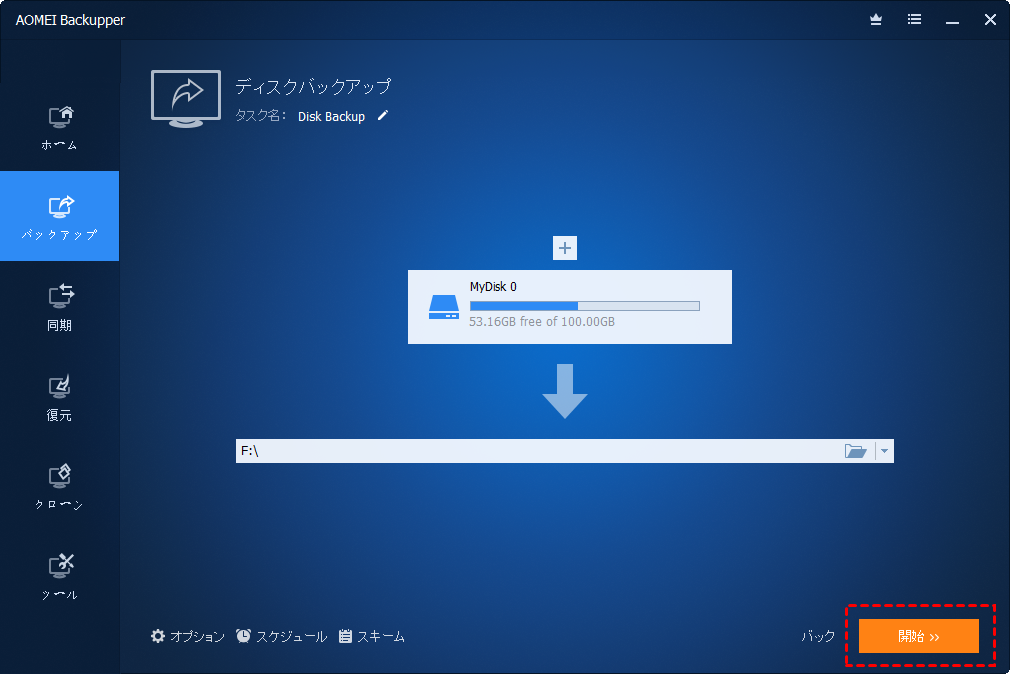
3. 「バックアップ元を選択」をクリックし、移行したいシステムが入っているディスクを選択します。バックアップ先をクリックし、接続されている外付けHDD/USBメモリを選択し、「開始」をクリックします。
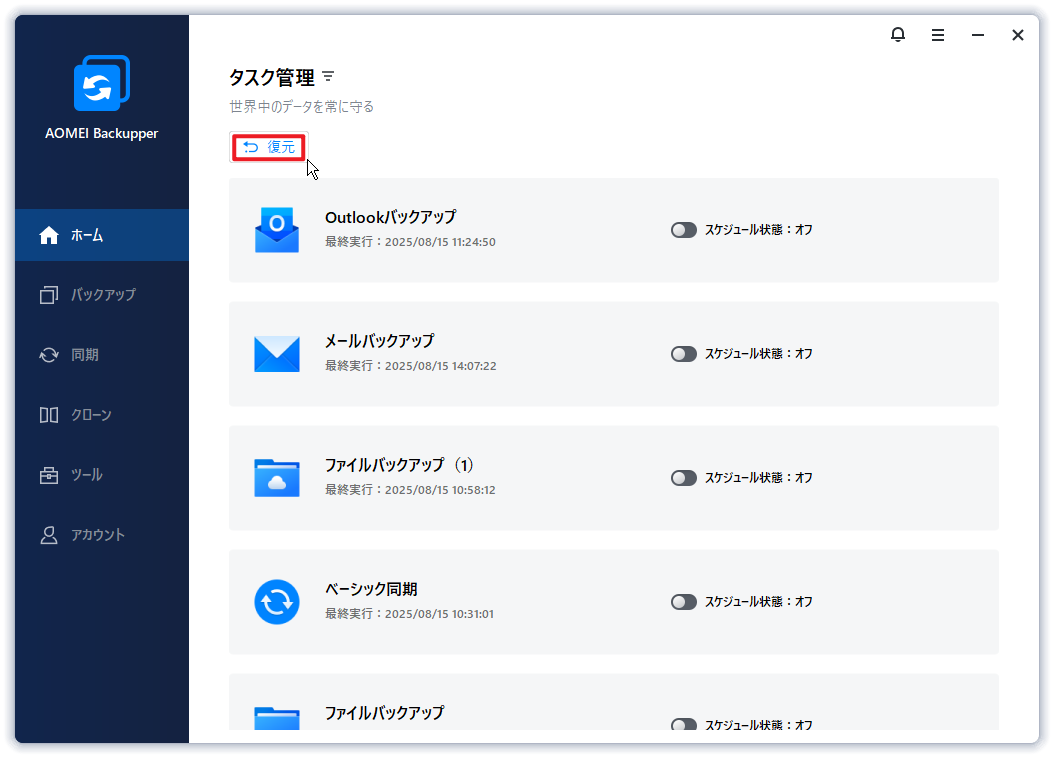
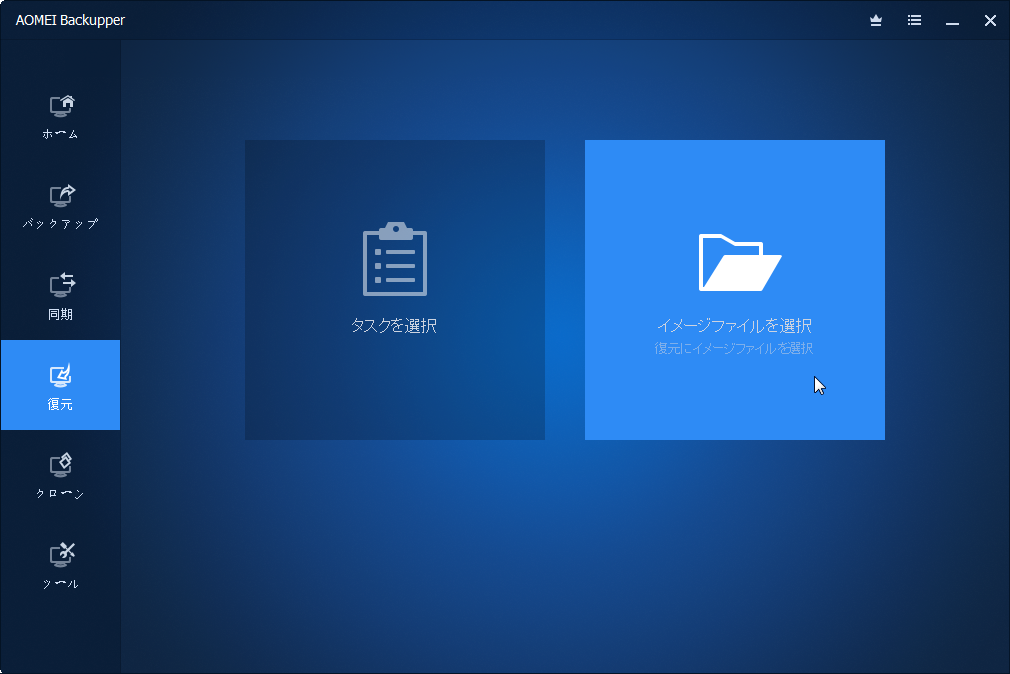
4. バックアップが完了したら、外付けHDD/USBメモリを古いパソコンから安全に取り外し、新しいパソコンに接続します。新しいパソコンにAOMEI Backupper Professionalをダウンロードし、インストールして開きます。「ホーム」→「復元」→「復元するイメージを選択」をクリックし、外付けHDD/USBメモリに保存されているディスクイメージを選択します。
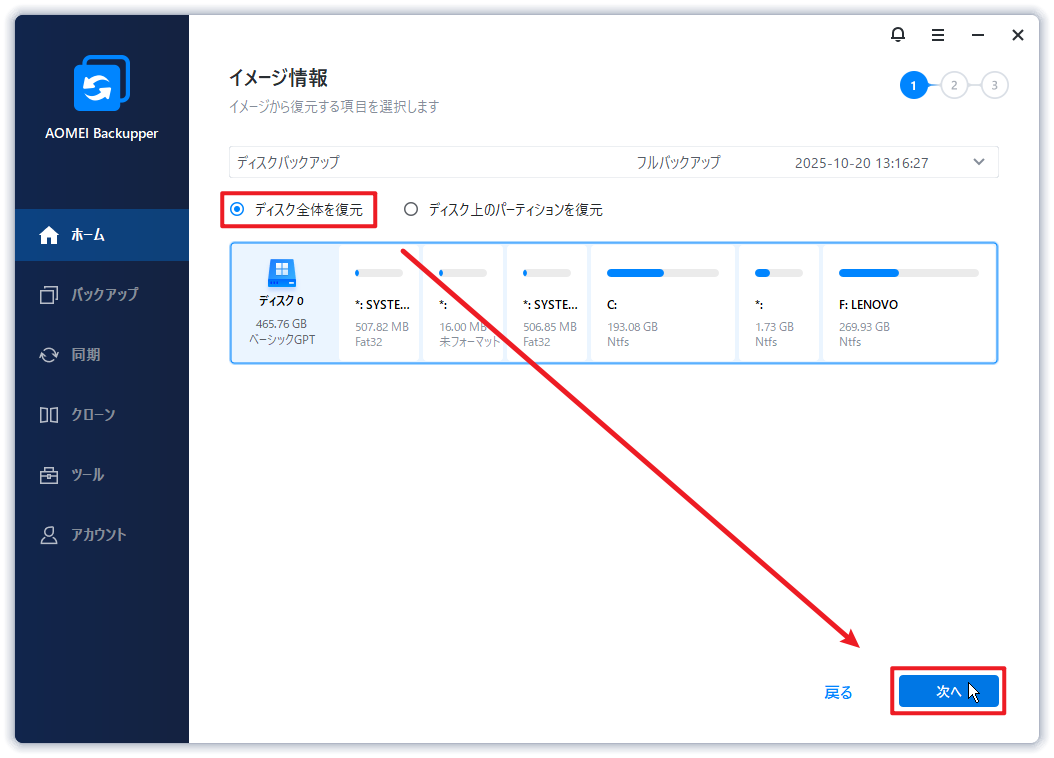
5. 「ディスク全体を復元」を選択し、「次へ」をクリックします。
6. 新しいパソコンに搭載されているHDD/SSDを復元先として選択し、「次へ」をクリックします。

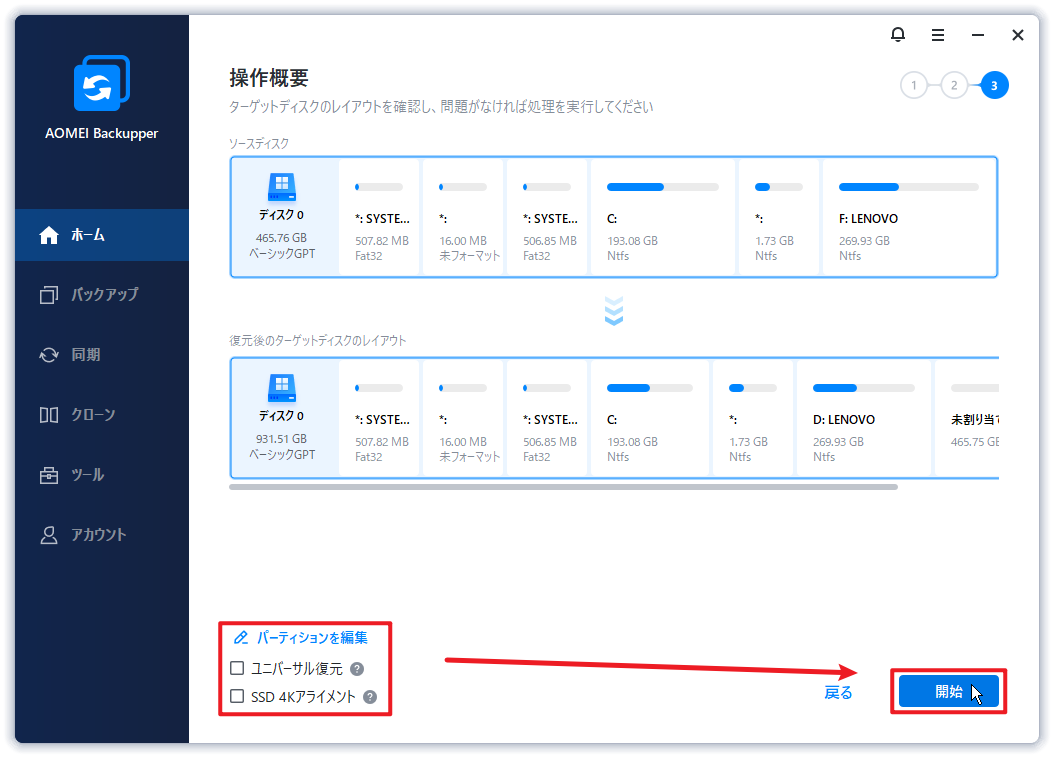
7. 「ユニバーサル復元」がチェックされていることを確認し、問題がなければ、「開始」をクリックします。復元完了後、古いパソコンにあるデータが丸ごと新しいパソコンに移行されます。
-
SSD 4Kアライメント:復元先のディスクがSSDである場合、このオプションにチェックを入れると、復元した後、SSDの読み書き速度と読み込み速度を一層に向上させることができます。
-
パーティションを編集:復元先のディスクは容量が復元するディスクより大きい場合、このオプションで、「パーティションのサイズを手動で変更」または「各パーティションに未使用領域を追加」の2つオプションから、復元先のパーティションのサイズを調整できます。復元完了後、復元先のディスクに使えない未割り当て領域がないことを確保できます。
パソコンデータの丸ごと移行に関するよくある質問
古いPCから新しいPCにデータを移行するにはどうすればいいですか?
データ移行にどのくらいのストレージが必要ですか?
移行後、古いPCはどうすればよいですか?
まとめ
この記事では、パソコン買い替え後、データを丸ごと新しいパソコンに移行する方法を紹介しました。自分の状況に応じて、最適な方法を選んでみてください。
なかでも「AOMEI Backupper」は、無料版が提供されており、ファイルバックアップやシステムバックアップ、同期機能など、様々な機能に対応しています。たとえ今回のデータ移行に使わなかったとしても、今後のトラブル対策として備えておくのに最適なツールです。
ぜひダウンロードし、あなたのPCを守りましょう。
 AOMEI Backupper
最高の個人向けWindowsバックアップフリーソフト
 100%安全かつ高速
