 AOMEI Cyber Backup



Cómo eliminar el archivo AVHDX de Hyper-V cuando no hay instantánea en esa máquina virtual
Si encuentra archivos AVHDX huérfanos en la carpeta de la máquina virtual, pero no hay instantánea en esa máquina virtual, entonces deberá fusionar manualmente el archivo AVHDX con la máquina virtual original. En este artículo, le presentaré 2 formas de hacer esto.

Por Amelia / Actualizado en 23/12/2024


Cómo eliminar archivos Hyper-V AVHDX sin puntos de control disponibles
Caso:
Tengo una máquina virtual de Hyper-V sin puntos de control disponibles, sin embargo, puedo encontrar muchos archivos AVHDX en la carpeta de disco duro virtual. Y está ocupando casi todo el espacio. ¿Existe alguna solución para eliminar estos archivos AVHDX?
- Pregunta de community.spiceworks.com
Si encuentras que en una carpeta de máquina virtual, hay algunos archivos AVHDX de Hyper-V huérfanos pero no hay instantáneas en esa máquina virtual, puede ser porque la eliminación/fusión de la instantánea de Hyper-V no se completó correctamente. En este caso, solo puedes eliminar manualmente los puntos de control y fusionar los archivos AVHDX con la máquina virtual original.

En este artículo, te mostraré cómo encontrar el disco padre de los archivos AVHDX de Hyper-V y 2 formas de eliminar o fusionar manualmente los archivos AVHDX en la máquina virtual original.
Antes de comenzar, asegúrate de tener copias de seguridad de tus datos de la máquina virtual y deja suficiente tiempo de inactividad.
Cómo encontrar el disco padre de los archivos AVHDX de Hyper-V
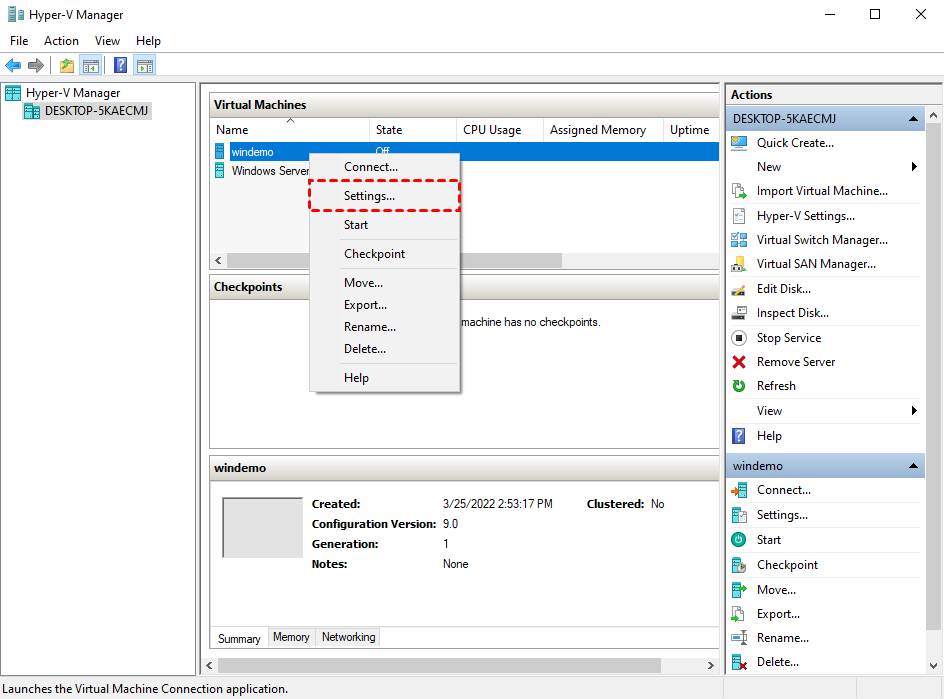
1. Inicia el Administrador de Hyper-V, apague la máquina virtual objetivo y haz clic derecho en su nombre, selecciona Configuración.
2. Navega hasta el Disco duro en el inventario izquierdo, haz clic en Inspeccionar y luego en el botón Inspeccionar disco padre... en la ventana emergente.
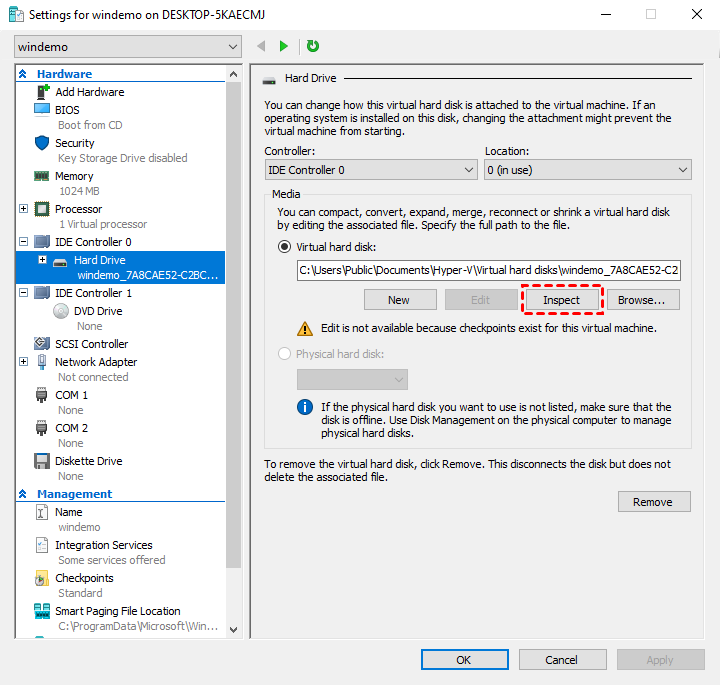
Ahora puedes ver el disco padre de este archivo AVHDX.

Importante: Realiza una copia de seguridad de tus MV para evitar la pérdida de datos inesperada
Antes de comenzar, realiza una copia de seguridad de las MV de Hyper-V para evitar la pérdida de datos inesperada. Aquí te recomiendo AOMEI Cyber Backup, el software gratuito de copia de seguridad de Hyper-V con los siguientes beneficios.
✦ Pasos sencillos: Después de agregar dispositivos, puedes crear rápidamente una tarea de copia de seguridad completa con solo 2 pasos.
✦ Copia de seguridad sin agente: Copia de seguridad y gestión centralizadas de máquinas virtuales sin necesidad de instalar un agente.
✦ Restaurar VM completa: Puedes restaurar rápidamente la VM completa desde cualquier versión grabada en el historial.
✦ Versiones compatibles: Hyper-V en Windows 8/8.1/10/11, Windows Server/Microsoft Hyper-V Server 2012 R2 y versiones posteriores.
✦ Perpetuamente gratuita: Puedes usar esta edición gratuita siempre, sin límite de tiempo.
A continuación, mostraré cómo crear rápidamente una tarea de copia de seguridad de una VM de Hyper-V. Puedes hacer clic en el botón para descargar y disfrutar de la edición gratuita:
*Puedes elegir instalar este software de copia de seguridad de VM en un sistema Windows o Linux.
Cómo crear rápidamente una tarea de copia de seguridad mediante AOMEI Cyber Backup
Nota: La primera vez que uses AOMEI Cyber Backup para hacer una copia de seguridad de las VM en un host de Hyper-V, deberás vincular dispositivo para la autenticación.
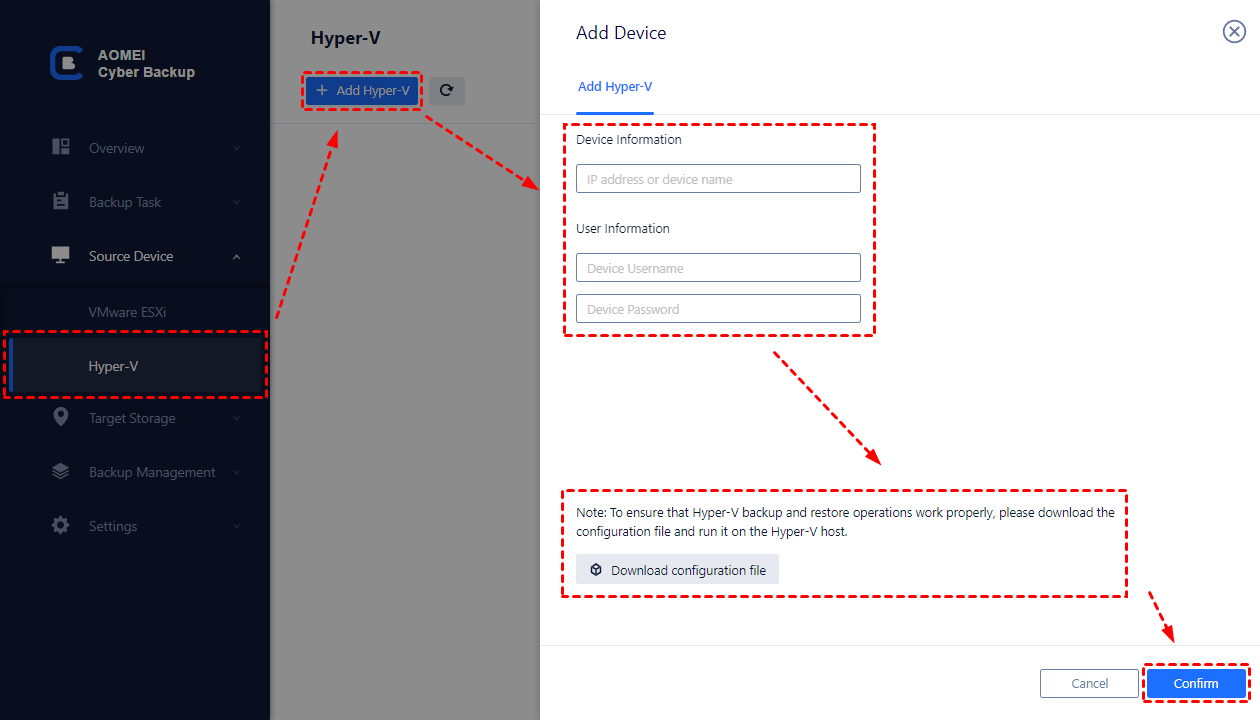
1. Abre AOMEI Cyber Backup, ve a Tarea de copia de seguridad y haz clic en Crear nueva tarea. Configura el nombre de la tarea, dispositivo, destino, programación y limpieza según sea necesario.
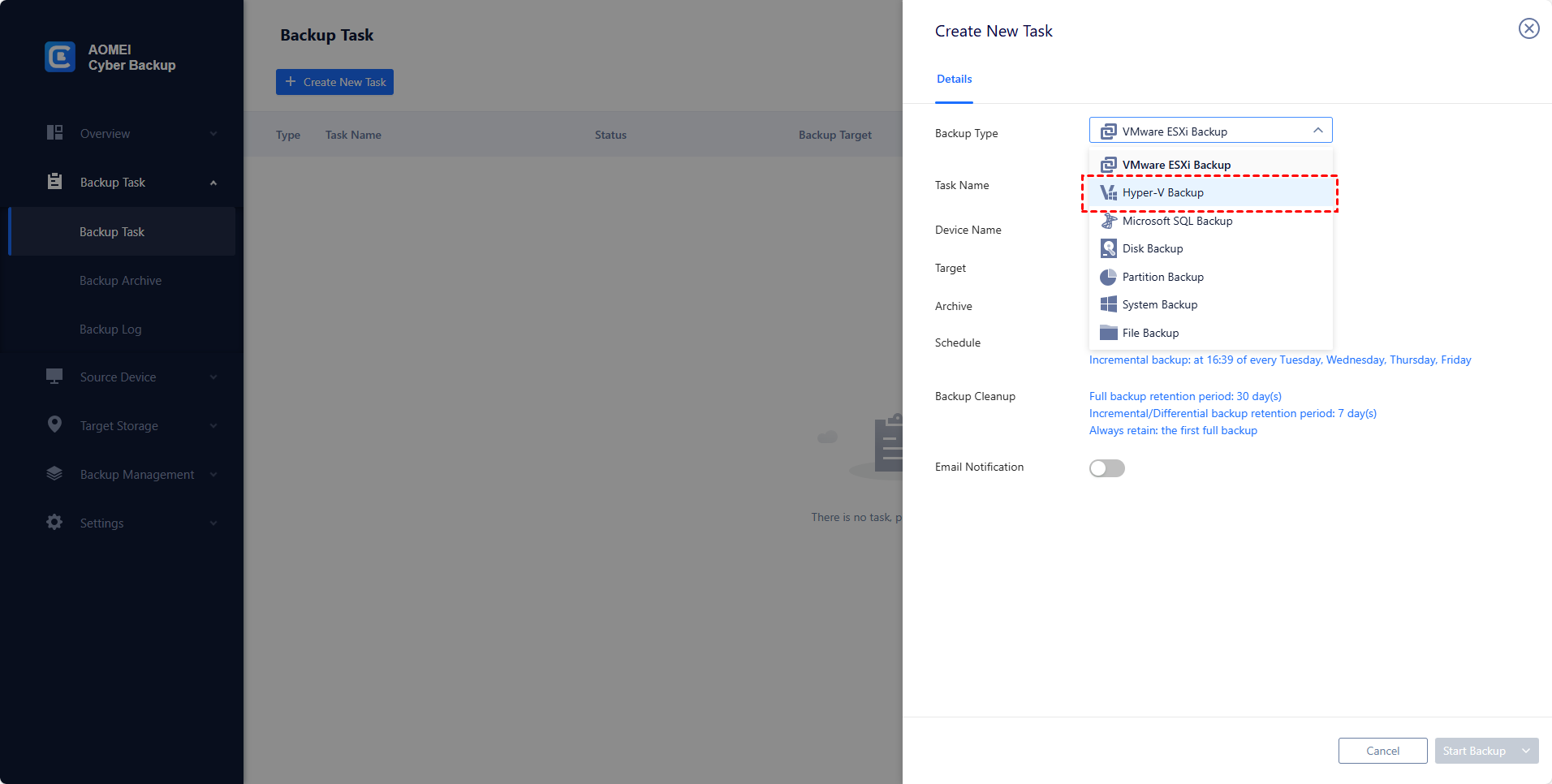
2. Ahora puedes hacer clic en Iniciar respaldo y seleccionar Agregar horario y comenzar respaldo ahora, o Agregar solo horario.
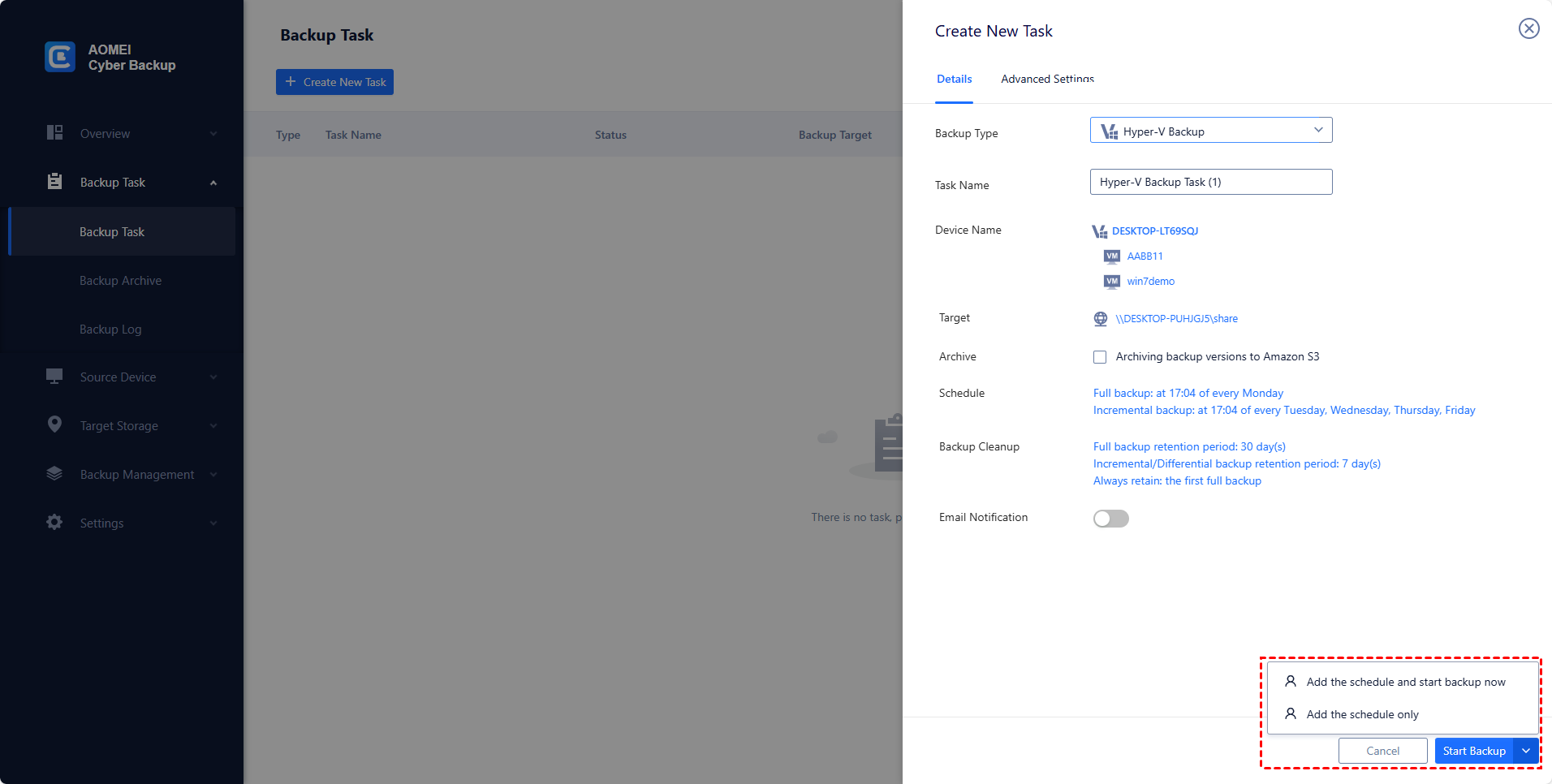
Cómo eliminar archivos AVHDX de Hyper-V sin instantánea disponible
Después de haber respaldado los datos de tu MV, puedes seguir las 2 formas que presento a continuación para eliminar/fusionar manualmente los archivos AVHDX huérfanos de Hyper-V con la MV original.
Cómo fusionar archivos AVHDX en Hyper-V Manager manualmente
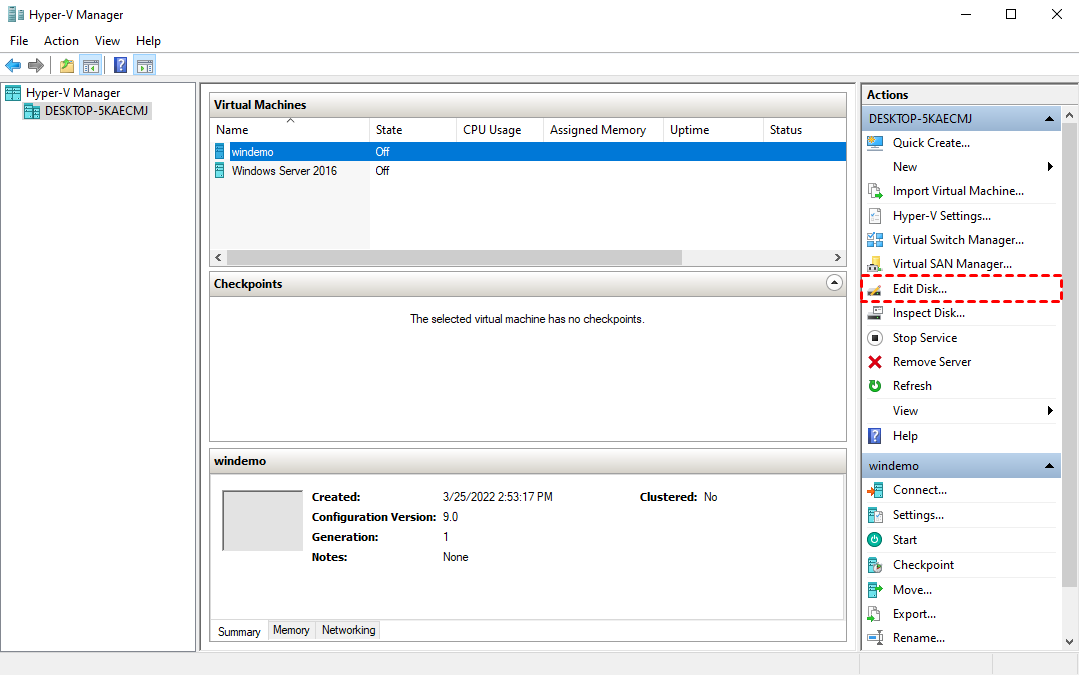
1. Inicia Hyper-V Manager, selecciona la MV objetivo y haz clic en el botón Editar disco... para abrir el Asistente para editar disco virtual duro.
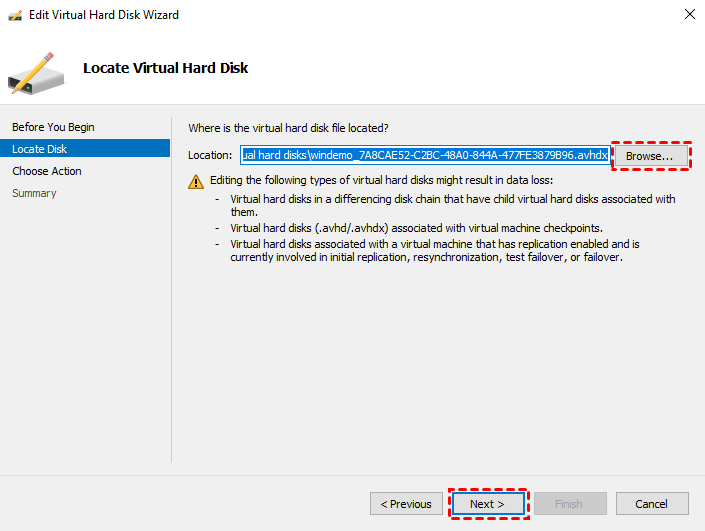
2. Haz clic en Siguiente para omitir la página de introducción y ve a la pestaña Ubicar disco, haz clic en Buscar... para seleccionar el archivo AVHDX que deseas eliminar. Haz clic en Siguiente para continuar.
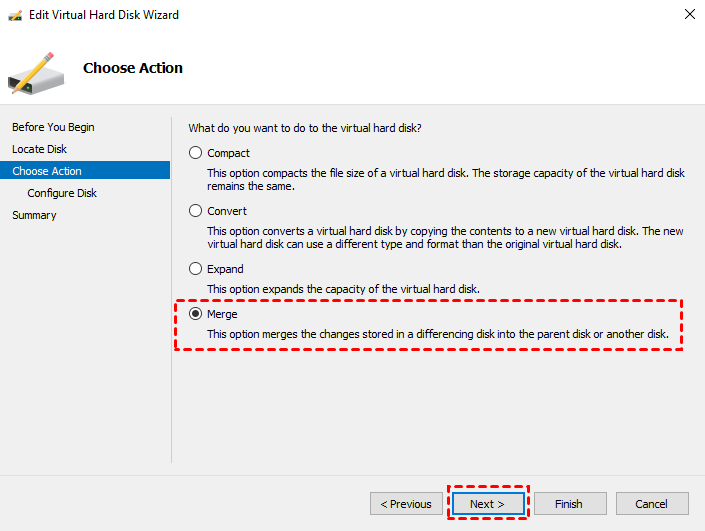
3. En la pestaña Elegir acción, selecciona Fusionar y haz clic en Siguiente.
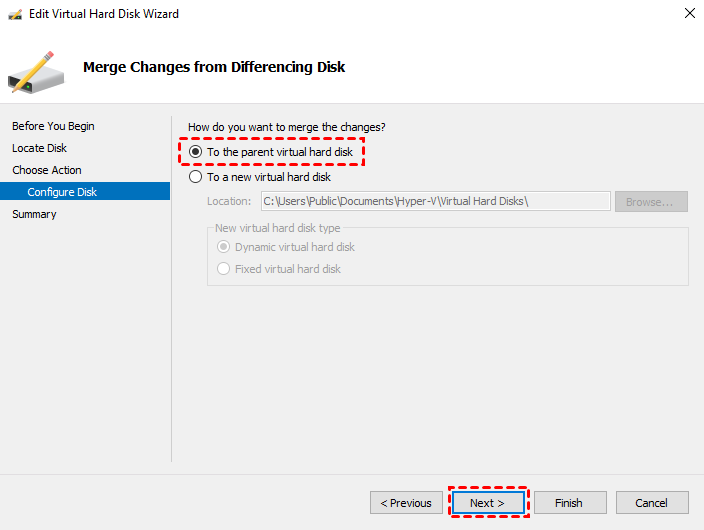
4. En la subpestaña Configurar disco, selecciona la opción Con el disco duro virtual principal y haz clic en Siguiente.
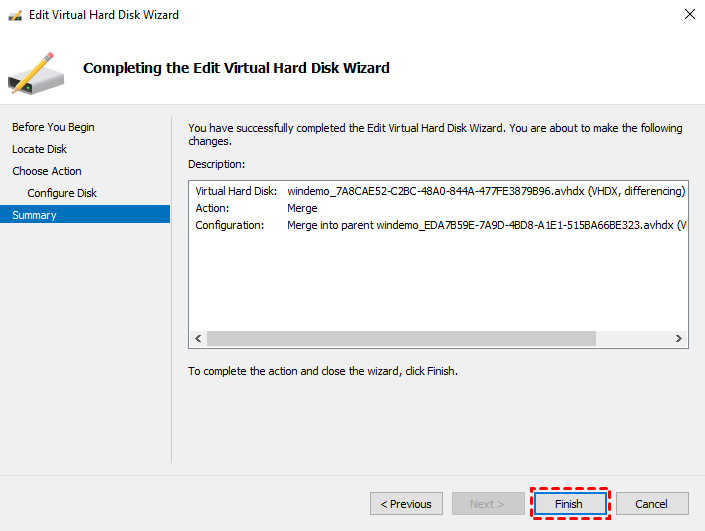
5. Revisa el Resumen y haz clic en Finalizar para comenzar la fusión.
Cómo eliminar el archivo AVHDX de Hyper-V mediante PowerShell
Nota: Necesitas instalar el módulo de PowerShell de Hyper-V de antemano para ejecutar los comandos.
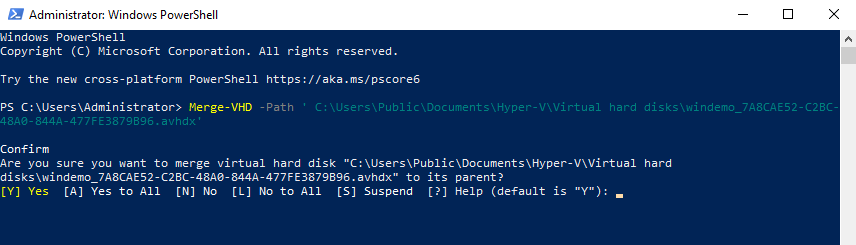
Apaga la máquina virtual de Hyper-V objetivo, abre Windows PowerShell y ejecuta el siguiente comando para fusionar el archivo AVHDX:
Merge-VHD -Path "ruta completa del archivo avhdx\nombre del avhdx"
Por ejemplo:
Merge-VHD -Path " C:\Users\Public\Documents\Hyper-V\Virtual hard disks\windemo_7A8CAE52-C2BC-48A0-844A-477FE3879B96.avhdx"
Resumen
Si descubres que hay un archivo AVHDX de Hyper-V pero no hay instantáneas en la máquina virtual, es posible que debas eliminarlos manualmente, pero de manera adecuada. En este artículo, te presenté 2 formas de eliminar/fusionar el archivo AVHDX en la VM original.
Mantener una buena copia de seguridad de la máquina virtual siempre es un seguro confiable. Aquí te recomiendo AOMEI Cyber Backup, un software profesional y gratuito de copia de seguridad que te permite cubrir múltiples VM en una tarea de respaldo. Además, puedes crear subcuentas con privilegios limitados para evitar operaciones incorrectas.
