 CyberBackup



Hyper-V VM Kein Internet unter Windows 10/11 | Effektive Lösungen
Nachdem Sie die Hyper-V-Funktion aktiviert haben, stellen Sie fest, dass die Hyper-V-VM keine Netzwerkverbindung hat? Wie beheben Sie, dass Hyper-V keinen Internetzugriff hat? In diesem Artikel erfahren Sie, wie Sie das Netzwerkproblem Ihrer Hyper-V-VM und Ihres lokalen Computers beheben können.

Von Rebecca / Aktualisiert am 22.10.2025


Fall: Hilfe, die Hyper-V-VM hat kein Internet mit dem Standard-Switch
Ich habe eine neue Hyper-V-VM mit Windows 10 erstellt und versucht, im Virtual Switch Manager ein externes virtuelles Netzwerk über den WLAN-Adapter einzurichten. Doch nach dieser Einstellung kann sich die Windows 10-VM immer noch nicht mit dem Internet verbinden. Ich habe es stundenlang versucht – ohne Erfolg. Keine Internetverbindung auf den Hyper-V-VMs. Kann mir jemand bei diesem Problem helfen?
Microsoft Hyper-V ermöglicht es Benutzern, virtuelle Maschinen zu erstellen sowie mehrere Betriebssysteme auf einem physischen Server auszuführen und zu verwalten. In manchen Fällen haben jedoch neu erstellte virtuelle Maschinen keinen Internetzugang, wie im obigen Fall beschrieben.
Was verursacht also das Problem, dass Hyper-V kein Internet hat, und wie lässt es sich beheben? In diesem Artikel erfahren Sie, wie Sie das Problem „Hyper-V-VM kein Internet“ lösen und wie Sie Hyper-V korrekt mit dem Internet verbinden. Sie können auf die folgenden Ankertexte klicken, um direkt zum gewünschten Abschnitt zu springen.
Warum hat die Hyper-V-VM kein Internet?
Das Problem, dass die Hyper-V-VM keine Internetverbindung hat, kann durch folgende Gründe verursacht werden:
- Der DHCP-Server wurde möglicherweise vorübergehend zur Wartung heruntergefahren oder falsch konfiguriert, sodass Windows-Computer keine IP-Adresse automatisch vom DHCP beziehen können.
- Wenn der virtuelle Netzwerkadapter nicht mit dem Windows-System der VM übereinstimmt, schlägt die Netzwerkverbindung fehl. Zum Beispiel kann eine VM mit Windows Vista nur den Legacy-Netzwerkadapter verwenden, nicht den Standardnetzwerkadapter. Wenn Ihre Hyper-V-VM jedoch auf einem neueren Betriebssystem wie Windows 11/10 oder Windows Server 2019 läuft, ist ein nicht übereinstimmender Adapter wahrscheinlich nicht die Ursache des Problems.
Hyper-V kein Internet unter Windows 11/10 in 3 Schritten beheben
Wenn Ihre Hyper-V-VM unter Windows 11 (oder anderen neueren Versionen wie Windows 10 oder Windows Server 2019) keine Internetverbindung hat, können Sie versuchen, die Netzwerkverbindung des Hosts mit Hyper-V zu teilen. Dabei müssen Sie zuerst einen neuen virtuellen Netzwerkswitch erstellen und einen Netzwerkadapter festlegen, bevor Sie die Verbindung freigeben.
Schritt 1. Neuen virtuellen Netzwerkswitch unter Windows 11 hinzufügen
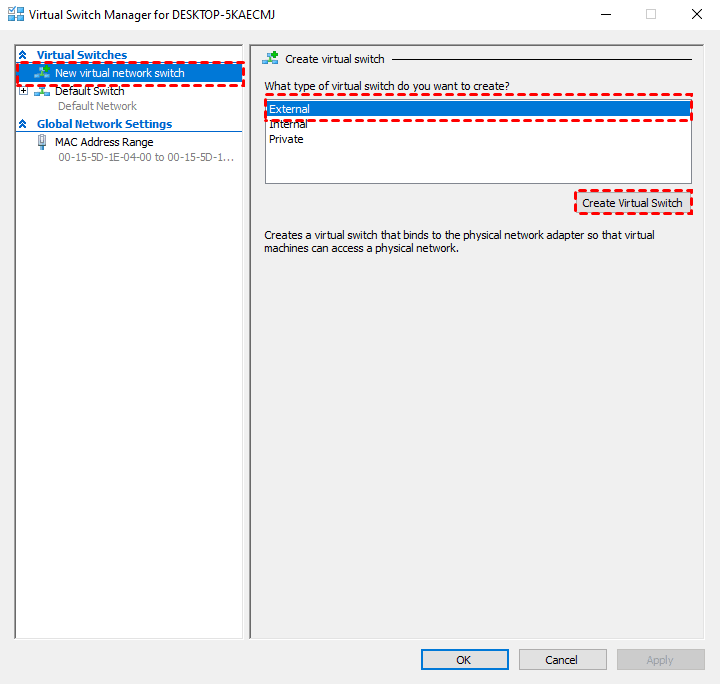
1. Öffnen Sie den Hyper-V-Manager und fahren Sie die Windows 11-VM herunter. Klicken Sie dann mit der rechten Maustaste auf die VM und wählen Sie Manager für virtuelle Switches (Virtual Switch Manager).
2. Klicken Sie im geöffneten Fenster auf Neuer virtueller Netzwerk-Switch >> Extern >> Virtuellen Switch erstellen.
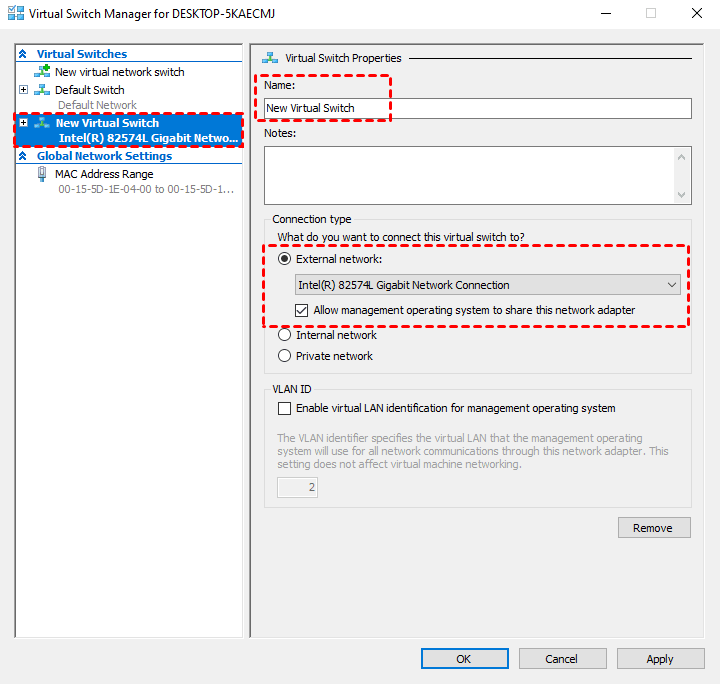
3. Geben Sie einen Namen für den neuen virtuellen Switch ein und wählen Sie Externes Netzwerk >> Realtek PCIe GBE Family Controller >> Gemeinsames Verwenden dieses Netzwerkadapters für das Verwaltungsbetriebssystem zulassen.
Schritt 2. Konfiguration des Netzwerkadapters festlegen
1. Kehren Sie zum Hyper-V-Manager zurück, wählen Sie die virtuelle Maschine und dann Einstellungen aus.
2. Klicken Sie auf Netzwerkadapter und wählen Sie den von Ihnen erstellten virtuellen Switch aus. Klicken Sie auf OK.
Schritt 3. Netzwerkverbindung in Hyper-V freigeben
1. Klicken Sie auf dem Desktop auf das Netzwerksymbol und öffnen Sie die Einstellungen.
2. Wählen Sie Status >> Adapteroptionen ändern, um das Netzwerk der virtuellen Maschine zu finden.
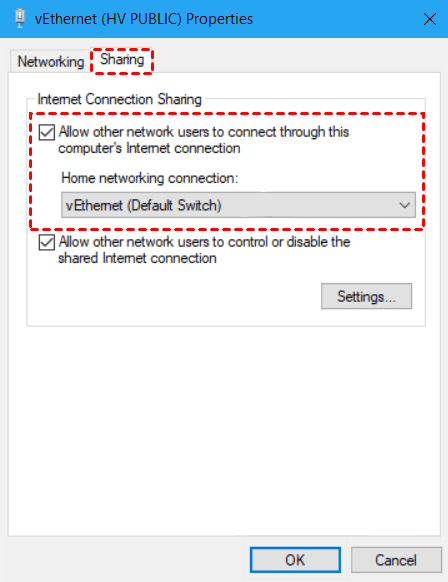
3. Klicken Sie mit der rechten Maustaste darauf und wählen Sie Eigenschaften >> Freigabe >> Anderen Benutzern im Netzwerk gestatten, diese Verbindung des Computers als Internetverbindung zu verwenden. Wählen Sie im unteren Feld den erstellten virtuellen Switch aus und klicken Sie auf OK.
4. Starten Sie die Windows 10-VM und prüfen Sie den Netzwerkstatus.
So beheben Sie das Problem „Virtueller Netzwerkadapter stimmt nicht mit dem Gastbetriebssystem überein“
Wie bereits erwähnt, kann es vorkommen, dass Hyper-V keine Internetverbindung hat, weil der virtuelle Netzwerkadapter nicht mit dem Gastbetriebssystem der VM übereinstimmt. In diesem Fall kann das Gastbetriebssystem, z. B. Windows 7 Starter 32-Bit, einen Legacy-Netzwerkadapter erfordern.
So gehen Sie vor:
1. Öffnen Sie den Hyper-V-Manager und fahren Sie die betroffene virtuelle Maschine herunter.
2. Klicken Sie auf Hardware hinzufügen, wählen Sie Legacy-Netzwerkadapter und klicken Sie auf Hinzufügen.
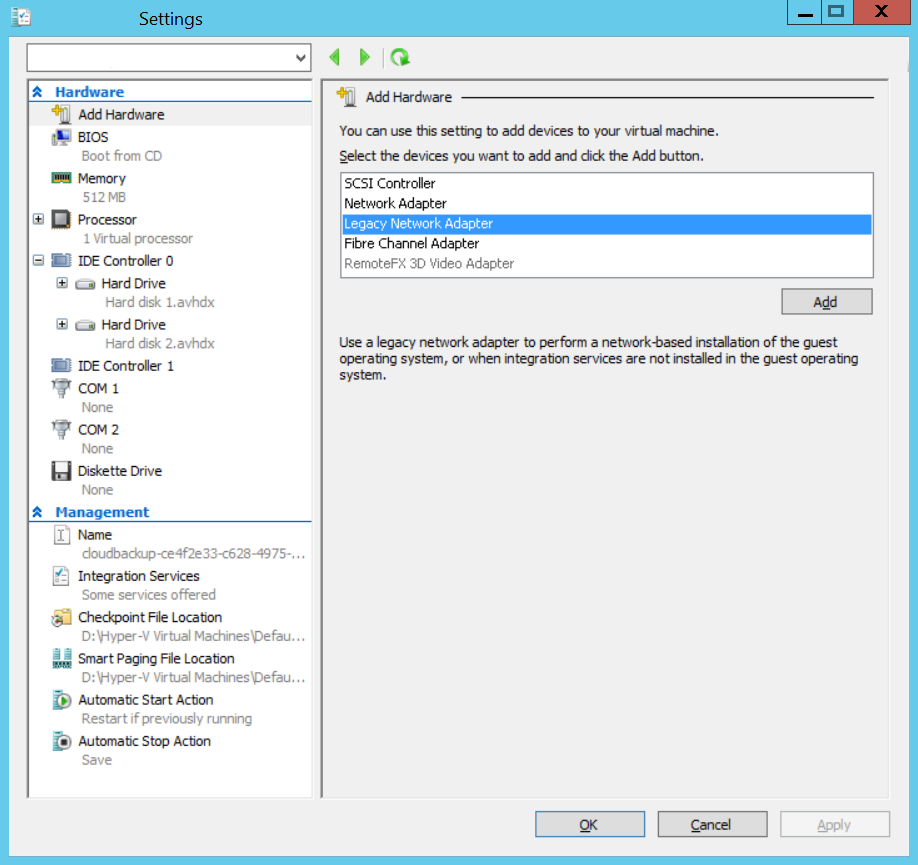
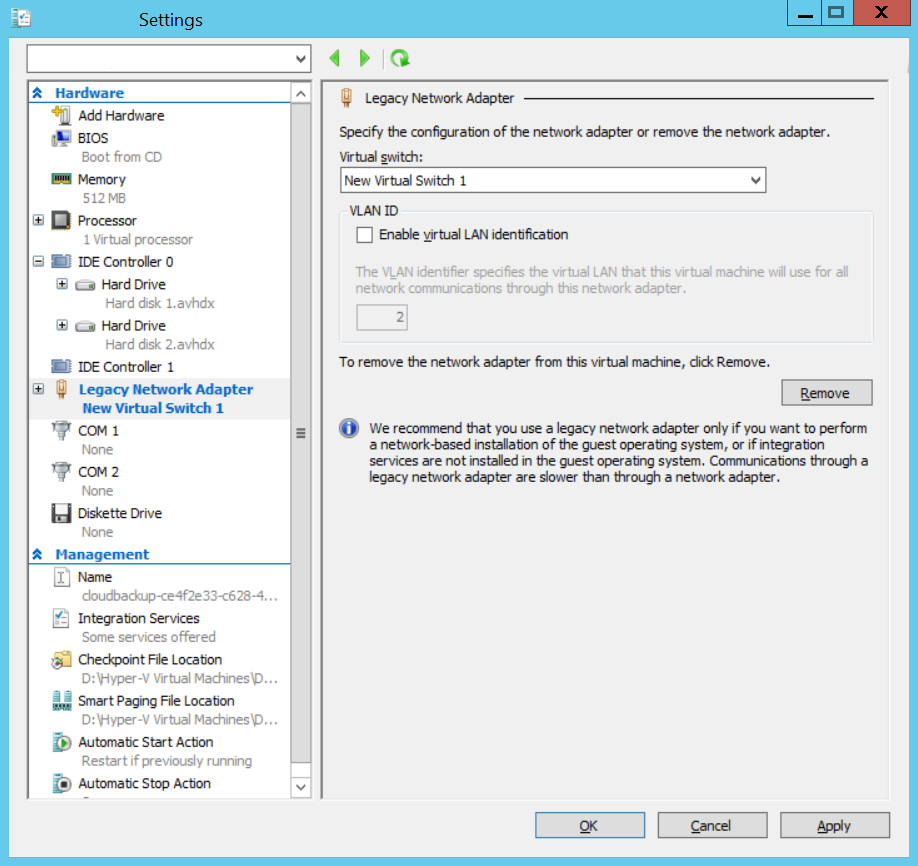
3. Wählen Sie einen virtuellen Switch für den Legacy-Netzwerkadapter aus und klicken Sie auf OK, um zu speichern.
Aktualisiert: Problem mit physischer Netzwerkverbindung beheben
Neben dem Problem „Hyper-V hat keine Internetverbindung“ können auch andere Netzwerkprobleme auftreten, wenn Sie neue virtuelle Maschinen in Hyper-V erstellen.
Einige Benutzer stellen nach dem Erstellen einer VM fest, dass der gesamte Netzwerkverkehr nur über den virtuellen Netzwerkadapter gesendet wird. Dies liegt an einer falschen Priorität des Netzwerkadapters. Dadurch funktioniert das Internet in der VM, während der lokale Computer keine Verbindung hat. So beheben Sie das Problem:
1. Öffnen Sie Windows PowerShell.
2. Geben Sie im Fenster Get-NetAdapter ein und merken Sie sich den IfIndex-Wert des virtuellen Netzwerkadapters. Drücken Sie Enter.
3. Geben Sie Get-NetIPInterface ein, um den IfIndex-Wert zu prüfen, und drücken Sie Enter.
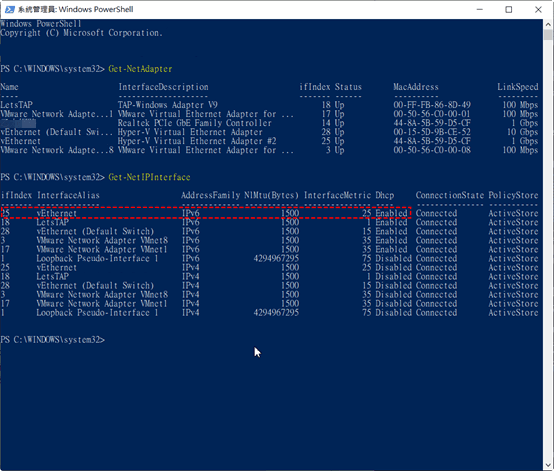
4. Drücken Sie Windows+I, um die Interneteinstellungen zu öffnen. Wählen Sie auf der Seite Status → Adapteroptionen ändern. Wählen Sie den virtuellen Netzwerkadapter → Eigenschaften.
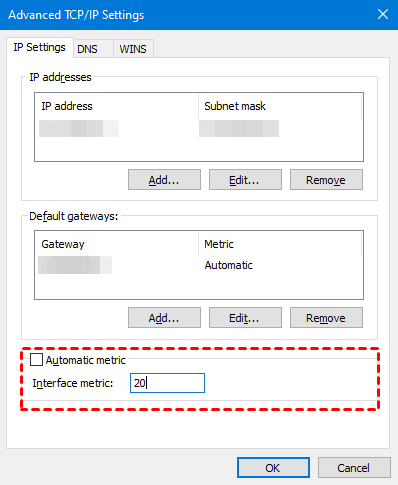
5. Wählen Sie Internetprotokoll Version 4 (TCP/IPv4) → Eigenschaften → Erweitert → deaktivieren Sie Automatische Metrik und geben Sie einen Wert im Feld Schnittstellenmetrik ein. Klicken Sie auf OK.
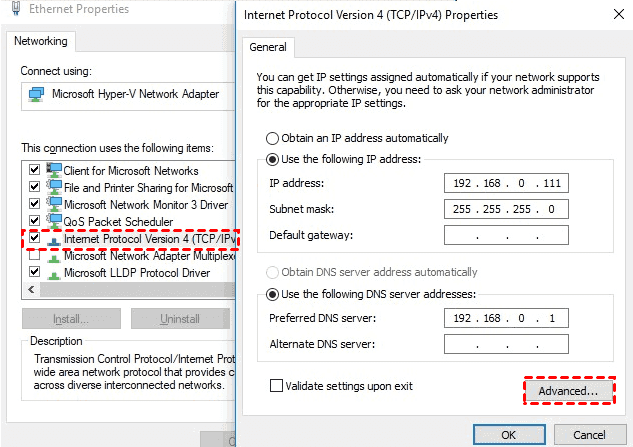
6. Kehren Sie zur Seite Netzwerk zurück, wählen Sie Internetprotokoll Version 6 (TCP/IPv6) und wiederholen Sie Schritt 5, um den Wert der Schnittstellenmetrik anzupassen.
Diese Schritte sollten helfen, das Problem zu beheben, wenn Ihre Hyper-V-VM keine Internetverbindung hat. Wenn das Problem weiterhin besteht, ist möglicherweise eine detaillierte Analyse der Netzwerkkonfiguration und Protokolle erforderlich.
Nachdem das Problem „Hyper-V kein Internet“ behoben wurde, vergessen Sie nicht, Ihre Hyper-V-VM zu sichern, um die Sicherheit der virtuellen Maschine zu gewährleisten.
Wichtig: Hyper-V-VMs vollständig schützen
Netzwerkfehler können Ihre Arbeit und Pläne erheblich beeinträchtigen. Viren können zudem über das Internet Ihre Daten beschädigen. Daher ist es ratsam, Ihre Hyper-V-VMs umfassend zu schützen. Auch während des normalen Betriebs virtueller Maschinen können unerwartete Fehler auftreten. Deshalb legen wir alle so großen Wert auf Datensicherheit.
Für einen professionellen Datenschutz ist eine leistungsstarke Hyper-V-Backup-Lösung notwendig. CyberBackup ist eine kostenlose Hyper-V-Backup-Software, die den Sicherungsprozess von VMs automatisiert, den Status überwacht und E-Mail-Benachrichtigungen bei Fehlern sendet. Sie bietet folgende Vorteile:
 CyberBackup
- Automatisierte Backups: Planen Sie tägliche, wöchentliche oder monatliche automatische Backups ohne manuelles Eingreifen.
- Zentrale Verwaltung: Sichern und verwalten Sie VMs zentral, ohne auf jeder VM einen Agent installieren zu müssen.
- Effiziente Änderungserfassung: Erstellen Sie vollständige oder inkrementelle Backups, um nur geänderte Daten zu sichern.
- Schnelle Wiederherstellung: Stellen Sie Daten in wenigen Minuten wieder her, um Ihr System nahtlos weiterzuführen.
- Vollständig kompatibel mit Hyper-V und VMware: Sichern Sie die gesamte virtuelle Maschine einschließlich Betriebssystem, Konfiguration, Anwendungen, persönlichen Daten und Systemstatus.
Laden Sie die kostenlose Edition herunter und genießen Sie sie dauerhaft:
Automatisches Backup für Hyper-V-VMs in 3 Schritten
1. Laden Sie CyberBackup herunter und fügen Sie Ihre Geräte hinzu.
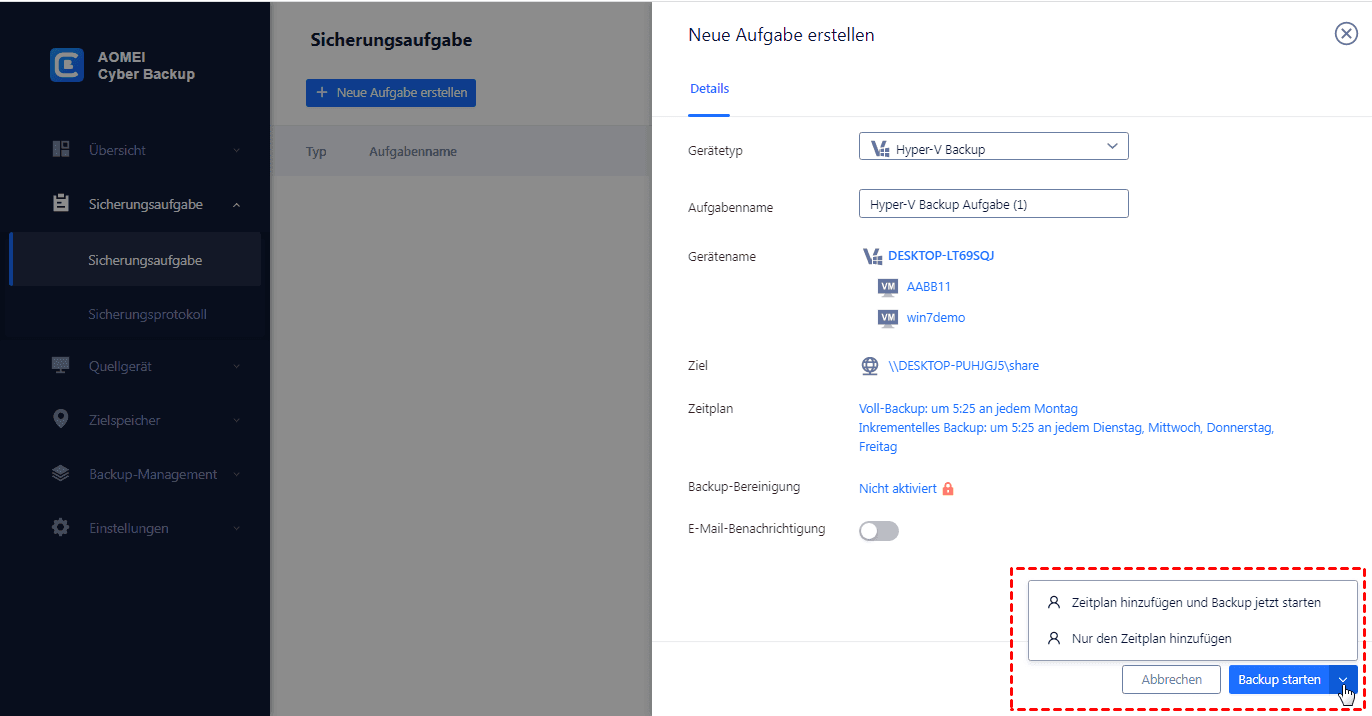
2. Sicherungsaufgabe erstellen: Richten Sie auf der Seite „Backup-Aufgabe“ Ihren Sicherungsplan ein.
Aufgabenname >> Gerät >> Ziel >> Archiv >> Zeitplan >> Backup-Bereinigung
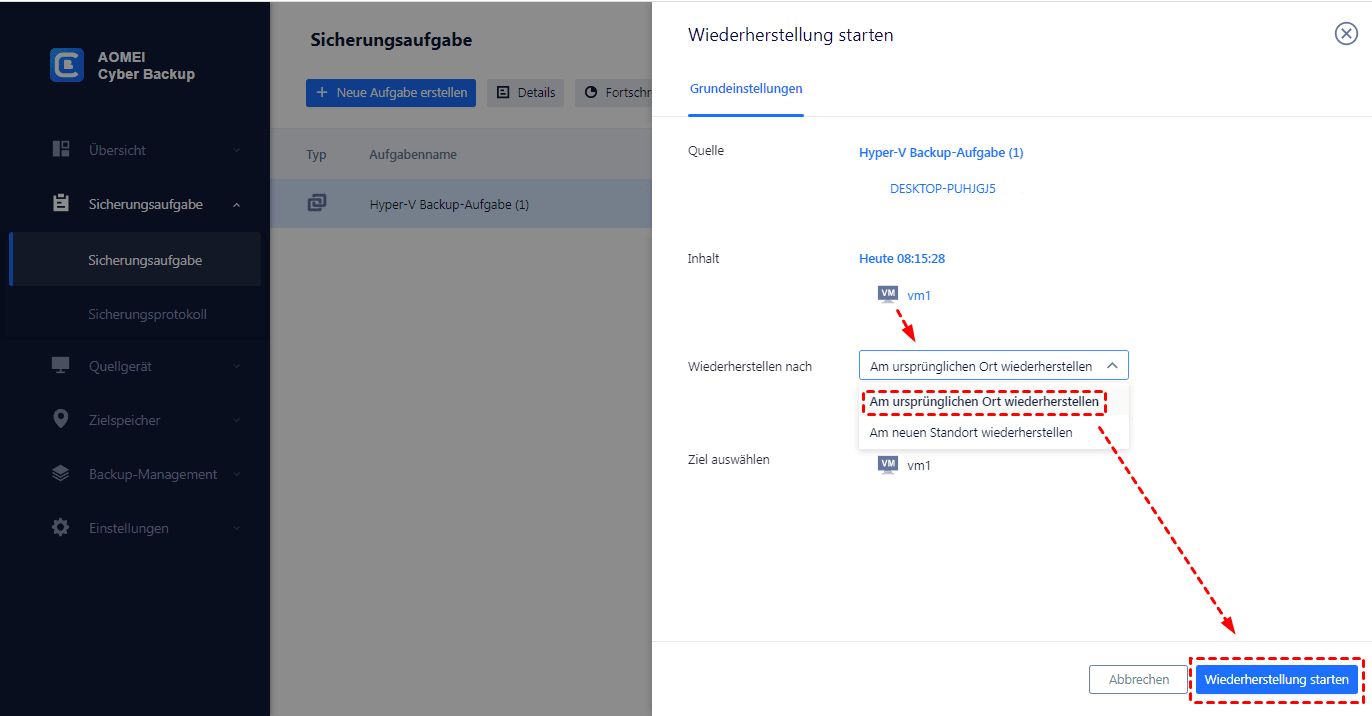
3. Klicken Sie auf Wiederherstellen, um eine schnelle Notfallwiederherstellung durchzuführen und die virtuelle Maschine an ihrem ursprünglichen Speicherort wiederherzustellen.
✤ Erweiterte Funktionen (verfügbar in der Premium Edition):
- Batch-VM-Backup: Sichern Sie große Mengen an VMs, die von Hosts verwaltet werden, in einem Schritt.
- Backup-Bereinigung: Legen Sie eine Aufbewahrungsrichtlinie fest, um alte vollständige und inkrementelle Backups automatisch zu löschen und Speicherplatz zu sparen.
- Am neuen Speicherort wiederherstellen: Erstellen Sie aus einem Backup eine identische VM auf demselben oder einem anderen Datenspeicher/Host – ohne erneute Konfiguration.
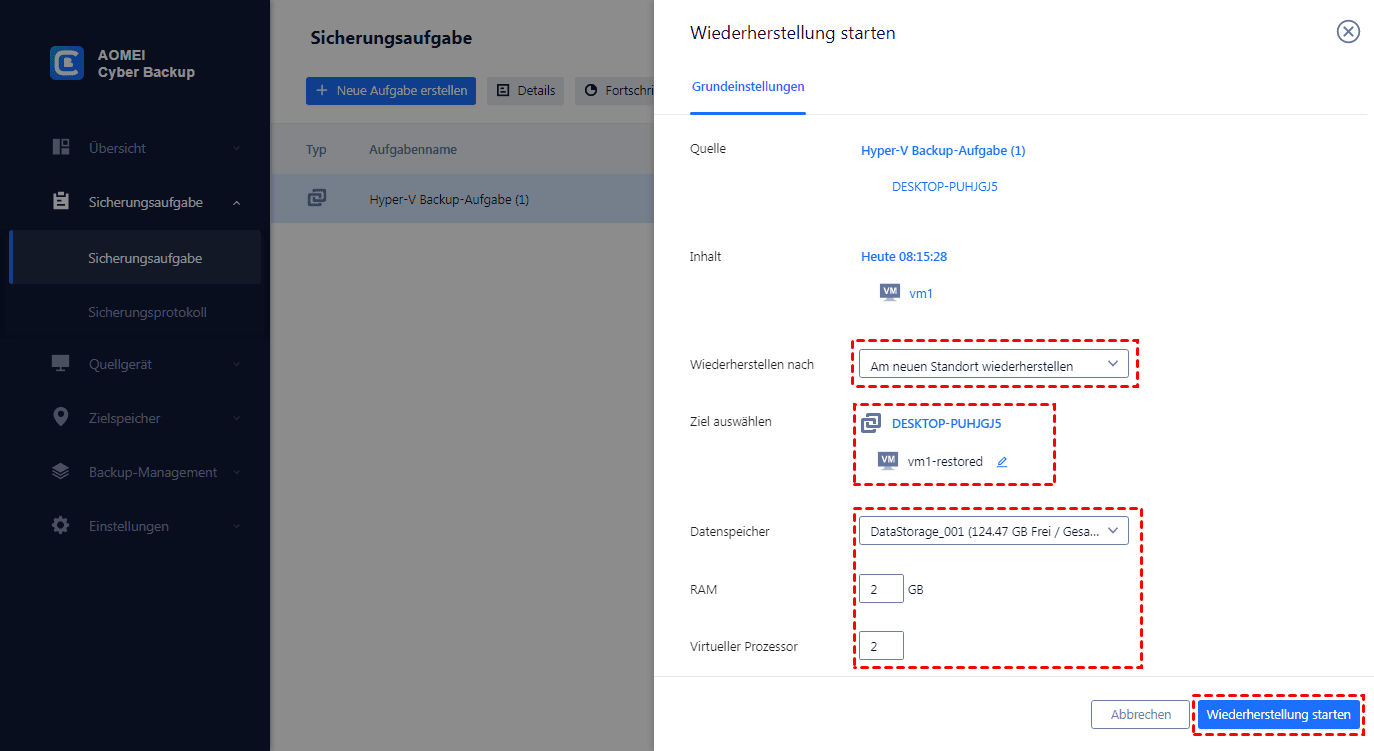
Um Datenverlust zu vermeiden, wenn eine Hyper-V-VM keine Internetverbindung hat, nutzen Sie die leistungsstarke Datensicherungslösung CyberBackup, um Ihre Datensicherheit zu gewährleisten.
Zusammenfassung
Wenn Ihre Hyper-V-VM unter Windows 11 keine Internetverbindung hat und Sie nach einer wirksamen Lösung suchen, oder wenn Ihr lokaler Computer während des Betriebs der Hyper-V-VM keine Verbindung zum Internet herstellen kann, probieren Sie die in diesem Artikel beschriebenen Methoden aus, um eine korrekte Netzwerkverbindung für Hyper-V-VM und lokalen Computer sicherzustellen.
Darüber hinaus ist es notwendig, Hyper-V-VMs regelmäßig zu sichern, um Ihre Daten vor versehentlichem Verlust zu schützen. Sie können CyberBackup ausprobieren – eine effektive Backup-Software für virtuelle Maschinen, die Hyper-V unter Windows 8/8.1/10/11 unterstützt.
