 Backupper


Outlook Ordner auf neuen PC übertragen unter Windows 11 (2026 Anleitung)
Erfahren Sie in diesem Artikel, wie Sie Ihre Outlook-Ordner auf neuen PC übertragen können – Schritt für Schritt, sicher und ohne Datenverlust – mit dem integrierten Outlook-Tool oder einer praktischen Backup-Software.

Von Rebecca Veröffentlicht am 03.02.2026


Ich muss Outlook auf neuen PC unter Windows 11 übertragen
Wenn Sie einen neuen PC mit Windows 11 eingerichtet haben und Ihre Outlook-Ordner, E-Mails, Kontakte, Kalender, Aufgaben und Notizen vollständig übernehmen möchten, stehen Sie vor einer typischen, aber wichtigen Aufgabe: dem sicheren Outlook-Umzug.
In dieser Anleitung zeigen wir Ihnen zwei bewährte Methoden, mit denen Sie Ihre Outlook-Daten zuverlässig auf einen neuen PC übertragen können – manuell per PST-Datei oder automatisch mit einer Backup-Software. Die Schritte sind für Outlook 365, Outlook 2021, 2019 und ältere Versionen geeignet.
Warum sollten Sie Outlook 365 auf neuen PC übertragen?
Es gibt viele Situationen, in denen Sie Outlook-Daten, wie z. B. E-Mails, Kontakte, Anlagen, Notizen, Kalendereinträge, Aufgaben usw., auf einen anderen PC übertragen möchten. Dazu gehören unter anderem die folgenden Situationen.
🚩 Umzug von einem alten PC auf einen neuen: Sie planen, einen neuen Computer zu ersetzen und alle Ihre Outlook-Daten auf diesen Computer zu übertragen.
🚩 Umzug von einem E-Mail-Konto zu einem anderen: Sie möchten Ihre Exchange- oder Gmail-Postfachdaten auf ein anderes Outlook-, Exchange- oder Office 365-Konto übertragen.
🚩 Übertragung von Windows auf Mac: Sie möchten Outlook-Daten von Outlook für Windows auf Outlook für Mac übertragen.
🚩 Als Backup-Lösung: Wenn Sie eine Outlook-Datensicherung erstellen und diese auf einem anderen Computer speichern, können die Daten effektiv vor versehentlichem Löschen, Festplattenfehlern, Virenangriffen usw. geschützt werden, die einen Verlust verursachen können.
Im nächsten Teil wird erklärt, wie man mit illustrierten Schritten die Outlook Ordner auf neuen PC übertragen kann.
Outlook Ordner auf neuen PC übertragen – diese Möglichkeiten gibt es
Grundsätzlich gibt es zwei Wege, um Outlook-Ordner auf einen neuen PC zu übertragen:
- Manuell über die Outlook-Import- und Exportfunktion (PST-Datei) – geeignet für einzelne Postfächer oder kleinere Datenmengen
- Automatisch mit einer Backup-Software – ideal bei vollständigem PC-Wechsel oder großen Outlook-Datenbeständen
Im Folgenden erklären wir beide Methoden Schritt für Schritt.
Methode 1: Outlook Ordner per PST-Datei auf neuen PC übertragen
Wenn Sie Outlook ein E-Mail-Konto hinzufügen, wird eine lokale Kopie Ihrer Informationen auf Ihrem Computer gespeichert. Mit diesem Feature können Sie ohne Internetverbindung auf Ihre zuvor heruntergeladenen oder synchronisierten E-Mail-Nachrichten, Kalenderinformationen, Kontakte und Aufgaben zugreifen.
Bestimmte Arten von Konten, z. B. POP-Konten, speichern ihre Informationen in Outlook-Datendateien (PST-Dateien). Outlook 365-Konten, Exchange-Konten, IMAP-Konten und Outlook.com-Konten speichern ihre Informationen in Offline-Outlook-Datendateien (OST-Dateien).
Eine Outlook-Datendatei (PST) enthält Ihre Nachrichten und andere Outlook Elemente und wird auf Ihrem Computer gespeichert. POP-Konten – ein gängiger Kontotyp, den Sie erstellen können, wenn Sie ein E-Mail-Konto von einem Internetdienstanbieter (ISP) wie Xfinity oder AT&T oder Cox hinzufügen – laden Sie alle Ihre E-Mail-Nachrichten von Ihrem E-Mail-Server herunter, und speichern Sie sie auf Ihrem Computer.
Schritt 1: Exportieren Sie Outlook-Ordner in PST-Dateien in die Cloud oder auf externe Festplatten:
Zunächst können Sie der Anleitung zur Sicherung von Outlook-Ordnern in PST-Dateien folgen und diese in dem von Ihnen derzeit verwendeten Cloud-Konto oder auf einer externen Festplatte speichern.
Schritt 2: Stellen Sie Ihre Daten wieder her oder importieren Sie sie in Outlook auf dem neuen PC:
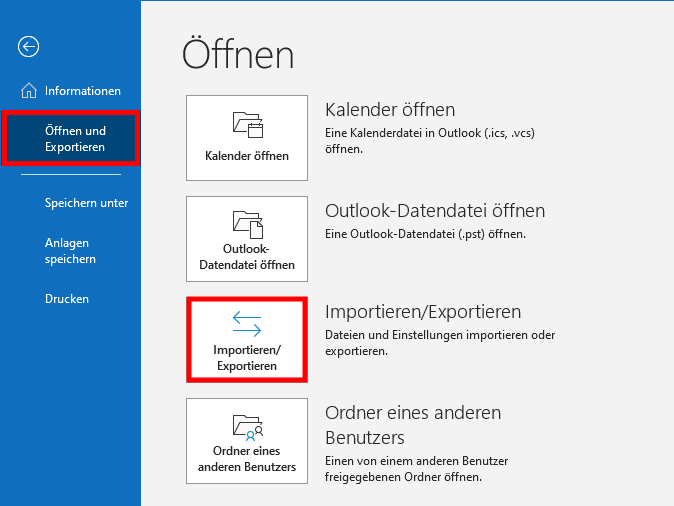
1. Öffnen Sie auf dem neuen Computer die Outlook-Desktop-Anwendung. Wählen Sie die Registerkarte Datei. Wählen Sie in der Kategorie Öffnen und Exportieren die Option Importieren/Exportieren.
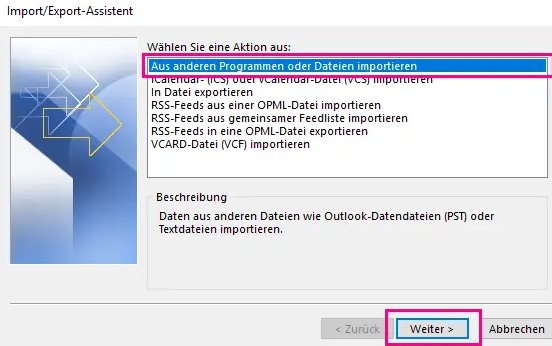
2. Wählen Sie im Import- und Export-Assistenten die Option Aus anderen Programmen oder Dateien importieren und wählen Sie dann Weiter.
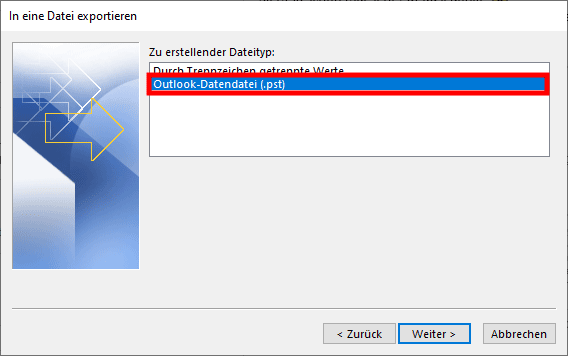
3. Wählen Sie die Outlook-Datei (.pst) aus und wählen Sie dann Weiter.
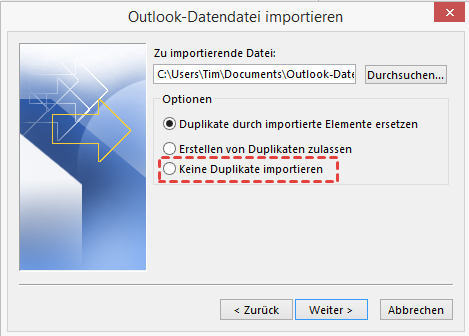
4. Klicken Sie auf Durchsuchen und wählen Sie die Datei aus, die vom Quellcomputer auf den Zielcomputer kopiert wurde und importiert werden soll. Wählen Sie Weiter.
5. Wenn der Outlook-Datei (.pst) ein Kennwort zugewiesen ist, werden Sie aufgefordert, das Kennwort einzugeben, und klicken auf OK.
6. Der oberste Ordner (normalerweise Persönliche Ordner, Outlook-Datendatei oder Ihre E-Mail-Adresse) wird automatisch ausgewählt. Die Option Unterordner einbeziehen ist standardmäßig aktiviert. Alle Ordner unterhalb des ausgewählten Ordners werden importiert.
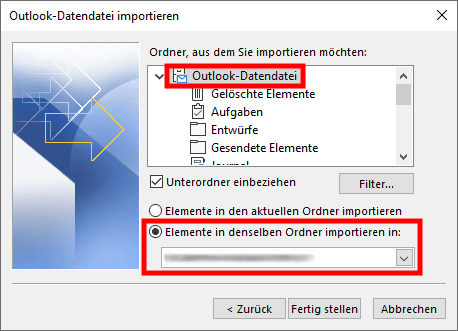
7. Wählen Sie Fertig stellen. Wenn Sie sich vergewissert haben, dass alle Informationen erfolgreich übertragen wurden, können Sie die ursprünglichen Dateien löschen oder als Sicherungskopie behalten.
Methode 2: Outlook Ordner automatisch übertragen mit Backup-Software
Verglichen mit der eingebauten Funktion von Outlook, um die darin enthaltenen Ordner zu sichern, gibt es einen einfacheren und flexibleren Weg, um Outlook-E-Mails, -Kontakte, -Kalender, -Anhänge usw. einfach zu sichern: die beste Backup-Software Backupper.
Wie Sie sehen können, unterstützt die Outlook-Import- und Exportfunktion nicht die gleichzeitige Übertragung mehrerer Ordner und kann nur einen einzigen Ordner in eine PST-Datei sichern, was sehr viel Zeit in Anspruch nimmt. Mit Backupper gibt es jedoch keine solchen Einschränkungen und es hat viele herausragende Funktionen, die unten aufgeführt sind.
✨ Es bietet Ihnen die Outlook-Backup-Funktion, um beliebige Daten wie E-Mails, Anhänge, Kalender, Kontakte usw. an anderen Orten wie internen und externen Festplatten, USB-Sticks, NAS-Geräten, Netzwerkspeichern, SD-Karten, Cloud-Diensten usw. zu sichern.
✨ Sie können Ihre Outlook-Daten mit der Funktion Zeitplan automatisch sichern und geplante Backup-Aufgaben in täglichen, wöchentlichen, monatlichen und ereignisgesteuerten Intervallen nach Belieben festlegen.
✨ Sie können inkrementelle Backups oder differenzielle Backups durchführen, um die Backup-Zeit und die Größe des Backup-Images zu reduzieren und so Ihre Backup-Effizienz zu verbessern.
Schritt 1: Sichern Sie Outlook-Ordner mit Backupper:
Jetzt können Sie diese professionelle Backup-Software herunterladen und installieren und dann das Outlook-Backup entsprechend den Anweisungen auf dem Bildschirm starten. Wenn Sie ein Windows Server-Benutzer sind, können Sie die AOMEI Backupper Server Edition wählen.
Schritt 2: Stellen Sie das Outlook Backup-Image auf dem neuen PC wieder her:
Sobald Sie ein Outlook-Backup-Image haben, können Sie damit die Ordner auf dem neuen Zielcomputer wiederherstellen.
1. Öffnen Sie auf dem neuen Computer Backupper, klicken Sie auf Wiederherstellen und dann auf Aufgabe wählen.
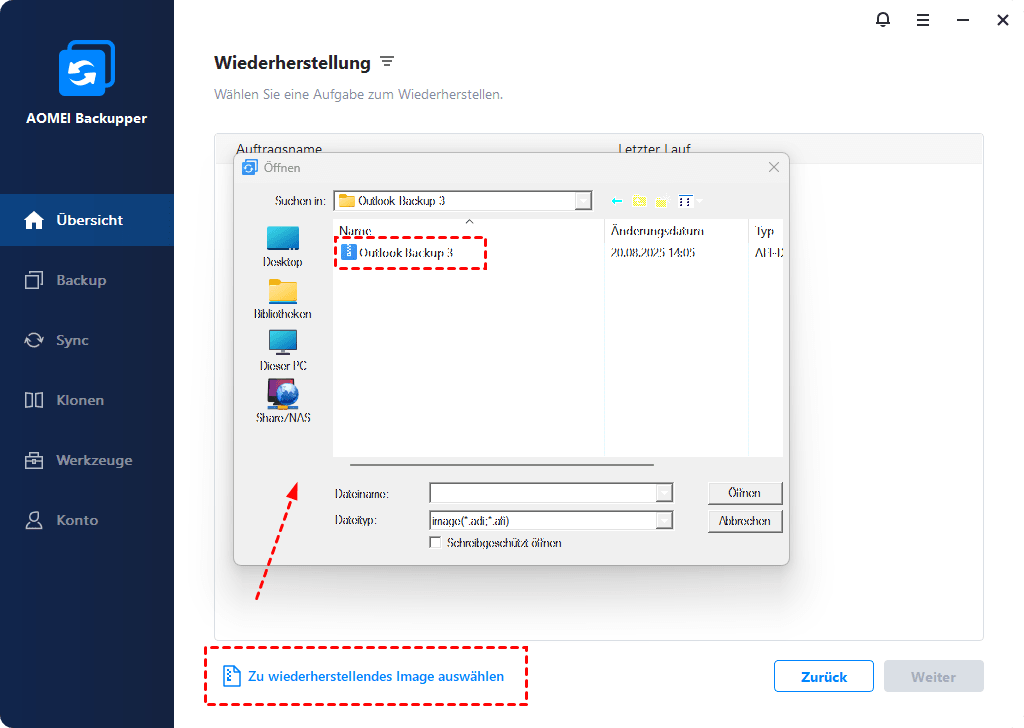
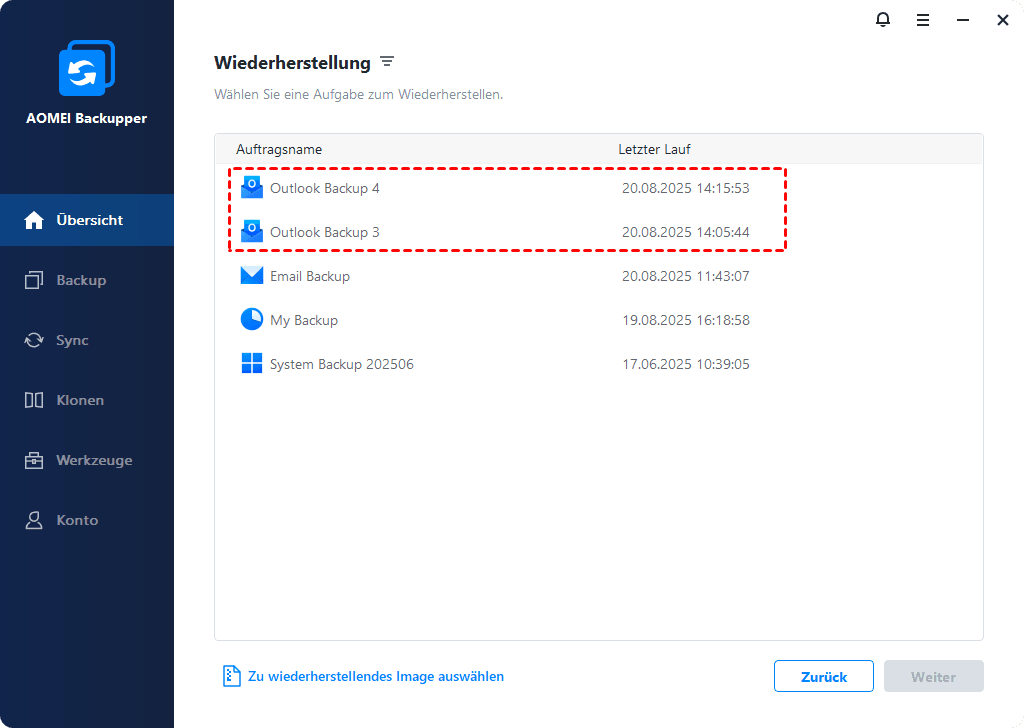
2. Wählen Sie einen Sicherungspunkt auf der Grundlage des Erstellungszeitpunkts und der Sicherungsart, klicken Sie auf die Schaltfläche Weiter.
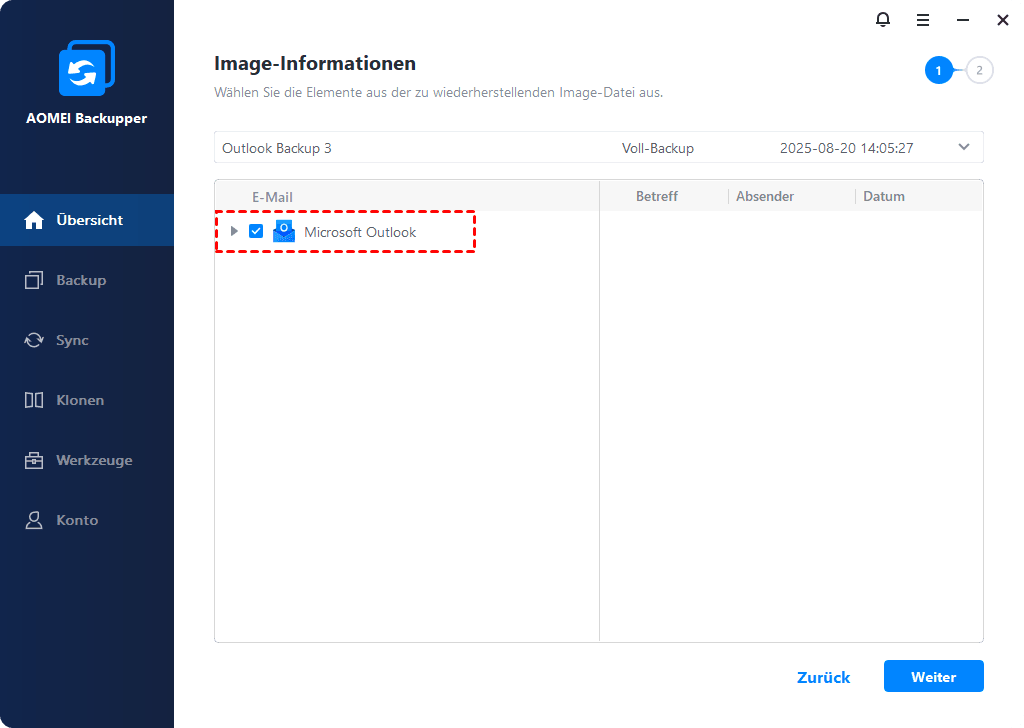
3. Wählen Sie die Outlook-Ordner aus, die Sie wiederherstellen möchten, und klicken Sie auf die Schaltfläche Weiter.
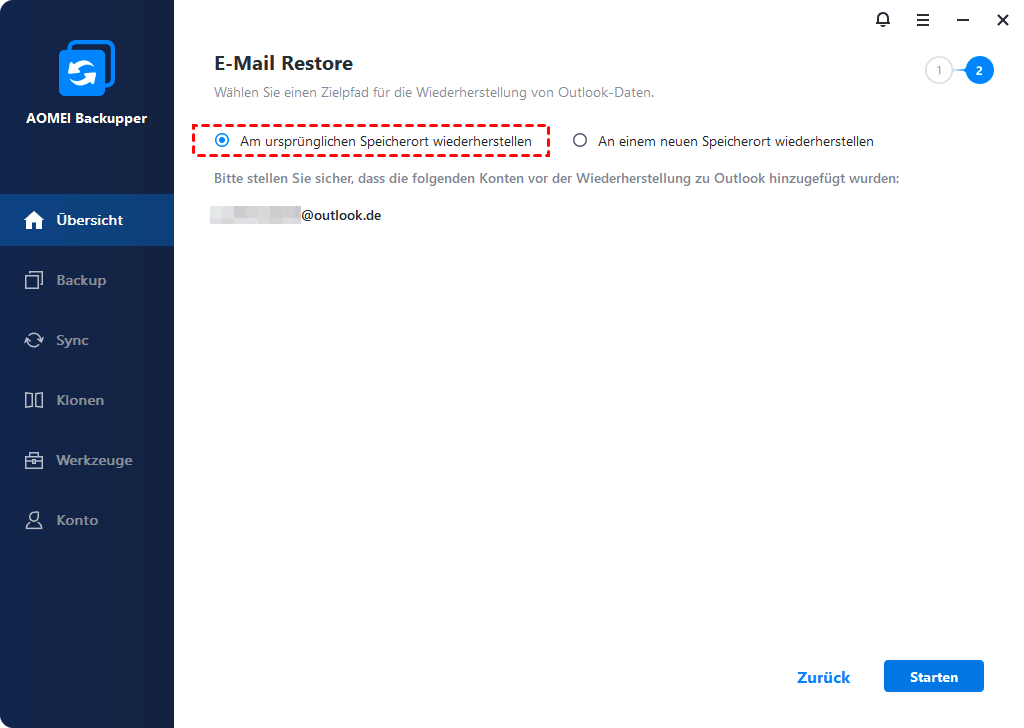
4. Wählen Sie Am ursprünglichen Speicherort wiederherstellen, um den Zielspeicherpfad zum Speichern der Ordner auszuwählen. Wählen Sie Starten, um die Wiederherstellung zu beginnen. Klicken Sie auf Fertig, sobald der Vorgang abgeschlossen ist.
Schritt 3: Importieren Sie MSG-Dateien in Outlook mit Kopieren und Einfügen:
Der Wiederherstellungsprozess ist noch nicht abgeschlossen, da der Outlook-Ordner im MSG-Format gespeichert ist, so dass Sie ihn manuell in einen bestimmten Outlook-Ordner importieren müssen.
1. Gehen Sie zuerst zum Ordner mit den MSG-Dateien und kopieren Sie alle MSG-Dateien.
2. Öffnen Sie dann Outlook und fügen Sie sie in den gewünschten Outlook-Ordner ein. Nun ist der gesamte Prozess der Wiederherstellung von Outlook-Dateien auf einem neuen PC abgeschlossen.
Zusammenfassung
Jetzt wissen Sie, wie Sie Outlook-Ordner auf neuen PC übertragen können, nachdem Sie diese vollständige Anleitung gelesen haben. Outlook bietet Ihnen die Import- und Exportfunktion, um diese Aufgabe bequem zu erledigen, aber sie hat einige Einschränkungen.
Daher können Sie immer noch die beste Backup-Software Backupper ausprobieren, um Outlook-Daten auf einen neuen PC umzuziehen. Es ist auch eine leistungsstarke Software zum Klonen von Festplatten, mit der Sie die Dell Inspiron 15 Festplatte durch SSD ersetzen können, ohne Probleme beim Booten zu bekommen.
 100%
Sauber & Sicher
100%
Sauber & Sicher
