使用 AOMEI Backupper 創建恢復環境(5 個步驟)
AOMEI Backupper中的“修復環境”是一個幫助您建立修復環境的工具。借助修復環境工具,您可以在系統崩潰時輕鬆執行系統備份恢復或其他備份恢復操作。
建立並啟用修復環境後,系統啟動菜單頁面將添加“ AOMEI Backup per修復環境 ”選項,您可以選擇從修復環境啟動系統,恢復由 AOMEI Backupper 建立的映像。
如何使用AOMEI Backupper建立修復環境
1. 下載此軟體並將其安裝在您的電腦上。點選左側選項卡中的“工具”,然後選擇“公用工具”下的“修復環境”工具。
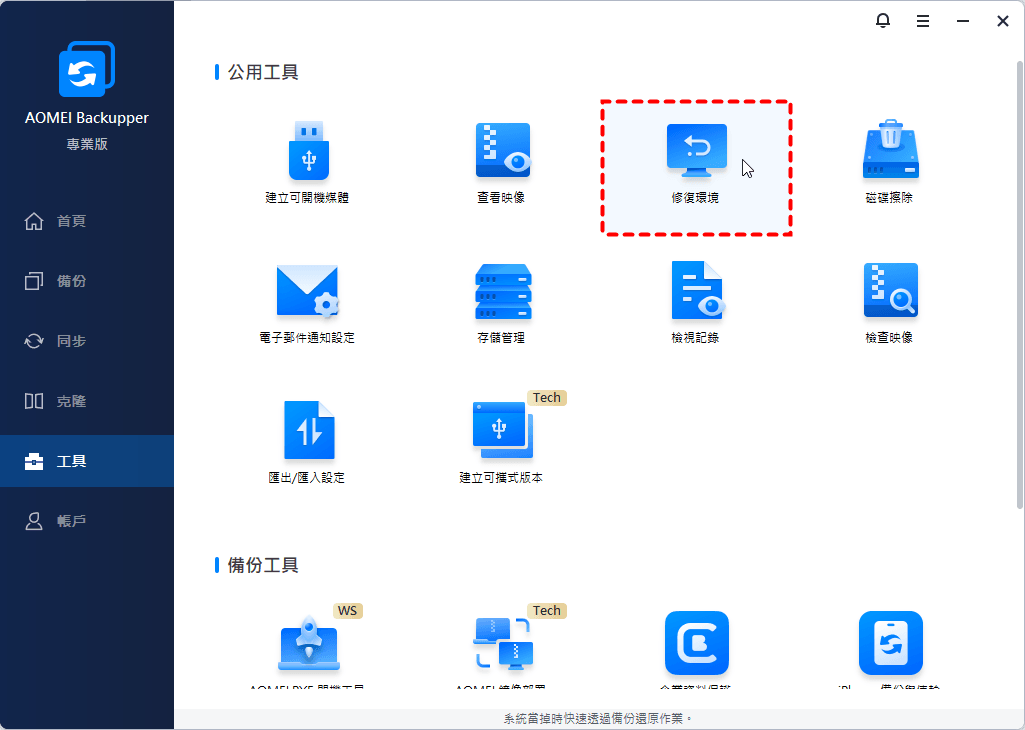
然後進入修復環境設定頁面。
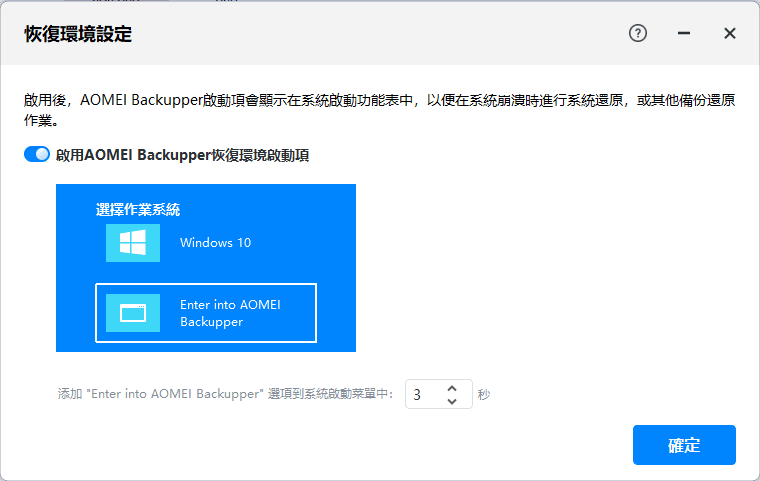
2.啟用AOMEI Backupper修復環境的啟動選項。
在“修復環境設定”頁面,勾選“啟用AOMEI Backupper修復環境的啟動選項”選項,啟用AOMEI Backupper修復環境的啟動菜單選項。
勾選後,系統啟動菜單頁面會增加“ AOMEI Backupper 修復環境 ”選項,供您選擇從修復環境啟動系統。
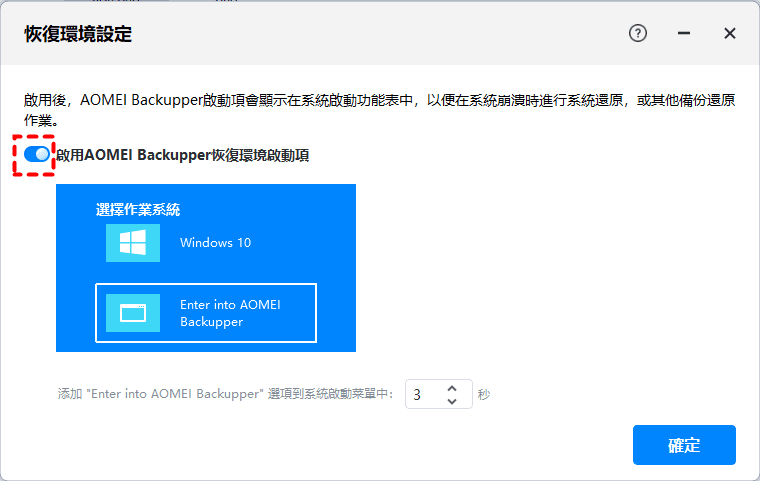
3.設定系統啟動菜單頁面的停留時間。
啟用修復環境後,您還可以設定系統啟動菜單選擇頁面的停留時間(至少需要 1 秒)。
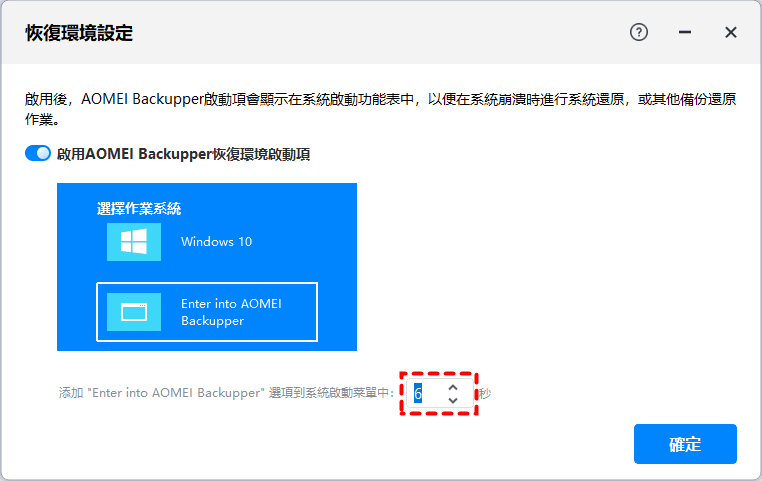
設定完成後,點擊頁面右下角的“下一步”,進入建立修復環境頁面。
4. 修復環境設定完成後,會彈出確認視窗。請點選“確定”繼續。
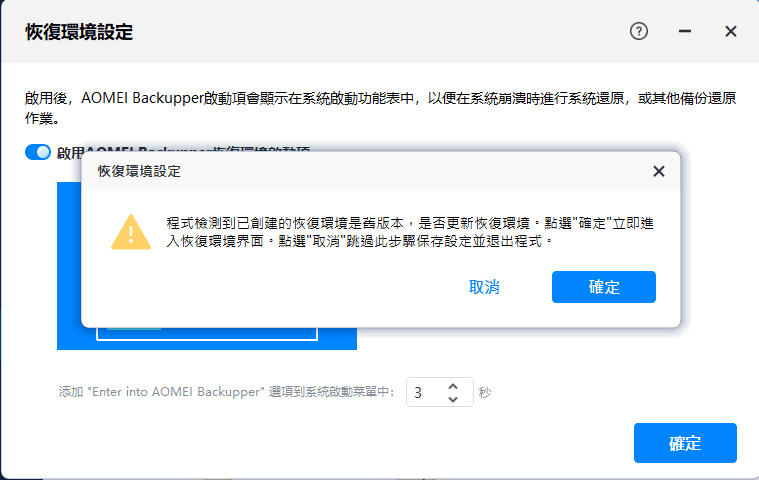
5. 進入建立修復環境頁面。在此頁面中,您可以查看建立修復環境的進度和具體的進程資訊。您可以點擊右下角的“取消”來停止建立修復環境的過程。
建立成功後,將儲存設定。AOMEI Backupper 系統啟動選項將在下次系統啟動時生效。
如何禁用修復環境引導選項
要禁用系統啟動菜單選項頁面中的“ AOMEI Backupper修復環境 ”選項,只需加載 AOMEI Backupper,點選“工具”選項卡下的“修復環境”工具,然後取消勾選“啟用啟動選項” AOMEI Backupper 修復環境”並點選“確定”。
然後會彈出一個確認視窗。請點選“確定”以禁用該選項。
備註:
- 該工具目前不支援 Windows 7 之前的系統。
- 該工具目前不支援動態系統。
- 軟體自動更新或註冊後,建議更新修復環境。
- 當檢測到修復環境丟失時,建議更新修復環境,確保修復環境可用。
- AOMEI Backupper 建立的修復環境儲存在路徑 C:\AOMEI Recovery 下。如果您的 C 槽被擦除或損壞,請使用AOMEI Backupper建立可啟動媒體,然後啟動您的電腦以在 WinPE 下恢復映像。