หากคุณไม่ต้องการตั้งค่าการสำรองข้อมูลทุกวัน คุณสามารถตั้งเวลาการสำรอง Windows Server ทุกสัปดาห์ด้วย Task Scheduler หรือโปรแกรมสำรองข้อมูลที่ครอบคลุมทั้งหมด
🌟 วิดีโอแนะนำ: วิธีตั้งเวลาการสำรองข้อมูล Windows Server สัปดาห์ละครั้ง
(*วิดีโอนี้ให้คำแนะนำแค่ 2 วิธี หากต้องการเรียนรู้วิธีอื่น ๆ กรุณาอ่านต่อด้านล่าง)
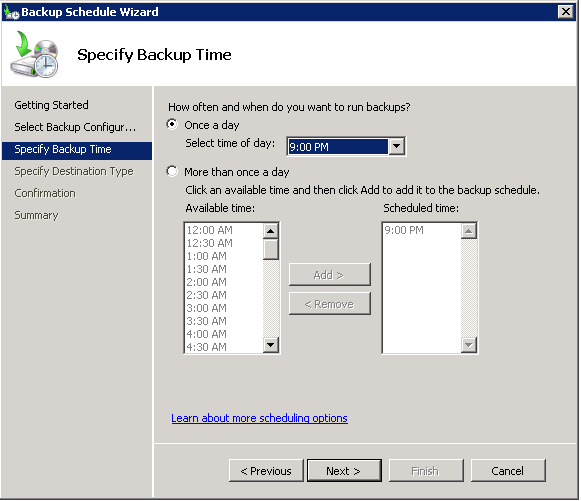
Windows Server Backup (WSB) เป็นโซลูชันสำรองข้อมูลสำหรับผู้ใช้ Server ที่เป็นฟีเจอร์ที่มาพร้อมกับ Windows Server 2008 เพื่อแทนฟีเจอร์ NTbackup ในระบบปฏิบัติการ Server รุ่นก่อนหน้านี้ โดยด้วยเครื่องมือที่มีอยู่ในระบบนี้ ผู้ดูแลระบบไม่เพียงแต่จะสามารถสำรองข้อมูลแต่อย่างใด แต่ยังสามารถกำหนดตั้งเวลาการสำรองได้ด้วย
อย่างไรก็ตาม คุณอาจพบว่าตัวเลือกการตั้งเวลาที่มีจำกัด คุณสามารถตั้งโปรแกรมสำรองการทำงานทุกวันหรือทำงานบ่อย ๆ ได้ แต่ไม่สามารถตั้งเวลาการสำรองที่ไม่บ่อย เช่นการสำรองที่กำหนดตั้งแต่ต้นสัปดาห์ได้ ซึ่งคุณอาจผิดหวังกับความสามารถนี้ เนื่องจากข้อมูลถูกป้องกันอยู่แล้วโดยใช้กลุ่มที่มีความพร้อมสำหรับการใช้งานฐานข้อมูลและดิสก์สำรองของคุณอาจเต็มไปด้วยการสำรองที่กำหนดให้ทำงานบ่อยเกินไป ดังนั้น คุณอาจต้องการลดการสำรองการทำงานให้เว้นระยะเวลาเป็นระยะเวลาหนึ่งในกระแสสัปดาห์
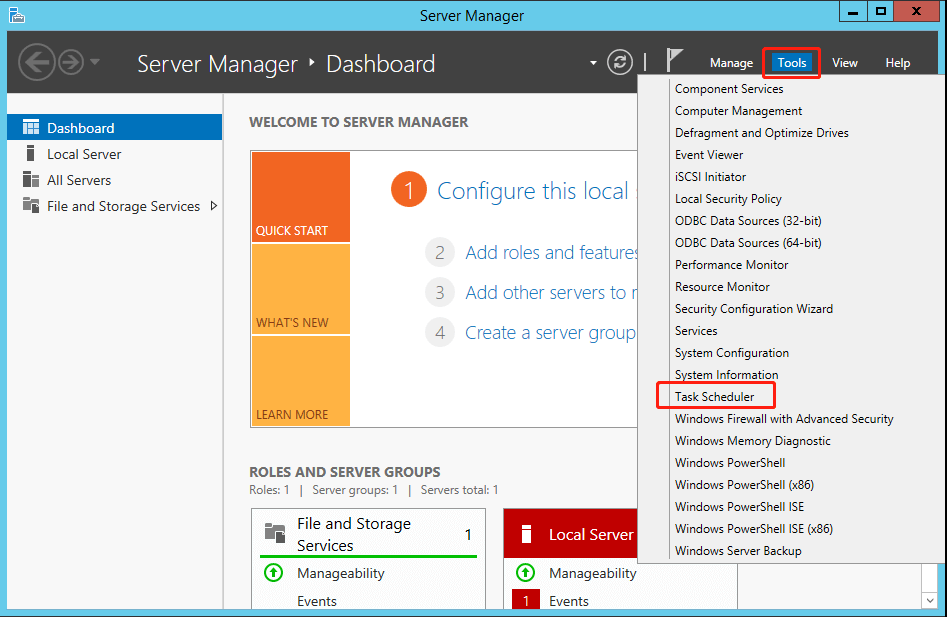
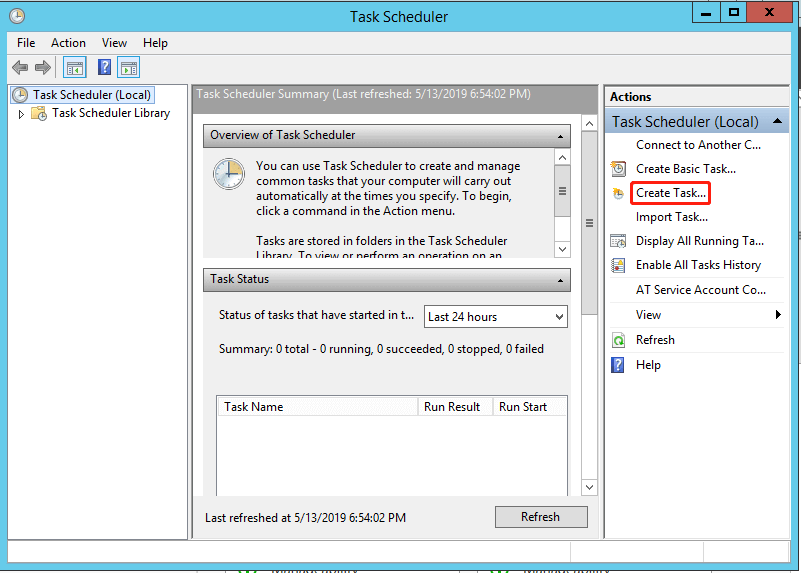
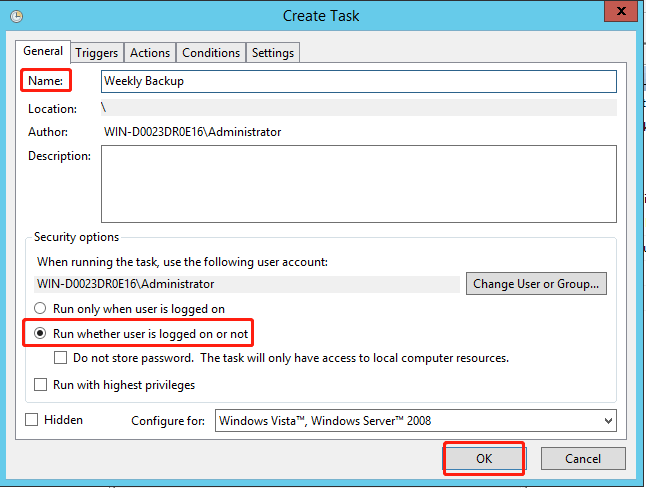
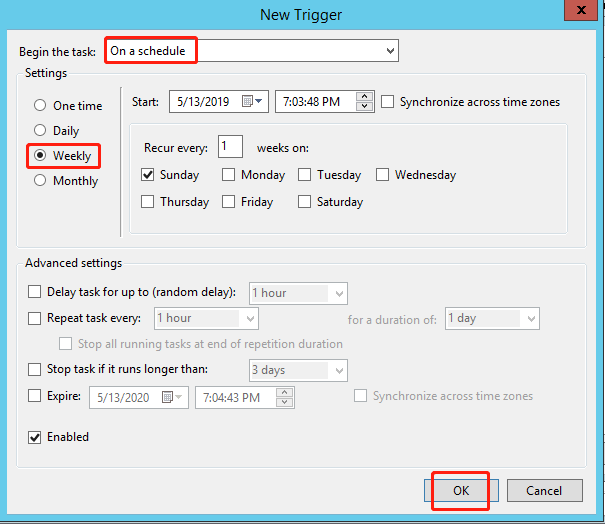
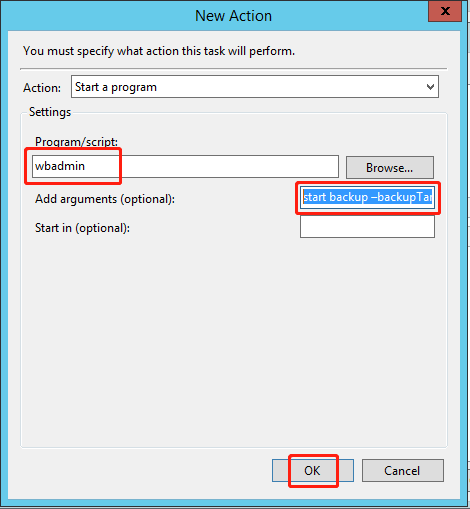
โชคดีที่มีอยู่ที่ Task Scheduler ที่ให้ความช่วยเหลือ นี่เป็นแอปพลิเคชันการจัดการที่มาพร้อมกับระบบปฏิบัติการ Windows ที่ให้ผู้ใช้ตั้งเวลาทำงานใดก็ได้ที่คุณต้องการ มาเรียนรู้วิธีการสร้างเวลาสำรองข้อมูล Windows Server 2012 ทุกสัปดาห์ คุณจะต้องใช้ Windows Server 2012 Wbadmin ในกระบวนการดำเนินงานด้วย
▶ start backup –backupTarget:H: -include:C: -allCritical –quiet
เห็นได้ว่าขั้นตอนเหล่านี้อาจดูซับซ้อนนิดหน่อยโดยเฉพาะสำหรับผู้ใช้ที่ไม่ใช่ผู้เชี่ยวชาญด้านเทคนิค และงานนี้อาจไม่สามารถทำงานได้หากคุณระบุพารามิเตอร์ใดพารามิเตอร์หนึ่งในคำสั่ง wbadmin ผิด โปรดทราบว่าเฉพาะพาร์ติชันที่ฟอร์แมทด้วย NTFS เท่านั้นที่สามารถรวมอยู่ในการสำรองข้อมูล และไม่สามารถใช้เวลาเป็นตำแหน่งเป้าหมายได้
นอกจากนี้คุณไม่สามารถแชร์การสำรองแบบสะสมและแบบส่วนต่างผ่านอินเทอร์เน็ตได้หากคุณเลือกเครือข่ายเป็นตำแหน่งที่เป้าหมาย นี้เพราะไม่สนับสนุนมีหลายรุ่นในไฟล์แชร์เครือข่าย
ดังนั้นหากคุณต้องการให้มั่นใจว่างานที่ได้กำหนดไว้เสมอจะทำงานหรือขัดขวางข้อ จำกัดเหล่านี้ในตัวเลือกกำหนดการงาน คุณควรพึ่งพาซอฟต์แวร์สำรองเซิร์ฟเวอร์มืออาชีพ
AOMEI Backupper Server เป็นซอฟต์แวร์สำรองเซิร์ฟเวอร์ที่ยอดเยี่ยม เพื่อช่วยให้คุณสร้างการสำรองข้อมูลเซิร์ฟเวอร์ Windows 2003/2008/2012/2016/2019/2022 เป็นต้น แทนที่จะเป็นแบบรายวัน รวมถึงสามารถตั้งการสำรองแบบหลายรุ่นได้ ไปยังการแชร์เครือข่ายด้วยการสำรองข้อมูลแบบสะสมหรือแบบส่วนต่าง รวมถึงรูปแบบอื่น ๆ เช่น รายวัน รายเดือน ไตรกีฬา ปกติระเบียบการเกิด เป็นต้น
นอกจากนี้ซอฟต์แวร์นี้ไม่มีข้อจำกัดในระบบไฟล์และตำแหน่งเป้าหมายของการสำรองข้อมูล คุณสามารถสำรองข้อมูลพาร์ติชันใดก็ได้ที่ฟอร์แมตด้วย NTFS FAT32/16 EXT2/3/4 เป็นต้น และบันทึกไปยังเครือข่าย ฮาร์ดไดรฟ์ภายใน/ภายนอก คลาวด์ไดรฟ์ และอุปกรณ์ NAS เป็นอัน
นอกจากนี้โปรแกรมนี้มาพร้อมกับอินเทอร์เฟซที่ใช้งานง่ายที่ทำให้การดำเนินการของคุณง่ายดาย
เราจะสร้างการสํารองข้อมูลเซิร์ฟเวอร์ Windows 1 ครั้งต่อสัปดาห์เช่นกัน จะดูตามขั้นตอนด้านล่าง โปรดดาวน์โหลดซอฟต์แวร์นี้ก่อน
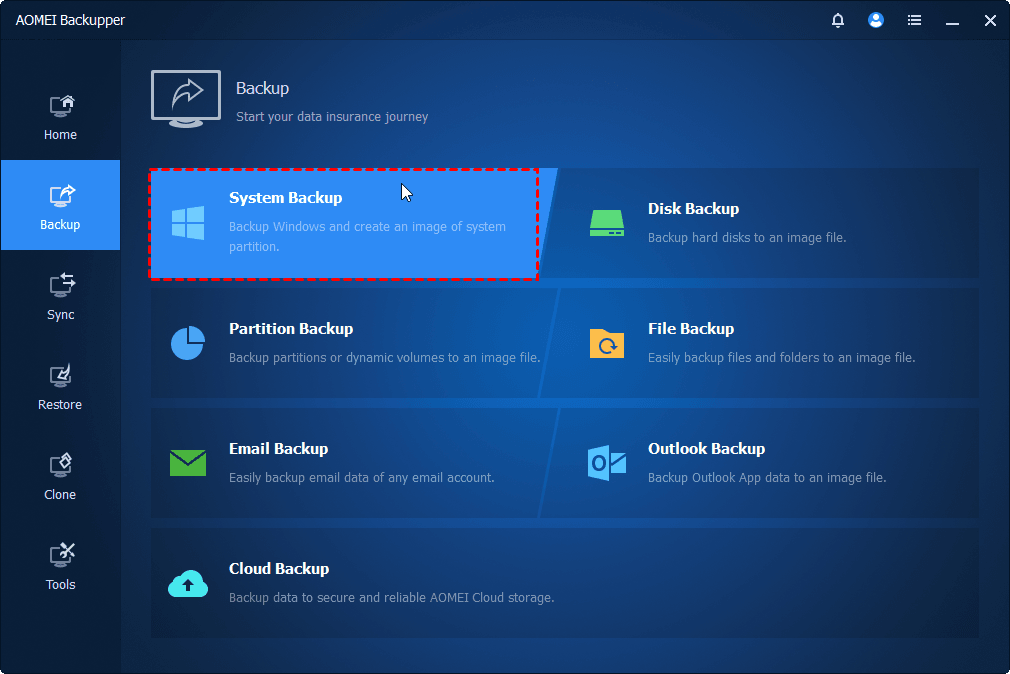
ขั้นตอนที่ 1. เปิดโปรแกรมนี้คลิก การสํารองข้อมูล แล้วเลือก การสํารองข้อมูลระบบ
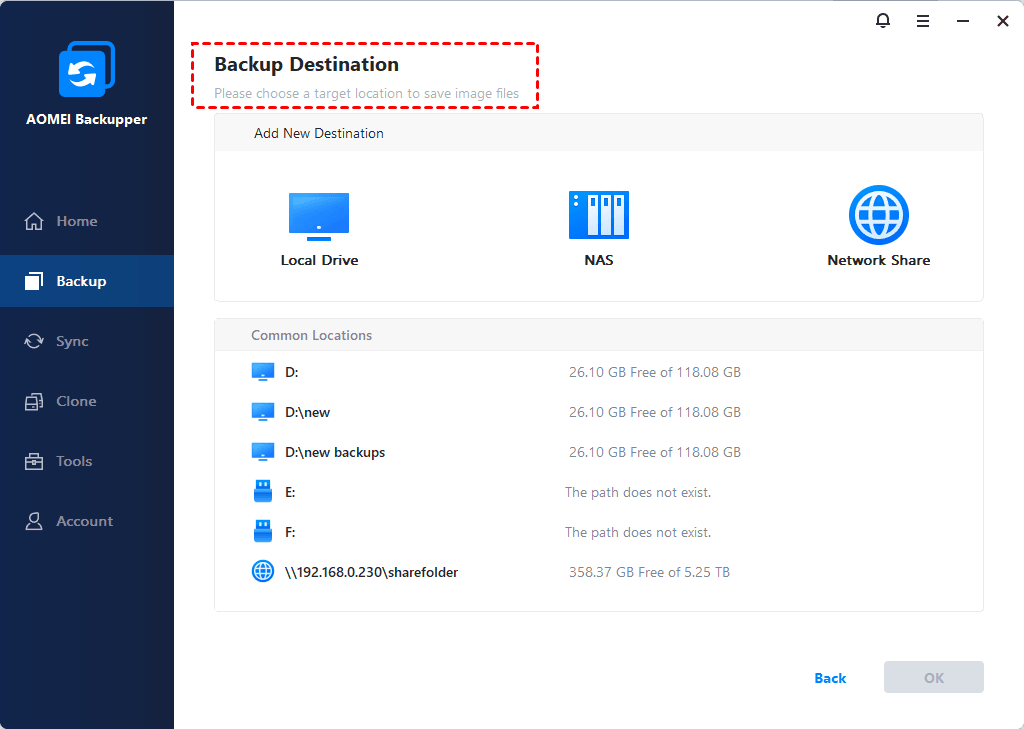
ขั้นตอนที่ 2. ตั้งชื่องานสํารองนี้ พาร์ติชันระบบที่จําเป็นเป็นค่าเริ่มต้น คลิกที่ปุ่มรูปร่างกล่อง เพื่อเลือกเส้นทางปลายทาง (ตรงนี้คือ E:\)
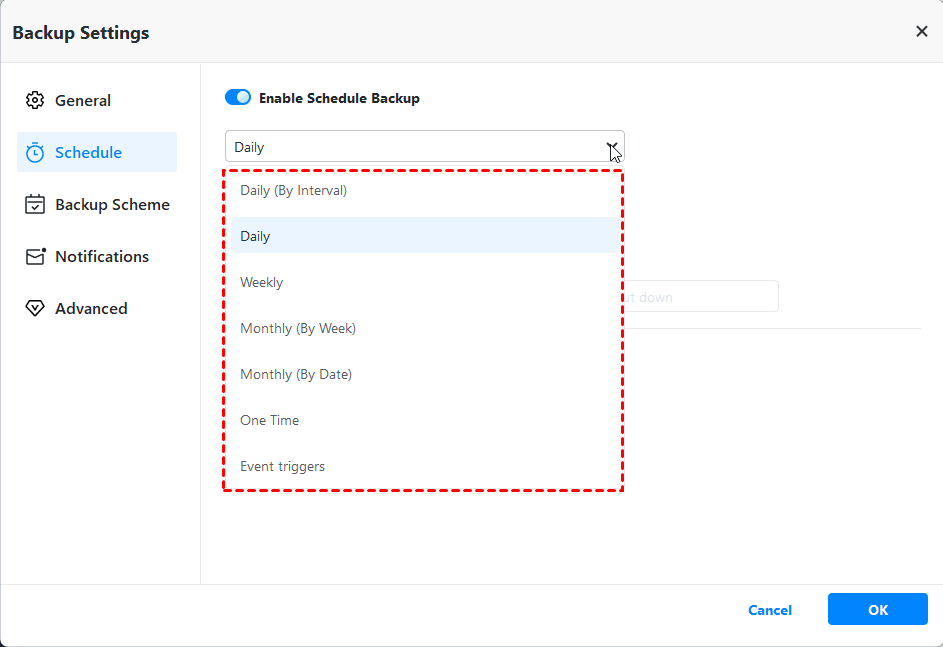
ขั้นตอนที่ 3. คลิก กำหนดการสำรองข้อมูล -> เปิดใช้งานการสำรองข้อมูลตามกำหนดเวลา และเลือก รายสัปดาห์ จากเมนูดรอปดาวน์ คุณยังสามารถระบุวันและเวลาที่ต้องการกำหนดการสำรองข้อมูลได้
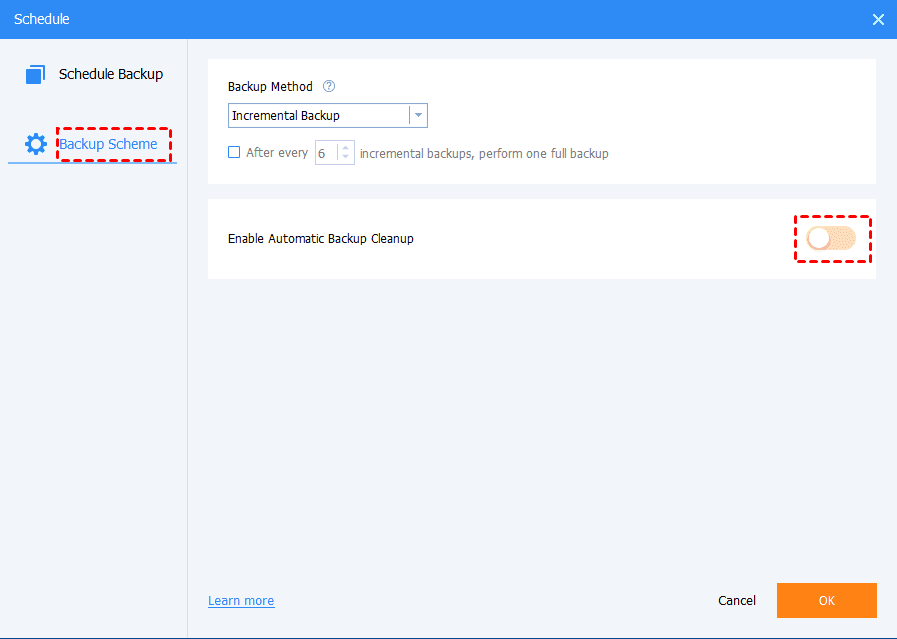
ขั้นตอนที่ 4. คลิก การตั้งค่าแผนกำหนดรูปแบบการสำรองข้อมูล และเลือก สำรองข้อมูลแบบเต็ม/แบบสะสม/แบบแตกต่าง ภายใต้แท็บวิธีการสำรองข้อมูล จากนั้นคลิก เปิดใช้งานการล้างข้อมูลสำรองอัตโนมัติ และเลือกวิธีการลบการสำรองข้อมูลเก่า คุณมีตัวเลือกทั้งหมด 3 วิธี คือ ตามจำนวน, ตามเวลา และตามรายวัน/รายสัปดาห์/รายเดือน เรียนรู้เพิ่มเติมเกี่ยวกับ แผนการสำรองข้อมูล ที่นี่
ขั้นตอนที่ 5. ตรวจสอบการดำเนินการของคุณและคลิก เริ่มการสำรองข้อมูล เพื่อกำหนดการสำรองข้อมูลของ Windows Server ทุกสัปดาห์
คำแนะนำ✍:
ตัวเลือก: คลิกเพื่อแสดงความคิดเห็นในงานนี้เปิดใช้งาน การเข้ารหัสสำรองข้อมูลของ Windows Server ตั้งค่าการแจ้งเตือนทางอีเมล คำสั่งก่อน/หลัง ฯลฯ
คุณสามารถ กู้คืนระบบ โดยไปที่ หน้าหลัก > งานสำรองข้อมูลระบบและคลิก กู้คืน
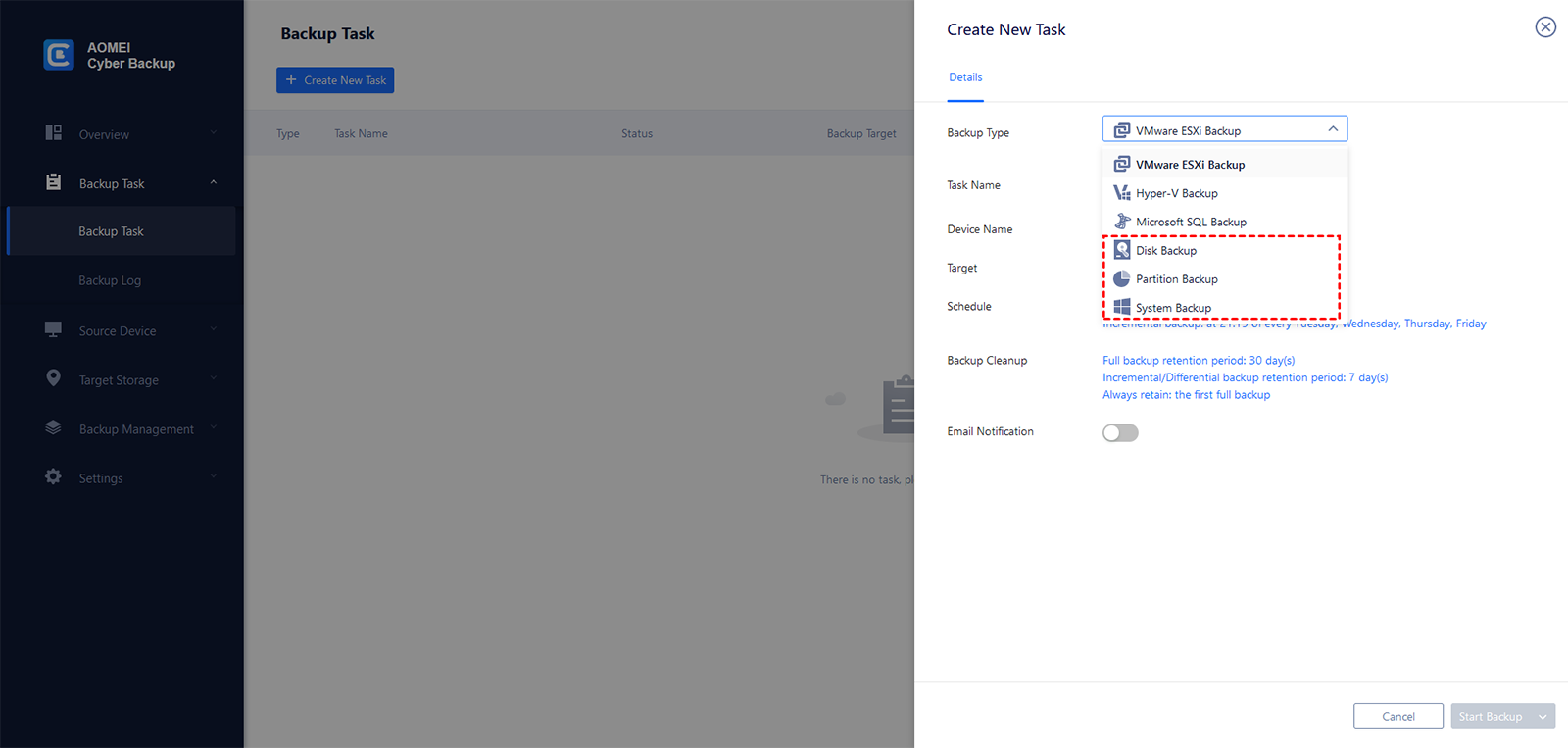
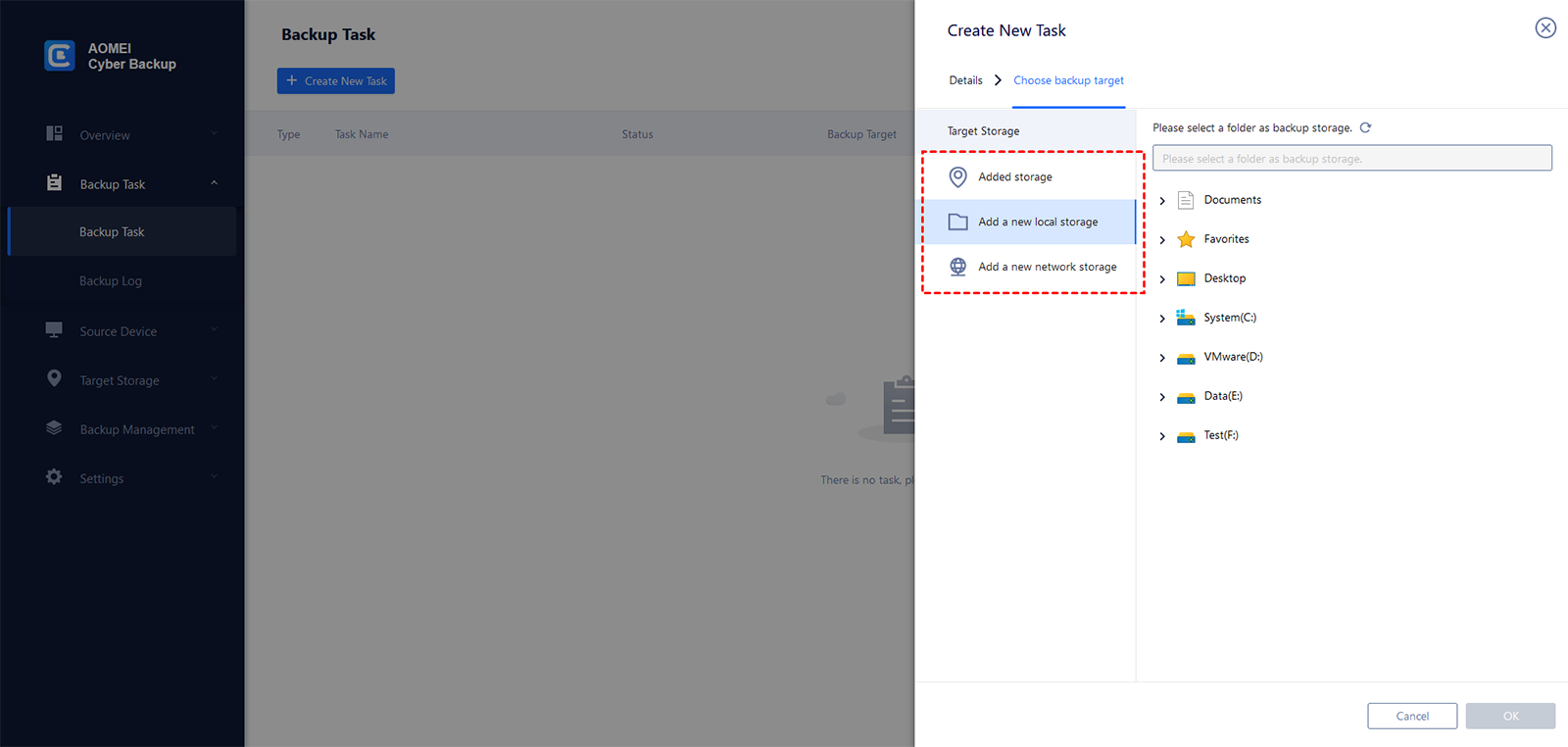
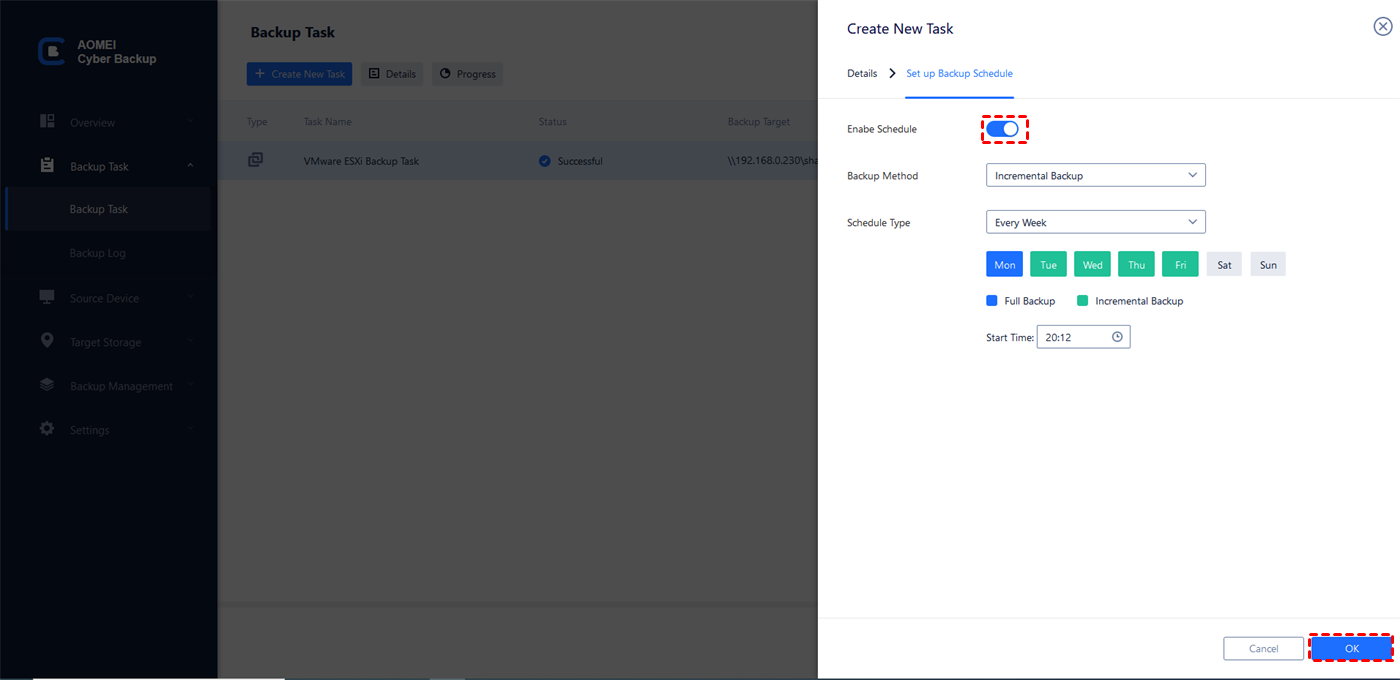
AOMEI Cyber Backup ให้ผู้ใช้งานในธุรกิจทั่วไปแบ็กอัพเซิร์ฟเวอร์ทั้งหมด: ระบบแบ็กอัพ, แบ็กอัพดิสก์ และ แบ็กอัพพาร์ติชัน คุณสามารถบันทึกภาพแบ็กอัพไว้ในดิสก์ภายในเครื่อง, ฮาร์ดไดร์ฟภายนอก, ตำแหน่งที่แบ่งปันบนเครือข่ายหรืออุปกรณ์ NAS เป็นต้น มันทำงานได้ดีบน Windows Server 2022/2019/2016/2012 (R2)/2008 R2 ดาวน์โหลดเลยและทำตามคำแนะนำด้านล่างเพื่อสำรองข้อมูลระบบปฏิบัติการของ Windows Server ทุกสัปดาห์
1. ติดตั้งและเรียกใช้ AOMEI Cyber Backup ค่ามือสำหรับชื่อผู้ใช้และรหัสผ่านเริ่มต้นสำหรับ AOMEI Cyber Backup คือ "admin" ใส่เข้าไปและคลิก เข้าสู่ระบบ
2. เพิ่มอุปกรณ์ต้นฉบับที่คุณต้องการสำรองข้อมูล
3. สร้างงานสำรองข้อมูลใหม่
เมื่อคุณต้องการทำการสำรองข้อมูลอย่างไม่ถี่ที่สุด คุณสามารถใช้เครื่องมือ Task Scheduler ในการเรียกใช้ Windows Server Backup ครั้งในสัปดาห์ อย่างไรก็ตาม คุณต้องปฏิบัติตามข้อจำกัดบางประการบางอย่าง และสำหรับผู้ใช้งานหลายคน การใช้งานคำสั่ง wbadmin บน command line ไม่ง่ายนิดหน่อยเมื่อเปรียบเทียบกับผู้ใช้งานคำสั่งกลุ่มทั่วไป หากมีข้อผิดพลาดใด ๆ กับพารามิเตอร์ใด ๆ งานที่กำหนดจะไม่ทำงาน
เพื่อให้ง่ายขึ้น คุณสามารถสร้างกำหนดการสำรองข้อมูล Windows Server รายสัปดาห์ได้ด้วยซอฟต์แวร์สำหรับสำรองข้อมูลของเซิร์ฟเวอร์รุ่นมืออาชีพ - AOMEI Backupper Server ซึ่งยังช่วยให้คุณสามารถดำเนินการสำรองข้อมูล แบบเพิ่มขึ้น/ลดลงไปยังที่ใช้ในเครือข่าย พร้อมทั้งให้คุณสร้างแผ่นกู้คืน Windows Server เพื่อช่วยคืนค่าระบบของคุณในกรณีเกิดความล้มเหลวของระบบ