คุณจะได้รับซอฟต์แวร์ถ่ายโอนไฟล์ที่ดีที่สุด 5 รายการสำหรับ PC เพื่อถ่ายโอนข้อมูลในสถานการณ์ต่าง ๆ ตรวจสอบและเลือกใช้ด้วยแท็บเปรียบเทียบที่ตรงกับคุณอย่างง่ายดาย!
“สวัสดีครับ ผมต้องการวิธีการโอนย้ายข้อมูลทั้งหมดจากเครื่องคอมพิวเตอร์เก่าของผม (Windows 7) ไปยังเครื่องคอมพิวเตอร์ใหม่ของผม (Windows 10) และผมมีแพ็คเกจข้อมูลขนาดใหญ่ที่สร้างขึ้นโดย Windows Easy Transfer บนฮาร์ดไดรฟ์ภายนอก อย่างไรก็ตาม Windows 10 ไม่ได้ให้โปรแกรม Windows Easy Transfer ถ้าผมรู้ก่อนว่าสามารถโอนย้ายข้อมูลก่อนอัพเกรดเป็น 10 ได้ ผมก็คงโอนข้อมูลไปก่อน ๆ ครับ กรุณาแจ้งผมว่าปัญหานี้จะแก้ไขอย่างไรครับ – Reddit
สถานการณ์ด้านบนจะเป็นสถานการณ์ที่อึดอัดเล็กน้อย เมื่อ โอนย้ายจาก Windows 7 เป็น Windows 10 ผ่าน Windows Easy Transfer แต่คุณควรทำอย่างไร? คุณควรหาซอฟต์แวร์โอนย้ายไฟล์ที่ดีที่สุดเพื่อใช้แทนหรือยังควรใช้ Windows Easy Transfer? ดีที่ไม่ใช่เครื่องมือทุกตัวจะเหมาะกับคุณลักษณะทั้งหมด บางครั้งจึงจำเป็นต้องหาซอฟต์แวร์โอนย้ายไฟล์จากเครื่องคอมพิวเตอร์เก่าไปยังเครื่องคอมพิวเตอร์ใหม่
| ซอฟต์แวร์โอนย้าย | ระบบปฏิบัติการที่รองรับ | ข้อมูลที่โอนย้าย | วิธีการโอนย้ายผ่าน | ราคา |
|---|---|---|---|---|
| AOMEI Backupper Standard | Windows 11, 10, 8.1/8, 7, Vista, และ XP | ไฟล์/โฟลเดอร์ | ฮาร์ดไดรฟ์ภายนอก, USB flash drive, เครือข่าย และคลาวด์ไดรฟ์ | ฟรี |
| OneDrive | Windows 11, 10, 8.1/8, 7, Vista, และ XP | ไฟล์/โฟลเดอร์ | คลาวด์ OneDrive | พื้นที่ฟรี 5GB |
| PCmover | Windows 11, 10, 8.1/8, 7, Vista, และ XP | ไฟล์/โฟลเดอร์, การตั้งค่า | เครือข่าย, สาย USB ของ Laplink, และสาย Ethernet ของ Laplink | $29.95 ต่อเครื่องคอมพิวเตอร์ |
| Windows Easy Transfer | Windows 7, Vista, และ XP | ไฟล์/โฟลเดอร์, บัญชีผู้ใช้, อีเมล, รายการโปรดบนอินเทอร์เน็ต | ฮาร์ดไดรฟ์ภายนอก, USB flash drive, เครือข่าย, และสาย Easy Transfer | ฟรี |
| Google Drive | Windows 11, 10, 8.1/8, 7, Vista, และ XP | ไฟล์/โฟลเดอร์ | คลาวด์ Google Drive | พื้นที่ฟรี 15GB |
เพื่อทำให้การโอนไฟล์ง่ายขึ้น ขอแนะนำให้ใช้ ซอฟต์แวร์โอนไฟล์ฟรีที่ดีที่สุดสำหรับคอมพิวเตอร์ - AOMEI Backupper Standard ซึ่งเป็นซอฟต์แวร์ซิงโครไนซ์ไฟล์ระดับมืออาชีพและฟรีสำหรับ Windows 11, 10, 8.1, 8, 7, Vista, XP (32-bit และ 64-bit) อย่างสมบูรณ์
ให้สมมุติว่าคุณต้องการโอนไฟล์และโปรแกรมจาก Windows 7 ไปยัง Windows 10 ก่อนที่จะทำการซิงโครไนซ์ โปรดอ่านและทำตามขั้นตอนดังต่อไปนี้:
ตรวจสอบให้แน่ใจว่าสองเครื่องคอมพิวเตอร์อยู่ในเครือข่าย LAN หรือ WIFI เดียวกัน
สร้างโฟลเดอร์แชร์เครือข่ายบนเครื่องคอมพิวเตอร์ปลายทาง (Windows 10)
จากนั้นทำตามขั้นตอนดังต่อไปนี้เพื่อโอนไฟล์จากเครื่องคอมพิวเตอร์ไปยังเครื่องคอมพิวเตอร์อื่นๆโดยไม่มีค่าใช้จ่าย:
1. ดาวน์โหลดซอฟต์แวร์โอนไฟล์ฟรีระหว่างคอมพิวเตอร์ไปยังคอมพิวเตอร์อื่น - AOMEI Backupper Standard ใช้งานโปรแกรมหลังติดตั้งบนเครื่องคอมพิวเตอร์ Windows 7 สำหรับผู้ที่ใช้ Windows Server 2003, 2008, 2012, 2016, 2019, 2022 (รวมถึง R2) และ SBS 2003, 2008, และ 2011 โปรดลองใช้ AOMEI Backupper Server เพื่อรับประสบการณ์ที่ดีขึ้น
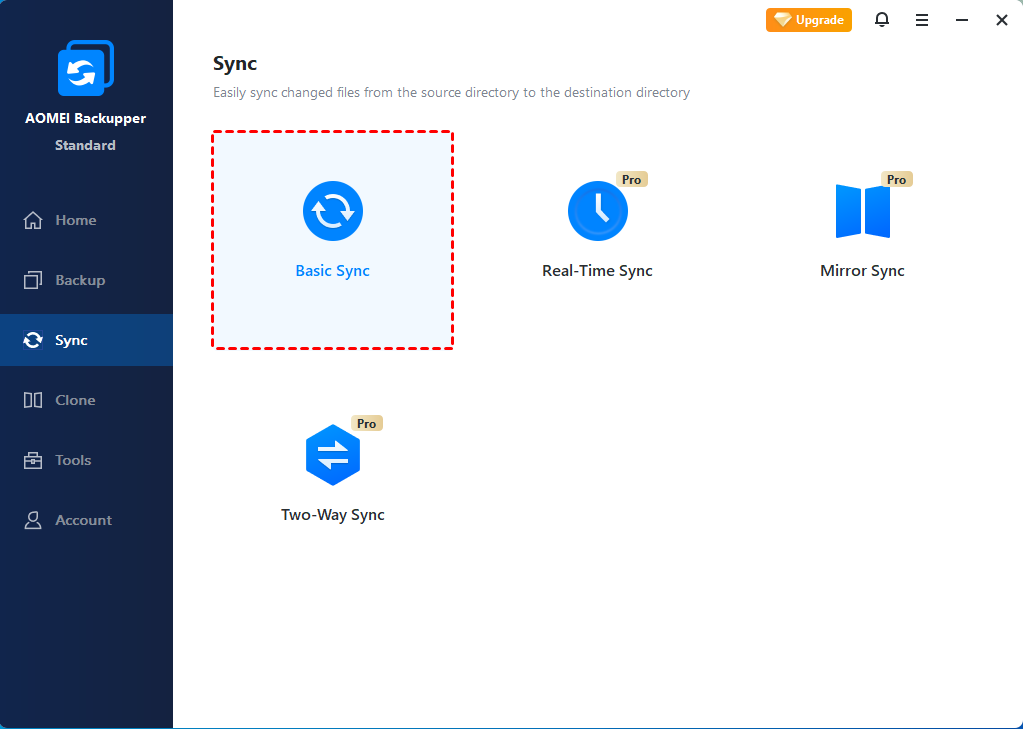
2. เลือกแท็บ ซิงค์ ในหน้าต่างหลัก และเลือก ซิงค์พื้นฐาน
วิธีอื่นๆในการซิงค์ไฟล์ใน Windows 10:
ซิงค์แบบเรียลไทม์: จะซิงค์ไฟล์โดยตรงไปยังที่ปลายทางหลังจากไฟล์หรือโฟลเดอร์เปลี่ยนแปลง และทำให้ไฟล์หรือโฟลเดอร์ทั้งหมดอัปเดตในเวลาทันที
ซิงค์กระจก: ช่วยป้องกันการเปลี่ยนแปลงที่ไม่ต้องการในโฟลเดอร์ปลายทางในงานซิงค์
ซิงค์สองทิศทาง: ไม่เหมือนกับวิธีซิงค์ก่อนหน้านี้ เมื่อมีการเปลี่ยนแปลงที่เกิดขึ้นในแหล่งที่มาหรือปลายทาง จะซิงค์การเปลี่ยนแปลงระหว่างทั้งสอง
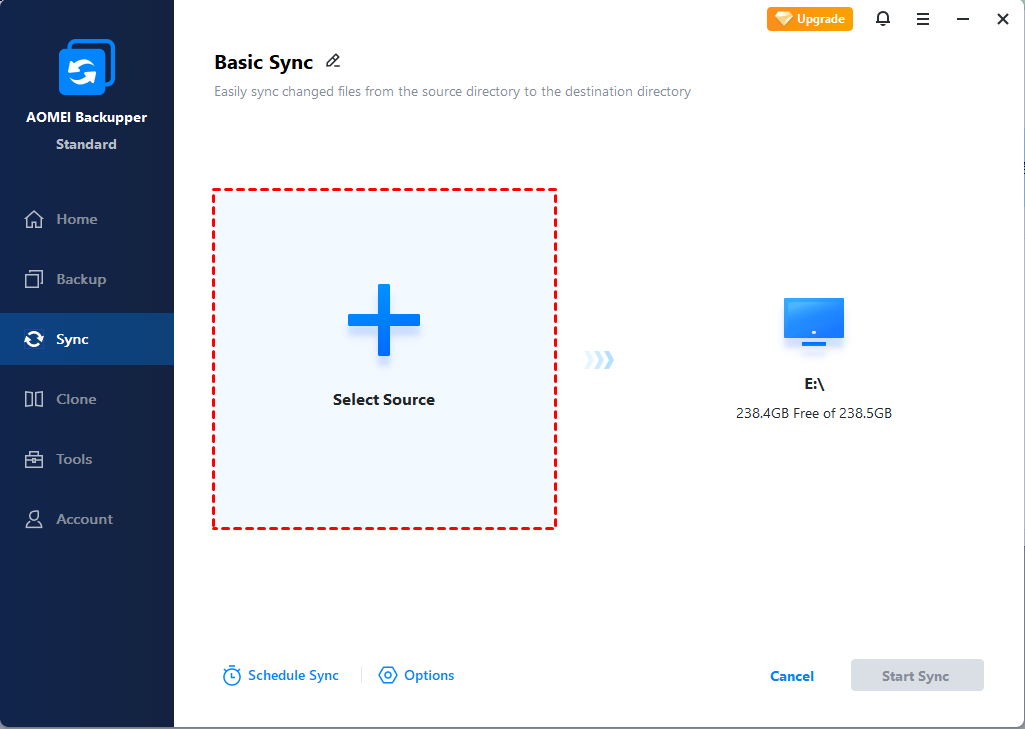
3. กด เพิ่มโฟลเดอร์ เพื่อเลือกว่าจะส่งถ่ายไฟล์ใดบน Windows 7 และเปลี่ยน ชื่องาน ให้แตกต่างจากงานอื่นๆ ถ้าจำเป็น
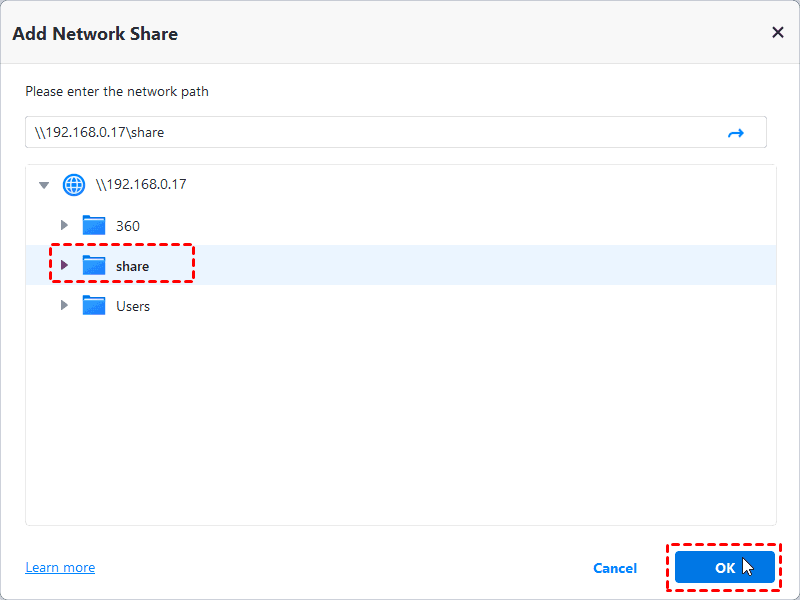
4. เลือก ไอคอนลูกศรกลับหัว ที่แถบสอง > เพิ่มอุปกรณ์ Share หรือ NAS > ป้อน เส้นทางเครือข่าย ของเครื่องคอมพิวเตอร์ Windows 10 ของคุณและเพิ่มโฟลเดอร์ในนั้นเป็นที่เก็บปลายทาง
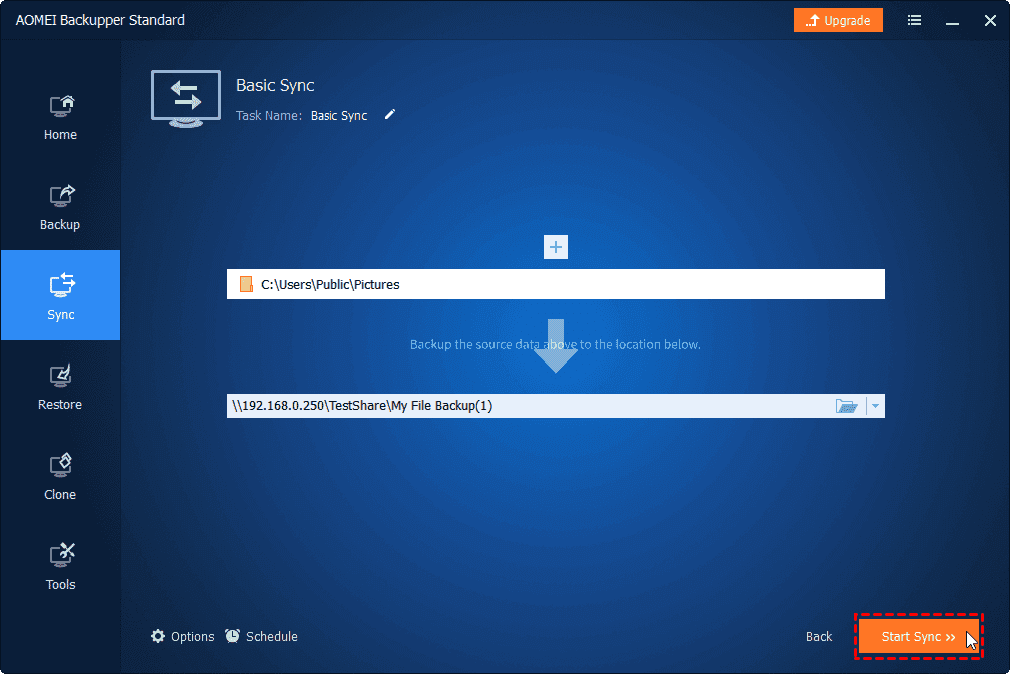
5. คลิก เริ่มซิงค์ เพื่อส่งถ่ายไฟล์ไปที่คอมพิวเตอร์ใหม่ (Windows 10) ด้วยซอฟต์แวร์การถ่ายโอนไฟล์ที่ดีที่สุดสำหรับ PC
ตัวเลือกเพิ่มเติมสำหรับงานซิงค์:
★ ตัวเลือก: ตัวเลือกนี้จะช่วยให้คุณสามารถแสดงความคิดเห็นเกี่ยวกับงานซิงค์ และเปิดใช้การแจ้งเตือนทางอีเมลหรือ SMS เป็นต้น
★ ตั้งค่าการซิงค์: ช่วยให้คุณซิงค์ไฟล์โดยอัตโนมัติตามความถี่ที่กำหนด เช่น รายวัน รายสัปดาห์ รายเดือน Event triggers เสียงเตือนจากการเสียบ USB เป็นต้น ตัวเลือกสองตัวสุดท้ายเฉพาะในเวอร์ชันขั้นสูงเท่านั้น สำหรับรายละเอียดเพิ่มเติมโปรดดูที่หน้า เปรียบเทียบเวอร์ชัน
หลังจากผ่านไปสักระยะเวลา ไฟล์เหล่านี้จะถูกย้ายจาก Windows 7 ไปยัง Windows 10 ด้วยความสำเร็จ มันไม่ยากอะไรเลย
นอกจากนี้คุณยังสามารถลองใช้คลาวด์ไดร์ฟเพื่อถ่ายโอนไฟล์ เช่น OneDrive, Dropbox, Google Drive, Box เป็นต้น โดย Microsoft แนะนำให้ใช้ OneDrive เพื่อถ่ายโอนข้อมูล เราจะแสดงรายละเอียดเกี่ยวกับวิธีการถ่ายโอนไฟล์จากเครื่องคอมพิวเตอร์หนึ่งเครื่องไปยังอีกเครื่องคอมพิวเตอร์หนึ่งเครื่องด้วย OneDrive
ถึงแม้ว่าบัญชีฟรีจะมีพื้นที่จัดเก็บข้อมูลฟรีเพียง 5GB เท่านั้น คุณสามารถอัพเกรดเพื่อได้พื้นที่จัดเก็บที่ใหญ่ขึ้นหากพื้นที่ไม่เพียงพอ หากคุณมีบัญชี Microsoft 365 คุณจะได้รับพื้นที่จัดเก็บข้อมูล OneDrive ที่มีขนาด 1TB
จากนั้น ลงชื่อเข้าใช้ด้วยบัญชี Microsoft OneDrive ของคุณและทำตามขั้นตอนด้านล่าง
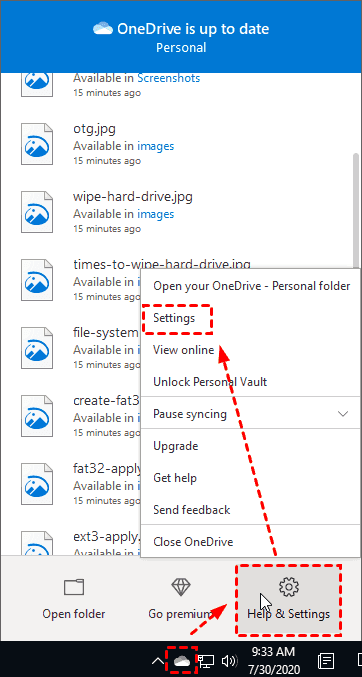
1. คลิกไอคอน OneDrive จากที่ถาดระบบ และเลือก ความช่วยเหลือและการตั้งค่า > การตั้งค่า
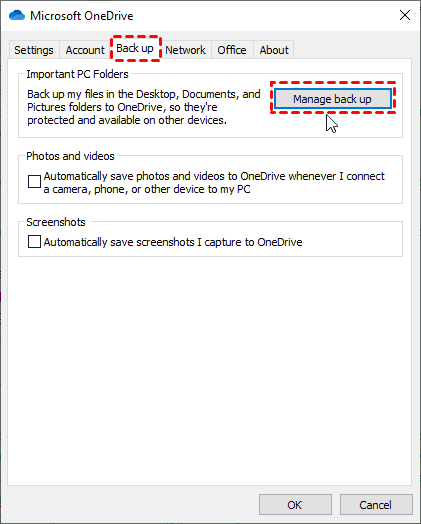
2. ที่แท็บ การสำรองข้อมูล โปรดคลิกที่ปุ่ม จัดการการสำรองข้อมูล
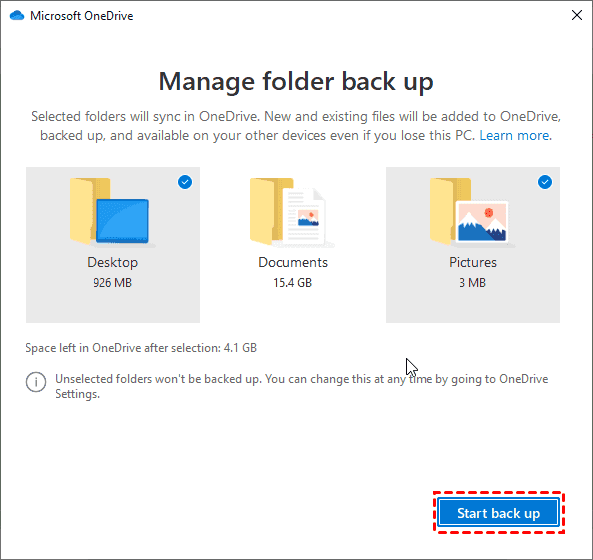
3. เลือกโฟลเดอร์ที่คุณต้องการสำรองข้อมูล และคลิกที่ปุ่ม เริ่มการสำรองข้อมูล เพื่อถ่ายโอนไฟล์ไปยัง OneDrive
โปรดทราบว่าโฟลเดอร์ PC Folders ที่สำคัญใน OneDrive สามารถสำรองไฟล์ในโฟลเดอร์ Desktop, Documents, และ Pictures เท่านั้นไปยัง OneDrive ได้
หากมีโฟลเดอร์ที่สำคัญอื่นๆที่คุณต้องการสำรองข้อมูล โปรด ลากและวางไฟล์เข้าสู่โฟลเดอร์ OneDrive บนคอมพิวเตอร์ของคุณ และโฟลเดอร์เหล่านั้นจะถูกซิงค์ไปยัง OneDrive โดยอัตโนมัติ จากนั้นเข้าสู่บัญชี OneDrive เดียวกันในคอมพิวเตอร์ใหม่ของคุณ และไฟล์และโฟลเดอร์ทั้งหมดจะถูกซิงค์ไปยังคอมพิวเตอร์ใหม่ของคุณ
PCmover Express เป็นซอฟต์แวร์การถ่ายโอนไฟล์ PC ฟรีสำหรับ Windows 11, 10, 8.1, 8, 7, Vista, และ XP ซึ่งถ่ายโอนไฟล์, ข้อมูล, การตั้งค่า, และโปรไฟล์ผู้ใช้จากเครื่อง PC เก่าไปยังเครื่อง PC ใหม่
ก่อนการถ่ายโอน โปรด:
ติดตั้งและเปิดใช้งาน PCmover Express บนทั้งเครื่อง PC
ปิดโปรแกรมที่กำลังทำงานอยู่ทั้งหมด
ปิดการตั้งค่าการประหยัดพลังงานและงานที่แบ่งตามเวลาที่กำหนดของ Windows
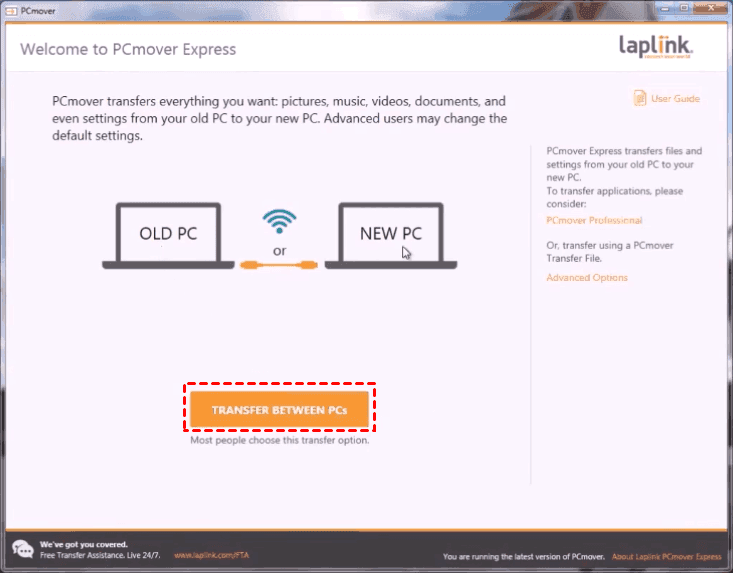
1. เรียกใช้ PCmover Express บนเครื่องคอมพิวเตอร์เก่า และคลิก ถ่ายโอนระหว่างเครื่อง PC บนหน้าต่างหลัก
2. ก่อนการคลิก ถัดไป, ติดตั้ง PCmover Express บนเครื่องคอมพิวเตอร์ใหม่ดังต่อไปนี้:
รัน PCmover Express บนเครื่องคอมพิวเตอร์ใหม่และคลิก ถ่ายโอนระหว่างเครื่อง PC บนหน้าต่างหลัก
ป้อนที่อยู่อีเมล์, หมายเลขซีเรียล, และชื่อผู้ใช้ของคุณ และคลิก ถัดไป
คลิก ถัดไป ในหน้าต่างถัดไป
และจะค้นหาเครื่อง PC อื่นๆที่อยู่ในเครือข่าย LAN เดียวกัน
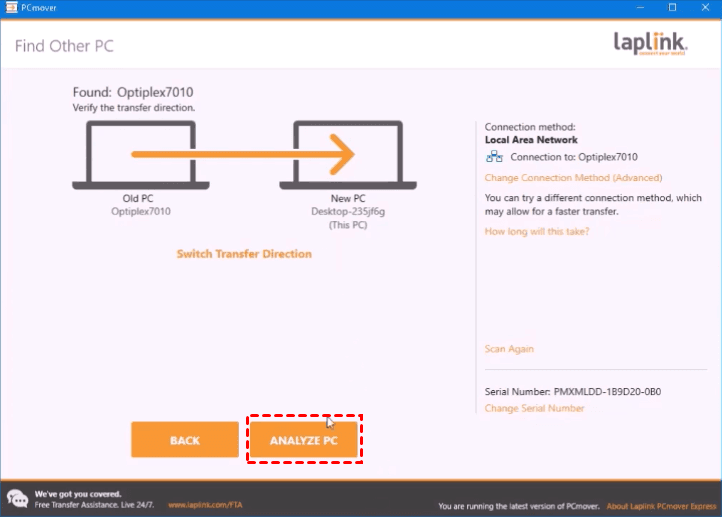
3. เมื่อสองเครื่อง PC เชื่อมต่อกันแล้วคลิก วิเคราะห์เครื่อง PC บนเครื่องคอมพิวเตอร์ใหม่
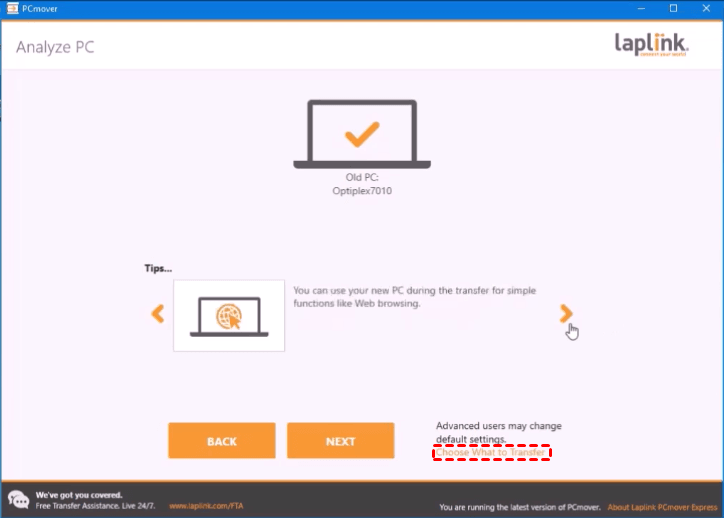
4. คลิก เลือกว่าจะโอนอะไร ติดกับปุ่มถัดไป.
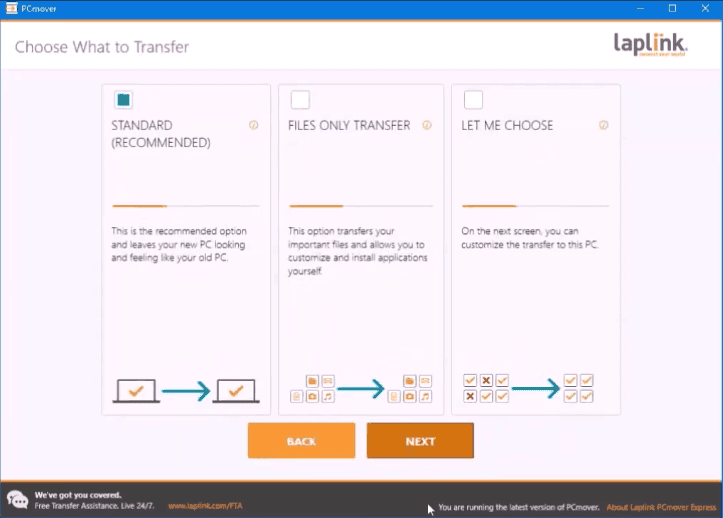
5. เลือกหนึ่งในวิธีการโอนทั้งสาม: มาตรฐาน (แนะนำ), โอนไฟล์เท่านั้น หรือ ปล่อยให้ฉันเลือก, แล้วกด ถัดไป (เลือกตัวเลือกแรกที่นี่)
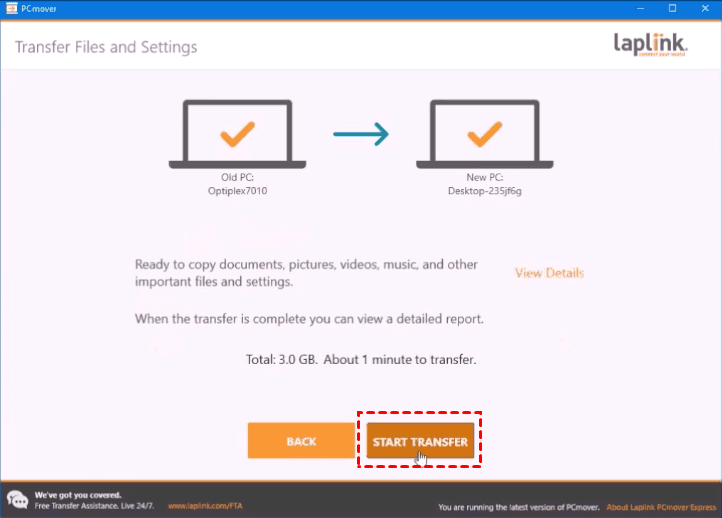
6. กด เริ่มโอนย้าย เพื่อโอนไฟล์จากคอมพิวเตอร์เก่าไปยังคอมพิวเตอร์ใหม่
หากคุณมีสาย USB หรือสาย Ethernet ของ Laplink ให้เสียบเครื่องคอมพิวเตอร์เพื่อโอนย้ายไฟล์โดยไม่ต้องใช้อินเทอร์เน็ต
โชคดีที่มีวิธีการที่ได้ผลที่เราพบ ดูรายละเอียดด้านล่าง:
ตามที่ Microsoft ระบุ, Windows Easy Transfer เป็นซอฟต์แวร์ทางไฟล์ที่ใช้โยกย้ายบัญชีผู้ใช้, อีเมล, เอกสาร, เพลง, วิดีโอ, รูปภาพ, โปรแกรม, รายการที่ชื่นชอบในอินเทอร์เน็ต และอื่นๆจากเวอร์ชัน Windows เก่าไปยังเวอร์ชันใหม่ของ Windows ระบบปฏิบัติการที่รองรับได้รวมถึง Windows XP, Vista, และ 7, ซึ่งหมายความว่าคุณสามารถย้ายไฟล์และโปรแกรมจาก:
Windows XP ไป Windows 7
Windows Vista ไป Windows 7
แม้ว่า Microsoft จะอ้างว่า Windows Easy Transfer ไม่ได้รวมอยู่ใน Windows 10, คุณสามารถลองใช้วิธีที่ได้ผลจาก ตัวเลือกทดแทน Windows Easy Transfer ในบทความนี้ เพื่อโอเวอร์ไฮท์ไฟล์จาก Windows 7 ไปยัง Windows 10
เป็นซอฟต์แวร์สำหรับถ่ายโอนไฟล์ระหว่างคอมพิวเตอร์ใช้สายสะพายเฉพาะ สายสะพายเป็นสายที่จะช่วยให้คลื่นไฟฟ้าถ่ายโอนข้อมูลระหว่างคอมพิวเตอร์เป็นไปได้อย่างง่ายดาย
Google มีความสามารถในการแบ่งปันทางเว็บอย่างยอดเยี่ยมและ Google Drive คือทางเลือกที่ใกล้เคียงกับ Dropbox สำหรับการแบ่งปันไฟล์ คุณสามารถแบ่งปันไฟล์ผ่านทางอีเมลหรือลิงก์ได้อย่างรวดเร็ว และสามารถซิงค์ไฟล์จากคอมพิวเตอร์ของคุณไปยัง Google Drive โดยอัตโนมัติ นี่เหมาะสำหรับการแบ่งปันไฟล์จาก Google Docs, Sheets, และ Slides
เช่นเดียวกับ Dropbox, Google Drive สามารถเข้าถึงได้จากแทบมือถือหรือเดสก์ท็อปทุกแพลตฟอร์มได้ ผู้ใช้จะได้รับพื้นที่จัดเก็บฟรี 15GB ผ่าน Drive และบริการ Google อื่น ๆ เช่น Gmail แต่คุณต้องอัปเกรดหากต้องการพื้นที่เก็บข้อมูลเพิ่มเติม
1. ติดตั้งและเปิดใช้งาน Google Drive สำหรับเดสก์ท็อป บนคอมพิวเตอร์ A ของคุณ
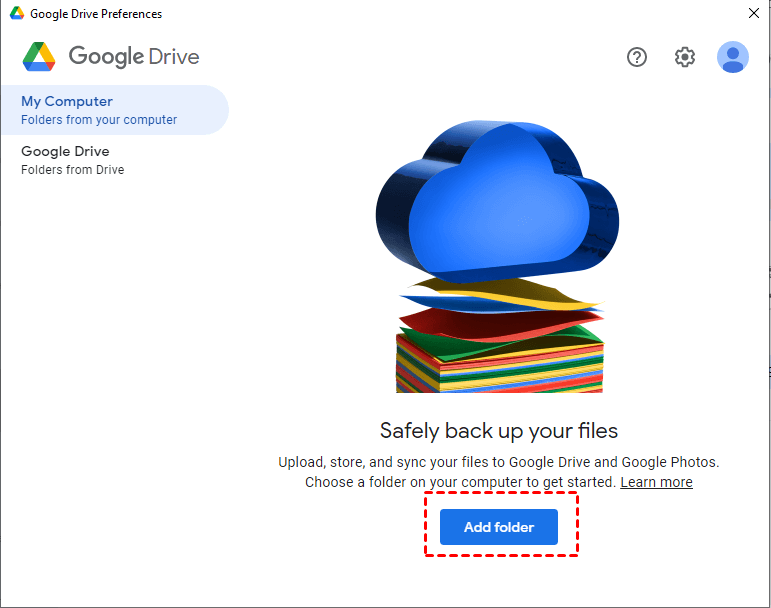
2. ไปที่ Preferences > My Computer > เพิ่มโฟลเดอร์เพื่อซิงค์โฟลเดอร์ที่ต้องการจากคอมพิวเตอร์ A ไปยัง Google Drive
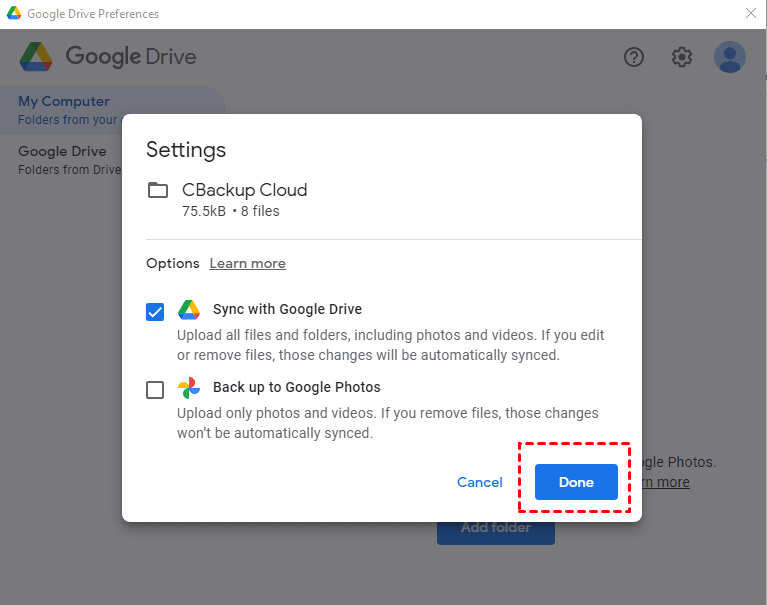
3. คลิก "ซิงค์กับ Google Drive" แล้วคลิก "เสร็จสิ้น" เพื่อซิงค์โฟลเดอร์ที่เลือกไว้ไปยังบัญชี Google Drive ของคุณโดยอัตโนมัติ
4. ติดตั้ง Google Drive สำหรับเดสก์ท็อปบนคอมพิวเตอร์ B โดยใช้บัญชี Google เดียวกับคอมพิวเตอร์ A
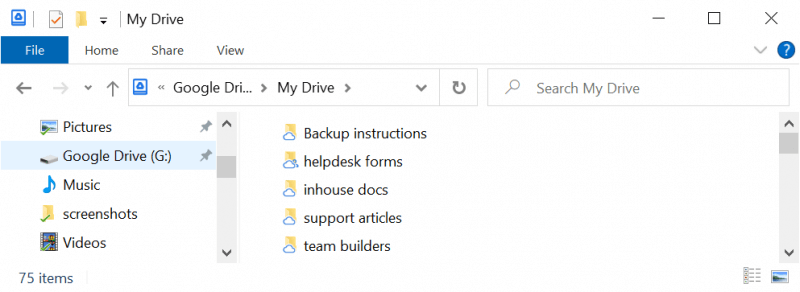
5. เข้าถึงไฟล์ Google Drive ของคุณบนคอมพิวเตอร์ B ผ่านดิสก์ Google Drive ในเอกสาร Explorer เมื่อซิงค์ไฟล์จะถูกตั้งอยู่ในโฟลเดอร์ My Drive
| ซอฟต์แวร์ | ข้อดี | ข้อเสีย |
|---|---|---|
| AOMEI Backupper Standard |
✔️ อินเทอร์เฟซที่ใช้งานง่าย |
❌ ไม่เหมาะสำหรับการถ่ายโอนการตั้งค่าหรือบัญชีผู้ใช้ |
| OneDrive | ✔️ การผสานข้อมูลอย่างสมบูรณ์กับ Windows ✔️ การซิงค์อัตโนมัติและการเข้าถึงง่ายจากอุปกรณ์ต่างๆ ✔️ มีพื้นที่จัดเก็บข้อมูลฟรีที่ใช้ได้ |
❌ พื้นที่จัดเก็บฟรีจำกัด |
| PCmover |
✔️ ถ่ายโอนไฟล์และการตั้งค่าได้ |
❌ ซอฟต์แวร์ที่ต้องชำระเงิน ❌ มีค่าใช้จ่ายสูงเมื่อเปรียบเทียบกับทางเลือกฟรี ❌ ต้องใช้สายเสริมสำหรับการถ่ายโอน |
| Windows Easy Transfer | ✔️ เครื่องมือภายในของ Windows ✔️ รองรับการถ่ายโอนข้อมูลชนิดต่างๆ ✔️ ใช้งานได้ฟรี ✔️ กระบวนการที่ค่อนข้างเรียบง่าย |
❌ จำกัดกับรุ่นเก่าของ Windows ❌ ไม่รองรับการถ่ายโอนสำหรับทุกชนิดของข้อมูล ❌ ขาดคุณสมบัติขั้นสูงที่มีในซอฟต์แวร์บุคคลที่สาม |
| Google Drive | ✔️ การผสานกับบริการ Google อย่างราบรื่น ✔️ การแชร์ไฟล์ง่ายและการซิงค์อัตโนมัติในอุปกรณ์ต่างๆ ✔️ มีให้บริการบนแพลตฟอร์มหลายรูปแบบ |
❌ พื้นที่จัดเก็บฟรีจำกัด |
มีซอฟต์แวร์ถ่ายโอนไฟล์หลายรายการสำหรับเครื่อง PC คุณสามารถเลือกเครื่องมือที่เหมาะสมตามความต้องการของคุณได้
คุณควรรู้ว่า AOMEI Backupper Professional ยังมีคุณสมบัติการซิงค์เพิ่มเติม เช่น การซิงค์สองทิศทางการซิงค์ การซิงค์ตามกระจกเพื่อป้องกันข้อมูลดิจิตอลของคุณโดยอัตโนมัติ และการสำรองข้อมูลและการกู้คืนไฟล์ที่มีขนาดใหญ่กว่า 4GB
อุทัย, ซอฟต์แวร์นี้ยังมีการสนับสนุนประเภทการสำรองพิเศษให้คุณ - การสำรองข้อมูลไปยังคลาวด์ ซึ่งช่วยให้คุณสำรองโฟลเดอร์ไปยัง AOMEI Cloud, a cloud drive ที่มีพื้นที่จัดเก็บฟรี 1TB และคุณจะได้รับการเข้าถึงฟรีเป็นเวลา 15 วันหลังจากลงทะเบียน