วิธีการสร้างรูปแบบ ISO ของฮาร์ดไดรฟ์ของฉัน (5 วิธี)
บทความนี้อธิบายวิธีการสร้างรูปแบบ ISO ของฮาร์ดไดรฟ์ของฉันที่มีประโยชน์ 5 วิธีโดยใช้ AOMEI Backupper Standard, MediaCreationTool, DISM เป็นต้น เลื่อนลงเพื่อสำรวจข้อมูลเพิ่มเติม
อัปเดตล่าสุด December 10, 2024
วันที่มีอัตราการขับเคลื่อนจากฮาร์ดดิสก์
ไอโซ อิมเมจ (ISO image) หรือภาพแผ่นออพติคอลคือรูปแบบเดิมที่ดัดแปลงมาจากแผ่นรองรับที่เป็นแบบบูตได้ตามระบบไฟล์ ISO 9660 ที่ใช้กับสื่อ CD-ROM
เป็นภาพแผ่นที่ประกอบด้วยการคัดลอกตามเซ็คเตอร์ละเอียดของสื่อออปติคอล เช่น CD/DVD หรือแผ่น Blu-ray ณ ปัจจุบันยังคงพัฒนาอย่างต่อเนื่อง . ดังนั้น, คุณสามารถใช้มันเพื่อ:
- บันทึกภาพ Windows ในภาพสภาพหลังจากเกิดเหตุขัดข้อง
- สร้างภาพ ISO (.wim) ของฮาร์ดดิสก์เพื่อการกระจายความ
- ติดตั้งหรืออัปเกรด Windows
- สร้างภาพดิสก์สำหรับ HDD/SSD
- โคลนฮาร์ดดิสก์ให้อยู่ในรูปแบบ ISO
- สร้างไดรฟ์ USB ที่สามารถบูตได้ในกรณีของการกู้คืนระบบหรือดิสก์
วิธีการสร้างภาพ ISO ของฮาร์ดดิสก์
ตามที่กล่าวไว้เมื่อเท่าที่มีอยู่แล้วมี 3 ประเภทของภาพ ISO สำหรับฮาร์ดดิสก์คือการใช้แผ่นออปติคอล การใช้ HDD / SSD และการใช้ไดรฟ์ USB นี่คือวิธีการที่ 5 ซึ่งมีอย่างน้อยหนึ่งวิธีสำหรับแต่ละประเภทของภาพแผ่น
- สำหรับแผ่นออปติคอล คุณต้องใช้:DISM (การบริการจัดการภาพการติดตั้งและบูต) และเครื่องมือสร้างสื่อ
- สำหรับ HDDs/SSDs ลองใช้ซอฟต์แวร์ซิมตัวเป็นฟรีที่ชื่อว่า AOMEI Backupper Standard มันรวมวิธีการโคลนเพื่อทำให้กระบวนการเหล่านี้เร็วขึ้น
- สำหรับไดรป์ USB ที่เรียกว่าสื่อให้บูตได้ตามปกติ คุณสามารถใช้แผ่นติดตั้ง, ทำเสร็จสิ้นการข้อมูล ( Recovery Drive), หรือผู้กำหนดอื่น ๆ สำหรับสื่อมีเดีย
วิธีที่สอง: สร้างภาพดิสก์ของ HDDs หรือ SSDs
ในการสร้างภาพดิสก์คุณต้องใช้ซอฟต์แวร์ที่มีความเที่ยงตรงและน่าเชื่อถือในการคัดลอกแผ่นดิสก์อย่างเช่น AOMEI Backupper Standard มันเป็นฟรีและรวมคุณลักษณะการสำรองข้อมูลทั้งหมดการเรียกคืนการกู้คืนการโคลนการปรับปรุงจับคู่การสึกษาซิงค์และเครื่องมืออื่น ๆ ที่มีประโยชน์
เพื่อเริ่มต้นกรุณาดาวน์โหลดมันบนคอมพิวเตอร์ที่ทำงาน

- สำรองข้อมูลและโคลน HDDs/SSDs, MBR/GPT disks
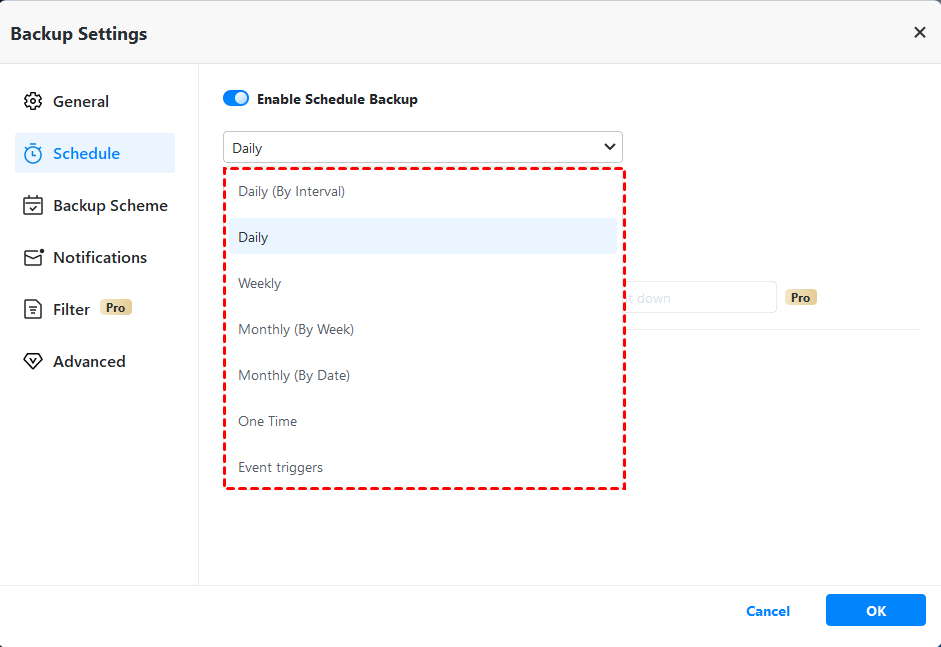
- ตั้งค่าสำรองข้อมูลแบบ Set and forget - ตารางสำรองข้อมูลรายวัน/รายสัปดาห์/รายเดือน
- สำรองเฉพาะไฟล์ที่เปลี่ยนแปลง เพื่อประหยัดเวลาและพื้นที่
- สร้าง USB, CD หรือ DVD ที่สามารถ boot ได้ เป็นไฟล์ ISO, 32-bit หรือ 64-bit, legacy BIOS หรือ UEFI
- สร้างสภาพแวดล้อมการกู้คืน เพื่อ boot เครื่องคอมพิวเตอร์จากต้น
- ....
หมายเหตุ เวอร์ชันนี้รองรับเฉพาะ Windows 11/10/8/7/XP/Vista เท่านั้น สำหรับผู้ใช้เซิร์ฟเวอร์ลองใช้ AOMEI Backupper Server.
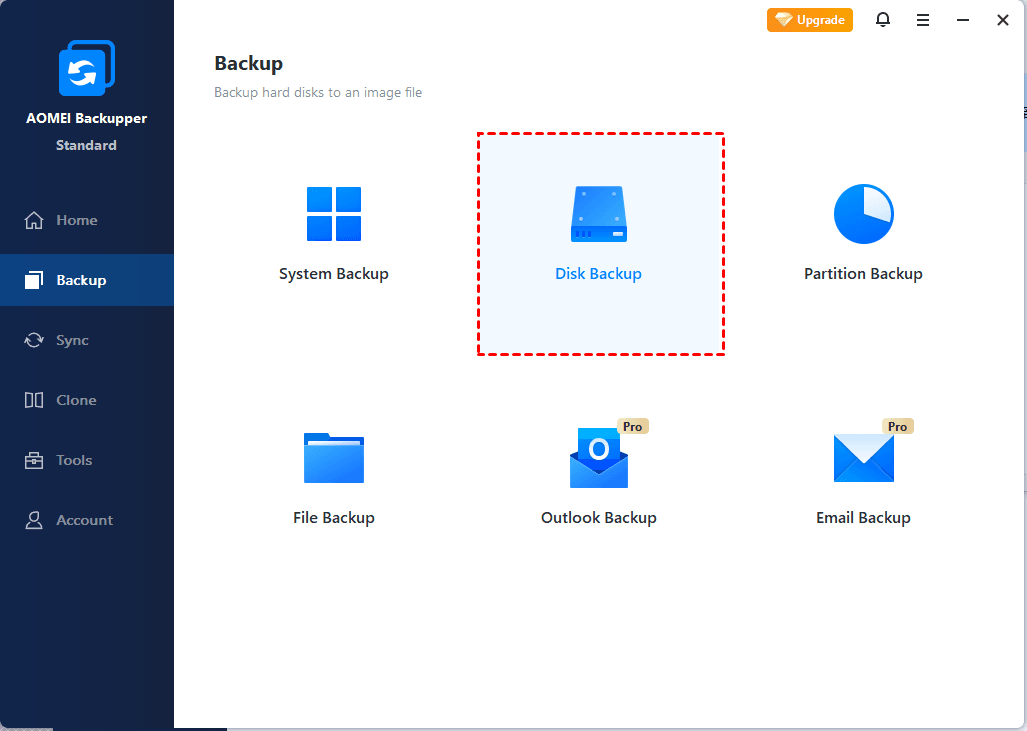
ขั้นตอนที่ 1. เปิด AOMEI Backupper Standard ที่หน้าจอหลัก แล้วเลือก Disk Backup ในแท็บ Backup.
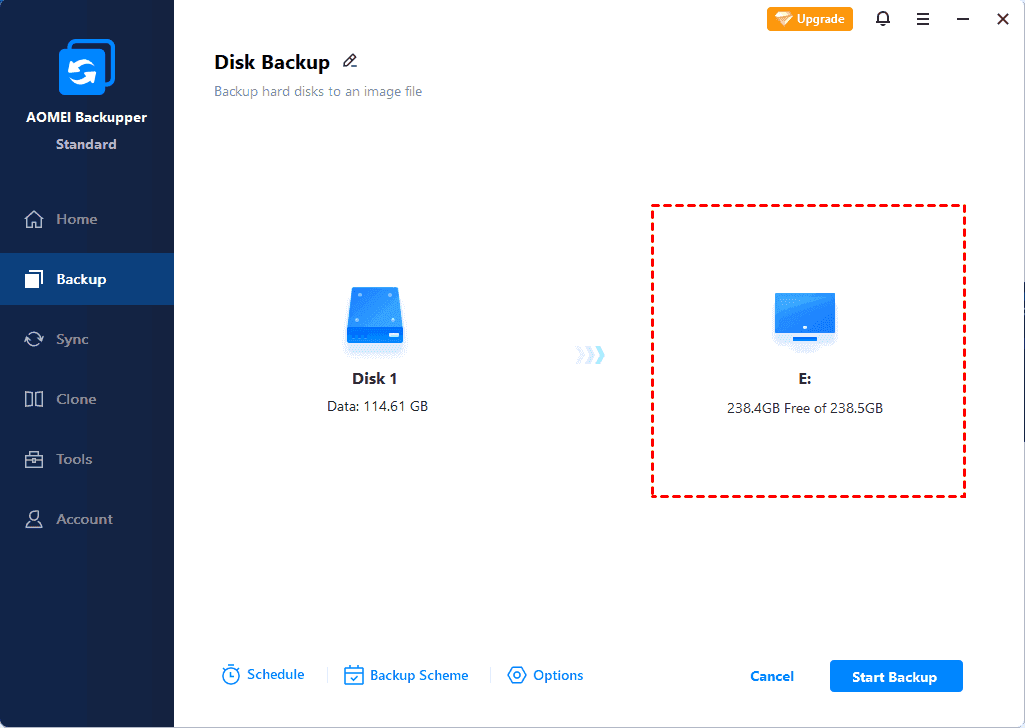
ขั้นตอนที่ 2. คุณสามารถตั้งชื่อให้กับช่อง "Task Name" เพื่อช่วยให้คุณสามารถแยกได้ว่าสำรองข้อมูลนี้แตกต่างจากสำรองข้อมูลอื่น ๆ เลือกดิสก์ต้นทางที่คุณต้องการสำรองข้อมูล และ เลือกที่ปลายทางเพื่อเก็บไฟล์อิมเมจ
ขั้นตอนที่ 3 (ไม่จำเป็น). เพื่อทำให้งานนี้สะดวกสบาย คุณสามารถคลิก Backup Options, Schedule Backup, หรือ Backup Scheme เพื่อตั้งค่าตามที่คุณต้องการ
ขั้นตอนที่ 4. จากนั้นคลิกปุ่ม Start Backup เพื่อสร้างไอโซฺของฮาร์ดไดร์ฟ
✨บางฟีเจอร์สามารถใช้ได้เฉพาะใน เวอร์ชันมืออาชีพ อย่างน้อย หากคุณอัปเกรด คุณจะสามารถเพลิดเพลินได้จาก:
- การสำรองข้อมูลแบบรายส่วนต่าง: มันจะสำรองข้อมูลเฉพาะไฟล์ที่เปลี่ยนแปลงแต่อยู่บนข้อมูลสำรองแบบเต็มครั้งล่าสุดแทนข้อมูลสำรองครั้งล่าสุด
- การล้างข้อมูลสำรองโดยอัตโนมัติ: มันสามารถ ลบภาพสำรองเก่า โดยอัตโนมัติเพื่อเตรียมพื้นที่ว่างสำหรับการสำรองข้อมูลใหม่ เพื่อป้องกันปัญหาดิสก์สำรองเต็ม
- การคลอนด์ดิสก์ระบบ: มันจะรวมระบบปฏิบัติการและไฟล์ที่จำเป็นทั้งหมดที่ต้องการเพื่อเริ่มต้น Windows เวอร์ชันฟรีรองรับเฉพาะการคลอนข้อมูลดิสก์ สำหรับขั้นตอนละเอียดพร้อมภาพหน้าจอ โปรดดูที่การคลอนด์ฮาร์ดไดร์ภายใน Windows 10
- ...
วิธีที่ 2: สร้างภาพดิสก์ด้วยซอฟต์แวร์สำรองข้อมูลระดับองค์กร
คุณยังสามารถใช้ ซอฟต์แวร์สำรองข้อมูลระดับองค์กรที่ดีที่สุด - AOMEI Cyber Backup หากคุณต้องการสำรองข้อมูลฮาร์ดไดร์บนคอมพิวเตอร์หลายเครื่อง
- มันช่วยให้คุณสร้างการสำรองข้อมูลระบบ/ดิสก์/พาร์ติชันสำหรับกลุ่มของเครื่องคอมพิวเตอร์ Windows จากหน้าจอศูนย์ควบคุมกลางหนึ่งเครื่อง
- คุณอนุญาตให้บันทึกภาพสำรองได้ในดิสก์ภายใน ฮาร์ดดิสก์ภายนอก แชร์เน็ตเวิร์คหรืออุปกรณ์ NAS ฯลฯ
- คุณสามารถกำหนดตารางงานสำรองข้อมูลให้ทำงานทุกวัน/สัปดาห์/เดือน โดยใช้วิธีสำรองข้อมูลแบบเต็ม/เพิ่มเติม/ส่วนต่าง
ดาวน์โหลดซอฟต์แวร์สำรองข้อมูลสำหรับองค์กรที่มีความสามารถมหาศาลนี้เพื่อลองใช้!
ในการสำรองข้อมูลฮาร์ดไดรฟ์บนคอมพิวเตอร์ลูกของคุณ ทำตามขั้นตอนเหล่านี้:
ขั้นตอนที่ 1 ติดตั้งและเรียกใช้ AOMEI Cyber Backup ค่ามาตรฐานสำหรับชื่อผู้ใช้และรหัสผ่านสำหรับ AOMEI Cyber Backup คือ "admin" เข้าสู่ระบบ
ขั้นตอนที่ 2 คลิกที่หัวข้อ อุปกรณ์ต้นฉบับ>Windows >เพิ่มอุปกรณ์ Windows เพื่อเพิ่มอุปกรณ์ Windows ที่คุณต้องการสำรองข้อมูล คุณจำเป็นต้องกรอกที่อยู่ IP ชื่อผู้ใช้และรหัสผ่านของเค้าโฟลเดอร์
ขั้นตอนที่ 3 สร้างงานสำรองดิสก์
- คลิกที่ งานสำรองข้อมูล ในแถบเมนูด้านซ้ายและเลือก งานสำรองข้อมูล>สร้างงานใหม่
- เลือก สำรองข้อมูลดิสก์ เป็นประเภทการสำรองข้อมูล
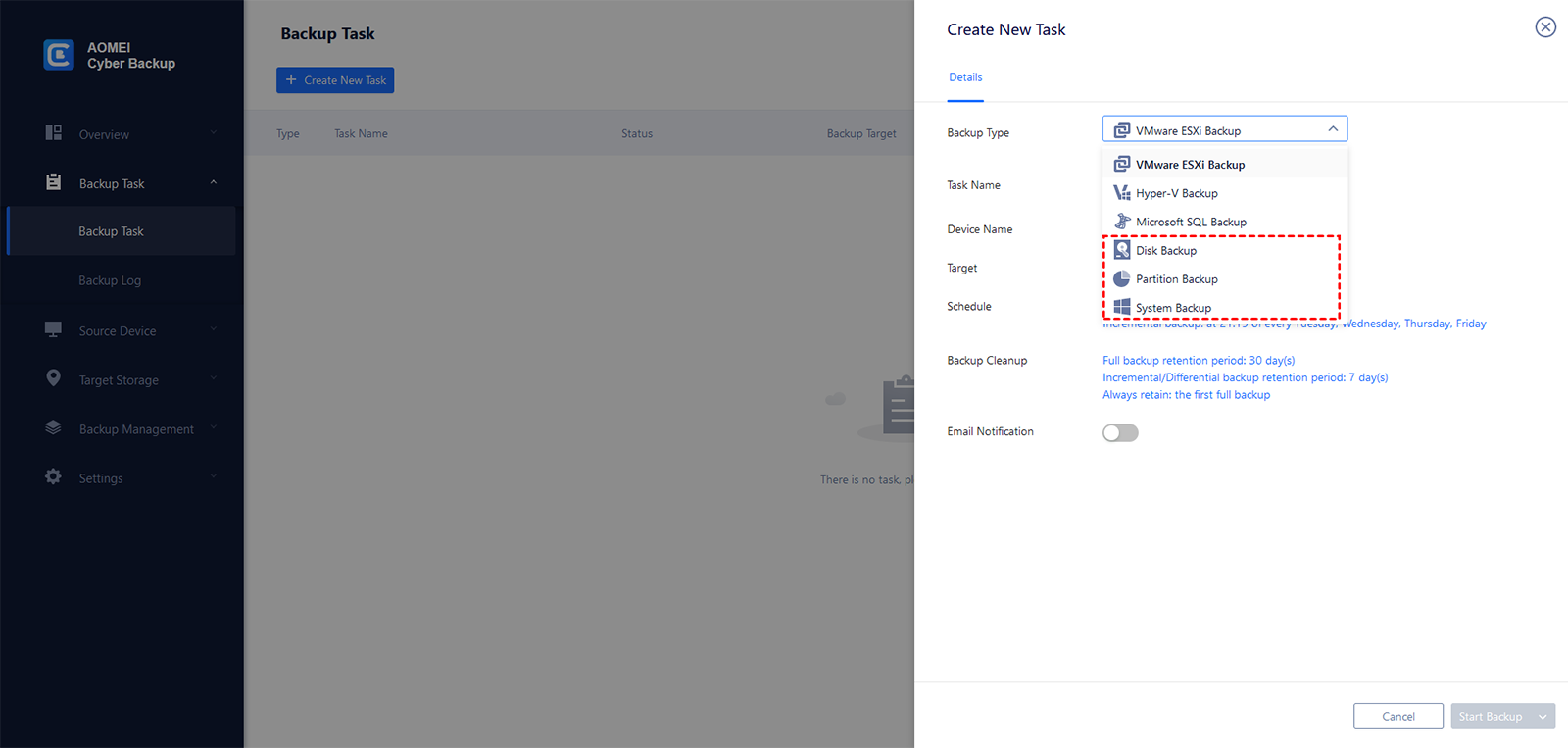
- แก้ไข ชื่องาน ตามความต้องการของคุณ
- ในช่องชื่ออุปกรณ์คลิกที่ เลือก เพื่อเลือกอุปกรณ์ที่คุณเพิ่มล่าสุด
- ในช่องเนื้อหาการสำรองคลิกที่ เลือก เพื่อเลือกดิสก์หนึ่งหรือหลายเพื่อการสำรอง
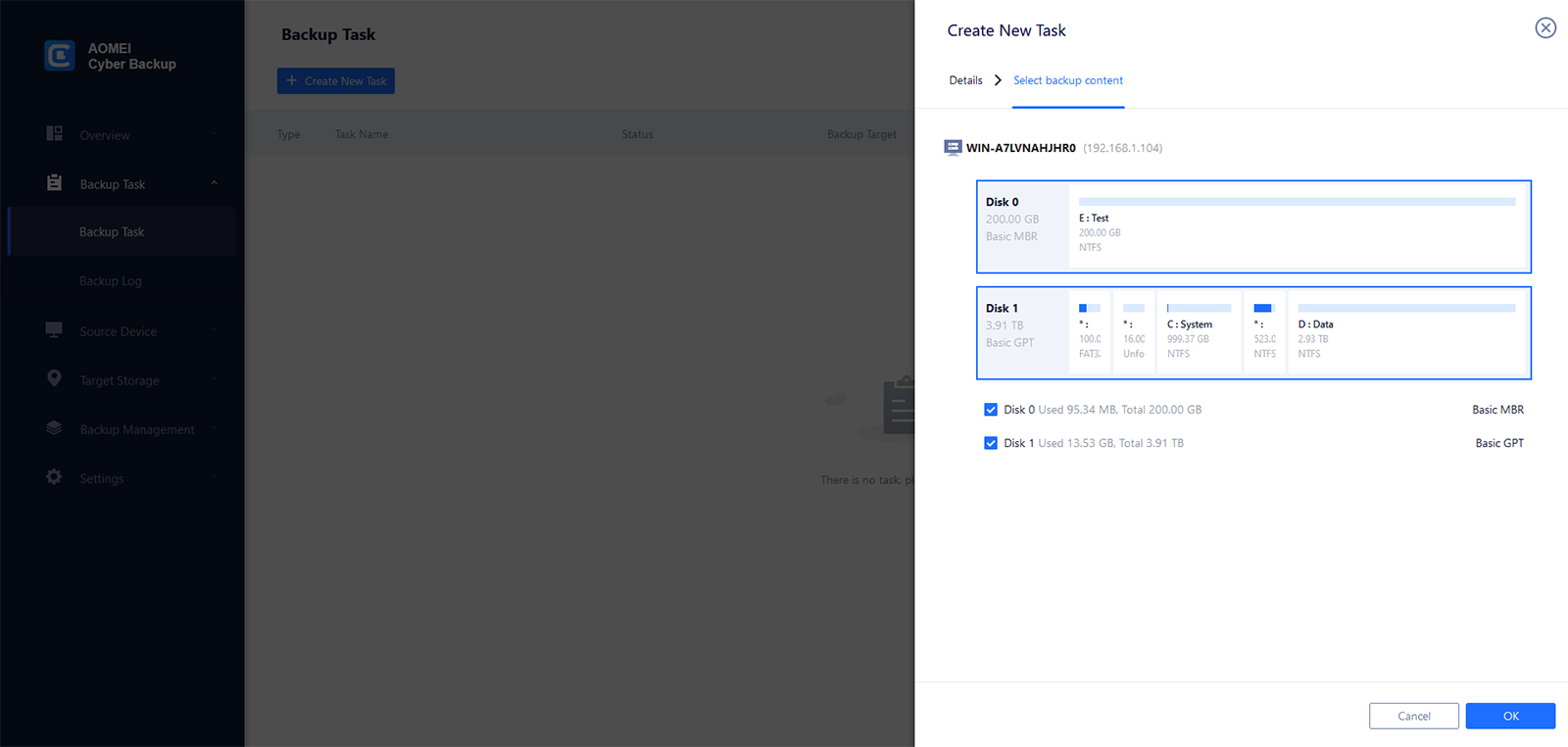
- ในช่องปลายทางคลิกที่ เลือก เพื่อเพิ่มการจัดเก็บในเครื่องหรือเน็ตเวิร์ค
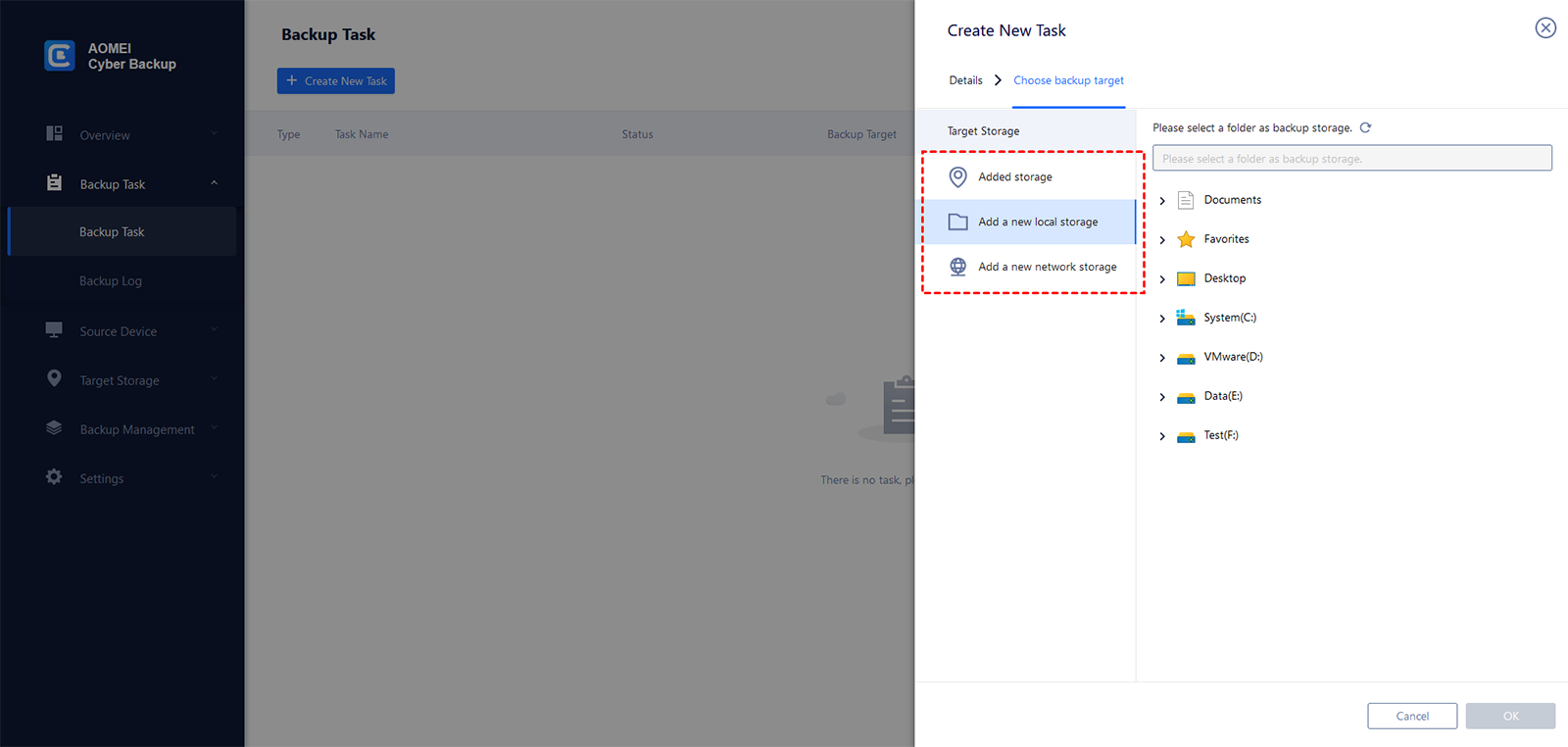
- เปลี่ยนการตั้งค่าตารางเวลาที่เริ่มต้นในฟิลด์ Schedule โดยคลิก Start Backup > Add the schedule and start backup now เพื่อเริ่มต้นการสร้างภาพดิสก์
- คลิก Start Backup > Add the schedule and start backup now เพื่อเริ่มสร้างภาพดิสก์ได้
วิธีที่ 3: สร้างภาพ ISO ของไดรฟ์ USB ที่สามารถบูตได้
AOMEI Backupper Standard ยังมี "สร้างสื่อบูต" เพื่อช่วยให้คุณสร้างภาพ ISO ของไดรฟ์ USB ที่สามารถบูตได้ 32-bit หรือ 64-bit, มี BIOS เก่าหรือ UEFI
ดาวน์โหลดฟรีเพื่อเริ่มต้น สามารถใช้ได้บน Windows 11/10/8/7/XP/Vista
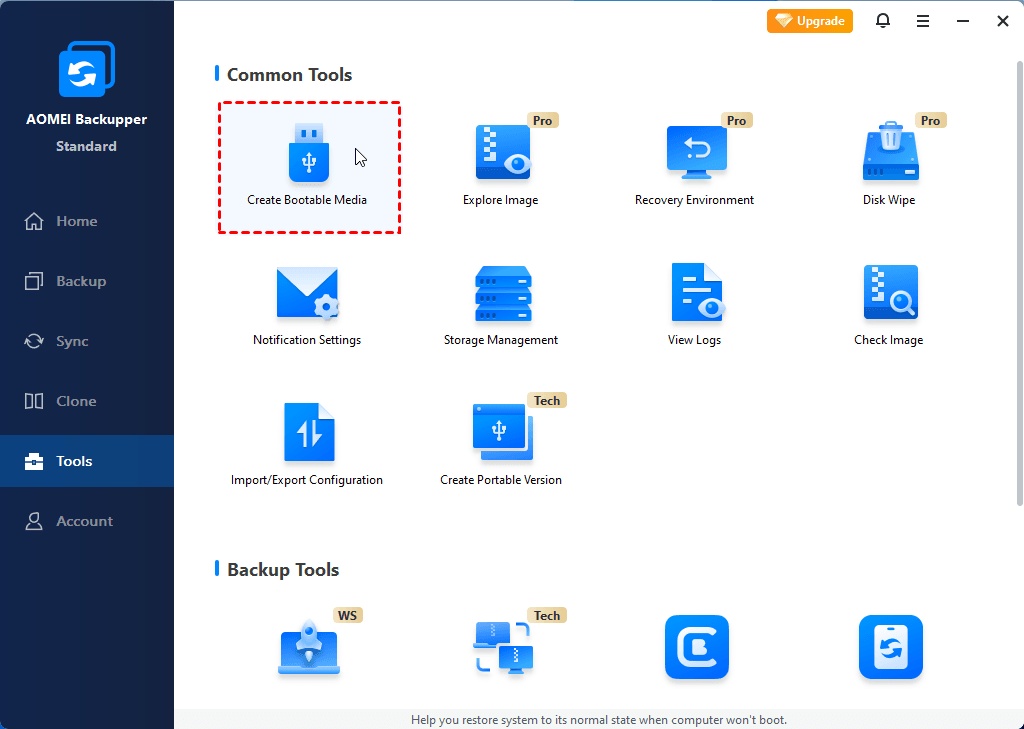
ขั้นตอนที่ 1. เปิด AOMEI Backupper Standard คลิก Tools แล้วคลิก Create Bootable Media
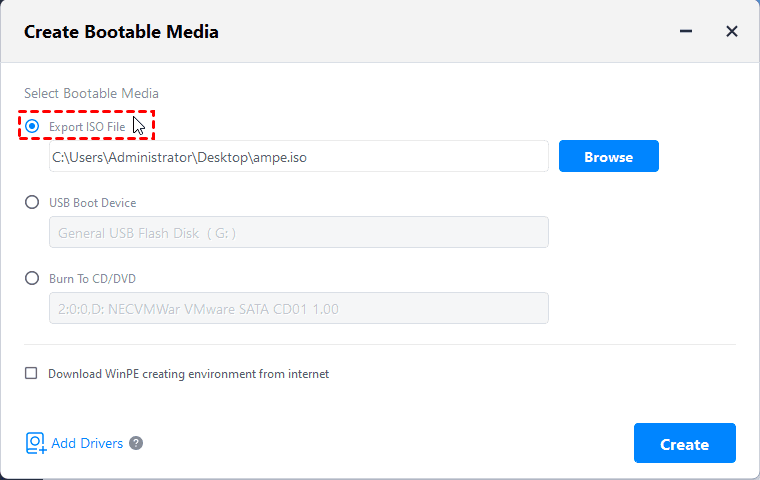
ขั้นตอนที่ 2. เลือกประเภทหน้าจอบูตไดรฟ์ (Linux หรือ WinPE) เช่นตัวอย่างเลือกสร้าง ISO WinPE
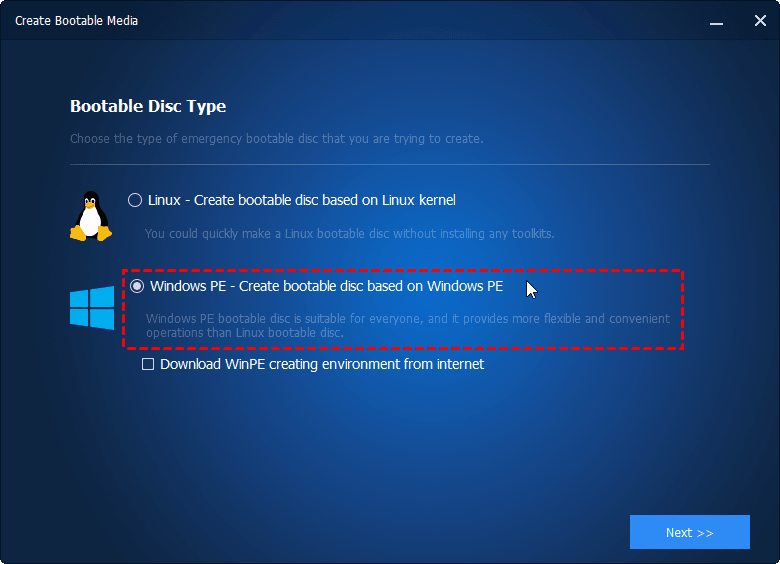
ขั้นตอนที่ 3. เลือกสื่อที่ใช้สำหรับการบูตได้: แผ่น CD / DVD, ไดรฟ์ USB, ไฟล์ ISO หรือให้คลิกที่ ถัดไป เพื่อเริ่มกระบวนการ หากคุณใช้ตัวเลือกไฟล์ ISO คุณยังต้อง เขียนบนแผ่น CD/DVD หรือ USB เพื่อใช้ในการบูตคอมพิวเตอร์
วิธีที่ 4: สร้างภาพ ISO โดยใช้เครื่องมือสร้างสื่อ
ในส่วนนี้คุณจะเรียนรู้วิธีการสร้างภาพ ISO ของ Windows 10 โดยใช้เครื่องมือสร้างสื่อ เป็นเรื่องง่ายแม้แต่สำหรับผู้เริ่มต้น
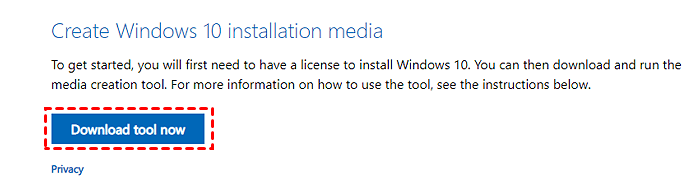
1. ไปที่ หน้าดาวน์โหลด Windows 10 และคลิกที่ ดาวน์โหลดเครื่องมือตอนนี้ เพื่อดาวน์โหลดเครื่องมือสร้างสื่อ
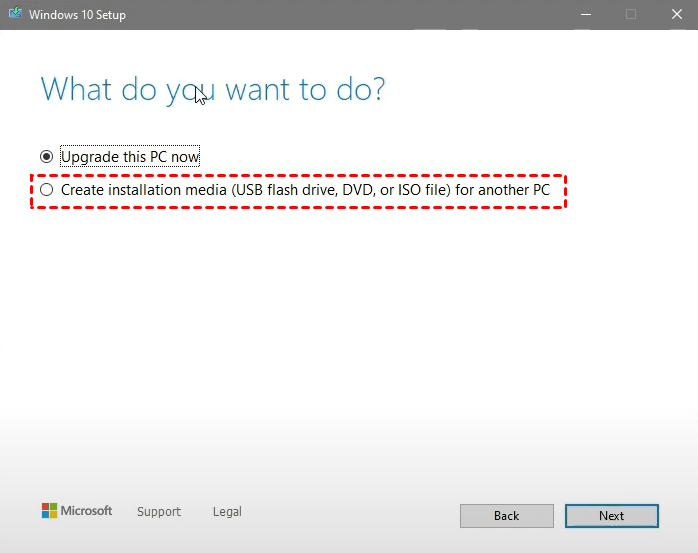
2. เมื่อดาวน์โหลดเสร็จสิ้น ให้เปิดเครื่องมือนี้และเลือก สร้างสื่อติดตั้ง (USB flash drive, DVD, หรือ ISO) สำหรับคอมพิวเตอร์อื่น แล้วคลิกถัดไป
3. ในหน้าต่างปัจจุบัน ให้เลือก ภาษา, โครงสร้าง และ เวอร์ชันของ Windows ที่คุณต้องการ แล้วคลิกถัดไป
4. เลือก ไฟล์ ISO > ถัดไป และเครื่องมือจะสร้างไฟล์ ISO สำหรับคุณ ในการใช้ไฟล์ ISO เป็นการสำรองข้อมูลให้กับเครื่องคอมพิวเตอร์ของคุณหรือใช้บนคอมพิวเตอร์อื่น ๆ คุณสามารถเลือกที่จะเขียนไฟล์ลงบนแผ่น CD / DVD หรือไดรฟ์ USB ได้

วิธีที่ 5: สร้างภาพ ISO ของฮาร์ดไดรฟ์ด้วย DISM
ที่นี่คุณจะใช้ DISM เพื่อสร้างภาพ ISO ของ HDD/SSD ใน Windows 10/11 ด้วย DISM มันเหมาะสำหรับผู้เชี่ยวชาญหรือช่าง IT มากกว่า
ขั้นตอนที่ 1. กำหนดว่าจะจับคัดรวมพาร์ติชันใด โปรดทราบว่าคุณไม่ต้องจับคัดรวมพาร์ติชันที่จัดการโดยอัตโนมัติ เช่น Microsoft Reserved partition และ extended partition
ขั้นตอนที่ 2. จากนั้น กำหนดตัวอักษรสำหรับไดรฟ์ ให้กับพาร์ติชันนี้ (หากยังไม่มี)
1️⃣ เริ่มคอมพิวเตอร์จากสื่อการกู้คืนหรือสื่อการติดตั้ง
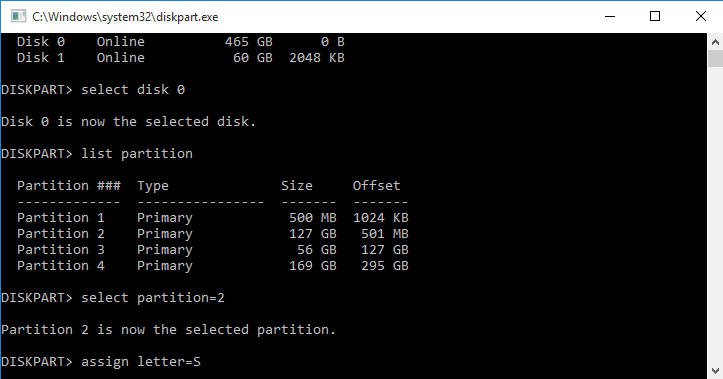
2️⃣ ที่โปรโมตคอมพิวเตอร์ของ Windows พิมพ์ “diskpart” เพื่อเปิดเครื่องมือ diskpart พิมพ์คำสั่งต่อไปนี้ตามลำดับและกด Enter หลังจากทุกคำสั่ง
- list disk
- select disk 0 (0 คือหมายเลขดิสก์ที่รวมพาร์ติชันที่คุณต้องการจับคัดเก็บ)
- list partition
- select partition=2 (พาร์ติชันที่คุณต้องการจับคัดเก็บคือพาร์ติชันที่ 2)
- assign letter=S (กำหนดตัวอักษรสำหรับพาร์ติชันให้เป็น S)
- exit
ขั้นตอนที่ 3. พิมพ์คำสั่งต่อไปนี้เพื่อ จับคัดรวมภาพอย่างเป็นทางการ คุณต้องเริ่มต้นเข้าสู่ระบบ WinPE
Dism /Capture-Image /ImageFile:s:\my-system-partition.wim /CaptureDir:S:\ /Name:"My system partition"

- เปิดแผ่นติดตั้ง Windows 10 ใน File Explorer คัดลอกเนื้อหาและวางไว้ในโฟลเดอร์ในฮาร์ดไดรฟ์ภายนอกหรือเน็ตเวิร์คไดรฟ์ของคุณ
- จากนั้นคัดลอกรูปภาพ install.win ที่สร้างไว้ก่อนหน้านี้ไปยังโฟลเดอร์แหล่งที่มาและแทนที่แทนที่ไฟล์ต้นฉบับ
- ในท้ายที่สุดดาวน์โหลดและติดตั้ง Windows Assessment and Deployment Kit เวอร์ชันล่าสุดและติดตั้ง Deployment Tools เพื่อเรียกใช้คำสั่งต่อไปนี้:
oscdimg.exe -m -o -u2 -udfver102 -bootdata:2#p0,e,b[path of the iso files]\boot\etfsboot.com#pE F,e,b[path of the iso-files]\efi\microsoft\boot\efisys.bin [path of the iso-files][new location to save the iso image of the current windows]
สรุป
คุณสามารถสร้างไฟล์รูปแบบ ISO ของฮาร์ดไดรฟ์ได้อย่างง่ายดาย ดังกล่าวคือสำหรับอุปกรณ์ดิสก์ในแบบของแผ่นจอดิสก์ ฮาร์ดไดรฟ์ (HDD หรือ SSD) หรืออุปกรณ์ USB นี่คือวิธีการที่มีประโยชน์ 5 วิธีที่จะช่วยคุณ คุณสามารถเลือกใช้วิธีใดวิธีหนึ่งตามวัตถุประสงค์ของคุณได้
ในนั้น การสร้างไฟล์รูปแบบ ISO ของฮาร์ดไดรฟ์ (HDDs/SSDs) เป็นวิธีที่ได้รับความนิยมและช่วยคุณปกป้องระบบหรือข้อมูลของคุณอย่างดี สำหรับ PC หรือเซิร์ฟเวอร์ที่ไม่จำกัด ลองใช้ AOMEI Backupper Technician หรือ TechPlus หรือซอฟต์แวร์สำรองข้อมูลระดับองค์กร