คลอน HDD เพื่อ SSD นั้นเสนอวิธีที่สะดวกสบายในการอัปเกรด PC ของ Windows 11/10 โดยไม่ต้องติดตั้งระบบปฏิบัติการใหม่ให้ล้าสมัย รวมถึงเคล็ดลับและเทคนิคที่มีค่า
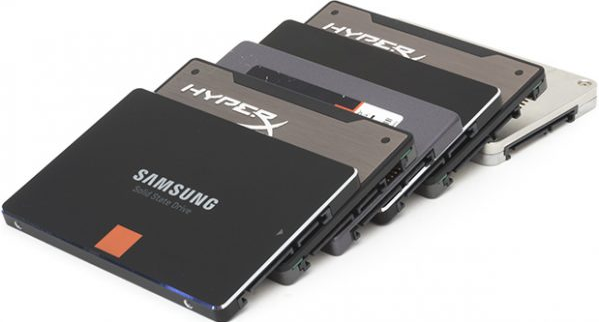
SSD ได้รับความนิยมเพิ่มขึ้นมากเนื่องจากการพัฒนาเทคนิคการผลิตและการเพิ่มประสิทธิภาพในการจัดหาอุปกรณ์มากขึ้น มีตัวเลือกหลายประเภทในตลาด เช่น PCI-Express, mSATA, M.2 และ SATA SSD SSD ยอดนิยมเช่น Samsung 970 EVO, Samsung M.2, WD Blue, Mushkin Reactor และ PNY มีจำหน่ายมากที่สุดบนแพลตฟอร์มเช่น Amazon และ Scan.com
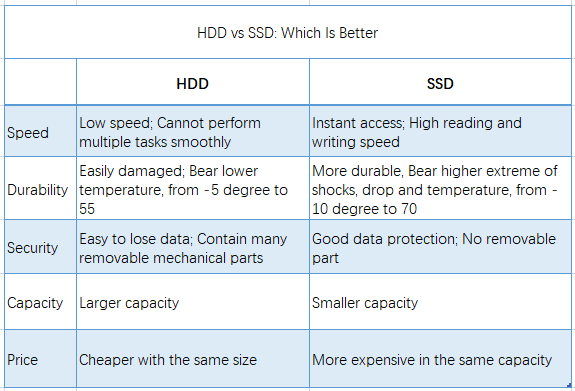
เมื่อเปรียบเทียบกับ HDD, SSD ให้ประสบการณ์การใช้งานที่ดีกว่าด้วยความเร็วที่เร็วกว่า, การทำงานที่เงียบ, อุณหภูมิที่เย็นกว่า, ความทนทานที่ยาวนานกว่าและการใช้พลังงานที่ต่ำกว่า
คุณอาจพิจารณาโคลนฮาร์ดไดรฟ์ของคุณไปยัง SSD ด้วยเหตุผลต่อไปนี้:
✅ ลดเวลาเริ่มต้นคอมพิวเตอร์: การบูต Windows จาก SSD จะเร็วกว่าจาก HDD ในการทดสอบของเรา SSD ใช้เวลา 10 วินาทีในการเริ่มต้นขณะที่ HDD ใช้เวลา 4 นาที
✅ เพิ่มประสิทธิภาพโดยรวม: หากคุณโอนย้าย Windows จาก HDD เป็น SSD โปรแกรมจะเปิดตัวทันทีและเกมจะไม่ใช้เวลานานในการโหลดอีกต่อไป
✅ ขยายพื้นที่จัดเก็บ: เมื่อข้อมูลสะสมขึ้นคอมพิวเตอร์ของคุณอาจเต็มพื้นที่และคุณต้องโคลนฮาร์ดไดรฟ์ไปยัง SSD ที่ใหญ่กว่า
แล้ววิธีโคลน HDD ไปยัง SSD ใน Windows 11/10 คืออะไร? อ่านต่อได้เลย
👉 คุณจะเตรียมรับสำหรับการโคลน HDD ไปยัง SSD ได้อย่างไร?
👉 วิธีโคลนฮาร์ดไดรฟ์ไปยัง SSD ใน Windows 11/10 อย่างง่ายดาย
👉 คุณสามารถโคลน HDD ไปยัง SSD ได้โดยไม่ต้องใช้ซอฟต์แวร์ไหม?
👉 แก้ไขปัญหาเรื่องบูทหลังจากโคลนระบบปฏิบัติการ
👉 คำถามที่ตอบกลับ! คำถามที่พบบ่อยเกี่ยวกับการโคลนฮาร์ดไดรฟ์ Windows
เพื่อเตรียมรับการโคลนฮาร์ดไดรฟ์ไปยัง SSD คุณควร:
1. ตรวจสอบระบบปฏิบัติการและแก้ไขเซกเตอร์เสีย
ตรวจสอบให้แน่ใจว่าฮาร์ดไดรฟ์เก่ามีระบบปฏิบัติการ (OS) ที่ติดตั้งอยู่และแก้ไข เซกเตอร์เสีย ในตัว หากไม่มีระบบปฏิบัติการคอมพิวเตอร์ของคุณจะไม่สามารถบูตได้ และหาก SSD ที่โคลนมามีเซกเตอร์เสียจากไดรฟ์ต้นฉบับอาจไม่สามารถบูตได้
2. หา SSD ที่เข้ากันได้
ซื้อ SSD ใหม่ที่เข้ากันได้กับรูปแบบของเครื่องคอมพิวเตอร์และมีพื้นที่เพียงพอในการรับข้อมูลของคุณ ด้วยวิธีที่ได้รับการแนะนำในโพสเนื้อหานี้ ไม่จำเป็นต้องเริ่มการทำงานของ SSD ใหม่
3. สำรองข้อมูลจากฮาร์ดดิสก์เก่า
สร้างการสำรองข้อมูลจากดิสก์เก่าหากต้องการสงวนข้อมูลส่วนบุคคลของคุณไว้ให้ปลอดภัย การสำรองข้อมูลนี้สามารถใช้สำหรับการเรียกคืนคอมพิวเตอร์ให้กลับมาสู่สถานะเดิมหากเกิดสิ่งที่ไม่คาดคิดขณะกระบวนการถ่ายโอนเกิดขึ้น
4. ปิดการเชื่อมต่ออุปกรณ์ภายนอกทั้งหมด
คุณสามารถปิดการเชื่อมต่ออุปกรณ์จัดเก็บข้อมูล USB, หน้าจอภายนอก, เครื่องพิมพ์และอื่น ๆ เพื่อให้ไฟล์ถูกถ่ายโอนจากฮาร์ดไดรฟ์ไปยัง SSD ได้ถูกต้อง
5. รับอแดปเตอร์ USB-to-SATA
หากคอมพิวเตอร์เดสก์ท็อป/แล็ปท็อปของคุณมีช่องติดตั้งฮาร์ดไดรฟ์อย่างเดียว คุณจำเป็นต้องเชื่อมต่อ SSD ใหม่ผ่านอแดปเตอร์ USB-to-SATA
6. ซอฟต์แวร์สำหรับจำลองฮาร์ดไดรฟ์ที่เชื่อถือได้
การเลือกซอฟต์แวร์ที่เหมาะสมมีความสำคัญ แนะนำให้ใช้ AOMEI Backupper Professionalซอฟต์แวร์จำลองดิสก์ที่มีคุณสมบัติและตัวเลือกขั้นสูงหลากหลาย สามารถทำสำเนา HDD เป็น SSD ได้อย่างมีประสิทธิภาพ เข้ากับรุ่น Windows 11 เวอร์ชันล่าสุดอย่างเต็มที่
|
⚙ ตัวเลือกการคลอนที่ยืดหยุ่น |
นอกจากการคัดลอกดิสก์ คุณยังสามารถย้ายระบบปฏิบัติการเท่านั้นไปยังดิสก์ปลายทางด้วย คลอนระบบ หรือย้ายพาร์ติชันข้อมูลไปยังดิสก์ใหม่ผ่านคลอนพาร์ติชัน ได้อีกด้วย |
|
💡 คลอนอย่างฉลาด |
โดยค่าเริ่มต้นมันจะคัดลอกเฉพาะเซกเตอร์ที่ใช้งานอยู่เท่านั้น ซึ่งมีความสะดวกมากในการคลอนไปยัง SSD ขนาดเล็กหาก SSD ปลายทางของคุณมีพื้นที่เพียงพอ คุณยังสามารถเลือกคลอนตามเซ็กเตอร์ทั้งหมด (Sector By Sector Clone) เพื่อคัดลอกทุกเซกเตอร์รวมถึงพื้นที่ที่ไม่ได้ใช้งาน |
|
🚀 การจัดตำแหน่ง SSD |
เนื่องจาก SSD มีโครงสร้างที่แตกต่างจาก HDD โดยการจัดตำแหน่งพาร์ติชันตามขอบเขตของบล็อก SSD เป็นสิ่งสำคัญในขณะที่กระบวนการคลอน AOMEI Backupper ดูแลงานนี้และยืนยันให้เสถียรภาพและอายุการใช้งานของ SSD ของคุณยืดหยุ่น |
|
📃 บริการ VSS |
ด้วยเทคโนโลยีขั้นสูงนี้ คุณสามารถทำ "Hot Clone" ซึ่งหมายถึงสามารถดำเนินการคลอนโดยไม่ต้องขัดจังหวะงานของคุณ |
นอกจากนี้ โปรแกรมคลังฮาร์ดดิสก์นี้สามารถใช้งานได้กับแบรนด์ชั้นนำทั้งหมดของ HDD และ SSD เช่น Samsung EVO series, WD SSDs, Crucial SSDs และอีกมากมาย ได้รับการยอมรับจากผู้ใช้ทั่วโลกอย่างแพร่หลาย ดังนั้นทำไมไม่ลองใช้กันวันนี้?
ดูคำแนะนำขั้นตอนการคลาอุปกรณ์ HDD ไปยัง SSD ขนาดเล็กหรือขนาดใหญ่
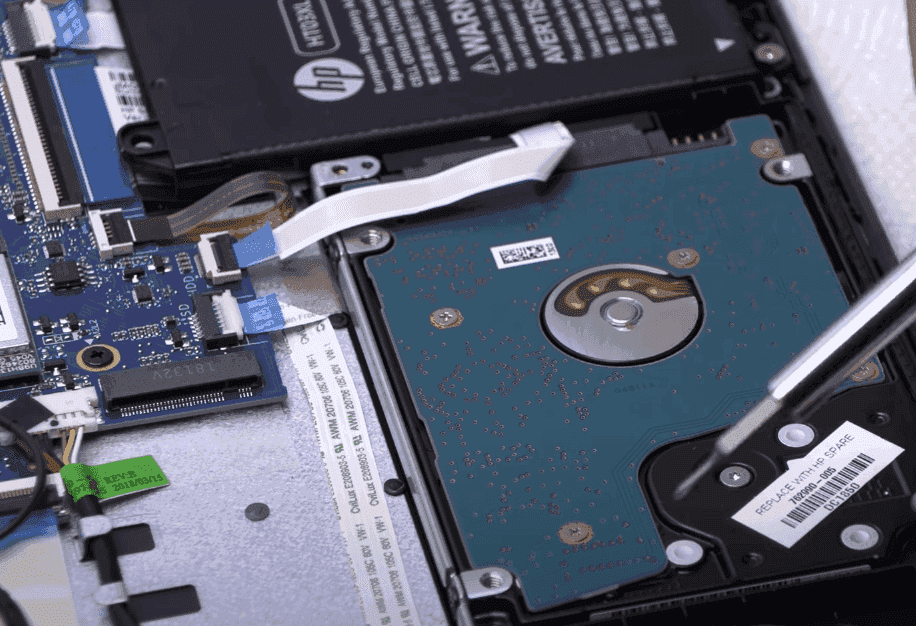
คุณมีสองวิธีในการเชื่อมต่อ SSD กับเครื่องพีซีของคุณ - ติดตั้งในช่องฮาร์ดดิสก์ที่สองหรือใช้แอดาปเตอร์ USB-to-SATA ตรวจสอบว่าความจุของ SSD เพียงพอที่จะรองรับข้อมูลทั้งหมดจากดิสก์ต้นฉบับ
ติดตั้งและเริ่มโปรแกรมคลังฮาร์ดดิสก์ที่มีประสิทธิภาพ จากนั้นไปที่ คลาโคน -> ดิสก์โคลน
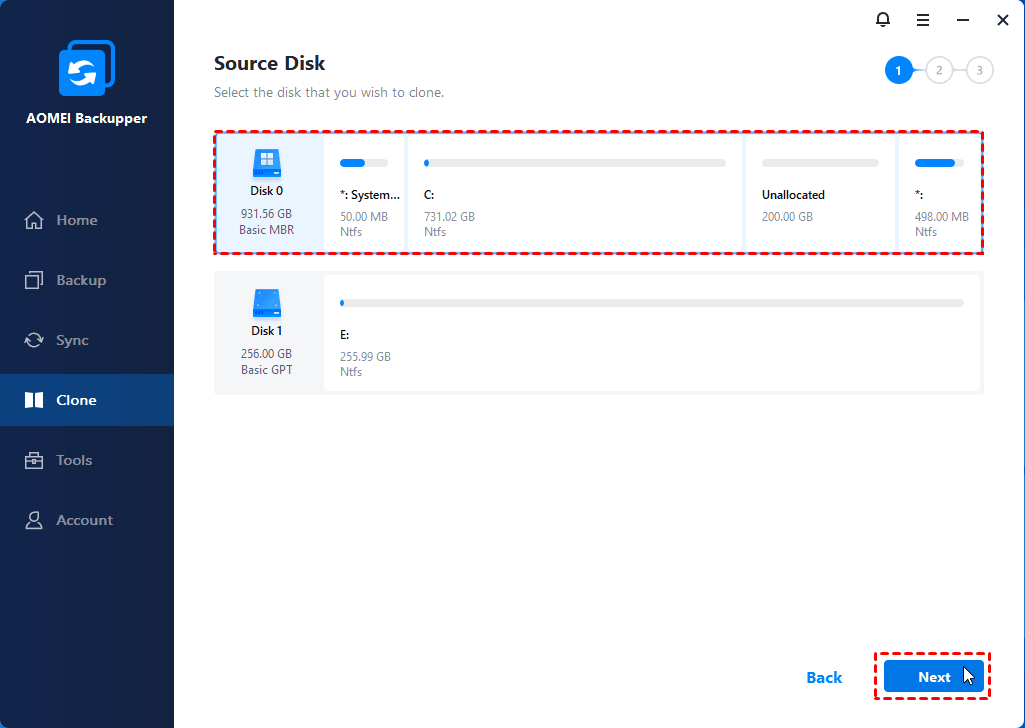
เลือกฮาร์ดดิสก์เป็นดิสก์ต้นฉบับ
▶ หากคุณมีดิสก์แบบไดนามิก คุณสามารถหาคำแนะนำเกี่ยวกับวิธีการคลังดิสก์แบบไดนามิกบน Windowsได้ที่นี่
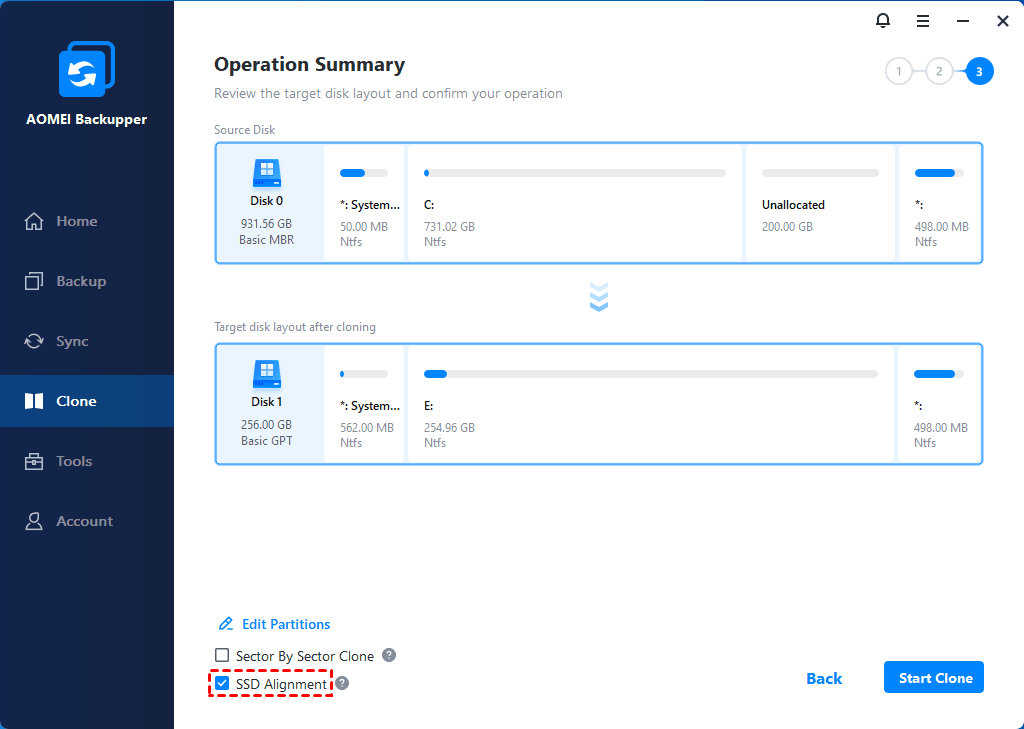
เลือก SSD ขนาดใหญ่หรือเล็ก เป็นดิสก์ปลายทาง
◆ โปรดทราบว่าในระหว่างกระบวนการคลาอุปกรณ์, ข้อมูลทั้งหมดบนดิสก์ปลายทางจะถูกเขียนทับดังนั้น, มีความสำคัญที่จะสร้างการสำรองข้อมูลที่สำคัญก่อนดำเนินการต่อไป
ติ๊กตรงช่อง การจัดรูปแบบ SSD เพื่อเพิ่มความเร็วในการอ่านและเขียนของดิสก์ SSD แล้วคลิกที่ เริ่มทำสำเนา เพื่อทำการสำเนาฮาร์ดดิสก์ไปยัง SSD
หลังจากที่กระบวนการทำสำเนาเสร็จสิ้นแล้ว คุณสามารถเลือกวิธีหนึ่งเพื่อบูตจากไดรฟ์เป้าหมายตามสถานการณ์ของคุณ
สถานการณ์ที่ 1: เก็บดิสก์เก่าและดิสก์ใหม่
สถานการณ์ที่ 2: เก็บเฉพาะดิสก์ใหม่
เคล็ดลับ:✎...
หากคุณไม่ต้องการใช้ซอฟต์แวร์จากบุคคลที่สาม, คุณสามารถคลอน Windows ไปยัง SSD ฟรีด้วยเครื่องมือที่มีอยู่ในระบบ กระบวนการทั้งหมดประกอบด้วยส่วนหลักสองส่วน: สร้างรูปสำรองของระบบและกู้คืนรูปสำรองของระบบ ข้อมูลเพิ่มเติมดังต่อไปนี้:
▶ สร้างรูปสำรองของระบบ
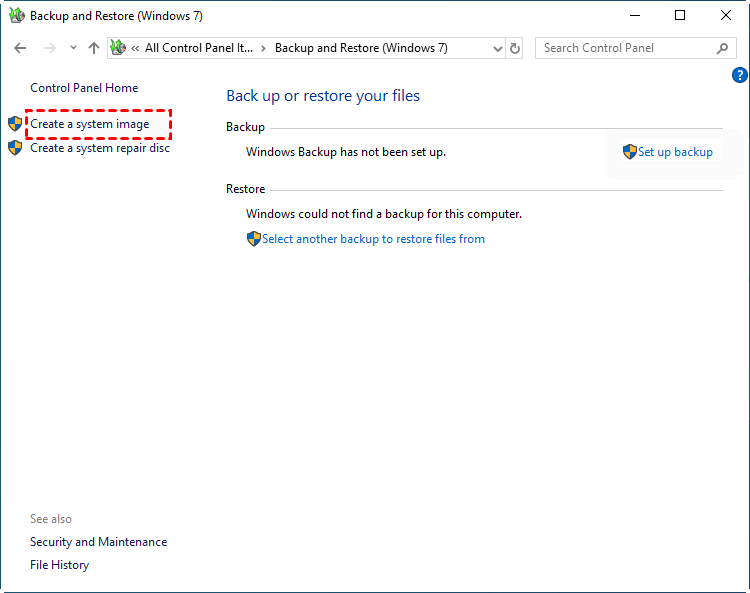
1. ไปที่ Control Panel > System and Security > Backup and Restore (Windows 7)
2. คลิก สร้างรูปสำรองของระบบ ที่บรรทัดซ้าย
3. เลือกไดรฟ์ปลายทาง (ฮาร์ดดิสก์ภายนอกหรือแฟลชไดรฟ์ USB) เพื่อบันทึกการสำรองของคุณ
4. ไดรฟ์ที่เรียกใช้งานใน Windows จะถูกนำมาเพิ่มไว้โดยค่าเริ่มต้น ยืนยันการตั้งค่าและคลิก เริ่มการสำรองข้อมูล
▶ กู้คืนรูปสำรองของระบบไปยัง SSD ใหม่
1. ปิดคอมพิวเตอร์ จากนั้นเปลี่ยนฮาร์ดดิสก์เก่าเป็น SSD ใหม่ โดยเชื่อมต่อ แผ่นซ่อมแซมระบบ และดิสก์สำรองที่มีรูปสำรองของระบบกับคอมพิวเตอร์ของคุณ
2. เริ่มคอมพิวเตอร์จากแผ่นซ่อมแซมระบบ ในหน้าต่างการติดตั้ง Windows คลิก ถัดไป > ซ่อมแซมคอมพิวเตอร์ของคุณ
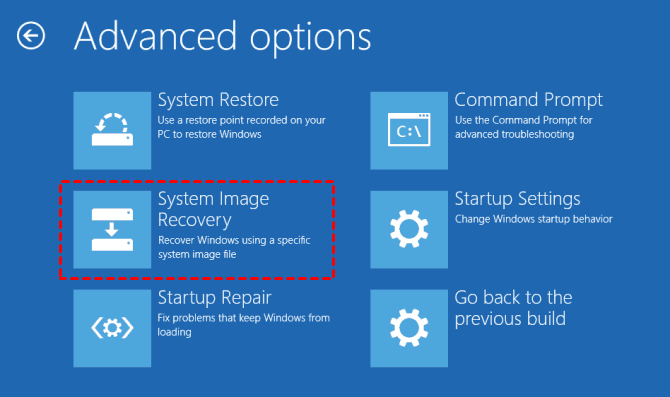
3. คลิก แก้ปัญหา > ตัวเลือกขั้นสูง > กู้คืนรูปสำรองของระบบ ตามลำดับ จากนั้นปฏิบัติตามวิซาร์ดเพื่อกู้คืนรูปสำรองของระบบไปยัง SSD ใหม่
ในกรณีที่ SSD ของคุณไม่สามารถบูตได้หลังจากคลาโณออเปอเรติ้งระบบปฏิบัติการ อาจมีหลายสาเหตุที่เกิดขึ้น
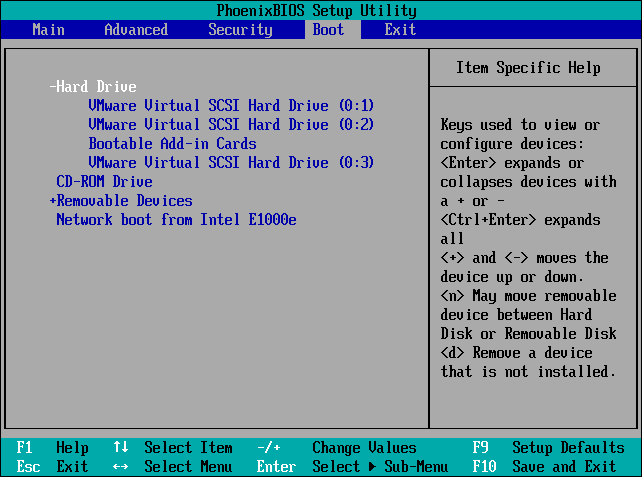
ในการแก้ไขปัญหานี้ ให้ทำการรีสตาร์ทคอมพิวเตอร์ เข้า BIOS ตั้ง SSD ให้เป็นความสำคัญในลำดับของการบูต และบันทึกการเปลี่ยนแปลง
อาจเกิดขึ้นเมื่อโครงสร้างพาร์ติชันของดิสก์ต้นฉบับและ SSD เป้าหมายแตกต่างกัน หรือถ้าโหมดบูตตั้งค่าไม่ถูกต้อง ในการแก้ไขปัญหานี้ ตรวจสอบให้แน่ใจว่าโครงสร้างพาร์ติชันเหมือนกันที่ทั้งสองดิสก์และตั้งค่าโหมดบูตที่ถูกต้อง
ในทางปฏิบัติแล้ว ต้องใช้โหมดบูตแบบสืบทอดสำหรับรูปแบบพาร์ติชัน MBR ส่วนโหมด EFI/UEFI เป็นเหมือนหากจะใช้กับรูปแบบ GPT หากต้องการ โปรดอ้างอิงคำแนะนำเกี่ยวกับวิธีการเปลี่ยนจากโหมดสืบทอดไปเป็นโหมด UEFI
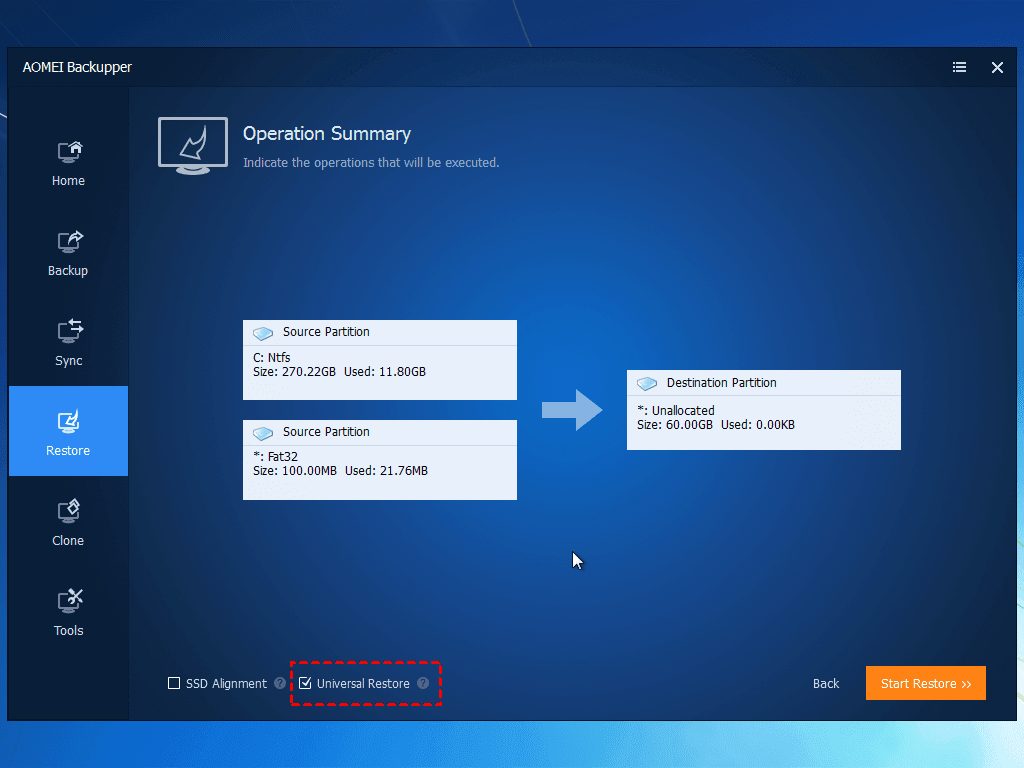
คุณสามารถลองกู้คืนรูปแบบดิสก์หรือรูปแบบระบบด้วย "Universal Restore" เพื่อทำการคลาโนแบบ เครื่องคอมพิวเตอร์เป็นเครื่องคอมพิวเตอร์ใหม่
ถ้า SSD ที่คลาโหลดถูกติดตั้งลงในคอมพิวเตอร์ใหม่ อาจจำเป็นต้องเปิดใช้งานระบบปฏิบัติการ Windows โดยใช้คีย์ผลิตภัณฑ์เดิมหรือปรึกษา Microsoft เพื่อขอความช่วยเหลือ
แนะนำให้ลองกระบวนการอีกครั้ง
📔 1. โปรแกรมทำการคลาโนไดรฟ์ SSD แสดงขนาดผิด
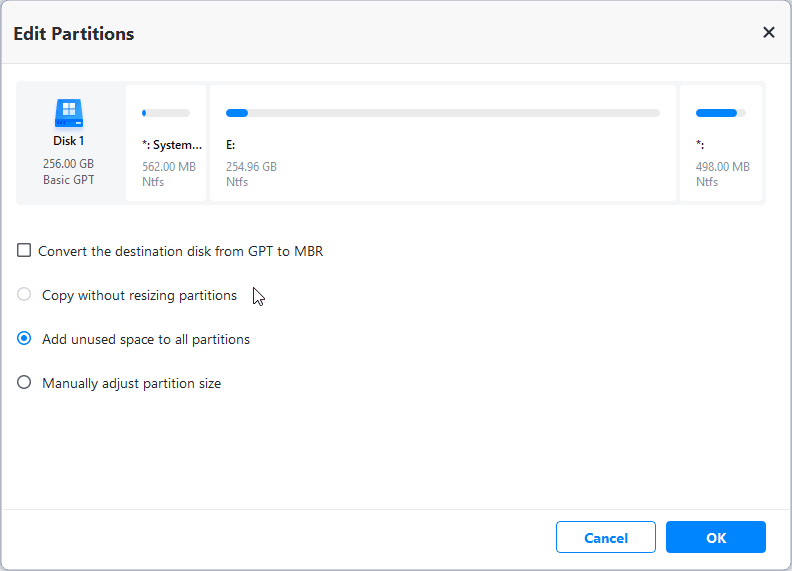
หากดิสก์ SSD มีขนาดใหญ่กว่าฮาร์ดไดรฟ์ต้นฉบับ ระบบคัดลอกก็อาจแสดงขนาดผิดเพราะซอฟต์แวร์มีการคัดลอกแม่แบบแบบเดียวกับฮาร์ดไดรฟ์และปล่อยพื้นที่ที่เหลือเป็นพื้นที่ไม่ได้จัดสรร ไม่ว่างานจะแก้ไขปัญหานี้ โปรแกรมจัดหาสามตัวเลือกที่เป็นปฏิภาณในการแก้ไขพาร์ติชัน: คัดลอกโดยไม่ปรับขนาดพาร์ติชัน เพิ่มพื้นที่ที่ไม่ได้ใช้งานให้กับทุกพาร์ติชันและปรับขนาดพาร์ติชันด้วยตนเอง
📔 2. วิธีการตรวจสอบว่าดิสก์ถูกแบ่งพาร์ติชันเป็น MBR หรือ GPT แบบไหน?
AOMEI Backupper ให้คุณแปลงประเภทดิสก์ในขณะที่คลายลิ้งเพื่อหลีกเลี่ยงปัญหาการบูตที่เกิดจากสไตล์การแบ่งพาร์ติชันที่ไม่เหมือนกัน
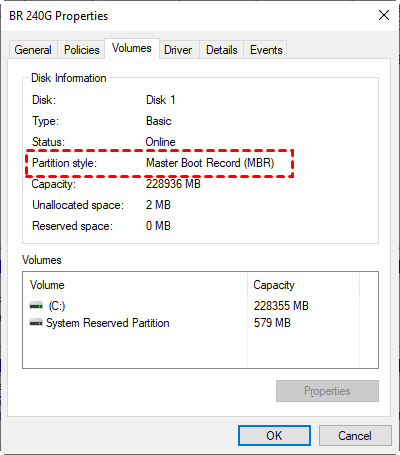
คุณสามารถตรวจสอบสไตล์การแบ่งพาร์ติชันของดิสก์ได้ในการจัดการดิสก์โดยกด Win R เพื่อเปิดหน้าต่าง Run พิมพ์ diskmgmt.msc แล้วกด OK จากนั้นคลิกขวาที่ดิสก์ที่คุณต้องการคลายลิ้งและเลือก Properties เพื่อดูสไตล์การแบ่งพาร์ติชันภายใต้แท็บ Volume
📔 3. วิธีการคลายลิ้งฮาร์ดไดรฟ์ไปเครื่องคอมพิวเตอร์ใหม่?
AOMEI Backupper มีฟีเจอร์ Universal Restore ที่ช่วยให้คุณย้ายระบบปฏิบัติการไปยังเครื่องคอมพิวเตอร์ใหม่ แม้จะมีฮาร์ดแวร์ที่ไม่เหมือนกัน ตัวอย่างเช่น คุณสามารถ ย้าย Windows 10 ไปยังเครื่องคอมพิวเตอร์ใหม่ เพื่ออัปเกรดการ์ดแวร์
📔 4. กระบวนการคลายลิ้งฮาร์ดไดรฟ์จะถ่ายโอนระบบปฏิบัติการ Windows ไหม?
ใช่ ขณะที่คุณคัดลอกฮาร์ดไดรฟ์จากอุปกรณ์อันใดมายังอีกอันหนึ่ง มันจะถ่ายโอนทุกอย่างจากดิสก์ต้นฉบับ เช่น ระบบปฏิบัติการ Windows โปรแกรมที่ติดตั้ง ไฟล์ส่วนตัว โครงสร้างพาร์ติชัน ระบบไฟล์ และการตั้งค่า ไปยังดิสก์ที่เป้าหมาย กระบวนการนี้จะทำให้ระบบปฏิบัติการที่ถูกคัดลอกมีความสามารถในการบูตได้
📔 5. Windows 10 มีเครื่องมือตัวคลานหรือไม่?
Microsoft Windows ไม่มีซอฟต์แวร์คลานดิสก์ ดังนั้นหากคุณต้องการคัดลอกฮาร์ดไดรฟ์ คุณจะต้องใช้ซอฟต์แวร์จากบุคคลที่สามเช่น AOMEI Backupper, Clonezilla, หรือ Acronis True Image
📔 6. ระยะเวลาในการคลาน Windows 10 ไปยัง SSD ใช้เวลานานเท่าไร?
เวลาในการคลานอยู่ระหว่าง 30 นาทีถึงหลายชั่วโมงเฉลี่ย สมมติว่าคุณต้องการคัดลอกดิสก์ที่มีข้อมูลขนาด 500GB และความเร็วในการคลานคือ 100 แม็กบิตต่อวินาที กระบวนการคลานจะใช้เวลาประมาณ 90 นาทีในการเสร็จสิ้น
การคลอนฮาร์ดไดรฟ์เพื่อเป็น SSD เป็นวิธีที่สะดวกและมีประสิทธิภาพในการย้ายข้อมูลจากฮาร์ดไดรฟ์แบบดั้งเดิมไปยังฮาร์ดไดรฟ์แบบสเตตท์ไดรฟ์ (SSD) โดยไม่ต้องติดตั้งระบบปฏิบัติการและแอปพลิเคชันใหม่
กระบวนการนี้ช่วยให้คุณสามารถเพลิดเพลินกับประโยชน์ของ SSD ได้ เช่น ประสิทธิภาพที่ดีขึ้น การบูตเร็วขึ้น เกราะแข็งที่มากขึ้น และประหยัดพลังงาน
บทความนี้ได้ระบุกระบวนการในการคลอนฮาร์ดไดรฟ์เพื่อเป็น SSD ใน Windows 11, 10, 8 และ 7 โดยใช้ AOMEI Backupper
AOMEI Backupper นั้นมีคุณสมบัติขั้นสูงหลายรูปแบบ เช่น การสำรองและกู้คืนระบบ ดิสก์ พาร์ติชัน และไฟล์ และยังรองรับการสำรองแบบเต็มรูปแบบ การสำรองแบบระบบเบื้องต้น การสำรองแบบเชิงหลายรุ่น และ การสำรองอัตโนมัติ เพื่อให้สามารถสำรองข้อมูลได้อย่างมีประสิทธิภาพเพื่อป้องกันการสูญหายของข้อมูล
นอกจากนี้ AOMEI Backupper ยังช่วยให้สามารถสร้าง USB หรือ CD/DVD ช่วยฟื้นฟูที่เรียกใช้ได้ ในกรณีที่ระบบล้มเหลวอย่างสมบูรณ์ เทคนิคเนียนสามารถใช้ AOMEI Backupper Technician หรือ Technician Plus เพื่อสร้างเวอร์ชันพกพาสำหรับคลอนฮาร์ดไดรฟ์บนคอมพิวเตอร์ใดก็ได้