คุณจะได้เรียนรู้วิธีการโคลนฮาร์ดไดรฟ์จาก USB ที่สามารถบูตได้อย่างง่ายและรวดเร็วพร้อมด้วยการบูตอย่างปลอดภัยจากหน้านี้
ในปัจจุบันมีผู้คนที่เริ่มใช้การคลังดิสก์มากขึ้นเมื่อพวกเขาต้องการอัพเกรดไปยังฮาร์ดไดรฟ์ใหม่หรือเมื่อคอมพิวเตอร์มีปัญหาและไม่สามารถบูตตัวเองได้อย่างปกติ การคลังฮาร์ดไดรฟ์จะช่วยให้ผู้ใช้ประหยัดเวลาในการติดตั้งระบบปฏิบัติการ และสามารถกู้คืนแอปพลิเคชันที่ติดตั้งแล้วเกมและไฟล์ส่วนบุคคลอื่น ๆ ได้ด้วย ซึ่งมีความสะดวกสบายมาก
คุณอาจตกอยู่ในสองประเด็นหนึ่งและต้องการ คลังฮาร์ดไดรฟ์ไปยัง SSD หรือฮาร์ดไดรฟ์ด้วย USB ฟลาชไดรฟ์ที่สามารถบูตตัวเองได้
1. คอมพิวเตอร์ของคุณไม่สามารถบูตเองได้อย่างปกติ ไฟล์ระบบของคุณถูกเสียหายและทำให้ระบบไม่สามารถเริ่มต้นได้ ดังนั้นคุณจะต้องใช้เมมเมอรี่ USB ซึ่งเป็นตัวคลังฮาร์ดไดรฟ์เพื่อให้คอมพิวเตอร์ของคุณกลับมาสู่สภาพปกติ
2. กระบวนการคลังล้มเหลว มีโอกาสที่บางโปรแกรมที่กำลังทำงานอาจขัดแย้งกับกระบวนการคลัง ดังนั้นคุณจำเป็นต้องใช้เครื่องมือคลังฮาร์ดไดรฟ์ด้วย USB เพื่อดำเนินการคลังได้
แล้วคุณจะทำอย่างไร? คุณอาจเคยลองวิธีการคัดลอกและวางไว้แล้วพบว่าไม่สามารถทำงานได้ ระบบปฏิบัติการ Windows จะไม่ช่วยคุณในการทำงานนี้ การคัดลอกไฟล์โดยเพียงแค่คัดลอกไฟล์อาจข้ามไฟล์สำคัญและทำให้โปรแกรมแบบพกพาเสียหายหรือไม่สามารถบูตระบบปฏิบัติการได้
แต่ไม่ต้องกังวล เครื่องมือคัดลอกดิสก์ที่ดีที่สุดชื่อว่า AOMEI Backupper Professional สามารถช่วยให้คุณคัดลอกฮาร์ดไดรฟ์โดยใช้ USB แฟลชไดรฟ์ได้อย่างง่ายดาย
AOMEI Backupper เป็นซอฟต์แวร์การสำรองข้อมูลแบบ all-in-one สำหรับ Windows ซึ่งสามารถช่วยในการคลังแบคอัพ คลัง นำคืนและการซิงค์ทุกอย่างตามความต้องการของผู้ใช้ได้อย่างเต็มที่ ในกรณีที่คุณต้องการคลังฮาร์ดไดรฟ์จาก USB ฟลาชไดรฟ์ เครื่องมือนี้สามารถช่วยคุณทำให้ได้ ด้วยคุณสมบัติ คลังดิสก์ อย่างลงตัว
|
🍀ใช้งานง่าย |
ไม่ว่าคุณเป็นช่างหรือมือใหม่ก็ตาม ด้วยอินเทอร์เฟซที่กระชับของมัน คุณสามารถทำการคลายโฮมข้อมูลจากฮาร์ดไดรฟ์ผ่านตัวโรงเรียนในบูตแบบนั้น เพียงกำลังทำตามขั้นตอนการแจ้งเตือนทีละขั้นตอน |
|
💡การคลอนบูมอัจฉริยะ |
มันช่วยให้คุณสามารถคัดลอกเฉพาะส่วนที่ใช้งานง่ายจากแหล่งที่มาไปยังฮาร์ดไดร์ฟใหม่ได้อย่างไม่มีความพยายามหากฮาร์ดไดร์ฟใหม่ของคุณเล็กกว่าเดิม ยกตัวอย่างเช่น คุณสามารถคลานอลด์ได้ง่ายๆ คลอนบูมอันดับเดียวฮาร์ดไดร์ซโลดแบบเก่าให้เล็กกว่า SSD |
|
🧿การคลอนบูมอัจฉริยะที่เซ็กเตอร์โดยเฉพาะ |
มันช่วยให้คุณสามารถคัดลอกเซ็กเตอร์ทั้งหมดไปยังปลายทางไม่ว่าจะโดยใช้งานหรือไม่ก็ตาม หากฮาร์ดไดร์ฟใหม่ของคุณมีพื้นที่เพียงพอ คุณสามารถเลือกตัวเลือกนี้เพื่อเก็บเค้าโครงพาร์ติชันเหมือนเดิมได้ |
|
📀ตัวเครื่องพิมพ์ USB ที่ใช้บูตได้ |
ในการคลอนบูมอัจฉริยะโดยใช้ USB ที่ใช้บูตได้ คุณยังต้องใช้ตัวเครื่องพิมพ์ USB ที่ใช้Node CPUเพื่อบูตคอมพิวเตอร์ของคุณ และซอฟต์แวร์นี้มีคุณสมบัติ Create Bootable Media เพื่อช่วยให้คุณ สร้างตัวเครื่องพิมพ์บูต USB |
ลองใช้ดูบ้างไหม? ก่อนอื่นให้ดาวน์โหลด AOMEI Backupper สำหรับ Windows 11/10/8/7/XP แล้วทำตามขั้นตอนด้านล่างเพื่อทำการคลอนบูมดิสก์โดยใช้งาน บูต USB สำหรับผู้ใช้งานเซิร์ฟเวอร์ลอง AOMEI Backupper Server!
ซอฟต์แวร์ที่ง่ายที่สุดในการโคลนฮาร์ดไดรฟ์สำหรับเครื่อง PC ที่ใช้ระบบปฏิบัติการ Windows
ในการโคลน HDD ด้วยอุปกรณ์ USB ที่เป็นตัวบูตใน Windows 10 หรือ 11 คุณจำเป็นต้องสร้าง USB ที่ใช้ในการเริ่มต้นด้วย AOMEI Backupper ก่อน
กระบวนการนี้ต้องใช้คอมพิวเตอร์ที่ทำงานได้
หากไม่สามารถเริ่มต้นการบูตได้ คุณต้องดาวน์โหลดซอฟต์แวร์นี้จากคอมพิวเตอร์ที่ทำงานได้อื่น ๆ แล้วลองอีกครั้ง จากนั้น เริ่มต้นคอมพิวเตอร์จาก USB นี้และโคลนฮาร์ดไดรฟ์ เพียงเท่านี้
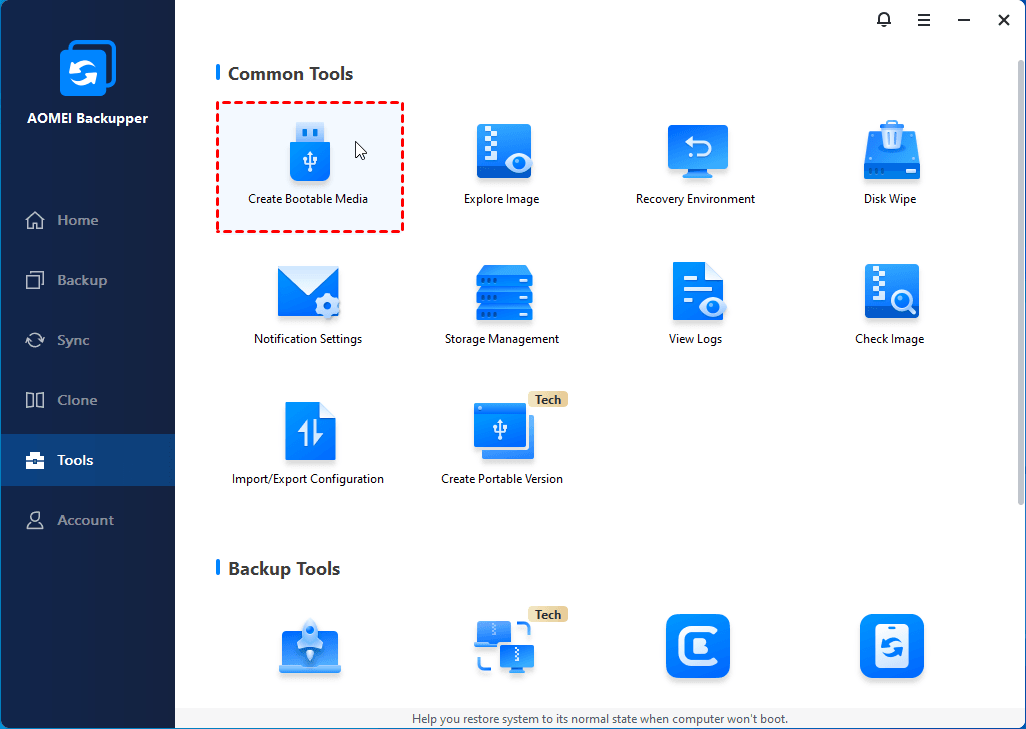
ขั้นตอนที่ 1. เปิดใช้งานซอฟต์แวร์การโคลนฮาร์ดไดรฟ์นี้และไปที่ เครื่องมือ > สร้างสื่อเริ่มต้น
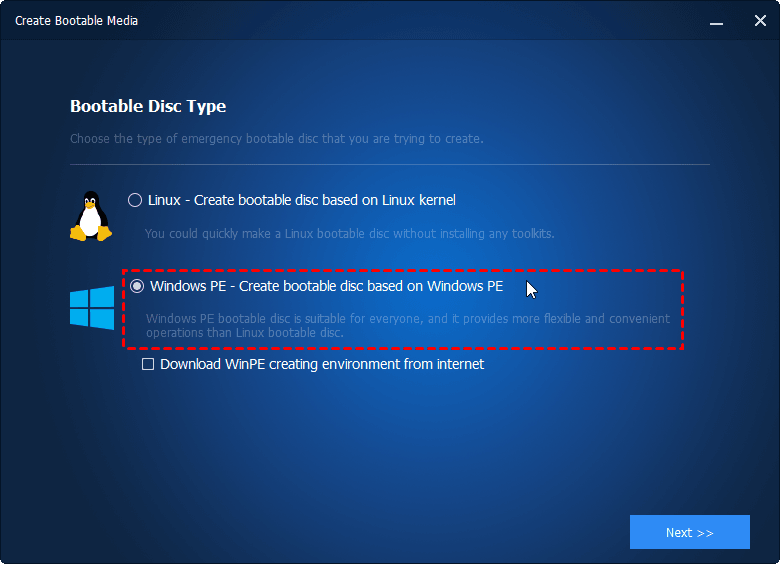
ขั้นตอนที่ 2. เลือกประเภทดิสก์ที่เป็นตัวบูต: Windows PE แล้วคลิกต่อไป
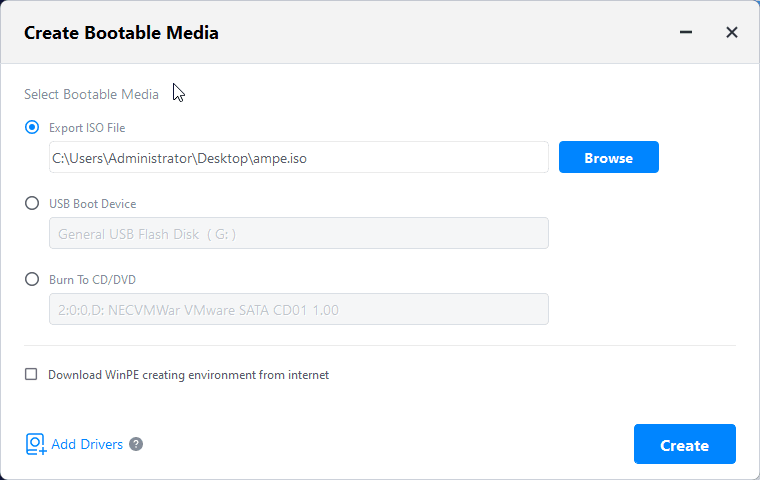
ขั้นตอนที่ 3. เลือกสื่อเริ่มต้น: อุปกรณ์บูต USB แล้วคลิก ต่อไป เพื่อเริ่มกระบวนการสร้าง USB สามารถใช้ได้กับคอมพิวเตอร์ Windows ทุกรุ่น ตั้งแต่ Windows XP ไปจนถึง Windows 11
ขั้นตอนที่ 1. เสียบไดรฟท์เริ่มต้นง่ายและตั้งค่าไดรฟ์ USB เริ่มต้นเป็นอุปกรณ์กำลังขึ้นตอนที่ สอง AOMEI Backupper จะเริ่มต้นโดยอัตโนมัติ คลิก คลอน และเลือก คลอนดิสก์
ขั้นตอนที่ 2. เลือกฮาร์ดดิสก์เดิม เป็นแหล่งข้อมูลและคลิกถัดไปเพื่อดำเนินการต่อ
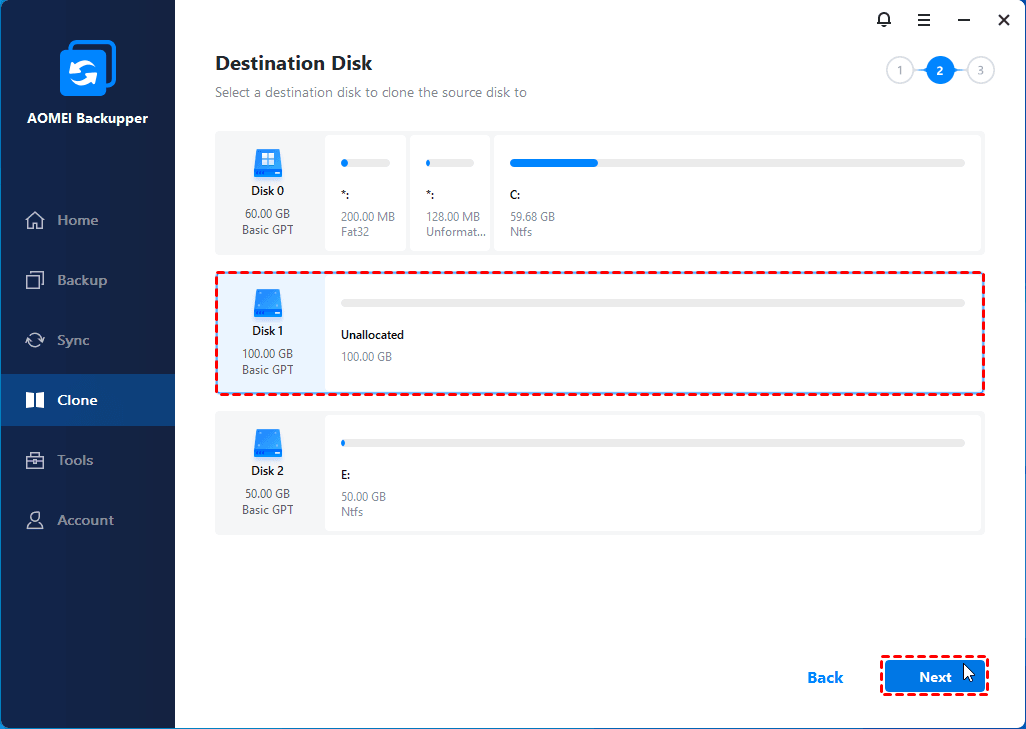
ขั้นตอนที่ 3. เลือกฮาร์ดดิสก์ที่คุณเตรียมไว้ เป็นปลายทางและคลิกถัดไปเพื่อไปขั้นตอนถัดไป
ขั้นตอนที่ 4. คุณสามารถยืนยันฮาร์ดดิสก์แหล่งที่มาและฮาร์ดดิสก์ปลายทางและคลิก เริ่มเคลม เพื่อเริ่มกระบวนการคลอนและรอสักครู่ โปรดจำไว้ที่จะตรวจสอบ การจัดเรียง SSD หากคุณกำลังโอนไปยัง SSD มันสามารถเพิ่มความเร็วในการอ่านและเขียนของ SSD ของคุณได้
เคล็ดลับ:
☆คุณสามารถใช้ การคลอนเซ็กเตอร์ตามเซ็กเตอร์ เพื่อให้พร้อมเก่าการจัดเรียงหรือ แก้ไขพาร์ติชัน เพื่อปรับขนาดพาร์ติชันบนดิสก์ปลายทาง
☆ในการโคลนฮาร์ดไดรฟ์จากอุปกรณ์พกพาบนคอมพิวเตอร์ใด ๆ คุณสามารถสร้าง Portable AOMEI Backupper ด้วยรุ่น Technician หรือ Technician Plus
#1: ไดรฟ์ที่โคลนไม่แสดงความจุเต็ม
โดยค่าเริ่มต้น ซอฟต์แวร์การคลอนนี้ทำสำเนาทั้งหมดของดิสก์ต้นฉบับเว้นแต่คุณเปลี่ยนขนาดพาร์ติชันในระหว่างการคลอน หากต้องการป้องกันปัญหานี้ตั้งแต่ต้น ลองตัวเลือกต่อไปนี้ในเวอร์ชันเต็มของ AOMEI Backupper Professional
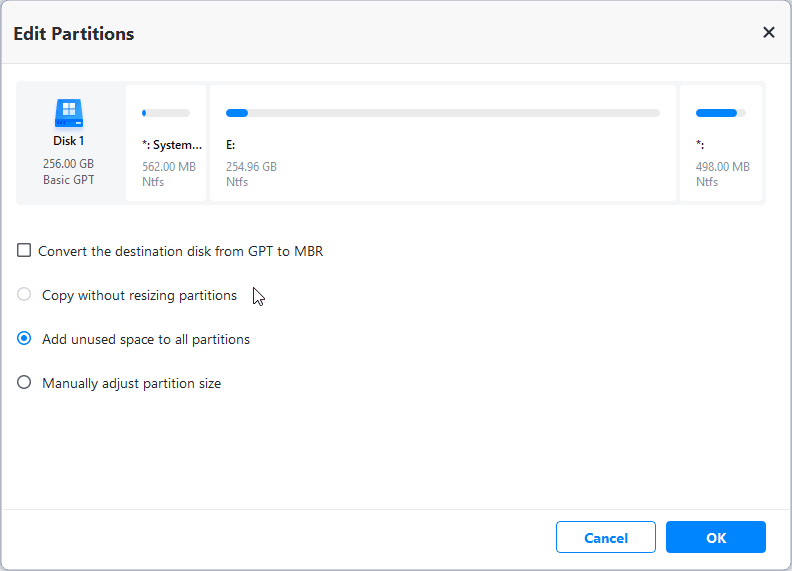
👉 เพิ่มพื้นที่ที่ไม่ได้ใช้งานในพาร์ติชันทั้งหมด: มันจะจัดสรรพื้นที่ที่ไม่ได้ใช้งานให้กับแต่ละพาร์ติชันของดิสก์เป้าหมาย เหมาะสำหรับขนาดดิสก์
👉 ปรับขนาดพาร์ติชันด้วยตนเอง: มันช่วยให้คุณสามารถขยายพื้นที่ที่ไม่ได้ใช้งานไปยังพาร์ติชันใดก็ได้ในดิสก์ปลายทางตามที่คุณต้องการ
#2: ไดรฟ์ที่โคลนไม่สามารถบูตได้หลังจากการคลอน
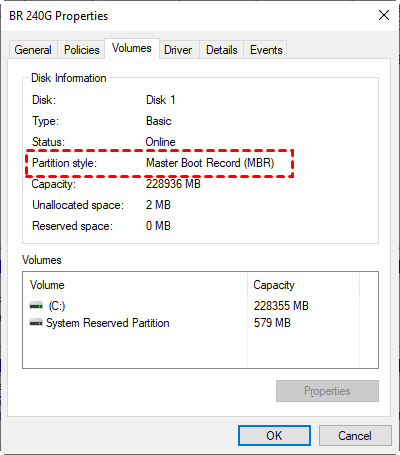
หนึ่งในเหตุผลที่สำคัญที่สุดคือ ดิสก์ปลายทางและดิสก์ต้นฉบับมีรูปแบบพาร์ติชันที่แตกต่างกันและคุณไม่เปลี่ยนแปลงเป็นแบบเดียวกันก่อนที่จะคลอน ในกรณีนี้คุณสามารถเลือกการเปลี่ยนแปลงดิสก์ปลายทางจาก MBR/GPT เป็น GPT/MBR ได้โดยง่ายดายในหน้าต่างแก้ไขพาร์ติชัน
MBR และ GPT เป็น สองประเภทดิสก์ที่แตกต่างกันสำหรับการเก็บข้อมูล หากคุณไม่ทราบประเภทของดิสก์ของคุณ คุณสามารถตรวจสอบได้ในการจัดการดิสก์ ขั้นตอนโดยรวมดังนี้:
ด้วย AOMEI Backupper คุณสามารถทำการคลอนดิสก์ข้อมูลจาก USB ที่สามารถใช้งานได้หลายเครื่องง่ายดาย และคุณสามารถใช้ฟีเจอร์ก๊อปปี้ดิสก์เพื่อคลอนดิสก์เพื่อให้บูตได้รายละเอียด.
นอกจากนี้ยังเป็นเครื่องมือโคลน USB สายอินบูทที่น่าเชื่อถือ ดังนั้นคุณสามารถใช้งานเหล่านี้ในการคัดลอกฮาร์ดดิสก์ไปยังฟลาชไดรฟ์ คัดลอก USB ไปยัง USB คลอน USB ที่ใช้เป็นบูตได้ และมันยังมีการสำรองข้อมูลทุกชนิดเพื่อให้คุณสามารถรักษาข้อมูลของคุณได้อย่างปลอดภัย ลองใช้ดูด้วยตัวคุณเอง!