วิธีง่ายๆ ในการโคลนฮาร์ดไดรฟ์ภายนอก
ต้องการโคลนฮาร์ดไดรฟ์ภายนอกไปยังฮาร์ดไดรฟ์ภายนอกอีกตัวใน Windows 11, 10, 8 หรือ 7? ดาวน์โหลดซอฟต์แวร์โคลนฟรี - AOMEI Backupper Standard เพื่อช่วยคุณ
อัปเดตล่าสุด December 23, 2024
ทำไมถึงต้องทำโคลนฮาร์ดไดรฟ์ภายนอกไปยังฮาร์ดไดรฟ์ภายนอกอื่น?
การทำโคลนฮาร์ดไดรฟ์ภายนอกจะสร้างสำเนาที่เหมือนกันของไฟล์บนฮาร์ดไดรฟ์นั้นโดยคุณสามารถใช้มันเป็นสำเนาสำรองได้ หน้าที่นี้คล้ายกับการสำรองข้อมูลฮาร์ดไดรฟ์ภายนอกไปยังฮาร์ดไดรฟ์ภายนอกอื่น แต่พวกเขาไม่เหมือนกันทั้งสองฟังก์ชั่น จากนั้นคุณสามารถกู้คืนไฟล์หากสูญหายหรือดิสก์เสียหายได้อย่างหลงเหลือ
นอกจากนี้ผู้ใช้สามารถใช้มันเป็นตัวแทนสำหรับดิสก์ระบบปัจจุบันในกรณีที่เกิดข้อผิดพลาดในระบบหรืออื่นๆ ฉะนั้นคุณสามารถย้ายระบบปฏิบัติการไปยัง SSD ใหม่ได้อย่างสะดวกโดยไม่ต้องติดตั้งใหม่
อีกทั้งยังมีบางผู้ใช้ที่พยายามทำโคลนทั้งดิสก์เพื่อถ่ายโอนข้อมูลจำนวนมากที่รวดเร็ว การคัดลอกและวางไฟล์แต่ละไฟล์นั้นเป็นงานที่เบื่องช้าและใช้เวลานาน
คุณต้องใช้อะไรในการโคลนฮาร์ดไดรฟ์ภายนอก?
ให้แม้ว่าจะต้องการโคลนฮาร์ดไดรฟ์ภายนอกไปยังอีกตัวใดตัวหนึ่ง คุณต้องใช้ซอฟต์แวร์โคลน อย่างไรก็ตาม รุ่นปัจจุบันของ Windows ทั้งหมดไม่มีฟีเจอร์ที่เกี่ยวข้องนี้ สามารถแนะนำให้คุณใช้AOMEI Backupper Standardซอฟต์แวร์โคลนฮาร์ดไดรฟ์ภายนอกที่ดีที่สุด

- มีอินเทอร์เฟซกราฟิกชัดเจนและใช้งานง่าย
- มีสถานการณ์การคลอนต่างๆ เช่นคลอนแฟ้มข้อมูลจาก MBR ไปยัง MBR, คลอนฮาร์ดไดร์ภายนอกขนาดใหญ่ไปยัง SSD ขนาดเล็ก เป็นต้น
- คลอนฮาร์ดไดร์ภายนอกของแบรนด์ต่างๆ เช่น SanDisk, WD, Samsung, Toshiba, Transcend เป็นต้น
- ปรับปรุงประสิทธิภาพดิสก์ SSD เช่นความเร็วในการอ่านและเขียน
- คุณสมบัติขั้นสูง เช่นคลอนดิสก์ MBR เป็น GPT, แก้ไขพาร์ติชัน, ย้ายระบบปฏิบัติการไปยัง SSD เป็นต้น อัปเกรดเดี๋ยวนี้ เพื่อใช้ประโยชน์จากคุณลักษณะเหล่านี้!
 100% ปลอดภัย
วิธีคลอนฮาร์ดไดร์ภายนอกจากอันใหญ่อื่นใน Windows 10 หรือ 11
ตามค่าเริ่มต้น AOMEI Backupper Standard จะคลอนส่วนที่ใช้งานอยู่เท่านั้นจากฮาร์ดไดร์ฮาร์ดไดร์อันหนึ่งไปยังอันอื่น ดังนั้นจะปกติเมื่อฮาร์ดไดร์ภายนอกอื่นเล็กกว่า
- ติดตั้งฮาร์ดไดร์ภายนอกสองตัวในคอมพิวเตอร์ของคุณและตรวจสอบให้แน่ใจว่า Windows สามารถตรวจพบได้
- เตรียมสองช่องต่อ เช่นสาย USB-to-SATA หรืออะแดปเตอร์ หากจำเป็น
- จำไว้อย่างชัดเจนว่าดิสก์ไหนคือฮาร์ดไดร์ภายนอกต้นฉบับ เพราะข้อมูลทั้งหมดบนดิสก์ฮาร์ดไดร์ปลายทางจะถูกเขียนทับในระหว่างกระบวนการคลอน
- ดาวน์โหลดและติดตั้งซอฟต์แวร์คลอน - AOMEI Backupper Standard
- โปรด สำรองไฟล์ ก่อนหากมีข้อมูลสำคัญบนดิสก์ปลายทาง
จากนั้น เรียนรู้วิธีการคลอนฮาร์ดไดร์ภายนอกด้วยขั้นตอนต่อไปนี้:
ขั้นตอนที่ 1. เลือกวิธีการคลอน
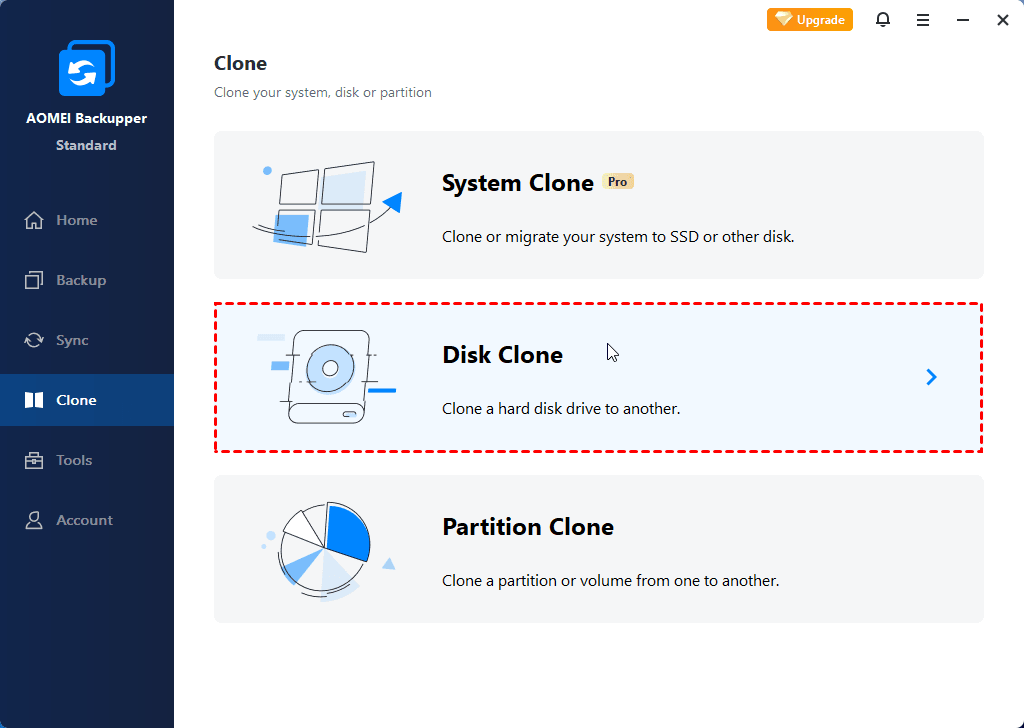
เปิดโปรแกรม AOMEI Backupper Standard จากนั้นบนหน้าหลักของโปรแกรมนี้ คลิก คลัง > การคลอนด์ดิสก์
ขั้นตอนที่ 2. เลือกดิสก์ภายนอกเป็นดิสก์ต้นฉบับ
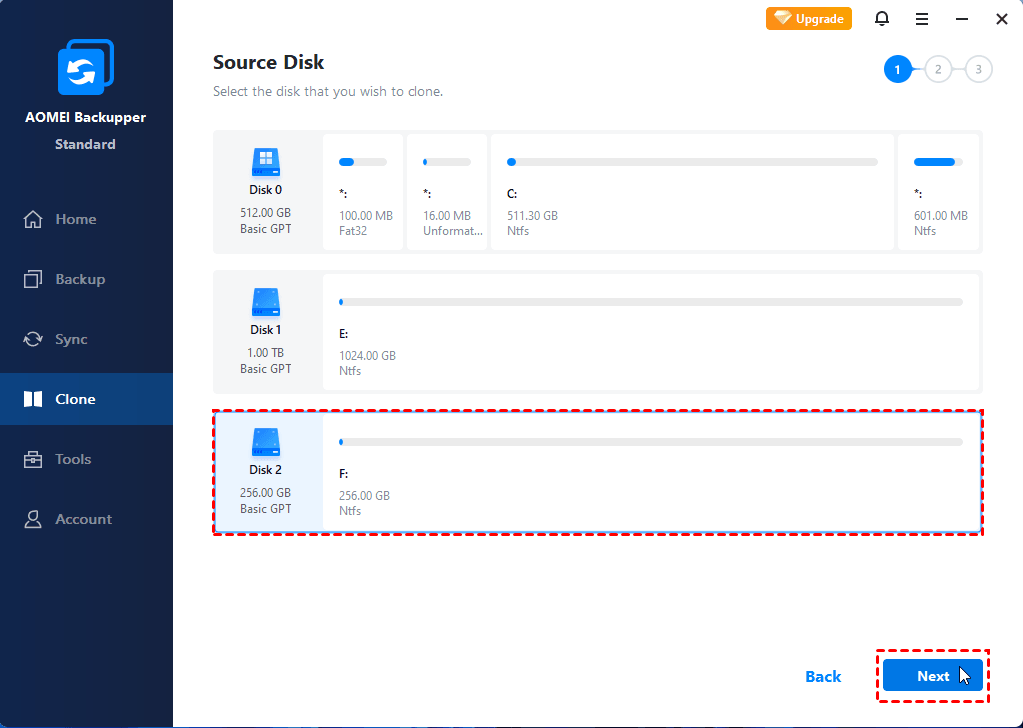
โปรแกรมจะแสดงดิสก์ที่มีอยู่ทั้งหมดในคอมพิวเตอร์ของคุณเลือกดิสก์ภายนอกที่คุณต้องการคลอนด์และคลิก ถัดไป เพื่อดำเนินการต่อ
ขั้นตอนที่ 3. เลือกดิสก์ภายนอกอีกแผ่นหนึ่งเป็นดิสก์ปลายทาง
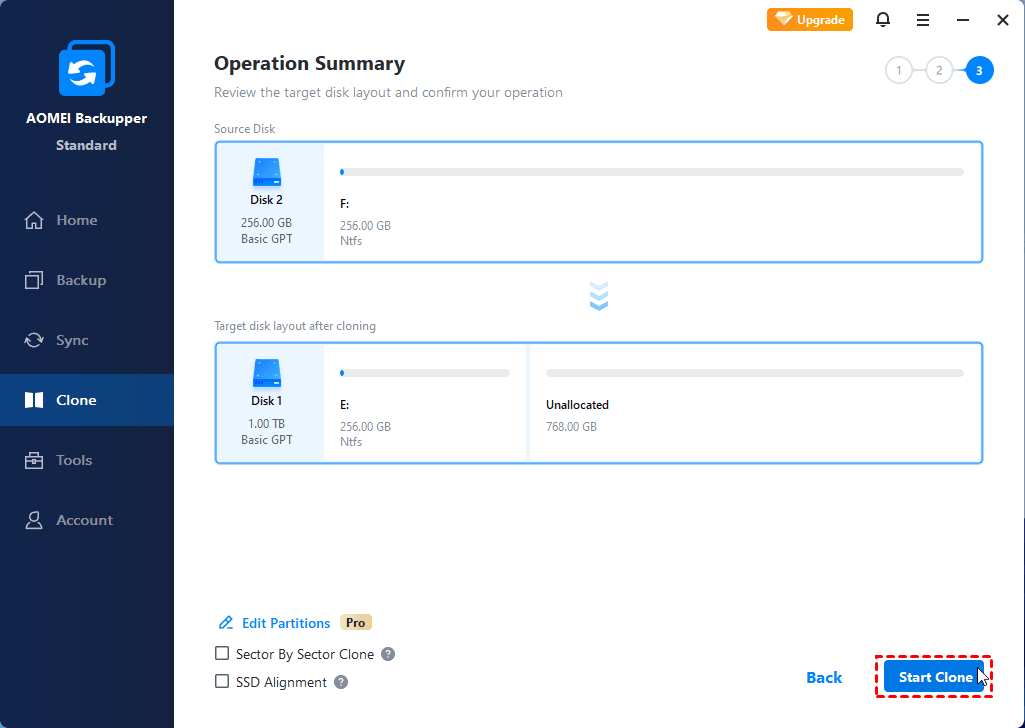
ค้นหาและเลือกดิสก์ภายนอกอีกแผ่นหนึ่งในหน้าต่างต่อไปเพื่อรับข้อมูลทั้งหมดจากดิสก์ต้นฉบับ จากนั้นคลิก ถัดไป และ ตกลง เพื่อยืนยันว่าคุณต้องการคลอนด์ดิสก์ภายนอกไปยังอีกดิสก์หนึ่ง
ดิสก์ปลายทางจะถูกเขียนทับ ดังนั้นโปรดตรวจสอบให้แน่ใจว่าคุณเลือกดิสก์ที่ถูกต้องหรือสำรองไฟล์ล่วงหน้าเพื่อป้องกันการสูญหายของข้อมูล

ขั้นตอนที่ 4. คลอนดิสก์ภายนอกไปยังอีกดิสก์หนึ่ง
ฟีเจอร์ คลอนทุกเซ็กเตอร์ จะคลอนเซ็กเตอร์ทั้งหมดของดิสก์ต้นฉบับ ซึ่งต้องการใช้ดิสก์ปลายทางที่มีขนาดเท่ากับหรือใหญ่กว่าดิสก์ต้นฉบับ เพิ่มเติมได้ตามต้องการ คลิก การจัดเรียง SSD เพื่อเพิ่มความเร็วในการเขียนและอ่านของดิสก์ SSD (หากมี) จากนั้นยืนยันว่าทุกอย่างใช้งานได้ถูกต้องและคลิก เริ่มคลอน เพื่อคัดลอกดิสก์ภายนอกไปยังดิสก์ภายนอกอีกแผ่นหนึ่ง
คำถามที่พบบ่อยเกี่ยวกับวิธีการโคลนฮาร์ดไดรฟ์ภายนอก
คำถามต่อไปนี้เกี่ยวข้องมากกับวิธีการโคลนฮาร์ดไดรฟ์ภายนอก ตรวจสอบคำตอบหากคุณมีคำถามที่คล้ายกัน
Q 1. วิธีการสำรองข้อมูลฮาร์ดไดรฟ์ภายนอกไปยังฮาร์ดไดรฟ์ภายนอกอีกตัวใน Windows 10?
1. เปิด AOMEI Backupper Standard คลิก Disk Backup ภายใต้แท็บ Backup
2. เลือก ฮาร์ดไดรฟ์ภายนอกต้นทางและปลายทาง ตามลำดับ อย่าลืมคลิก Next
3. คลิก Schedule Backup และเปิดใช้งานตั้งค่ากำหนดเวลา เช่น รายวัน รายสัปดาห์ รายเดือน เป็นต้น ในที่สุดคลิก Start Backup
Q 2. วิธีการโคลนฮาร์ดไดรฟ์ไปยังฮาร์ดไดรฟ์อีกตัว?
Q3. ฉันสามารถโคลนฮาร์ดไดรฟ์ขนาดใหญ่ไปยัง SSD ขนาดเล็กได้หรือไม่?
Q4. ความแตกต่างระหว่างการโคลนฮาร์ดไดรฟ์ภายนอกไปยังอีกฮาร์ดไดรฟ์และการสำรองข้อมูลฮาร์ดไดรฟ์ภายนอกไปยังอีกฮาร์ดไดรฟ์คืออะไร?
วิธีการสำรองข้อมูลและกู้คืนต้องใช้การสำรองข้อมูลไปยังอุปกรณ์จัดเก็บชั่วคราวแล้วคืนค่าไปยังดิสก์ฮาร์ดไดรฟ์อื่น เป็นผลทำให้มีการสร้างไฟล์ภาพที่บีบอัด
ในระหว่างกระบวนการนี้จะให้มีการจัดเก็บชั่วคราวและใช้เวลาสองเท่าของเวลา นอกจากนี้ข้อมูลของคุณจะไม่สามารถเข้าถึงได้จนกว่าคุณจะคืนค่า
การโคลนฮาร์ดไดรฟ์นั้นง่ายและเข้าใจง่ายกว่า ถ้าหากเป็นการสำเนา นั่นคือการคัดลอก 1:1 - ไม่ต้องมีอุปกรณ์เพิ่มเติมและประหยัดเวลาและความพยายาม ข้อมูลสามารถเข้าถึงผ่านทางคอมพิวเตอร์โดยไม่ต้องคืนค่า
วินิจฉัย
การทำสำเนาดิสก์อีกตัวจากฮาร์ดดิสก์ภายนอกโดยใช้ซอฟต์แวร์สำเนาฟรี - AOMEI Backupper Standard คือวิธีที่ง่ายที่สุดในการสร้างสำเนาซ้ำของไฟล์สำคัญของคุณบนดิสก์ คุณสามารถดู แก้ไขหรือลบไฟล์บนดิสก์เป้าหมายได้ตลอดเวลาโดยไม่ต้องเรียกคืนไฟล์ภาพ
ซอฟต์แวร์สำเนาฟรีที่ดีที่สุดสำหรับฮาร์ดดิสก์ภายนอก
นอกจากนี้ คุณยังสามารถใช้งานเพื่อทำสำเนาดิสก์ระบบ เช่น สำเนาดิสก์ GPT เป็น MBR และทำให้สามารถบูตได้ โปรดทราบว่ามีให้ใช้ในเวอร์ชันที่เป็นมืออาชีพของ AOMEI Backupper นอกจากนี้คุณยังสามารถใช้งานเพื่อสำเนาเฉพาะระบบปฏิบัติการเท่านั้นแทนที่จะทำสำเนาดิสก์ทั้งหมด สำหรับผู้ใช้เซิร์ฟเวอร์ คุณสามารถพิจารณาใช้AOMEI Backupper Serverได้