บทความนี้อธิบายขั้นตอนง่ายๆ เพื่อสำรองข้อมูลไปยังฮาร์ดไดร์ภายนอกและให้วิธีการสำรองข้อมูลที่ง่าย 3 วิธี
เป็นคำถามที่ตึงเครียดในขณะที่ผู้ใช้บางคนยังไม่ให้ความสำคัญกับการสำรองไฟล์ เขาเสมอคิดว่า "ข้อมูลที่สูญหายจะไม่เกิดขึ้นกับฉันแน่นอน" แต่ฉันได้ยินเรื่องราวหลายเรื่องเกี่ยวกับผู้คนที่สูญเสียไฟล์ทั้งหมดเนื่องจากการล้มเหลวของระบบ การล่มเหลวของฮาร์ดดิสก์ การไฟฟ้ากระแสรุนแรง หรือภัยธรรมชาติ และได้รับผลกระทบอย่างร้ายแรง ดังนั้นหากคุณใช้เวลามากกับคอมพิวเตอร์ของคุณ การสำรองข้อมูลควรเป็นงานที่จำเป็นตลอดประสบการณ์ใช้คอมพิวเตอร์
การสำรองไฟล์ช่วยให้คุณกลับสู่สภาวะปกติเมื่อเกิดภัยคุกคาม โดยการสำรองไฟล์คุณจะมีสำเนาของไฟล์ของคุณ ด้วยวิธีนี้หากคอมพิวเตอร์ของคุณล้มเหลวหรือถูกโจมตีด้วยไวรัสคุณยังสามารถคืนค่าไฟล์จากการสำรองภาพได้ที่คอมพิวเตอร์ของคุณ ไม่เหมือนการสำรองดิสก์ การสำรองไฟล์จะสำรองเฉพาะไฟล์ที่สำคัญที่สุดหรือที่ไม่สามารถเปลี่ยนแปลงได้ง่าย เช่น ข้อมูลทางการเงิน ภาพถ่ายดิจิตอล เพลง เทปวิดีโอ หรือโปรแกรม
มีสถานที่ที่เป็นไปได้หลายแห่งที่คุณสามารถสำรองไฟล์คอมพิวเตอร์ของคุณ เช่น ซีดี / ดีวีดี ฮาร์ดไดรฟ์ภายนอก เครื่อง NAS และพื้นที่จัดเก็บออนไลน์ แต่ทำไมต้องสำรองไฟล์ไปยังฮาร์ดไดรฟ์ภายนอก呢? นี่คือคำอธิบายบางส่วนต่อไปนี้
แยกออกจากคอมพิวเตอร์ของคุณ ตามที่กล่าวมาข้างต้น เหตุการณ์ที่เกี่ยวข้องกับคอมพิวเตอร์ เช่น การล้มเหลวของระบบ จะส่งผลให้สูญหายของข้อมูล ดังนั้นคุณควรเลือกอุปกรณ์จัดเก็บนอกส่วนของคอมพิวเตอร์
ราคาเป็นราคาที่เหมาะสม ในปัจจุบันฮาร์ดไดรฟ์ภายนอกเป็นอุปกรณ์ที่เชื่อถือได้มากและราคาไม่แพงมาก ราคาของซีดี / ดีวีดีก็ยอมรับได้ แต่พื้นที่จัดเก็บของมันไม่ใหญ่พอ
อุปกรณ์เคลื่อนย้ายและสามารถเอาไปทั่วไปได้ สำคัญมากสำหรับผู้ใช้ที่ต้องการใช้ไฟล์สำรองที่สถานที่ต่างๆ เช่น บ้าน หรือ ที่ทำงาน
ประหยัดเวลาในการสำรอง สำหรับการสำรองไฟล์ของคุณไปยังฮาร์ดไดรฟ์ภายนอกไม่ต้องการการเชื่อมต่ออินเทอร์เน็ตที่ดี เพื่อนักสำรองไฟล์จะน้อยลง
เมื่อพูดถึงวิธีการสำรองไฟล์ทั้งหมดบนฮาร์ดไดรฟ์ภายนอกใน Windows 11 10 8.1 8 7 และรุ่นเก่ากว่านั้น คุณอาจคิดถึงการใช้เครื่องมือที่ซ่อนอยู่ใน Windows เช่น การสำรองข้อมูลและการเรียกคืน และประวัติไฟล์ Windows ฉันจะแนะนำว่าคุณจะใช้วิธีใด ๆ นี้ในภายหลัง อย่างไรก็ตาม ในที่แรกฉันจะแนะนำวิธีที่ง่ายที่สุด
ไม่มีการสำรองข้อมูลเดียวกันแต่สำรองไฟล์ในจุดเวลาที่ต่างๆ หากต้องการรวมการเปลี่ยนแปลงที่ทำต่อมา คุณต้อง สร้างการสำรองไฟล์ตารางเวลา เพื่อป้องกันไฟล์ของคุณให้มีการสร้างสำรองอย่างต่อเนื่อง
AOMEI Backupper Standard เป็นซอฟต์แวร์สำรองข้อมูลฟรีที่ช่วยให้คุณสามารถสำรองไฟล์ไปยังฮาร์ดไดรฟ์ภายนอกบน Windows 11, 10, 8.1, 8, 7, Vista, และ XP ได้ โปรแกรมยังรองรับการสำรองข้อมูลระบบ ดิสก์ และพาร์ติชันหากคุณต้องการนั้น คุณสามารถเพลิดเพลินกับข้อดีต่อไปนี้ของซอฟต์แวร์นี้:
จากนั้น ดาวน์โหลดซอฟต์แวร์นี้และติดตั้งลงในคอมพิวเตอร์ของคุณ โปรด เชื่อมต่อฮาร์ดไดรฟ์ภายนอกของคุณ กับคอมพิวเตอร์และตรวจสอบให้แน่ใจว่าสามารถเข้าถึงได้
(หมายเหตุ: เวอร์ชันนี้รองรับเฉพาะ Windows 7/8/10/11 เท่านั้น หากคุณกำลังใช้ระบบเซิร์ฟเวอร์ โปรดลองใช้ AOMEI Backupper Server)
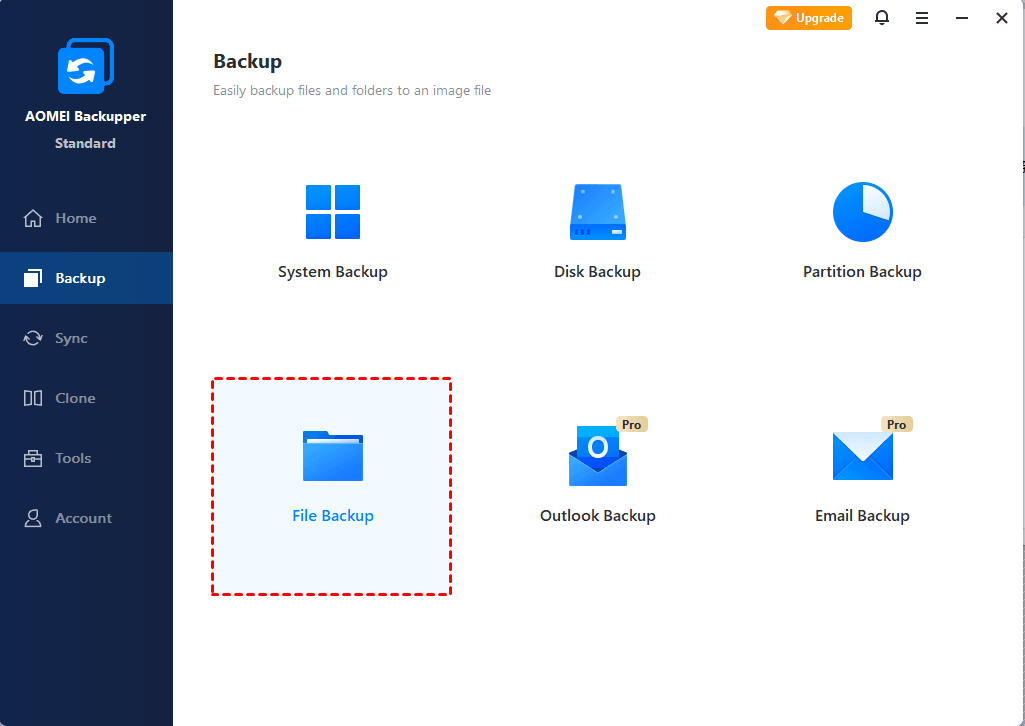
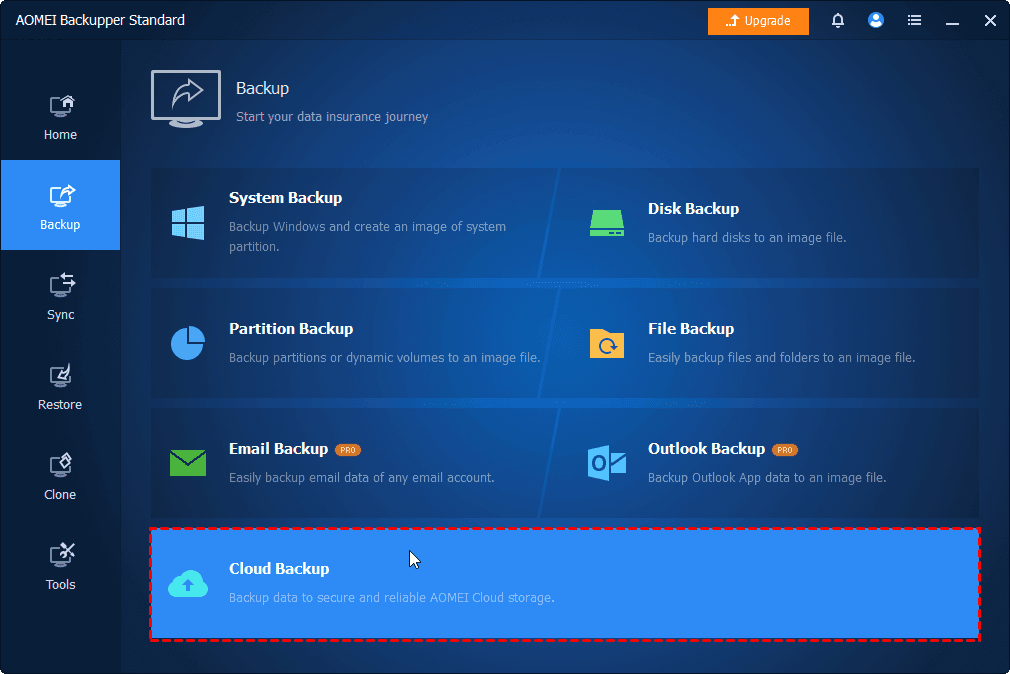
1. เปิดใช้งานโปรแกรมนี้ และเลือก "สำรองข้อมูล" แล้ว "สำรองไฟล์" ตามลำดับ
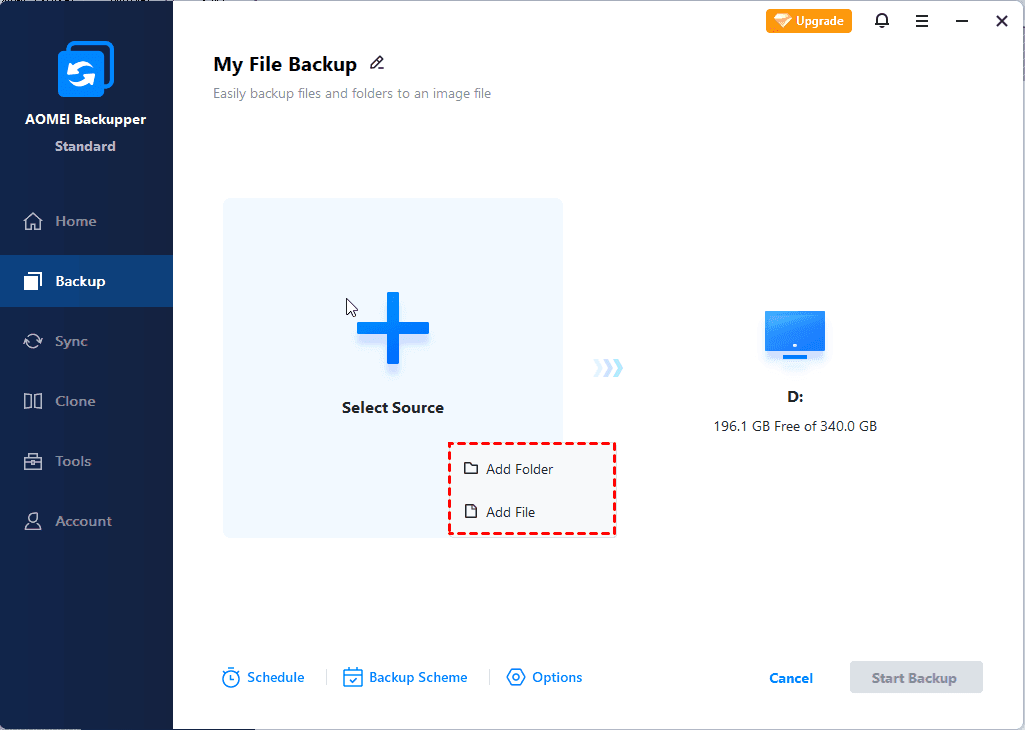
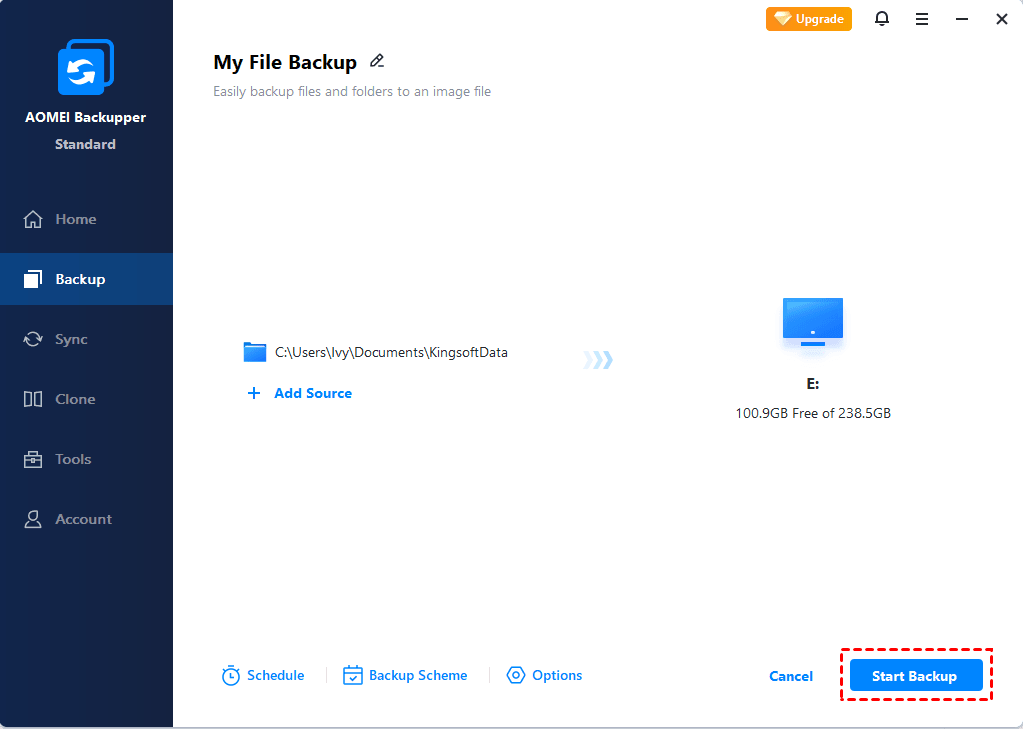
2. คลิก "เพิ่มไฟล์" หรือ "เพิ่มโฟลเดอร์" เพื่อเลือกไฟล์ที่ต้องการสำรองข้อมูล เป็นทางเลือก คุณยังสามารถพิมพ์ชื่องานใหม่ในช่องหากคุณต้องการแยกแยะกันจากการสำรองข้อมูลอื่นๆ
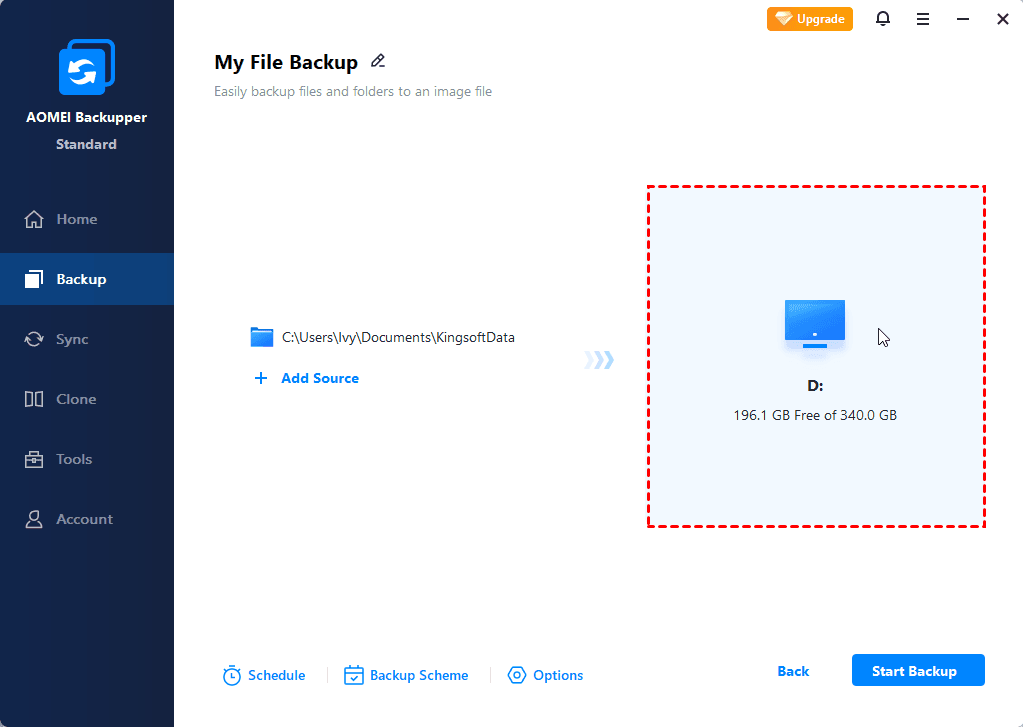
3. คลิกที่ปุ่มรูปร่างของโฟลเดอร์ และจากนั้น เลือกดิสก์ภายนอกที่เชื่อมต่อ เพื่อเก็บภาพสำรองข้อมูลไฟล์
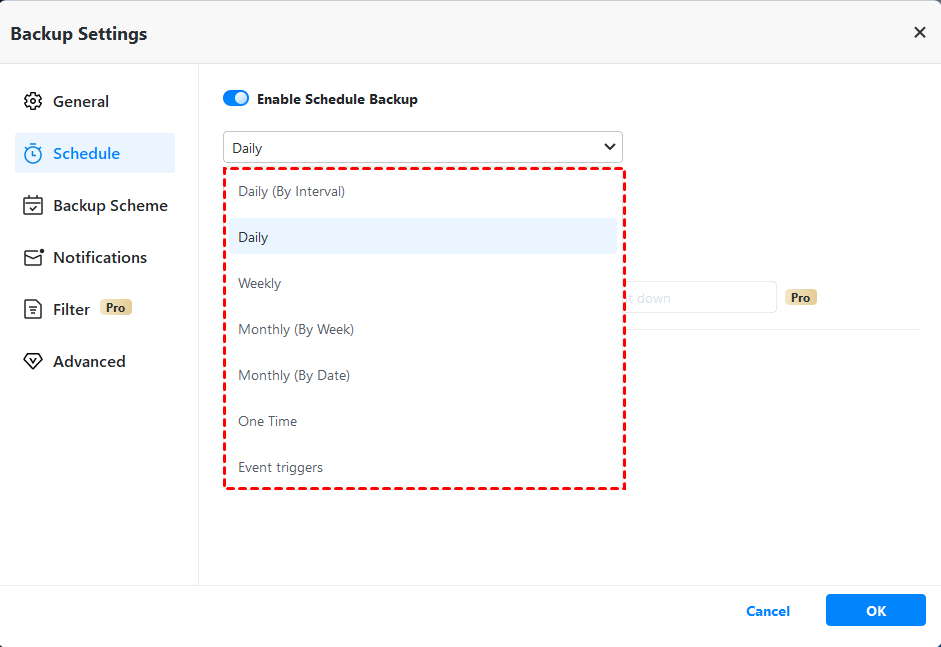
4. เพื่อสำรองข้อมูลไฟล์โดยอัตโนมัติไปยังฮาร์ดไดรฟ์ภายนอก คลิก "ตั้งเวลารายได้ของงานสำรอง" > "เปิดใช้งานการสำรองข้อมูลตามเวลารายได้" และเลือก "รายวัน", "รายสัปดาห์", "รายเดือน", "เหตุการณ์เรียกใช้", และ "เสียบ USB" ตัวเลือกสองตัวหลังมีอยู่เฉพาะในเวอร์ชันผู้เชี่ยวชาญเท่านั้น
5. หลังจากนั้น คลิก "เริ่มการสำรองข้อมูล" เพื่อสำรองข้อมูลไฟล์ไปยังฮาร์ดไดรฟ์ภายนอก มันจะสำรองข้อมูลไฟล์ที่เปลี่ยนแปลงต่อวัน ถ้าคุณเลือกการสำรองข้อมูลรายวันในขั้นตอนที่ผ่านมา เริ่มต้นโดยค่าเริ่มต้น ซอฟต์แวร์นี้ใช้การสำรองข้อมูลแบบเพิ่มเติม เพื่อสำรองข้อมูลเฉพาะไฟล์ที่เปลี่ยนแปลงตั้งแต่การสำรองข้อมูลครั้งล่าสุด
ตอนนี้คุณสามารถปิดการเชื่อมต่อของฮาร์ดไดรฟ์ภายนอกและวางไว้ในที่ปลอดภัยได้ หากคุณเปลี่ยนเครื่องคอมพิวเตอร์เป็นใหม่คุณยังสามารถเชื่อมต่อฮาร์ดไดรฟ์ภายนอกและเรียกคืนไฟล์ได้เช่นกัน
✍ เคล็ดลับที่มีประโยชน์:
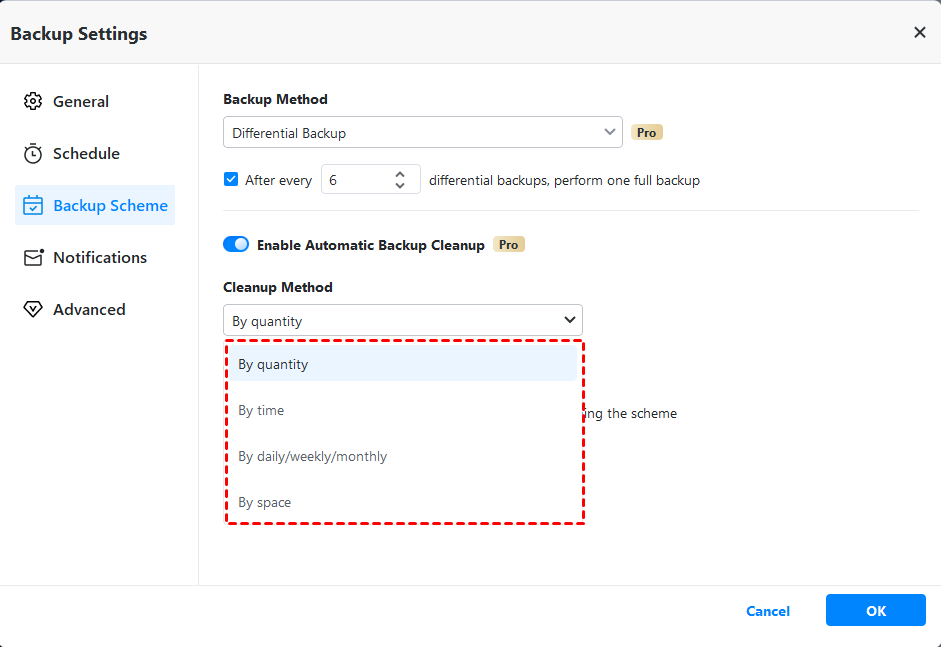
👉 ในเริ่มต้นอาจรู้สึกดี แต่ในระยะยาวฮาร์ดดิสก์สำรองของคุณอาจเต็มได เพื่อแก้ไขปัญหานี้โดยสิ้นเชิงคุณสามารถเลือกที่จะ ลบไฟล์สำรอง โดยใช้วิธีล้างข้อมูลตามปริมาณ ตามเวลา ตามเวลาปลายทางรายวัน/รายสัปดาห์/รายเดือน คุณจำเป็นต้องอัพเกรดเป็นเวอร์ชันมืออาชีพหรือเวอร์ชันอื่น ที่สูงขึ้น เพื่อเพลิดเพลินกับมัน
👉 คลาวด์ไดรฟ์เป็นตำแหน่งสำรองที่ดีเช่นกัน มันไม่ต้องการการเชื่อมต่อทางกลไกกับคอมพิวเตอร์และจะไม่ได้รับผลกระทบจากความเสียหายของฮาร์ดดิสก์ AOMEI มอบให้ผู้ใช้บริการคลาวด์ของตนอย่างไม่มีค่าใช้จ่าย - AOMEI Cloud เมื่อคุณลงทะเบียนบัญชี AOMEI คุณสามารถใช้พื้นที่จัดเก็บข้อมูลขนาด 1TB ได้ฟรีภายใน 15 วัน
File History เป็นเครื่องมือสำรองไฟล์ที่ใช้งานฟรีที่มีอยู่แต่เริ่มใช้ใน Windows 8 เครื่องมือนี้ช่วยให้คุณสำรองข้อมูลได้ทั้งไฟล์ของคลังเริ่มต้นและแบบกำหนดเอง (รวมถึงโฟลเดอร์สาธารณะ) รวมถึงรายชื่อผู้ติดต่อ เดสก์ท็อป และโฟลเดอร์ที่ชื่นชอบ Windows เพิ่มคุณสมบัติใหม่ที่เรียกว่า "เพิ่มโฟลเดอร์" ใน Windows 10 ซึ่งสามารถช่วยให้คุณ สำรองโฟลเดอร์ที่เฉพาะเจาะจง
ในการสำรองไฟล์ด้วย file history ให้ทำตามขั้นตอนด้านล่างนี้:
1. เชื่อมต่อฮาร์ดไดรฟ์ภายนอกเข้ากับคอมพิวเตอร์ของคุณ และตรวจสอบว่าสามารถตรวจพบได้
2. คลิก "เริ่ม" พิมพ์ ถ่ายโอนข้อมูลในช่องค้นหาและเลือก
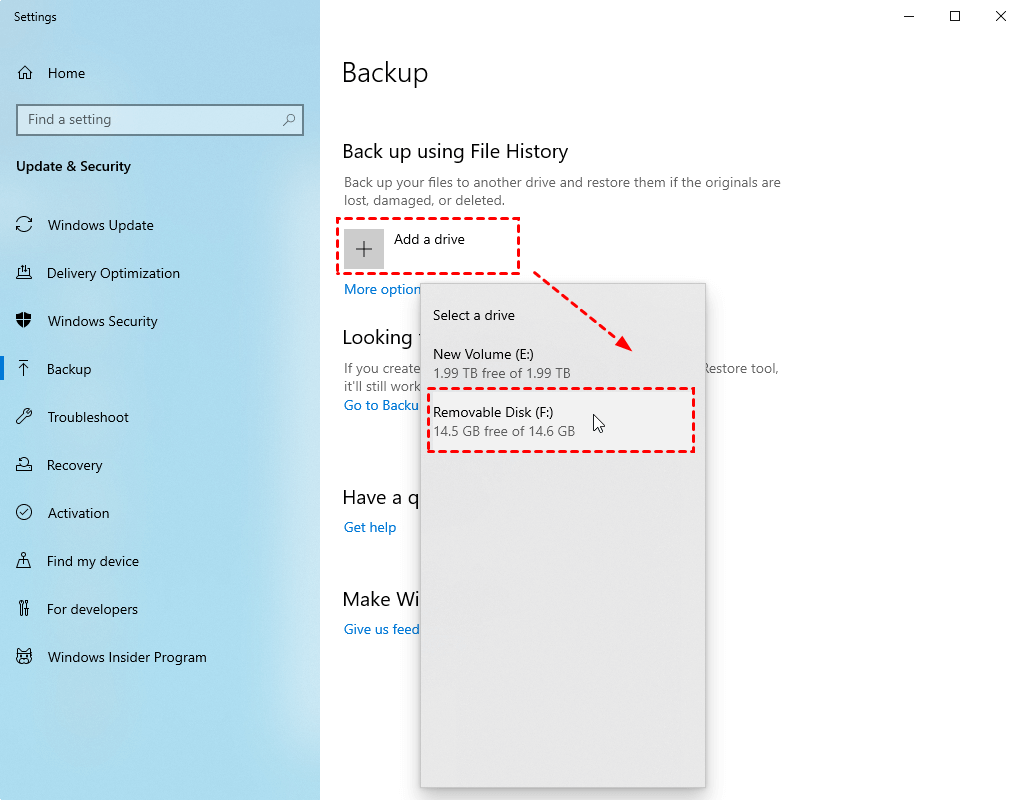
3. คลิก "เพิ่มไดรฟ์" และเลือกฮาร์ดไดรฟ์ภายนอก จากนั้น จะเปิดสไลด์แบบต่อเนื่องใต้ลิงก์ “สำรองข้อมูลอัตโนมัติ”
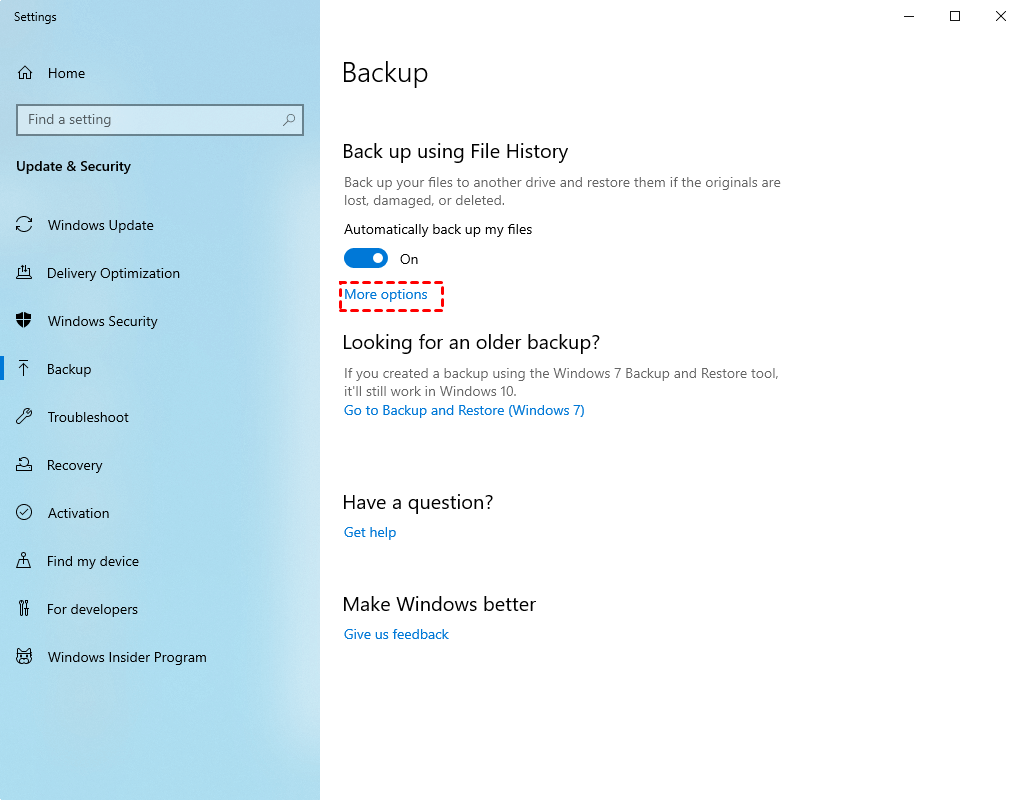
4. คลิก “ตัวเลือกเพิ่มเติม” เพื่อตั้งค่าการสำรองข้อมูล เลื่อนลงไปที่ “สำรองข้อมูลไฟล์ของฉัน”, “เก็บสำรองข้อมูลของฉัน”, และ “ยกเว้นโฟลเดอร์เหล่านี้” และเลือกการตั้งค่าที่คุณต้องการ หลังจากนั้นกลับไปที่ด้านบนของตัวเลือกการสำรองข้อมูลและคลิก “สำรองข้อมูลทันที” เพื่อสำรองข้อมูลไฟล์ของคุณทันที
ใน Windows 7, ยังมีซอฟต์แวร์สำรองข้อมูลฟรีที่ชื่อว่า “Backup and Restore” ที่ช่วยให้คุณสามารถสำรองข้อมูลไฟล์รายบุคคลหรือระบบทั้งหมดได้ตามต้องการ โปรแกรมนี้ยังคงมีใน Windows 8 และเวอร์ชันใหม่กว่านี้
สำหรับการสำรองข้อมูลไฟล์ด้วย “Backup and Restore” ทำตามขั้นตอนต่อไปนี้:
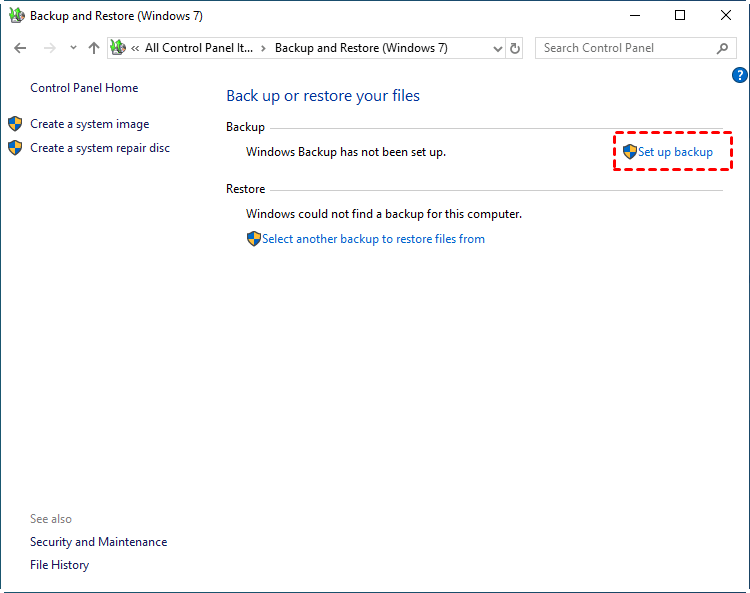
1. เชื่อมต่อฮาร์ดไดรฟ์ภายนอกของคุณและพิมพ์ backup ในช่องค้นหาและเลือก
2. จากนั้นคลิก “ตั้งค่าการสำรองข้อมูล” เพื่อเพิ่มงานสำรองแรก
3. เลือกฮาร์ดไดรฟ์ภายนอกที่เชื่อมต่อ และคลิก Next
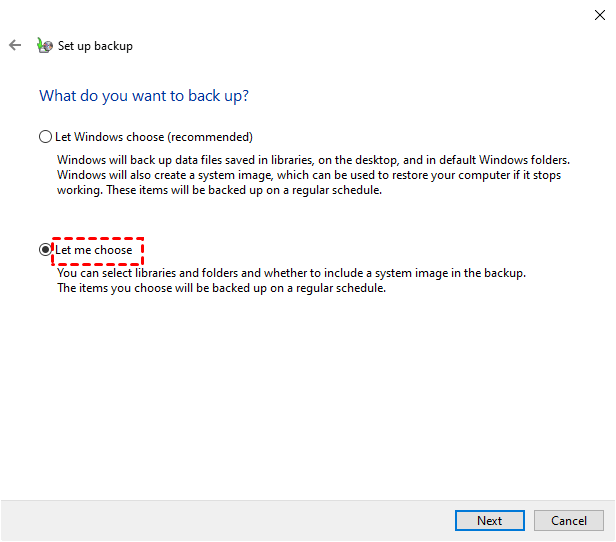
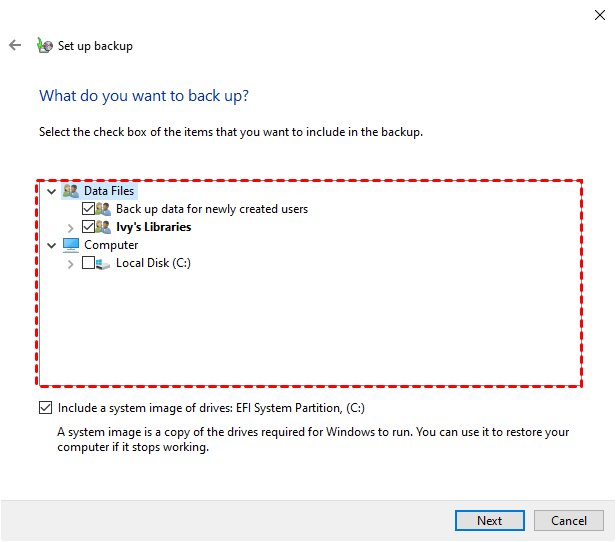
4. ทำเครื่องหมาย “ให้ฉันเลือก” และคลิก Next
5. เลือกโฟลเดอร์ ที่คุณต้องการสำรองข้อมูล และคลิก Next
6. คลิก "เปลี่ยนกำหนดการ" เพื่อปรับแต่งการตั้งค่าการสำรองข้อมูล เมื่อเสร็จสิ้น ให้คลิก "บันทึกการตั้งค่าและเริ่มสำรองข้อมูล" เพื่อเริ่มงานนี้ คุณต้องรออย่างอดทนจนกว่าการดำเนินการจะเสร็จสมบูรณ์ 100% โดยไม่ต้องกังวล
หมายเหตุ: การสำรองข้อมูลตามกำหนดเป็นเวลา 7:00 โมงเย็นทุกวัน หากคุณไม่สะดวกในเวลานี้ คุณสามารถเปลี่ยนไปเป็นเวลาอื่นได้
เคล็ดลับการสำรองข้อมูลไปยังฮาร์ดไดร์ฟภายนอกใน Windows 11:
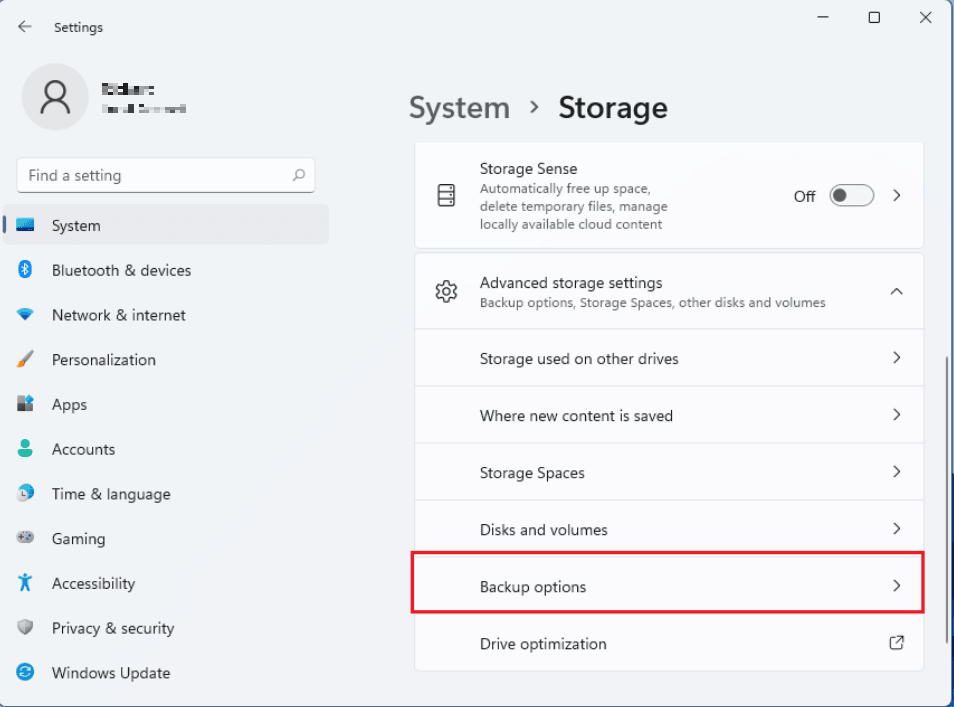
หากคุณใช้ Windows 11 อยู่ในตอนนี้ ตัวเลือกในการเข้าถึง File History และ Backup and Restore อาจจะต่างกันนิดหน่อย คุณสามารถทำได้ 2 วิธีดังนี้
วิธีที่ 1: ไปที่ Control Panel > System and Security > File History or Backup and Restore (Windows 7)
วิธีที่ 2: ไปที่ Settings > System > Storage > Advanced Storage options > Backup options แล้วเลื่อนลงมาเพื่อเลือก Back up using File History หรือ Looking for an older backup
นั่นคือทั้งหมดเกี่ยวกับวิธีการสำรองข้อมูลไปยังฮาร์ดไดร์ภายนอกในเครื่อง PC ที่ใช้ระบบปฏิบัติการ Windows คุณสามารถใช้เครื่องมือที่มาพร้อมกับ Windows เช่น Backup and Restore และ File History หรือคุณสามารถพิจารณาใช้ซอฟต์แวร์สำรองข้อมูลฟรี เช่น AOMEI Backupper Standard ซึ่งเป็นวิธีที่ง่ายที่สุด
มีอินเทอร์เฟซที่ใช้งานง่าย ผู้ใช้สามารถเข้าใจการดำเนินการได้อย่างง่ายและรวดเร็ว คุณสามารถสำรองข้อมูลได้เฉพาะไฟล์ที่เปลี่ยนแปลงแต่ละวัน/สัปดาห์/เดือน หากคุณต้องการปกป้องระบบของคุณอย่างต่อเนื่องซึ่งจะช่วยลดความกดดันของพื้นที่ดิสก์ที่ใช้หมด เนื่องจากมีวิธีการล้างสำรองข้อมูลอัตโนมัติในรุ่นขั้นสูง ลองใช้ดูสิ่งนี้เถอะ!